Programma
Fondamenti di Excel
16 h
Quando inizi a usare Excel per la prima volta, probabilmente ti imbatterai in alcune funzioni fondamentali per fare riferimento ai dati e cercarli. Nella maggior parte dei casi, userai le funzioni di ricerca di Excel.
In questo articolo vedremo le diverse funzioni legate alla ricerca di informazioni in Excel e spiegheremo come usarle con esempi. Se vuoi affinare le tue competenze Excel in tutti gli ambiti, dai un'occhiata al nostro percorso di competenze Excel Fundamentals.
Le funzioni di ricerca in Excel ti permettono di cercare dati specifici all'interno di un dataset e restituire le informazioni corrispondenti da un'altra colonna o riga. Sono fondamentali nell'analisi dei dati per fare riferimenti, incrociare informazioni ed estrarre insight significativi da dataset ampi o complessi.
Le funzioni di ricerca sono ideali per un recupero dati efficiente. Recuperare i dati in modo efficiente è cruciale per la produttività, soprattutto quando lavori con fogli di calcolo di grandi dimensioni o automatizzi i flussi di reportistica. Le funzioni di ricerca riducono le ricerche manuali, garantiscono coerenza e abilitano soluzioni scalabili.
Per esempio, immagina di avere una tabella vendite con migliaia di righe e colonne e dover trovare il totale vendite per un prodotto o una regione specifici.
Senza le funzioni di ricerca, dovresti cercare manualmente ogni riga per trovare le informazioni rilevanti, un'operazione che richiede tempo ed è soggetta a errori.
Scopri di più su queste funzioni nel nostro corso Data Preparation in Excel.
Excel offre diverse funzioni di ricerca, ognuna con punti di forza specifici per casi d'uso differenti. Capire le differenze tra queste funzioni può migliorare sensibilmente la tua capacità di gestire e analizzare i dati in modo efficiente.
Vediamo qui sotto alcuni tipi comuni di funzioni.

Fonte: Microsoft
La funzione di ricerca originale è la più basilare e funziona con array ordinati. Cerca un valore in una singola riga o colonna e restituisce un valore dalla stessa posizione in un'altra riga o colonna. Supporta solo corrispondenze approssimative.
Fonte: Microsoft
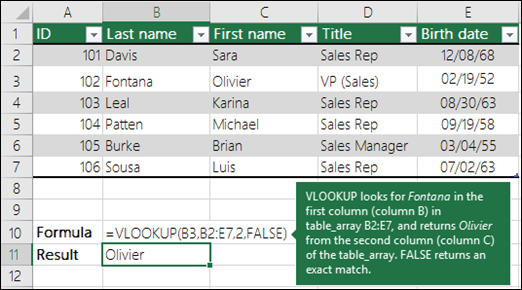
VLOOKUP è una delle funzioni più usate nei vecchi workbook di Excel. Cerca un valore nella prima colonna di una tabella e restituisce un valore nella stessa riga da una colonna specificata.
Supporta sia corrispondenze esatte sia approssimative, ma ha limitazioni, come l'impossibilità di cercare a sinistra e problemi di performance con dataset di grandi dimensioni.
Fonte: Tutorial HLOOKUP
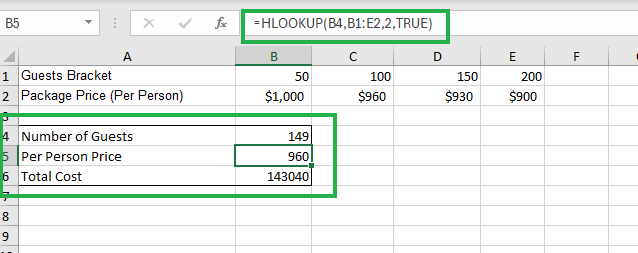
HLOOKUP funziona in modo simile a VLOOKUP, ma cerca un valore nella prima riga di una tabella e restituisce un valore da una riga specificata. È utile quando i tuoi dati sono organizzati orizzontalmente anziché verticalmente.
Dovresti considerare HLOOKUP invece di VLOOKUP quando i dati sono organizzati in righe anziché in colonne.
Il metodo INDEX e MATCH prevede l'uso di una potente combinazione di due funzioni:
INDEX restituisce il valore di una cella in base ai numeri di riga e colonna.MATCH restituisce la posizione di un valore in una riga o colonna. Usate insieme, offrono più flessibilità di VLOOKUP e sono preferite in scenari complessi perché supportano ricerche da sinistra a destra e da destra a sinistra e non richiedono dati ordinati.Introdotta in Excel 2019 e Microsoft 365, XLOOKUP è la sostituta moderna di VLOOKUP e HLOOKUP. Consente corrispondenze esatte o approssimative, funziona in orizzontale o verticale e supporta la gestione degli errori, rendendola la funzione di ricerca più versatile finora.
Iniziamo esplorando la funzione LOOKUP in Excel, analizzando sintassi e parametri, la forma vettoriale e un esempio pratico.
=LOOKUP(lookup_value, lookup_vector, [result_vector])Ecco alcune spiegazioni:
La forma vettoriale è la più utilizzata e richiede che lookup_vector e result_vector abbiano la stessa dimensione.
=LOOKUP(90, A2:A10, B2:B10)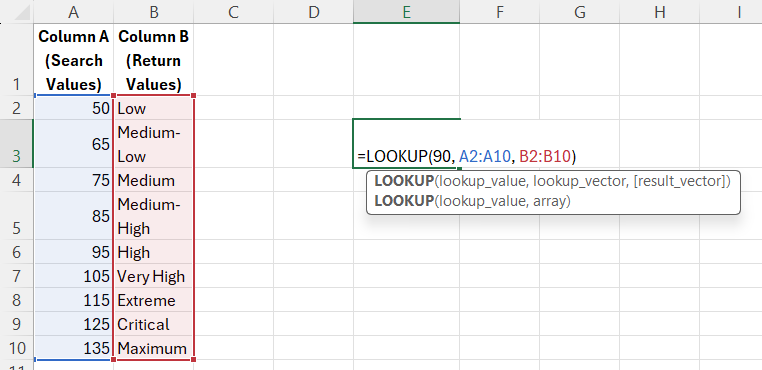
Questa funzione cerca il valore più grande minore o uguale a 90 in A2:A10, quindi restituisce il valore corrispondente da B2:B10.
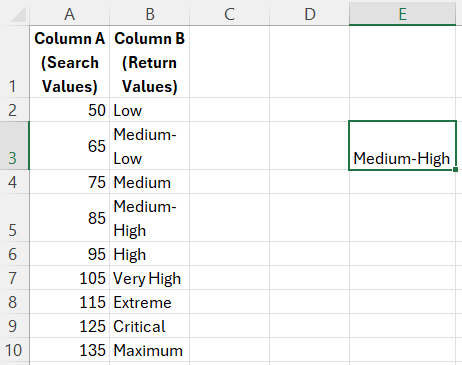
In questo caso, solo la riga 5 soddisfa i parametri impostati. Pertanto, l'output della funzione produrrà il risultato "Medium-High".
Successiva è la funzione VLOOKUP, una delle più usate nelle versioni legacy di Excel.
VLOOKUP(lookup_value, table_array, col_index_num, [range_lookup])
Vediamo rapidamente come funziona questa funzione con un esempio.
Useremo la seguente funzione su un dataset semplice.
=VLOOKUP("John", A2:C10, 3, FALSE)Questa funzione cercherà tutte le voci relative a John e restituirà il suo stipendio.
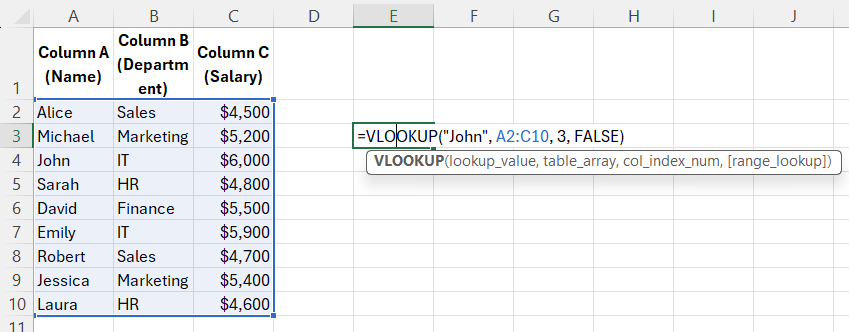
Cerca "John" nella colonna A e restituisce il valore della terza colonna (colonna C) nella stessa riga.
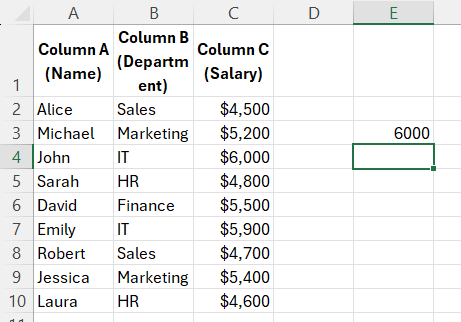
Come previsto, l'output di VLOOKUP è 6000, che corrisponde alla riga 6: è il valore che stavamo cercando, poiché appartiene a John.
Le corrispondenze esatte sono il tipo più comune in VLOOKUP. Significa che la funzione restituirà un risultato solo se trova una corrispondenza esatta del valore di ricerca nella prima colonna dell'intervallo specificato.
Per esempio, se usassimo una corrispondenza esatta cercando lo stipendio di John, VLOOKUP restituirebbe un risultato solo se esistesse una riga con "John" nella prima colonna e il suo stipendio nella seconda colonna.
Le corrispondenze approssimative, invece, permettono una certa flessibilità nel trovare i valori. Questo è utile quando lavori con dati numerici o con dati che possono avere piccole variazioni (ad esempio, per arrotondamenti o formattazioni).
In sintesi:
Quando usi VLOOKUP per la prima volta, possono verificarsi alcuni errori comuni.
Uno degli errori più comuni con VLOOKUP è #N/A, che sta per "Not Available". Di solito si verifica quando il valore cercato non può essere trovato nell'intervallo specificato.
Può essere causato anche da un lookup_value mancante o da dati non ordinati quando si usa una corrispondenza approssimativa.
Per risolvere questo errore, controlla che il valore di ricerca sia scritto correttamente ed esista nella prima colonna dell'intervallo in cui stai cercando. Inoltre, assicurati che i dati siano ordinati in ordine crescente se usi una corrispondenza approssimativa.
Un altro possibile problema è una mancata corrispondenza dei tipi di dati. Per esempio, se una colonna contiene numeri rappresentati come testo e un'altra colonna contiene numeri reali, VLOOKUP potrebbe non funzionare correttamente.
Un altro errore possibile è #REF!. Se col_index_num supera il numero di colonne in table_array, si verifica un errore #REF!.
Per cercare un valore nella riga superiore di una tabella e restituire un valore da una riga specificata nella stessa colonna, la funzione HLOOKUP è spesso la scelta migliore. Vediamo come funziona.
HLOOKUP(lookup_value, table_array, row_index_num, [range_lookup])
=HLOOKUP("Q1", A1:D3, 2, FALSE)
La funzione HLOOKUP sopra cerca "Q1" nella riga 1 e restituisce il valore della riga 2 nella stessa colonna.
Eseguiamo la funzione e vediamo i risultati.
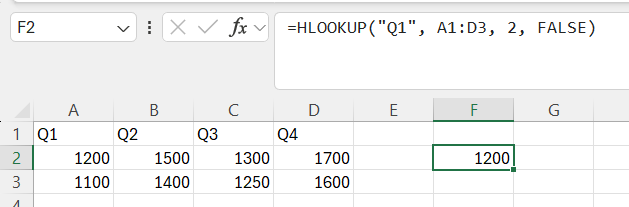
Come vedi sopra, la funzione dovrebbe restituire 1200. Poiché la funzione cerca il valore trovato nella riga 2 in base al valore specificato nella riga 1, 1200 è l'output corretto che cercavamo.
Ora vediamo come le funzioni INDEX e MATCH in Excel si combinano per cercare i valori.
=INDEX(array, row_num, [column_num])La funzione INDEX restituisce il valore in una specifica riga e colonna di un intervallo dato.
=MATCH(lookup_value, lookup_array, [match_type])La funzione MATCH restituisce la posizione relativa di lookup_value in lookup_array.
Quando le funzioni INDEX e MATCH vengono usate insieme, offrono uno strumento potente per cercare valori in una tabella o intervallo. Questa combinazione ti consente di specificare la posizione esatta del valore da restituire, invece di inserire manualmente i numeri di riga e colonna.
Vediamo un esempio:
=INDEX(B2:B10, MATCH("John", A2:A10, 0))Questa combinazione trova la riga in cui "John" compare in A2:A10 e restituisce il valore corrispondente da B2:B10.
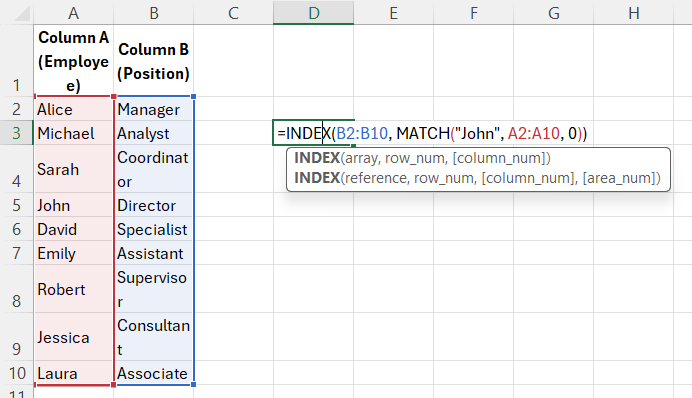
Vediamo cosa restituirà la funzione.
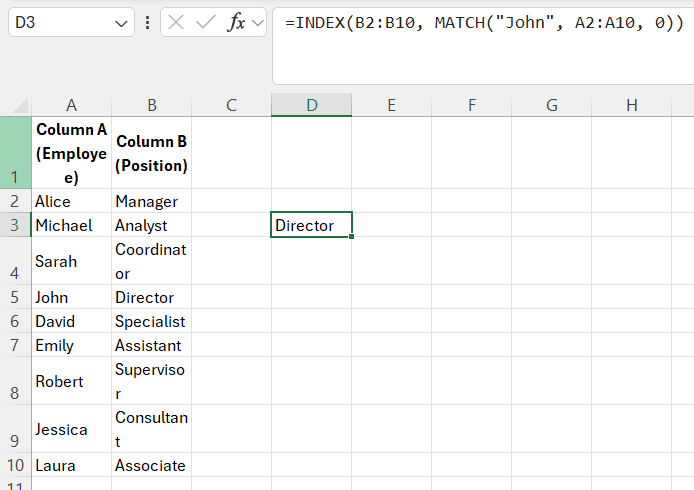
Usate insieme, le due funzioni ottengono lo stesso risultato di VLOOKUP. Tuttavia, INDEX e MATCH offrono maggiore flessibilità nella scelta della colonna da cui restituire il valore e permettono anche di cercare in più colonne.
Infine, vediamo una delle funzioni di ricerca più recenti di Excel, XLOOKUP.
XLOOKUP(lookup_value, lookup_array, return_array, [if_not_found], [match_mode], [search_mode])Applicheremo la funzione a un dataset e a un esempio semplici.
=XLOOKUP("John", A2:A10, B2:B10, "Not Found")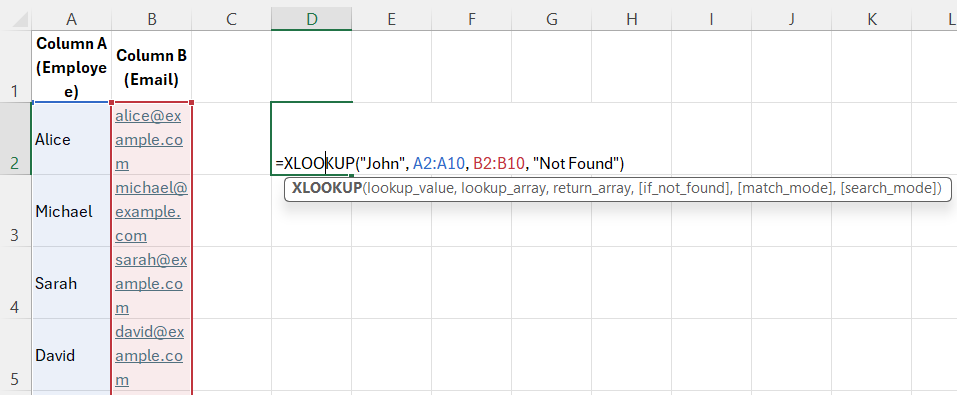
La funzione sopra cerca "John" in A2:A10 e restituisce il valore da B2:B10; in caso contrario restituisce "Not Found".
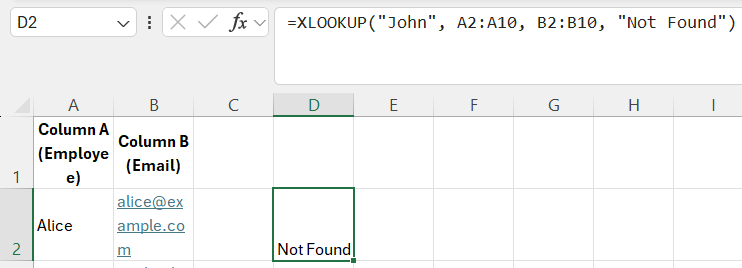
Osservando l'output della formula qui sopra, vediamo che è stato mostrato "Not Found". Questo significa che non esiste alcuna voce con il nome dipendente "John".
Mettiamo insieme tutte queste funzioni per vedere come si confrontano e quali sono le differenze.
|
Funzionalità |
LOOKUP |
VLOOKUP |
XLOOKUP |
|
Orientamento |
Verticale |
Verticale |
Entrambi |
|
Corrispondenza esatta |
No |
Sì |
Sì |
|
Corrispondenza approssimativa |
Sì |
Sì |
Sì |
|
Ricerca a sinistra |
No |
No |
Sì |
|
Richiede dati ordinati |
Sì |
Sì (per appross.) |
No |
|
Gestione errori |
No |
Limitata |
Sì |
Le funzioni di ricerca sono strumenti essenziali in Excel per un recupero dati efficiente. Sebbene LOOKUP, VLOOKUP e HLOOKUP abbiano la loro utilità, INDEX/MATCH e XLOOKUP offrono maggiore flessibilità e potenza. Capire quando e come usare ciascuna può migliorare sensibilmente l'efficienza dei tuoi fogli di calcolo e le tue capacità analitiche.
Se cerchi altre risorse su Excel, il nostro corso Data Preparation in Excel è un ottimo punto di partenza. Per padroneggiare le basi di Excel, il nostro percorso di competenze Excel Fundamentals è il posto migliore da cui iniziare. Puoi anche consultare i nostri tutorial su Excel dedicati alle Formule Excel di base o a Vlookup da altri fogli in Excel.
I migliori corsi DataCamp
Programma
Corso
Corso
blog
Tim Lu
12 min
blog
Abid Ali Awan
10 min
blog
Abid Ali Awan
15 min



