Program
Excel Temelleri
16 sa
Excel’i ilk kez kullanmaya başladığınızda, verileri referans alma ve arama konusunda kilit birkaç fonksiyonla karşılaşırsınız. Çoğu durumda bu, Excel’deki Lookup (arama) fonksiyonlarını kullanmak anlamına gelir.
Bu yazıda, Excel’de bilgi aramayla ilgili çeşitli fonksiyonları ele alacak ve bunları örnekler üzerinden nasıl kullanabileceğinizi açıklayacağız. Excel becerilerinizi tüm alanlarda geliştirmek istiyorsanız mutlaka Excel Fundamentals beceri yolumuzu inceleyin.
Excel’deki arama fonksiyonları, bir veri kümesi içinde belirli verileri arayıp başka bir sütun veya satırdan karşılık gelen bilgiyi döndürmenizi sağlar. Büyük veya karmaşık veri kümelerinden referans alma, çapraz kontrol ve anlamlı içgörüler çıkarma için temel araçlardır.
Arama fonksiyonları, verileri verimli şekilde çekmek için idealdir. Verimli veri çekimi, özellikle büyük çalışma sayfalarıyla çalışırken veya raporlama iş akışlarını otomatikleştirirken üretkenlik için kritiktir. Arama fonksiyonları manuel aramayı azaltır, tutarlılık sağlar ve ölçeklenebilir veri çözümlerini mümkün kılar.
Örneğin, binlerce satır ve sütundan oluşan bir satış tablonuz olduğunu ve belirli bir ürün veya bölge için toplam satışları bulmanız gerektiğini düşünün.
Arama fonksiyonları olmadan, ilgili bilgiyi bulmak için her satırı tek tek aramanız gerekir ki bu hem zaman alır hem de insan hatasına açıktır.
Bu fonksiyonlar hakkında daha fazlasını Excel’de Veri Hazırlama kursumuzda öğrenin.
Excel, farklı kullanım senaryolarına göre uyarlanmış, her biri kendine özgü güçlü yanlara sahip birden fazla arama fonksiyonu sunar. Bu fonksiyonlar arasındaki farkları anlamak, verileri verimli şekilde yönetme ve analiz etme becerinizi önemli ölçüde artırabilir.
Aşağıda yaygın fonksiyon türlerine bakalım.

Kaynak: Microsoft
Orijinal LOOKUP fonksiyonu en basit olanıdır ve sıralanmış dizilerle çalışır. Tek bir satır veya sütunda bir değeri arar ve başka bir satır veya sütunda aynı konumdaki değeri döndürür. Yalnızca yaklaşık eşleşmeleri destekler.
Kaynak: Microsoft
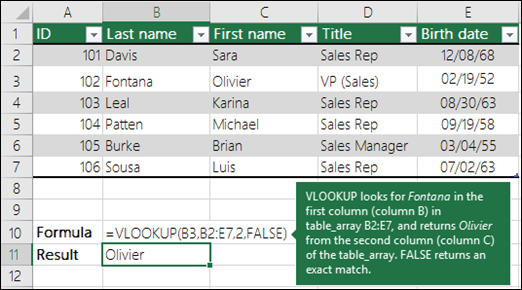
VLOOKUP eski Excel çalışma kitaplarında en yaygın kullanılan fonksiyonlardan biridir. Bir tablonun ilk sütununda bir değeri arar ve belirtilen sütundan aynı satırdaki değeri döndürür.
Hem tam hem de yaklaşık eşleşmeyi destekler ancak sola doğru arama yapamama ve büyük veri kümelerinde performans sorunları gibi sınırlamaları vardır.
Kaynak: HLOOKUP Eğitimi
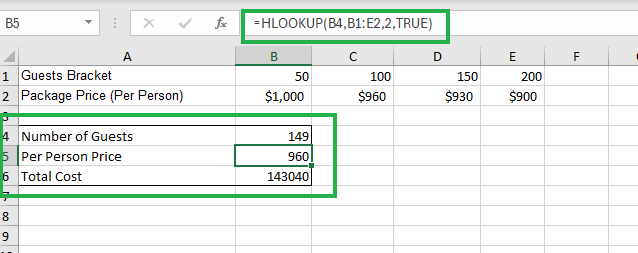
HLOOKUP VLOOKUP’a benzer şekilde çalışır ancak bir tablonun ilk satırında bir değeri arar ve belirtilen satırdan bir değer döndürür. Verileriniz dikey yerine yatay düzenlenmişse kullanışlıdır.
Verileriniz sütunlar yerine satırlarda düzenlenmişse VLOOKUP yerine HLOOKUP kullanmayı düşünmelisiniz.
INDEX ve MATCH yöntemi, iki güçlü fonksiyonun birlikte kullanılmasını içerir:
INDEX, satır ve sütun numaralarına göre bir hücrenin değerini döndürür.MATCH, bir değerin bir satır veya sütundaki konumunu döndürür. Birlikte kullanıldıklarında VLOOKUP’tan daha fazla esneklik sunarlar ve hem soldan sağa hem sağdan sola aramayı destekledikleri ve sıralı veri gerektirmedikleri için karmaşık senaryolarda tercih edilirler.Excel 2019 ve Microsoft 365’te tanıtılan XLOOKUP, VLOOKUP ve HLOOKUP’ın modern yerini alan fonksiyondur. Tam veya yaklaşık eşleşmeye izin verir, yatay ya da dikey çalışır ve hata yönetimini destekler; bu da onu şimdiye kadarki en çok yönlü arama fonksiyonu yapar.
LOOKUP fonksiyonunu, söz dizimini ve parametrelerini, vektör biçimini ve örnek bir uygulamayı inceleyerek başlayalım.
=LOOKUP(lookup_value, lookup_vector, [result_vector])Açıklamalar:
Vektör biçimi yaygın olarak kullanılır ve lookup_vector ile result_vector alanlarının aynı boyutta olmasını gerektirir.
=LOOKUP(90, A2:A10, B2:B10)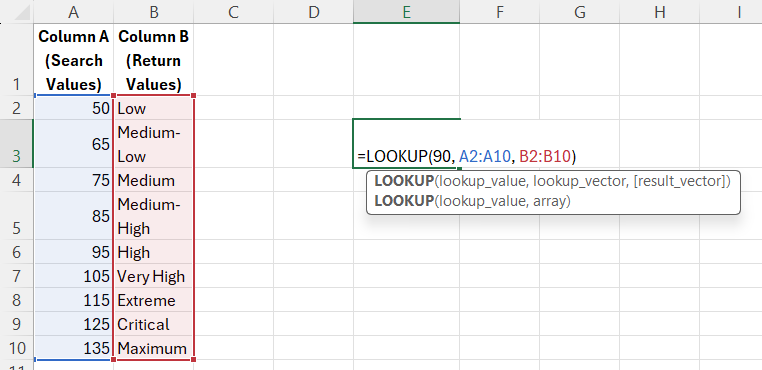
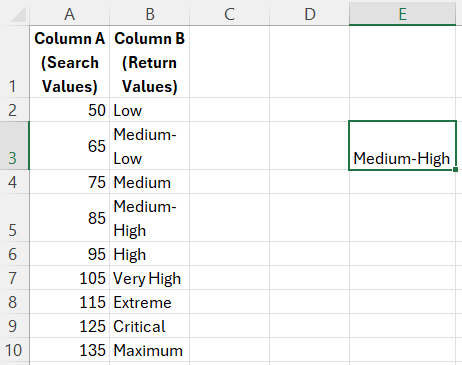
Bu fonksiyon, A2:A10 aralığında 90’a eşit veya daha küçük en büyük değeri arar ve ardından B2:B10’dan karşılık gelen değeri döndürür.
Bu durumda yalnızca 5. satır, belirlediğimiz parametrelere uyar. Dolayısıyla fonksiyonun çıktısı “Orta-Yüksek” sonucunu üretir.
Sırada, Excel’in eski sürümlerinde en yaygın kullanılan fonksiyonlardan biri olan VLOOKUP var.
VLOOKUP(lookup_value, table_array, col_index_num, [range_lookup])
Şimdi, bu fonksiyonun nasıl çalıştığını hızlıca bir örnek üzerinden görelim.
Basit bir veri kümesinde aşağıdaki fonksiyonu kullanacağız.
=VLOOKUP("John", A2:C10, 3, FALSE)Bu fonksiyon John’a ait kayıtları arayacak ve maaş tutarını çıktılar.
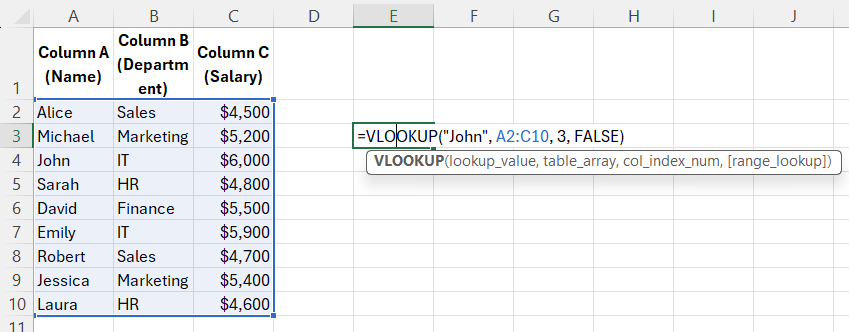
A sütununda "John" değerini arar ve aynı satırdaki üçüncü sütundan (C sütunu) değeri döndürür.
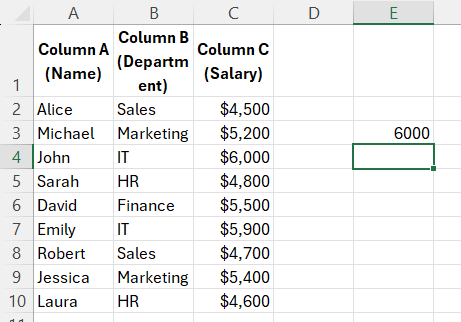
Beklendiği gibi, VLOOKUP fonksiyonunun çıktısı 6000’dir; bu, John’a ait olan ve aradığımız değeri içeren 6. satırla eşleşir.
VLOOKUP’ta en yaygın kullanılan eşleşme türü tam eşleşmedir. Bu, fonksiyonun yalnızca belirtilen aralığın ilk sütununda aranan değer için tam bir eşleşme bulursa sonuç döndüreceği anlamına gelir.
Örneğin, John’un maaşını ararken tam eşleşme kullanırsak, VLOOKUP yalnızca ilk sütunda "John" olan ve ikinci sütunda onun maaşı bulunan bir satır varsa sonuç döndürür.
Öte yandan, yaklaşık eşleşmeler değer bulmada esneklik sağlar. Bu, sayısal verilerle çalışırken veya küçük farklılıkların (örneğin yuvarlama veya biçimlendirme nedeniyle) olabildiği durumlarda kullanışlıdır.
Özetle:
VLOOKUP ile ilk kez çalışırken bazı yaygın hatalarla karşılaşabilirsiniz.
VLOOKUP kullanırken en yaygın hatalardan biri #N/A’dır; “Not Available” (Kullanılamıyor) anlamına gelir. Genellikle aranan değerin belirtilen aralıkta bulunamaması durumunda ortaya çıkar.
Bu, eksik lookup_value nedeniyle ya da yaklaşık eşleşme kullanıldığında verinin sıralı olmamasından da kaynaklanabilir.
Bu hatayı gidermek için arama değerinizin doğru yazıldığını ve aradığınız aralığın ilk sütununda bulunduğunu iki kez kontrol edin. Ayrıca yaklaşık eşleşme kullanıyorsanız verilerinizin artan düzende sıralı olduğundan emin olun.
Başka bir olası sorun, veri türleri arasındaki uyumsuzluktur. Örneğin, bir sütunda sayılar metin olarak, diğer sütunda gerçek sayılar olarak yer alıyorsa VLOOKUP düzgün çalışmayabilir.
Karşılaşılabilecek bir diğer hata #REF! hatasıdır. Eğer col_index_num, table_array’deki sütun sayısını aşarsa #REF! hatası oluşur.
Bir tablonun üst satırında bir değeri arayıp aynı sütunda belirtilen bir satırdan değer döndürmek için HLOOKUP fonksiyonu sıklıkla en iyi seçimdir. Nasıl çalıştığını görelim.
HLOOKUP(lookup_value, table_array, row_index_num, [range_lookup])
=HLOOKUP("Q1", A1:D3, 2, FALSE)
Yukarıdaki HLOOKUP fonksiyonu, 1. satırda "Q1" değerini arar ve aynı sütunda 2. satırdan değeri döndürür.
Fonksiyonu çalıştırıp sonuçlara bakalım.
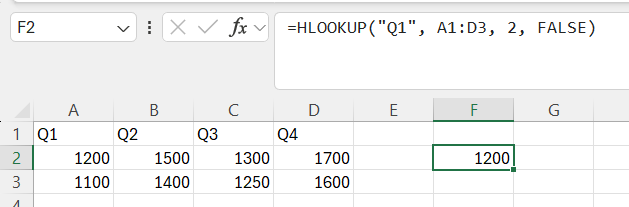
Yukarıda gördüğünüz gibi, fonksiyon 1200 değerini döndürmelidir. Fonksiyon, 1. satırda belirtilen değere göre 2. satırdaki değeri aradığından, aradığımız doğru çıktı 1200’dür.
Şimdi, Excel’de INDEX ve MATCH fonksiyonlarının değer aramak için nasıl birlikte çalıştığını görelim.
=INDEX(array, row_num, [column_num])INDEX fonksiyonu, verilen bir aralıktaki belirli bir satır ve sütunda yer alan değeri döndürür.
=MATCH(lookup_value, lookup_array, [match_type])MATCH fonksiyonu, lookup_array içinde lookup_value’nun göreli konumunu döndürür.
INDEX ve MATCH birlikte kullanıldığında, bir tablo veya aralıkta değer aramak için güçlü bir araç sunar. Bu kombinasyon, döndürmek istediğiniz değerin tam konumunu belirtmenize olanak tanır; böylece satır ve sütun numaralarını elle girmenize gerek kalmaz.
Bir örneğe bakalım:
=INDEX(B2:B10, MATCH("John", A2:A10, 0))Bu kombinasyon, "John" değerinin A2:A10 aralığında bulunduğu satırı bulur ve ardından B2:B10’dan karşılık gelen değeri döndürür.
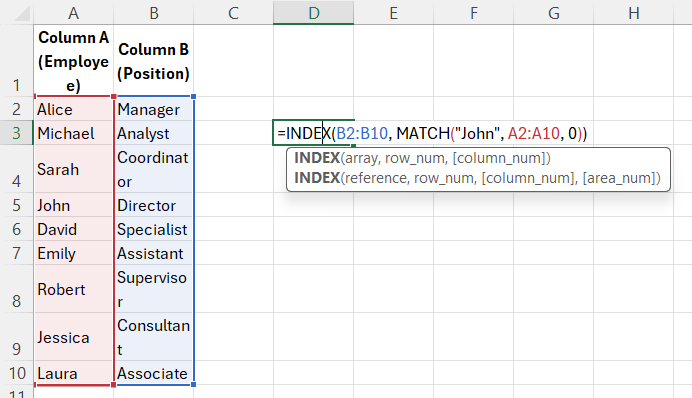
Fonksiyonun ne çıktısını vereceğine bakalım.
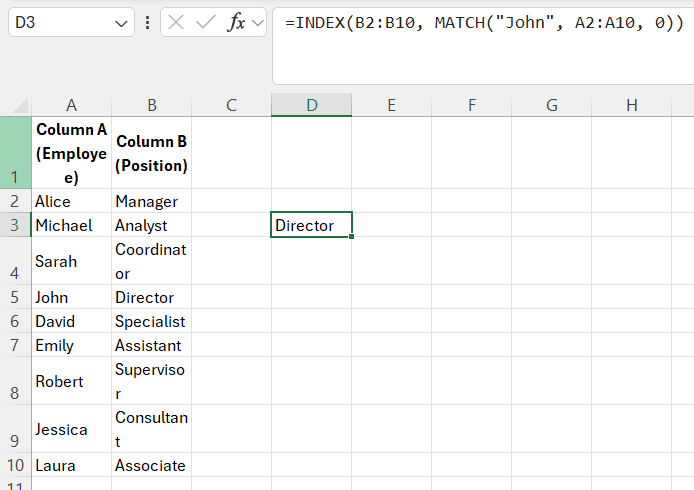
Bu iki fonksiyon bir arada kullanıldığında, VLOOKUP ile aynı sonucu elde ederler. Ancak INDEX ve MATCH kullanımı, hangi sütundan değer döndürüleceğini seçmede daha fazla esneklik sağlar ve birden fazla sütunda arama yapabilmenize imkan tanır.
Son olarak, Excel’in en yeni arama fonksiyonlarından biri olan XLOOKUP’a bakalım.
XLOOKUP(lookup_value, lookup_array, return_array, [if_not_found], [match_mode], [search_mode])Fonksiyonu basit bir veri kümesi ve örnek üzerinde uygulayacağız.
=XLOOKUP("John", A2:A10, B2:B10, "Not Found")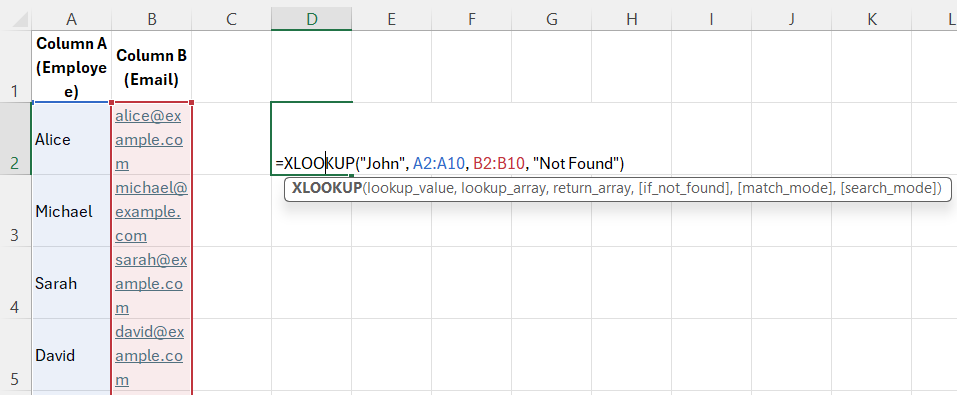
Yukarıdaki fonksiyon, A2:A10 aralığında "John" değerini arar ve B2:B10’dan değeri döndürür; bulunamazsa "Not Found" sonucunu verir.
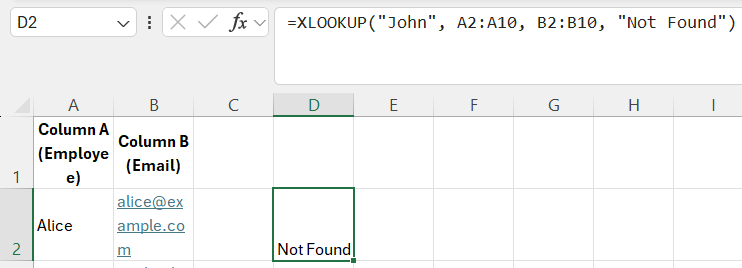
Yukarıdaki formülün çıktısına baktığımızda “Not Found” çıktısının gösterildiğini görüyoruz. Bu, “John” adlı çalışan kaydının bulunmadığı anlamına gelir.
Bu fonksiyonların hepsini bir arada ele alalım ve aralarındaki farklara bakalım.
|
Özellik |
LOOKUP |
VLOOKUP |
XLOOKUP |
|
Yönelim |
Dikey |
Dikey |
Her ikisi |
|
Tam Eşleşme |
Hayır |
Evet |
Evet |
|
Yaklaşık Eşleşme |
Evet |
Evet |
Evet |
|
Sola Doğru Arama |
Hayır |
Hayır |
Evet |
|
Sıralı Veri Gerektirir |
Evet |
Evet (yaklaşık için) |
Hayır |
|
Hata Yönetimi |
Hayır |
Sınırlı |
Evet |
Arama fonksiyonları, Excel’de verileri verimli şekilde çekmek için temel araçlardır. LOOKUP, VLOOKUP ve HLOOKUP’ın kendine özgü kullanım alanları olsa da INDEX/MATCH ve XLOOKUP daha fazla esneklik ve güç sunar. Her birini ne zaman ve nasıl kullanacağınızı bilmek, çalışma sayfası verimliliğinizi ve analitik yeteneklerinizi önemli ölçüde artırabilir.
Excel hakkında daha fazla kaynak arıyorsanız, Excel’de Veri Hazırlama kursumuz harika bir başlangıç noktasıdır. Excel’in temellerinde ustalaşmak için Excel Fundamentals beceri yolu en iyi yerdir. Ayrıca Temel Excel Formülleri veya Excel’de başka sayfadan VLOOKUP eğitimlerimize de göz atabilirsiniz.
Öne Çıkan DataCamp Kursları
Program
Kurs
Kurs
blog
Abid Ali Awan
14 dk.
blog
Dario Radečić
15 dk.
Eğitim
Adel Nehme
Eğitim
Kurtis Pykes
8 dk.




