Leerpad
Basisprincipes van Excel
16 Hr
Als je Excel voor het eerst oppakt, kom je waarschijnlijk een paar functies tegen die belangrijk zijn voor het verwijzen naar en zoeken van gegevens. In de meeste gevallen gebruik je hiervoor de opzoekfuncties in Excel.
In dit artikel behandelen we de verschillende functies voor het opzoeken van informatie in Excel en leggen we aan de hand van voorbeelden uit hoe je ze kunt gebruiken. Wil je je Excel-vaardigheden breder aanscherpen? Kijk dan zeker even naar onze Excel Fundamentals skill track.
Opzoekfuncties in Excel laten je binnen een dataset naar specifieke gegevens zoeken en bijbehorende informatie uit een andere kolom of rij teruggeven. Ze zijn essentieel in data-analyse voor verwijzen, kruisverwijzen en het ophalen van inzichten uit grote of complexe datasets.
Opzoekfuncties zijn ideaal voor efficiënt gegevens ophalen. Efficiënt gegevens ophalen is cruciaal voor je productiviteit, vooral bij grote spreadsheets of het automatiseren van rapportage-workflows. Opzoekfuncties verminderen handmatig zoeken, zorgen voor consistentie en maken schaalbare datasoplossingen mogelijk.
Stel bijvoorbeeld dat je een verkooptabel met duizenden rijen en kolommen hebt, en je het totale aantal verkopen voor een specifieke productlijn of regio moet vinden.
Zonder opzoekfuncties zou je elke rij handmatig moeten doorzoeken om de relevante informatie te vinden, wat tijdrovend is en foutgevoelig.
Leer meer over deze functies in onze Data Preparation in Excel-cursus.
Excel biedt meerdere opzoekfuncties, elk met unieke sterke punten voor verschillende use-cases. Als je de verschillen begrijpt, kun je data veel efficiënter beheren en analyseren.
Laten we hieronder naar een paar veelvoorkomende typen functies kijken.

Bron: Microsoft
De oorspronkelijke opzoekfunctie is de meest basale en werkt met gesorteerde arrays. Hij zoekt naar een waarde in één rij of kolom en geeft een waarde terug van dezelfde positie in een andere rij of kolom. Alleen benaderende overeenkomsten worden ondersteund.
Bron: Microsoft
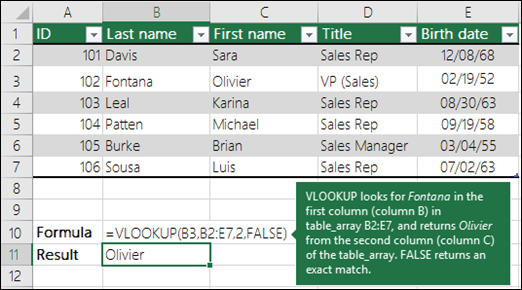
VLOOKUP is een van de meest gebruikte functies in oudere Excel-werkboeken. Hij zoekt naar een waarde in de eerste kolom van een tabel en geeft een waarde in dezelfde rij terug uit een opgegeven kolom.
Hij ondersteunt zowel exacte als benaderende overeenkomsten, maar heeft beperkingen, zoals niet naar links kunnen zoeken en prestatieproblemen bij grote datasets.
Bron: HLOOKUP Tutorial
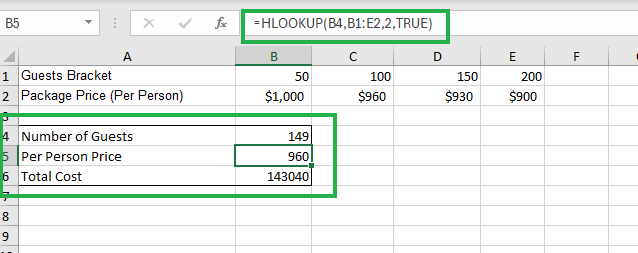
HLOOKUP werkt vergelijkbaar met VLOOKUP, maar zoekt naar een waarde in de eerste rij van een tabel en geeft een waarde terug uit een opgegeven rij. Het is handig wanneer je gegevens horizontaal in plaats van verticaal zijn georganiseerd.
Gebruik HLOOKUP in plaats van VLOOKUP wanneer je gegevens in rijen in plaats van kolommen zijn georganiseerd.
De methode INDEX en MATCH maakt gebruik van een krachtige combinatie van twee functies:
INDEX geeft de waarde van een cel terug op basis van rij- en kolomnummers.MATCH geeft de positie van een waarde in een rij of kolom terug. Samen bieden ze meer flexibiliteit dan VLOOKUP en hebben ze in complexe scenario’s de voorkeur, omdat ze zowel links- als rechtszoekend werken en geen gesorteerde gegevens vereisen.Geïntroduceerd in Excel 2019 en Microsoft 365 is XLOOKUP de moderne vervanger voor VLOOKUP en HLOOKUP. Het ondersteunt exacte en benaderende overeenkomsten, werkt horizontaal of verticaal en biedt foutafhandeling, waardoor het de meest veelzijdige opzoekfunctie tot nu toe is.
Laten we beginnen met de LOOKUP-functie in Excel: de syntaxis en parameters, de vectorvorm en een uitgewerkt voorbeeld.
=LOOKUP(lookup_value, lookup_vector, [result_vector])Hier volgen enkele toelichtingen:
De vectorvorm wordt vaak gebruikt en vereist dat zowel lookup_vector als result_vector dezelfde grootte hebben.
=LOOKUP(90, A2:A10, B2:B10)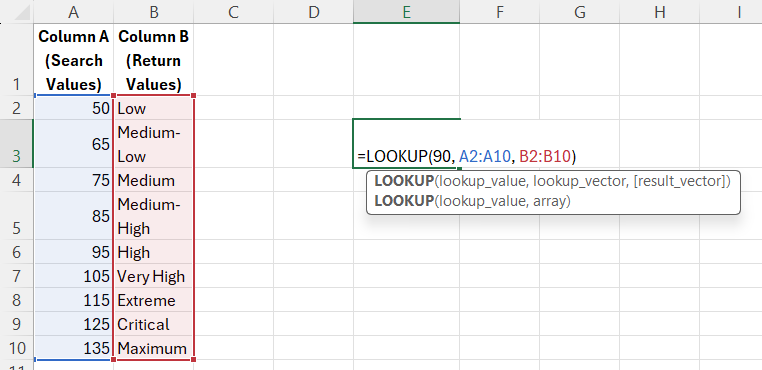
Deze functie zoekt naar de grootste waarde die kleiner dan of gelijk aan 90 is in A2:A10 en geeft vervolgens de bijbehorende waarde uit B2:B10 terug.
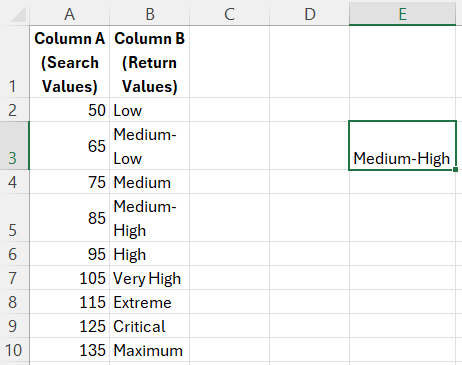
In dit geval komt alleen rij 5 overeen met de ingestelde parameters. Daarom levert de functie het resultaat “Medium-High” op.
Vervolgens is er de VLOOKUP-functie, een van de meest gebruikte functies in oudere Excel-versies.
VLOOKUP(lookup_value, table_array, col_index_num, [range_lookup])
Laten we nu snel doornemen hoe deze functie werkt met een voorbeeld.
We gebruiken de volgende functie op een eenvoudige dataset.
=VLOOKUP("John", A2:C10, 3, FALSE)Deze functie zoekt naar alle vermeldingen die bij John horen en geeft zijn salarisbedrag terug.
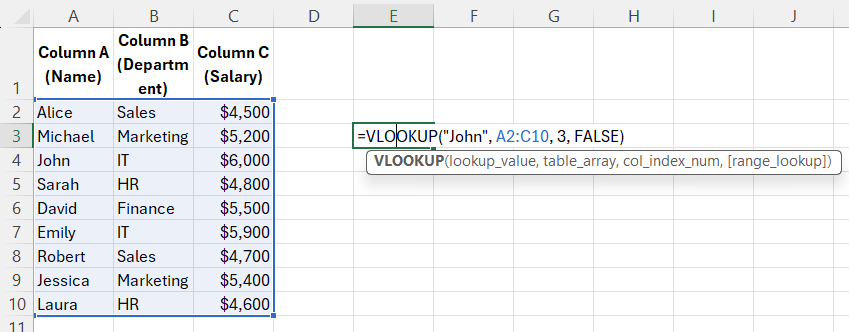
Zoekt naar "John" in kolom A en geeft de waarde uit de derde kolom (kolom C) in dezelfde rij terug.
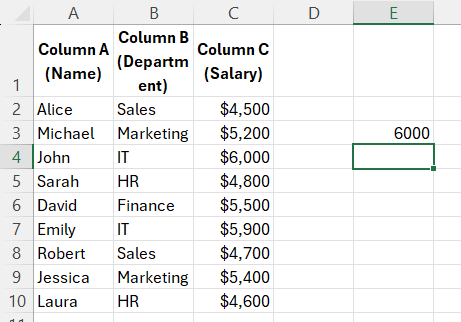
Zoals verwacht is de uitvoer van de VLOOKUP-functie 6000, wat overeenkomt met rij 6, de waarde waar we naar zochten omdat die bij John hoort.
Exacte overeenkomsten worden het meest gebruikt in VLOOKUP. Dit betekent dat de functie alleen een resultaat teruggeeft als er een exacte match is voor de opzoekwaarde in de eerste kolom van het opgegeven bereik.
Als we bijvoorbeeld een exacte overeenkomst gebruiken bij het zoeken naar Johns salaris, geeft VLOOKUP alleen een resultaat terug als er een rij is met "John" in de eerste kolom en zijn salaris in de tweede kolom.
Benaderende overeenkomsten bieden daarentegen wat flexibiliteit bij het vinden van waarden. Dit is handig bij numerieke gegevens of data met kleine variaties (bijvoorbeeld door afronding of opmaak).
Samengevat:
Als je voor het eerst met VLOOKUP werkt, kunnen er enkele veelvoorkomende fouten optreden.
Een van de meest voorkomende fouten bij VLOOKUP is #N/A, wat staat voor "Not Available" (niet beschikbaar). Dit gebeurt meestal wanneer de gezochte waarde niet in het opgegeven bereik kan worden gevonden.
Dit kan ook worden veroorzaakt door een ontbrekende lookup_value of ongesorteerde gegevens bij een benaderende overeenkomst.
Controleer om deze fout op te lossen of je zoekwaarde correct is gespeld en voorkomt in de eerste kolom van het bereik waarin je zoekt. Zorg er ook voor dat je gegevens oplopend gesorteerd zijn als je een benaderende overeenkomst gebruikt.
Een ander mogelijk probleem is een mismatch tussen gegevenstypen. Als bijvoorbeeld één kolom getallen als tekst bevat en een andere kolom echte getallen, kan VLOOKUP mogelijk niet goed werken.
Een andere fout die kan optreden is de #REF!-fout. Als col_index_num groter is dan het aantal kolommen in table_array, ontstaat er een #REF!-fout.
Om een waarde in de bovenste rij van een tabel te zoeken en een waarde uit een opgegeven rij in dezelfde kolom terug te geven, is de HLOOKUP-functie vaak de beste keuze. Zo werkt het.
HLOOKUP(lookup_value, table_array, row_index_num, [range_lookup])
=HLOOKUP("Q1", A1:D3, 2, FALSE)
De bovenstaande HLOOKUP-functie zoekt naar "Q1" in rij 1 en geeft de waarde uit rij 2 in dezelfde kolom terug.
Laten we de functie uitvoeren en de resultaten bekijken.
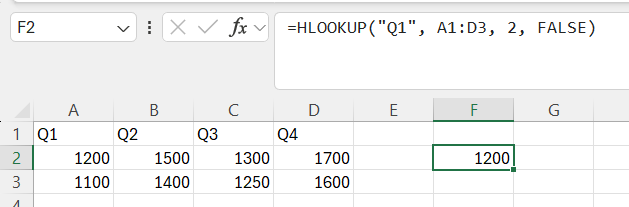
Zoals je hierboven ziet, zou de functie 1200 moeten teruggeven. Omdat de functie de waarde in rij 2 opzoekt op basis van de waarde in rij 1, is 1200 de juiste uitkomst waar we naar zoeken.
Laten we vervolgens bekijken hoe de functies INDEX en MATCH in Excel samenwerken om waarden op te zoeken.
=INDEX(array, row_num, [column_num])De INDEX-functie geeft de waarde terug op een specifieke rij en kolom binnen een gegeven bereik.
=MATCH(lookup_value, lookup_array, [match_type])De MATCH-functie geeft de relatieve positie van lookup_value in lookup_array terug.
Wanneer INDEX en MATCH samen worden gebruikt, vormen ze een krachtig hulpmiddel om waarden in een tabel of bereik op te zoeken. Deze combinatie laat je de exacte locatie van de gewenste waarde opgeven, in plaats van handmatig rij- en kolomnummers in te voeren.
Laten we naar een voorbeeld kijken:
=INDEX(B2:B10, MATCH("John", A2:A10, 0))Deze combinatie vindt de rij waar "John" voorkomt in A2:A10 en geeft vervolgens de bijbehorende waarde uit B2:B10 terug.
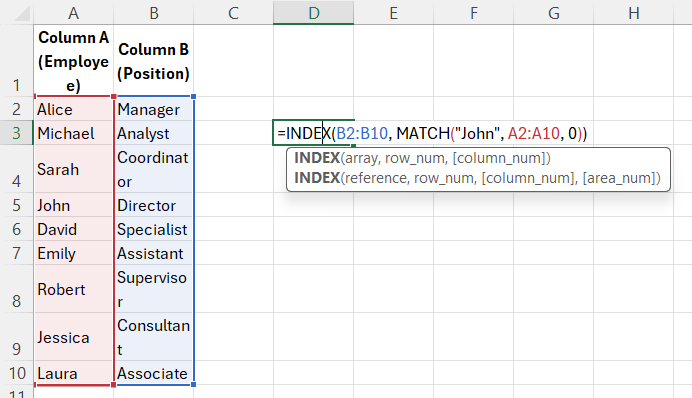
Laten we bekijken wat de functie oplevert.
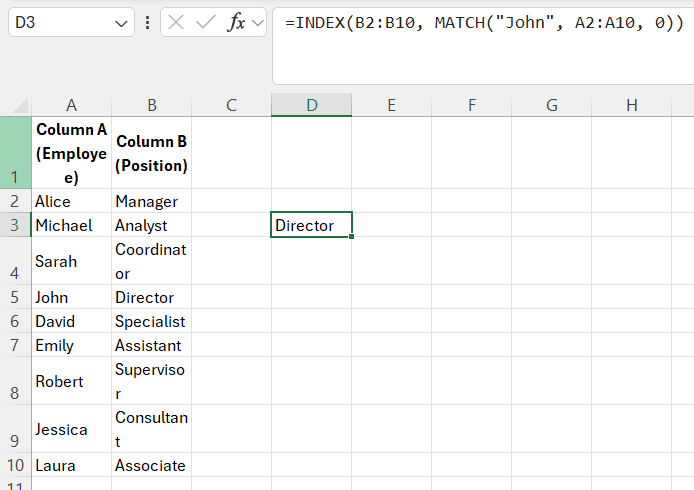
Wanneer de twee functies samen worden gebruikt, bereiken ze hetzelfde als de VLOOKUP-functie. INDEX en MATCH bieden echter meer flexibiliteit in de keuze van de kolom waaruit je retourneert en maken het mogelijk om in meerdere kolommen te zoeken.
Tot slot bekijken we een van de nieuwste opzoekfuncties in Excel: XLOOKUP.
XLOOKUP(lookup_value, lookup_array, return_array, [if_not_found], [match_mode], [search_mode])We passen de functie toe op een eenvoudige dataset en voorbeeld.
=XLOOKUP("John", A2:A10, B2:B10, "Not Found")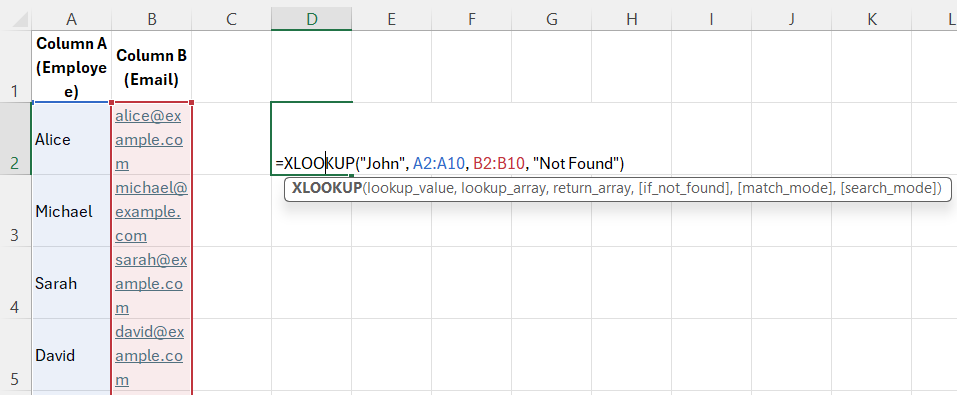
De bovenstaande functie zoekt naar "John" in A2:A10 en geeft de waarde uit B2:B10 terug; geeft "Not Found" terug als deze ontbreekt.
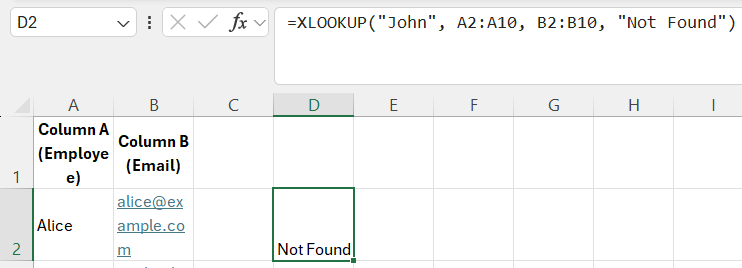
Kijkend naar de uitvoer van de bovenstaande formule zien we dat de output “Not Found” is. Dit betekent dat er geen vermelding is met de werknemersnaam “John”.
Laten we alle functies naast elkaar zetten om hun verschillen te bekijken.
|
Kenmerk |
LOOKUP |
VLOOKUP |
XLOOKUP |
|
Oriëntatie |
Verticaal |
Verticaal |
Beide |
|
Exacte overeenkomst |
Nee |
Ja |
Ja |
|
Benaderende overeenkomst |
Ja |
Ja |
Ja |
|
Links zoeken |
Nee |
Nee |
Ja |
|
Vereist gesorteerde gegevens |
Ja |
Ja (voor benaderend) |
Nee |
|
Foutafhandeling |
Nee |
Beperkt |
Ja |
Opzoekfuncties zijn onmisbare tools in Excel voor efficiënt gegevens ophalen. Hoewel LOOKUP, VLOOKUP en HLOOKUP hun nut hebben, bieden INDEX/MATCH en XLOOKUP meer flexibiliteit en kracht. Begrijpen wanneer en hoe je elke functie gebruikt, kan je efficiëntie in spreadsheets en je analytische vaardigheden aanzienlijk vergroten.
Zoek je meer Excel-bronnen? Onze Data Preparation in Excel-cursus is een goede start. Wil je de basis van Excel onder de knie krijgen? Onze Excel Fundamentals skill track is de beste plek om te beginnen. Bekijk ook onze Excel-tutorials over Basisformules in Excel of Vlookup uit andere werkbladen in Excel.
Populaire DataCamp-cursussen
Leerpad
Cursus
Cursus
blog
Adel Nehme
15 min

