
Program
Dasar-Dasar Power BI
17 Hr
Row-Level Security (RLS) di Power BI memungkinkan Anda mengontrol baris data mana yang dapat dilihat pengguna berdasarkan filter. Fungsionalitas ini sangat berharga ketika banyak pengguna memerlukan akses ke laporan bersama, tetapi dengan tampilan yang dipersonalisasi sesuai peran atau departemen mereka.
Dalam tutorial ini, saya akan memandu Anda memahami RLS secara praktis dan mendalam, termasuk konfigurasi statis dan dinamis, langkah-langkah implementasi langsung, teknik tingkat perusahaan yang lebih lanjut, serta jebakan umum yang saya pelajari untuk dihindari. Saya juga akan membagikan praktik terbaik dan membandingkan RLS dengan model keamanan lainnya.
Jika Anda baru mulai menggunakan Power BI, saya sarankan Anda melihat jalur keterampilan Power BI Fundamentals kami, yang akan membantu Anda menguasai semua keterampilan penting yang dibutuhkan.
Row-Level Security (RLS) adalah fitur keamanan di Power BI yang membatasi akses ke baris dalam sebuah tabel berdasarkan identitas pengguna yang melihat laporan. Alih-alih menduplikasi laporan untuk kelompok pengguna berbeda, RLS memungkinkan Anda menerapkan filter pada tingkat data sehingga setiap pengguna hanya melihat data yang diizinkan untuk mereka.
Ini sangat penting untuk menjaga kerahasiaan dan integritas data, terutama dalam situasi yang melibatkan informasi sensitif atau kepemilikan. RLS beroperasi di dalam model data Power BI dan memastikan pengguna tidak berwenang tidak dapat mengakses data yang dibatasi, bahkan melalui metode tidak langsung seperti slicer atau drill-down.
Implementasi RLS didasarkan pada tiga elemen inti:
Elemen-elemen ini bekerja bersama untuk mengevaluasi setiap kueri terhadap ketentuan akses sebelum mengembalikan hasil.
RLS sangat dapat diterapkan di banyak industri dan skenario, termasuk:
Model keamanan ini memungkinkan kumpulan data bersama tetap aman sekaligus meminimalkan duplikasi dan beban administratif.
Keamanan tingkat baris dapat dibagi menjadi dua jenis: statis dan dinamis.
Saya telah merangkum perbedaannya dalam tabel di bawah:
|
Kriteria |
RLS Statis |
RLS Dinamis |
|
Waktu Penyiapan |
Cepat |
Sedang |
|
Pemeliharaan |
Manual |
Berbasis tabel |
|
Skalabilitas |
Terbatas |
Tinggi |
|
Kompleksitas |
Rendah |
Sedang hingga Tinggi |
Kiat: Gunakan RLS statis untuk kelompok pengguna kecil yang tetap. Gunakan RLS dinamis untuk lingkungan yang berkembang atau berskala besar.
Saya akan membahas beberapa implementasi untuk contoh statis dan dinamis di bawah ini.
RLS statis melibatkan pembuatan peran dengan filter DAX yang ditanamkan (hardcoded). Setiap peran sesuai dengan kelompok atau segmen tertentu, seperti wilayah geografis atau departemen.
Berikut langkah umum untuk menerapkan RLS statis:
[Region] = "East" pada peran tersebut.RLS dinamis menggunakan fungsi seperti USERNAME() atau USERPRINCIPALNAME() yang dikombinasikan dengan tabel pemetaan untuk memfilter data secara dinamis berdasarkan identitas pengguna.
Berikut langkah umum untuk menerapkan RLS dinamis:
[Region] = RELATED(UserRegion[Region])UserRegion[Email] = USERPRINCIPALNAME()Sekarang kita akan melihat panduan singkat tentang cara menyiapkan keamanan tingkat baris statis menggunakan dataset penjualan sederhana.
Untuk menguji RLS, buat dataset contoh menggunakan Python:
import pandas as pd

data = {
    'Salesperson': ['Alice', 'Bob', 'Charlie', 'Alice', 'Bob', 'Charlie'],
    'Region': ['East', 'West', 'South', 'East', 'West', 'South'],
    'SalesAmount': [15000, 20000, 18000, 17000, 21000, 16000],
    'Email': ['alice@company.com', 'bob@company.com', 'charlie@company.com'] * 2,
    'Date': pd.date_range(start='2025-01-01', periods=6, freq='M')
}

sales_df = pd.DataFrame(data)
sales_df.to_csv('sample_sales_data.csv', index=False)sample_sales_data.csv.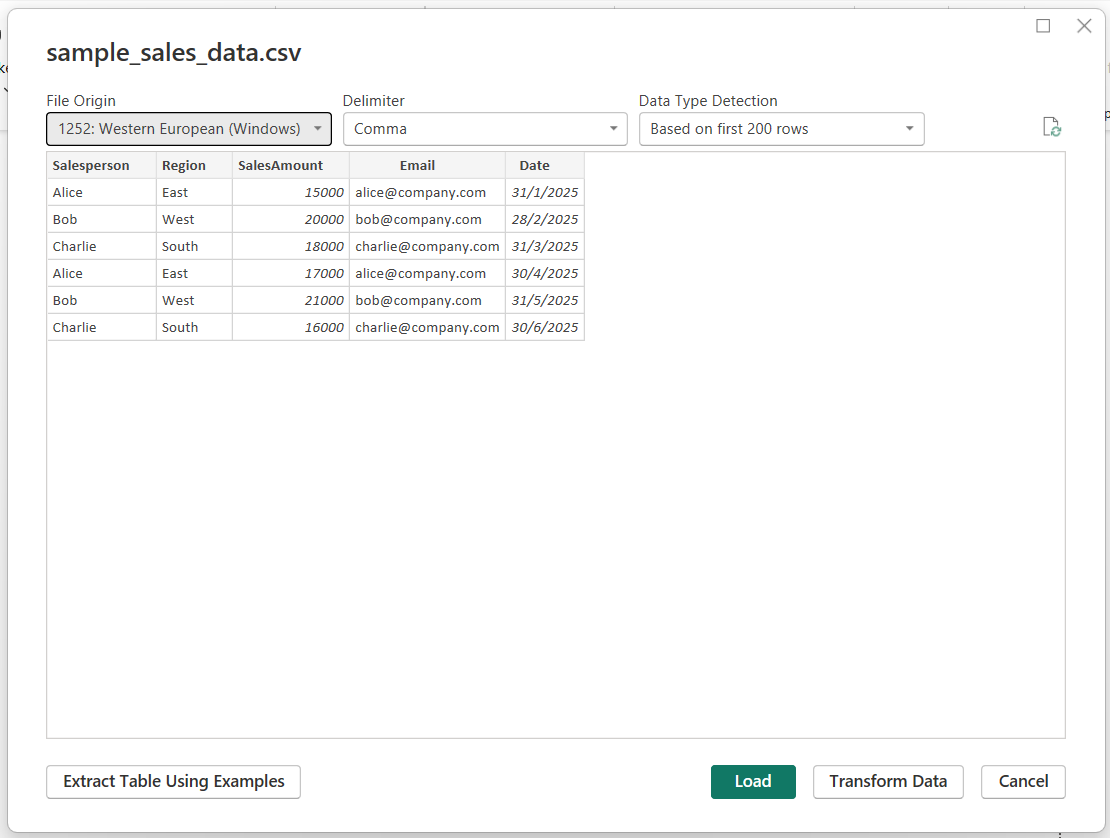
Pastikan tipe data sudah tepat dan konfirmasikan bahwa kolom Email sesuai dengan format identitas login (biasanya email).
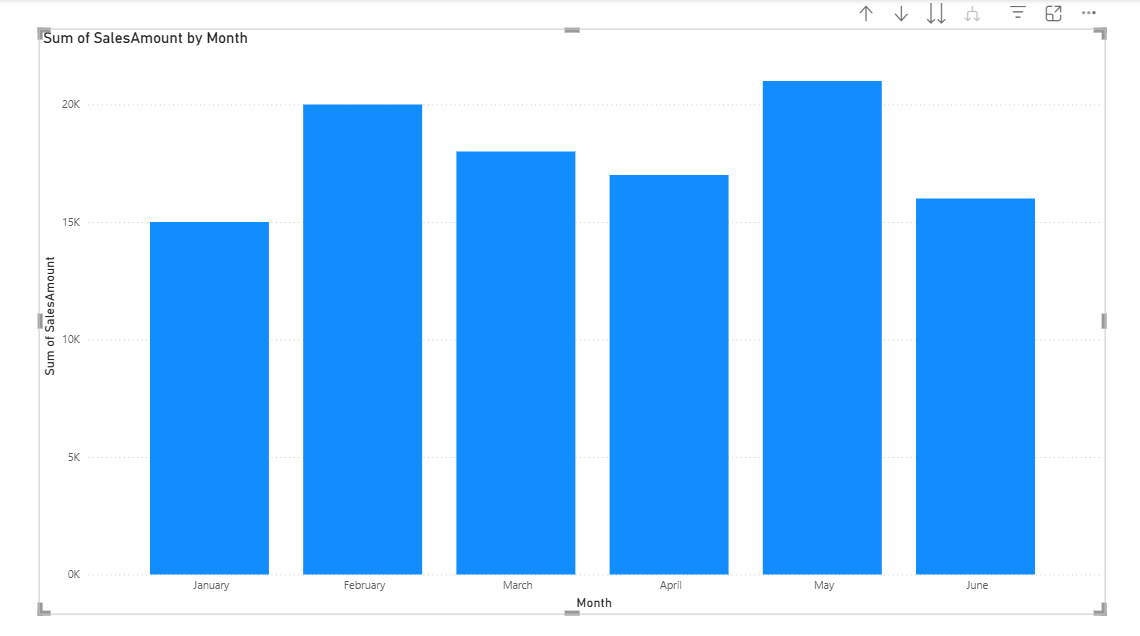
Berikut tampilan bagan Anda:
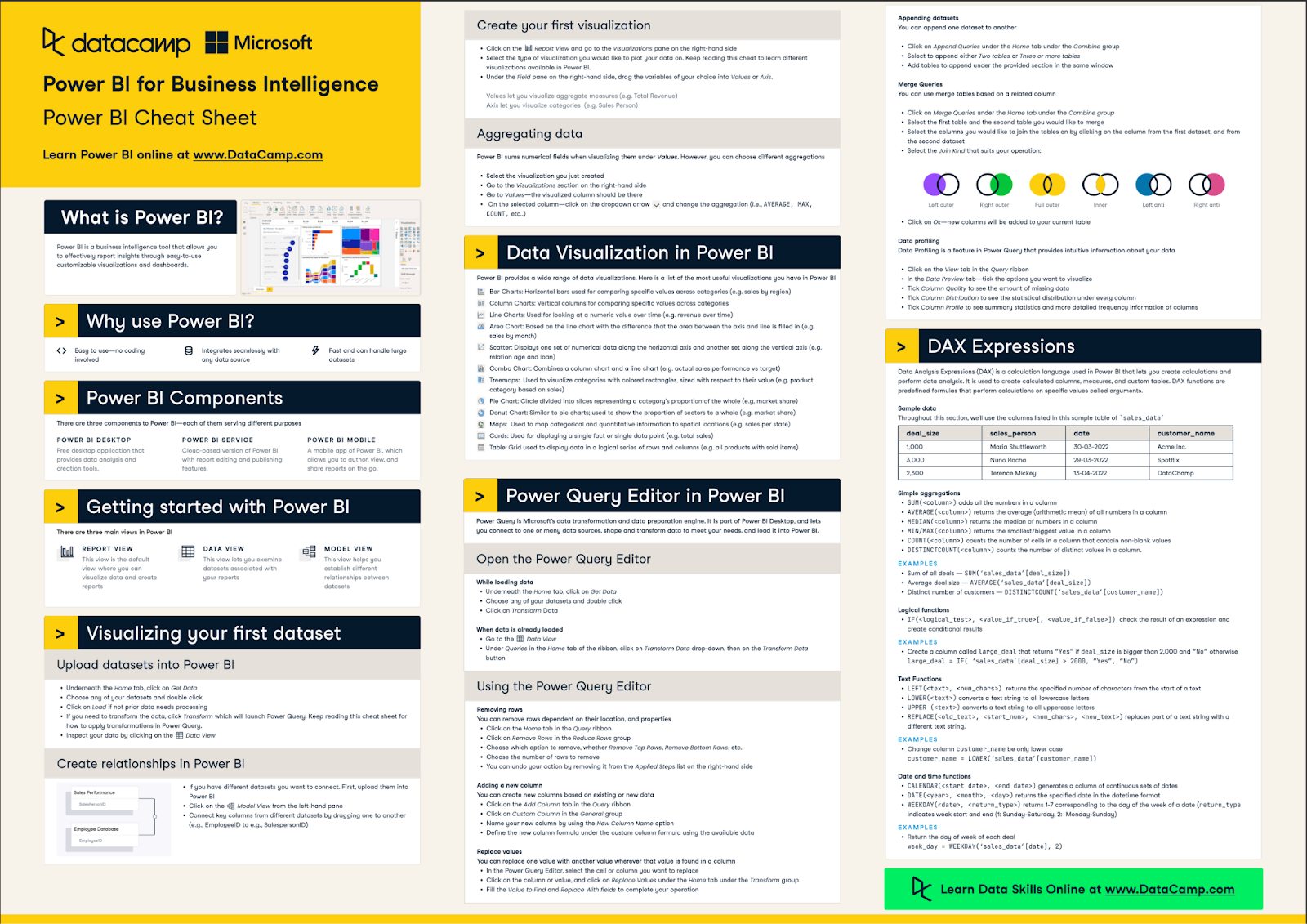
Lebih lanjut tentang penggunaan Power BI dapat ditemukan di lembar contekan kami, seperti ditunjukkan di bawah ini.
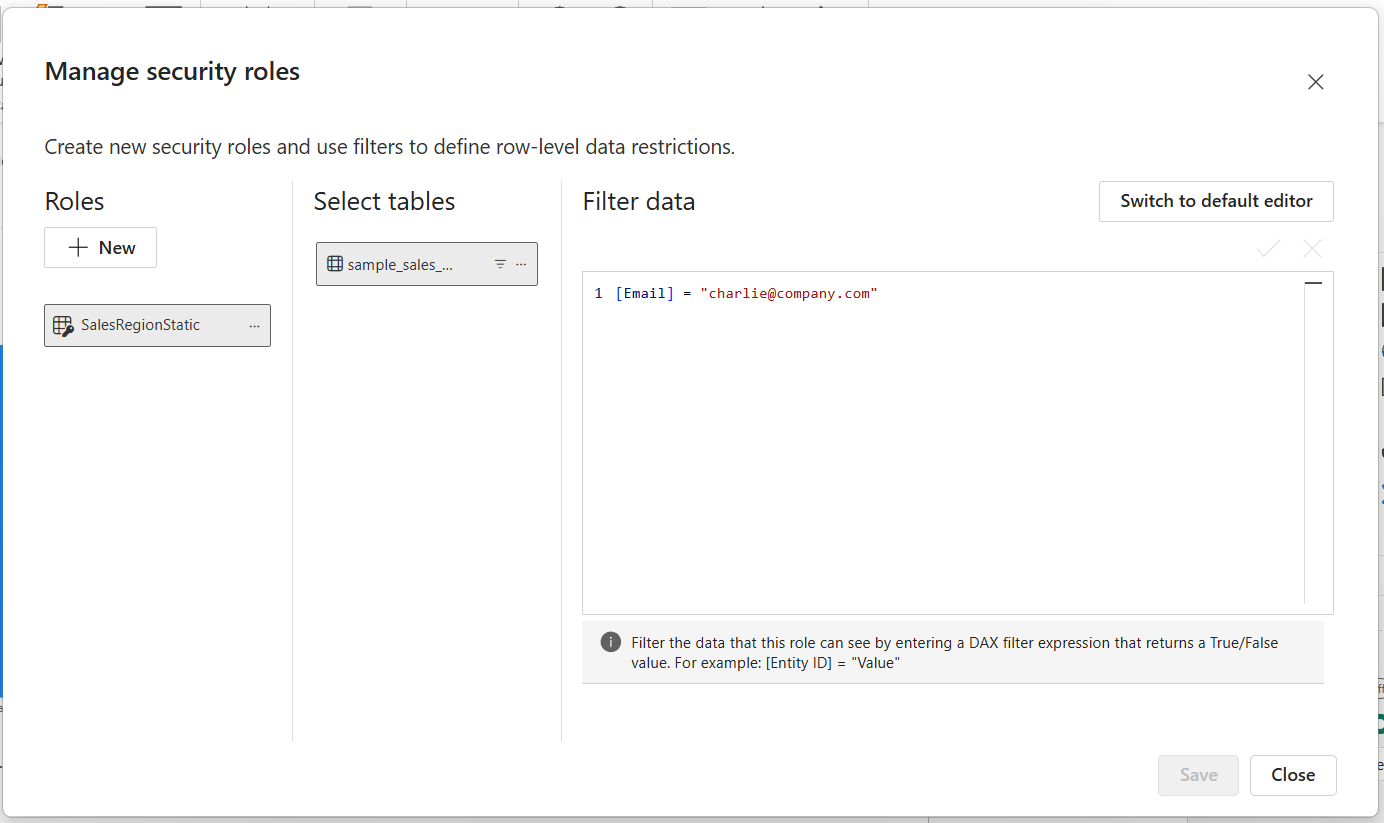
Selanjutnya, mari buat beberapa peran untuk menentukan peran mana yang dapat memiliki izin apa.
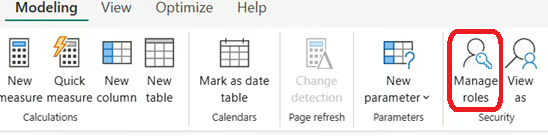
SalesRegionStatic.[Email] = “charlie@company.com”Berikut tampilan antarmuka Anda:
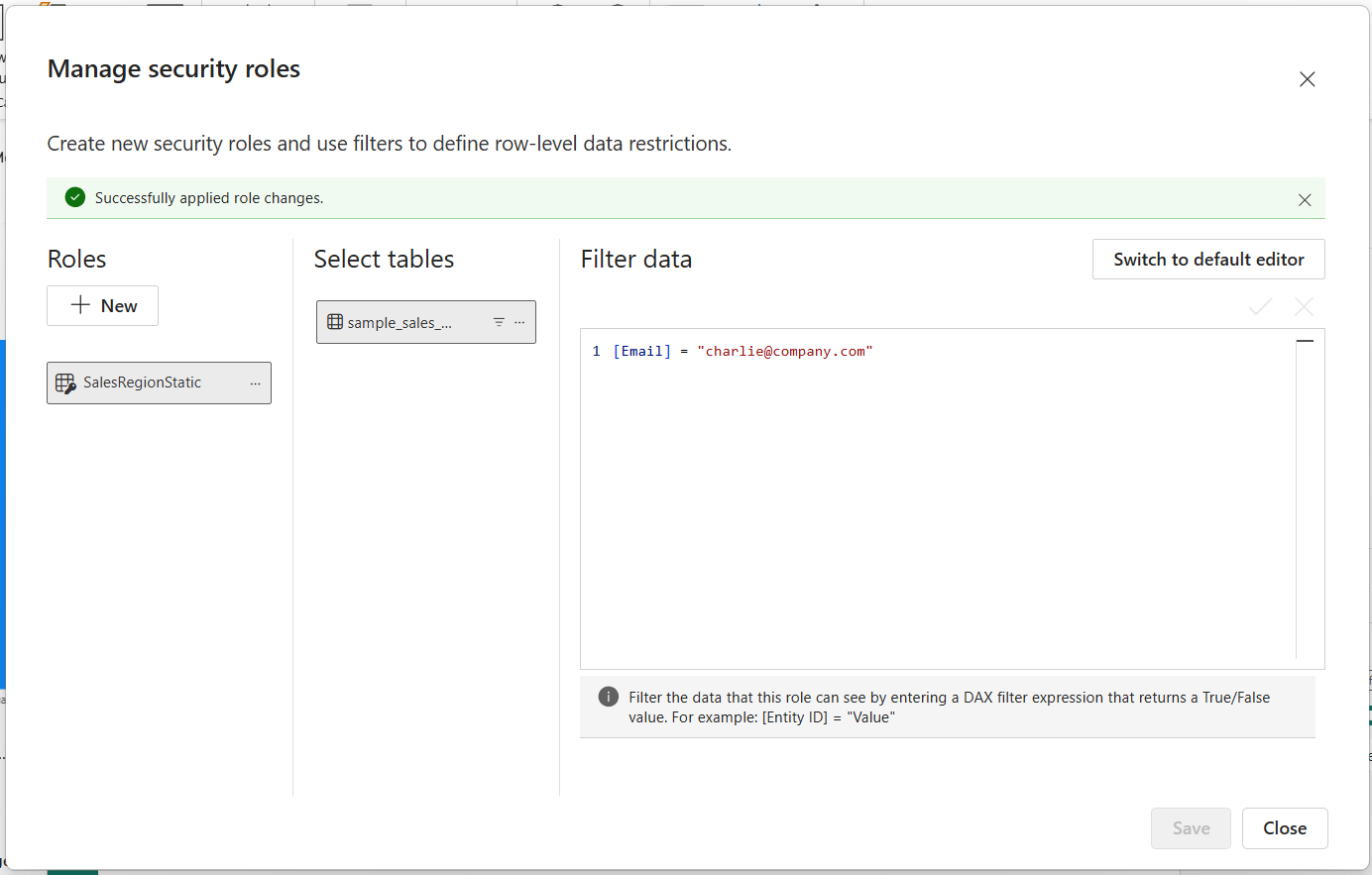
Jika perubahan berhasil disimpan, pemberitahuan bilah hijau akan muncul seperti di bawah ini.
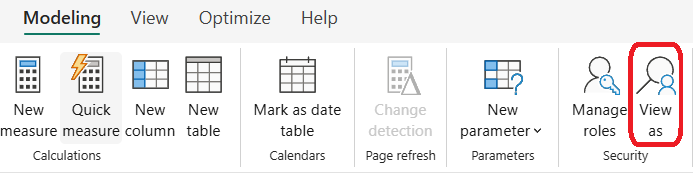
SalesRegionStatic yang kita buat sebelumnya.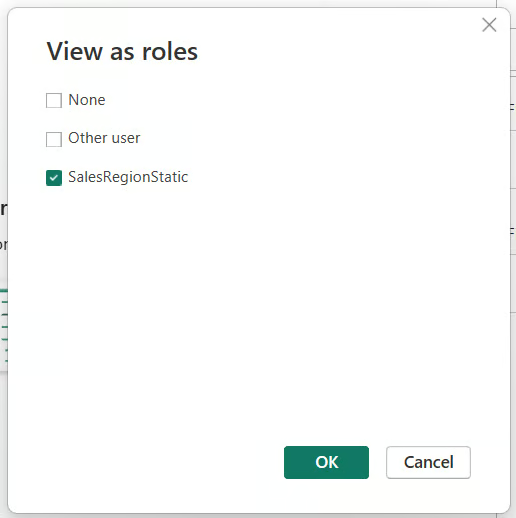
Seperti terlihat pada gambar di bawah, bagan telah difilter untuk hanya menampilkan data dengan email “charlie@company.com”.
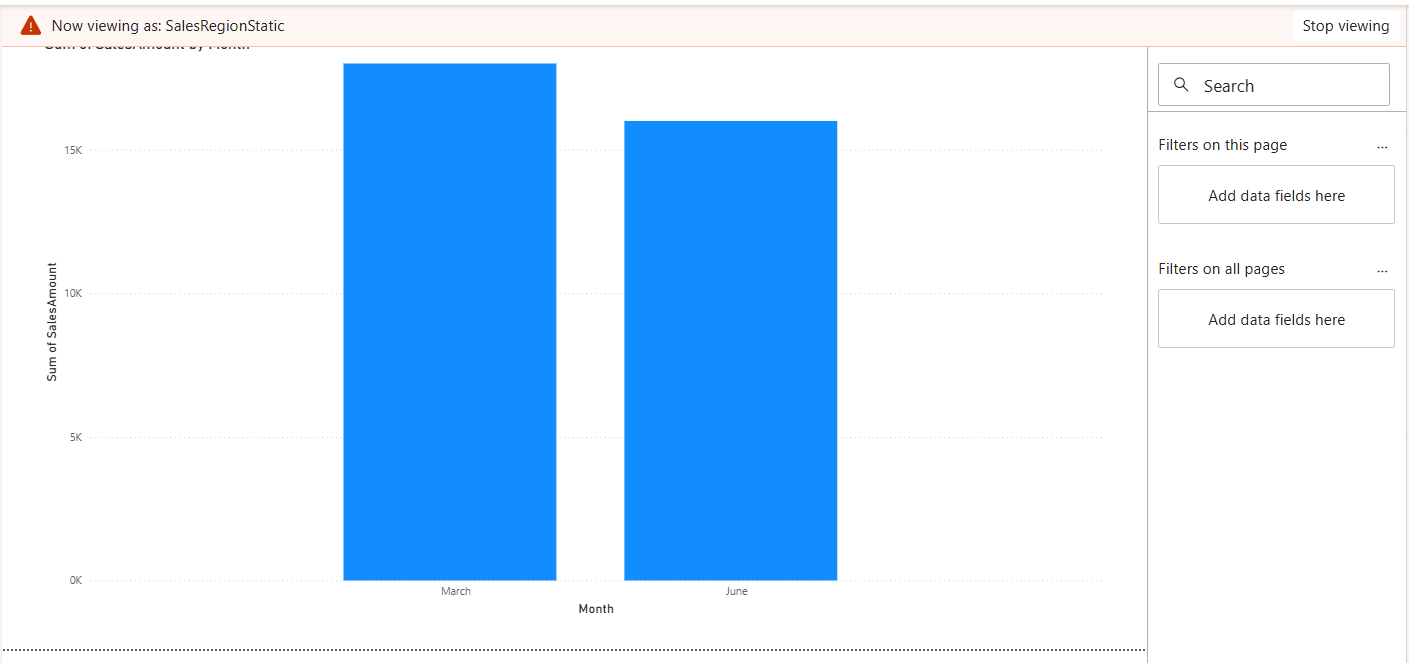
Ini memungkinkan validasi lokal sebelum penyebaran.
Setelah peran RLS Anda disiapkan dan diuji di Power BI Desktop, langkah berikutnya adalah memublikasikan laporan ke Power BI Service. Ini memungkinkan Anda menetapkan pengguna tertentu atau grup keamanan ke setiap peran, memastikan kontrol akses ditegakkan saat laporan dibagikan.
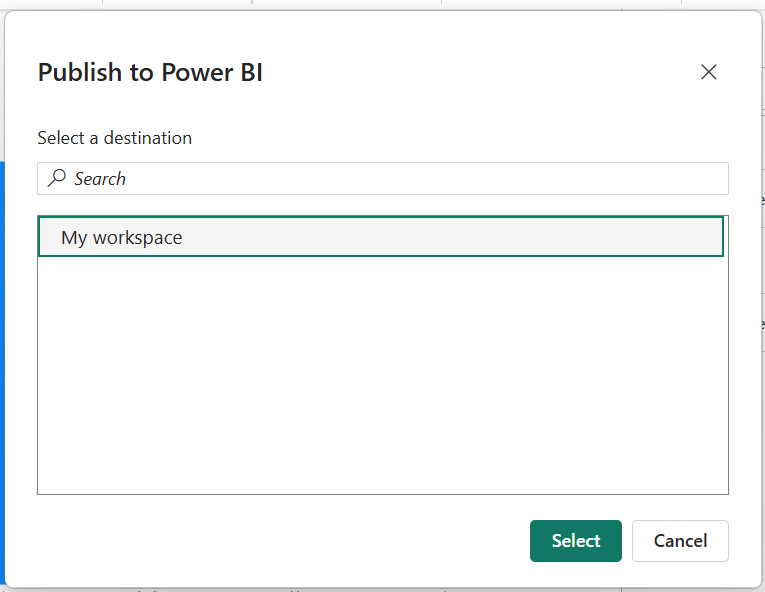
Berikut tampilan saya di Power BI service pada web.
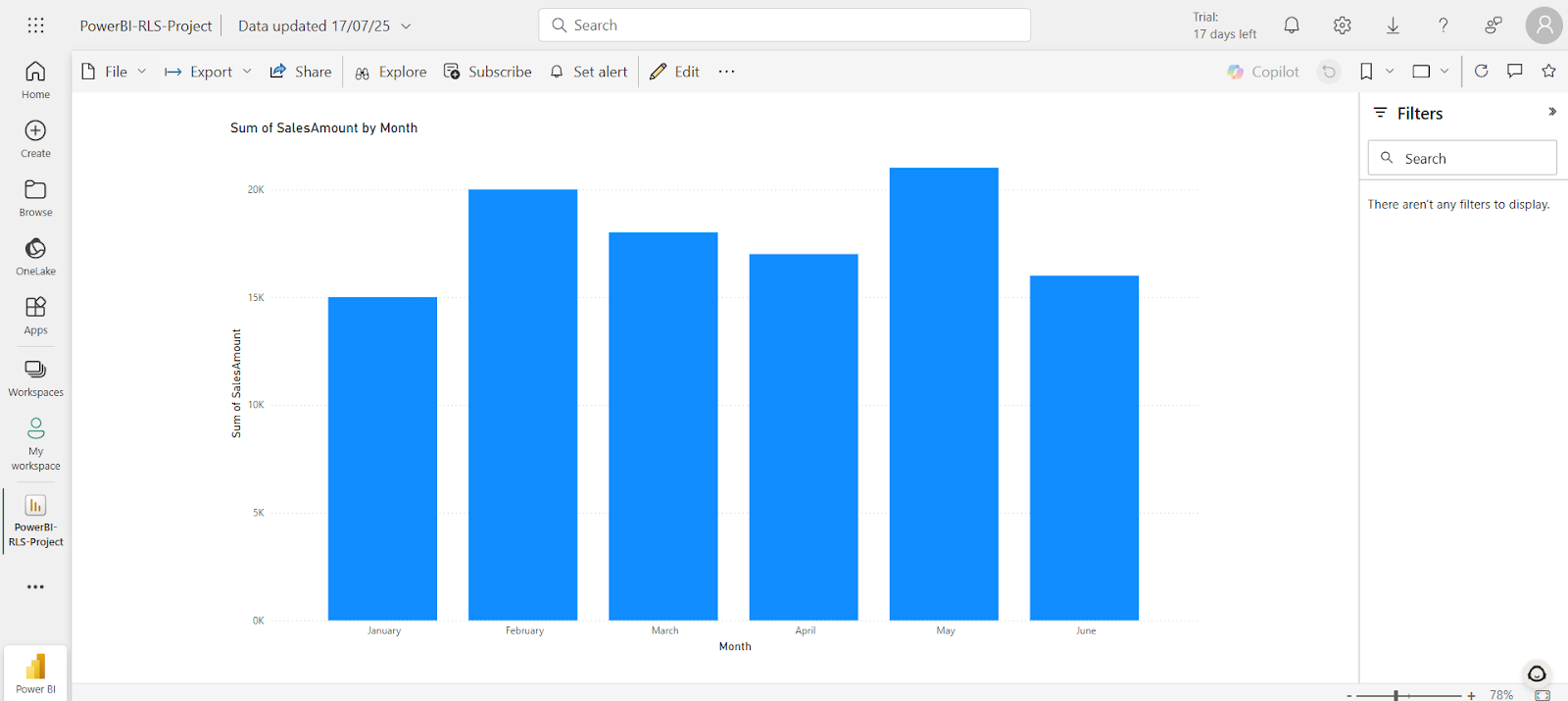
Publikasi adalah prasyarat untuk mengonfigurasi penetapan peran RLS, karena peran yang didefinisikan di Power BI Desktop ditransfer bersama dataset.
Di sinilah Anda menetapkan pengguna atau grup Azure Active Directory (AAD) ke setiap peran.
Untuk menetapkan pengguna, masukkan alamat email lengkap mereka di kotak teks di bawah peran yang diinginkan, tekan Enter, lalu klik Add.
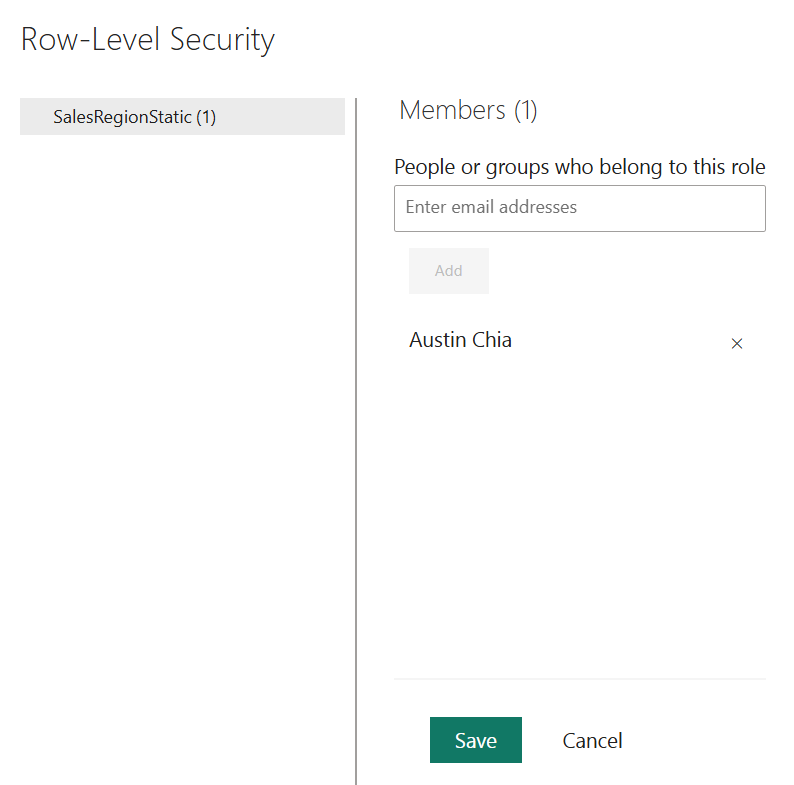
Untuk menetapkan grup AAD, gunakan nama grup (misalnya, Sales_Region_East atau Finance_Team). Pastikan grup sudah didefinisikan dan dikelola di Azure Active Directory.
Setelah menetapkan pengguna atau grup, luangkan waktu untuk memverifikasi bahwa data yang tepat ditampilkan kepada grup yang tepat.
Setiap orang hanya akan melihat data yang difilter oleh ekspresi DAX yang ditautkan ke perannya. Mereka tidak akan diberi tahu langsung tentang penetapan peran, jadi Anda mungkin ingin mengomunikasikan instruksi akses apa pun setelah Anda menyelesaikan verifikasi.
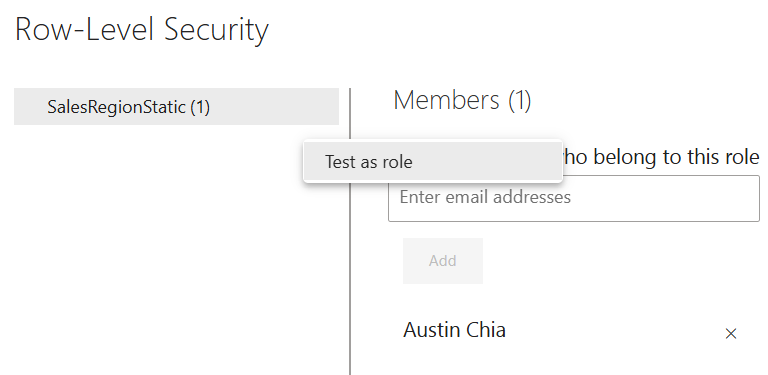
Untuk RLS dinamis, Anda juga dapat mensimulasikan apa yang akan dilihat pengguna tertentu:
Ini berguna untuk memastikan filter dinamis Anda (misalnya, berdasarkan USERPRINCIPALNAME()) berfungsi dengan benar.
RLS dapat semakin diintegrasikan ke alur kerja Power BI Anda melalui beberapa teknik lanjutan. Berikut beberapa yang perlu Anda perhatikan:
Menggunakan grup keamanan Azure Active Directory (AAD) memungkinkan Anda menetapkan izin akses ke seluruh grup alih-alih pengguna individual.
Praktik ini sangat berguna di perusahaan tempat karyawan sering bergabung atau keluar dari tim, karena menghilangkan kebutuhan untuk memperbarui izin akses secara manual di Power BI.
Saat membangun model data berskala besar, pastikan RLS tidak mengganggu relasi dan propagasi filter.
Berikut beberapa kiat:
Pendekatan hibrida terhadap RLS adalah kombinasi teknik statis dan dinamis.
Misalnya, Anda dapat mendefinisikan peran statis untuk memberikan akses ke unit bisnis tertentu dan menerapkan pemfilteran dinamis dalam peran tersebut berdasarkan alamat email atau nama pengguna individu. Metode ini memungkinkan logika keamanan berlapis dan fleksibel.
Object-Level Security memungkinkan Anda menyembunyikan seluruh tabel atau kolom dari peran tertentu. Ini melengkapi RLS dengan menambahkan lapisan perlindungan data lain. OLS dapat digunakan untuk field sensitif seperti gaji atau informasi medis.
Power BI Desktop menyediakan cara yang berguna untuk mensimulasikan tampilan pengguna berbeda melalui fitur “View as” role. Fitur ini membantu pengembang laporan memvalidasi bahwa logika Row-Level Security berfungsi dengan benar sebelum laporan dipublikasikan.
Cara menguji RLS di Power BI Desktop:
Ini mensimulasikan laporan seolah-olah dilihat oleh pengguna yang ditetapkan ke peran tersebut. Sangat membantu saat menguji filter RLS dinamis yang bergantung pada fungsi DAX seperti USERPRINCIPALNAME().
Setelah dipublikasikan ke Power BI Service, RLS harus diuji kembali di lingkungan cloud untuk memastikan akurasi.
Cara menguji RLS di Power BI Service:
Ini memastikan filter berperilaku sesuai harapan untuk pengguna sebenarnya.
Untuk validasi, Anda dapat mempertimbangkan menggunakan akun uji atau identitas layanan untuk meniru penggunaan nyata. Semua filter pada visual kunci, seperti tabel dan bagan, juga harus ditinjau secara berkala.
Anda juga harus memeriksa slicer, drillthrough, dan bookmark secara menyeluruh untuk memastikan bahwa data yang tidak berwenang tidak bocor.
Menerapkan RLS dapat menimbulkan beberapa masalah, berikut beberapa yang umum terjadi dan cara memperbaikinya.
Setelah memublikasikan ke Power BI Service, beberapa pengguna mendapati bahwa RLS tidak berfungsi seperti yang diharapkan, meskipun berfungsi di Power BI Desktop.
Solusi:
Pengguna dengan peran workspace tertentu (Admin, Member) dapat tanpa sengaja melewati RLS.
Solusi:
Jebakan umum muncul dari penyalahgunaan fungsi DAX seperti USERNAME() dan USERPRINCIPALNAME():
USERNAME() dapat mengembalikan nama akun lokal alih-alih email saat diuji di Desktop.USERPRINCIPALNAME() untuk konsistensi dengan perilaku identitas cloud.Kiat:
RLS dinamis dengan sumber DirectQuery memerlukan perhatian ekstra, terutama saat digunakan dengan Single Sign-On (SSO).
Masalah umum:
Solusi:
Ada skenario ketika RLS perlu dihapus sementara (misalnya, untuk demo atau dasbor terbuka) atau permanen (misalnya, saat berbagi data dengan pemangku kepentingan eksternal). Dalam kasus tersebut, Anda harus berhati-hati dengan pengaturan visibilitas untuk mencegah kebocoran yang tidak diinginkan.
Untuk menonaktifkan RLS:
Setelah dihapus, semua pengguna akan dapat mengakses seluruh dataset kecuali ada langkah keamanan lain yang diterapkan.
Jika RLS tidak memungkinkan atau tidak diperlukan, pertimbangkan praktik berikut untuk menjaga keamanan data:
Menghapus RLS tidak berarti menghapus semua keamanan. Gunakan lapisan kontrol akses dan fitur berbagi lain di Power BI Service untuk memastikan penyebaran data yang bertanggung jawab.
Keberhasilan penerapan Row-Level Security di seluruh perusahaan memerlukan perencanaan matang, arsitektur yang dapat diskalakan, dan tata kelola yang tepat. Bagian ini menguraikan praktik terbaik yang terbukti di berbagai dimensi implementasi RLS.
Model data yang dirancang baik mendukung konfigurasi RLS yang efisien dan mudah dipelihara.
Rekomendasi:
Mengelola peran RLS secara terpusat dan konsisten membantu mengurangi kesalahan dan meningkatkan kolaborasi.
Rekomendasi:
RLS dapat memengaruhi performa laporan, terutama saat filter kompleks atau dataset besar terlibat.
Rekomendasi:
Sekarang mari bandingkan perbedaan antara Row-Level Security (RLS) dan fitur keamanan lainnya, khususnya Object-Level Security (OLS).
RLS memungkinkan kontrol akses hingga baris data individual, yang ideal untuk memfilter data berdasarkan identitas pengguna, geografi, departemen, atau unit bisnis. OLS, di sisi lain, mengontrol akses ke seluruh tabel atau kolom, yang berguna untuk menyembunyikan informasi keuangan atau SDM yang sensitif (misalnya, kolom gaji).
RLS dapat dengan mudah diterapkan di Power BI Desktop melalui filter DAX pada peran. Aturan ini dapat bersifat statis (filter tertanam) atau dinamis (logika berbasis pengguna). OLS dikonfigurasikan melalui Tabular Editor atau endpoint XMLA. OLS juga memerlukan workspace premium atau dataset Power BI yang dihosting di Analysis Services.
Saya telah menyusun ringkasan perbandingan dalam tabel di bawah:
|
Fitur |
RLS |
OLS |
|
Tingkat Kontrol |
Tingkat baris |
Tingkat Tabel/Kolom |
|
Tampilan Spesifik Pengguna |
Ya |
Tidak |
|
Konfigurasi GUI |
Didukung di Power BI Desktop |
Memerlukan alat eksternal |
|
Kasus Penggunaan |
Akses wilayah penjualan, spesifik karyawan |
Menyembunyikan gaji, kolom sensitif |
|
Skalabilitas |
Sedang hingga Tinggi (dengan penyiapan dinamis) |
Tinggi (jika terintegrasi dengan alat tata kelola) |
Sebagai penutup, row-level security (RLS) di Power BI adalah metode kunci untuk memastikan tata kelola data dalam platform. Ini memungkinkan organisasi menyajikan pengalaman analitik yang dipersonalisasi dan aman dalam satu laporan atau dasbor, tanpa mengorbankan kerahasiaan atau integritas data yang mendasarinya.
Keamanan semakin menjadi faktor penting dalam manajemen dan tata kelola data, yang merupakan aspek penting saat bekerja dengan Power BI. Untuk informasi lebih mendalam tentang Power BI, lihat kursus Deploying and Maintaining Assets in Power BI kami atau kursus Reports in Power BI kami. Untuk bacaan lebih lanjut, panduan kami tentang Hierarchy Power BI dan Dasbor Power BI mungkin bermanfaat.
Kursus Power BI Teratas
Program
Kursus
Kursus
blogs
David Woods
13 mnt
blogs
Dario Radečić
15 mnt
blogs
Hugo Bowne-Anderson
13 mnt
blogs
Javier Canales Luna
14 mnt



