
Program
Power BI Temelleri
17 sa
Power BI’deki Satır Düzeyi Güvenlik (RLS), filtrelere bağlı olarak kullanıcıların hangi veri satırlarını görebileceğini kontrol etmenizi sağlar. Bu işlev, birden fazla kullanıcının paylaşılan bir rapora erişmesi gerektiğinde, ancak rolleri veya departmanlarına göre kişiselleştirilmiş görünümlere ihtiyaç duyulduğunda özellikle değerlidir.
Bu eğitimde, statik ve dinamik yapılandırmalar, uygulamalı kurulum adımları, kurumsal düzeyde ileri teknikler ve kaçınmayı öğrendiğim yaygın tuzaklar dahil olmak üzere RLS’yi pratik ve derinlemesine bir anlayışla ele alacağım. Ayrıca en iyi uygulamaları paylaşacak ve RLS’yi diğer güvenlik modelleriyle karşılaştıracağım.
Power BI’ye yeni başlıyorsanız, ihtiyaç duyacağınız tüm temel becerileri edinmenize yardımcı olacak Power BI Fundamentals beceri yolumuzu incelemenizi öneririm.
Satır Düzeyi Güvenlik (RLS), bir raporu görüntüleyen kullanıcının kimliğine göre bir tablodaki satırlara erişimi kısıtlayan Power BI’deki bir güvenlik özelliğidir. Farklı kullanıcı grupları için raporları çoğaltmak yerine, RLS veriler düzeyinde filtreler uygulamanıza olanak tanır; böylece her kullanıcı yalnızca görmesine izin verilen verileri görür.
Bu, özellikle hassas veya mülkiyete tabi bilgiler içeren senaryolarda, veri gizliliğini ve bütünlüğünü korumak için kritik öneme sahiptir. RLS, Power BI veri modeli içinde çalışır ve yetkisiz kullanıcıların, dilimleyiciler veya ayrıntı düzeyi gezinmeleri gibi dolaylı yöntemlerle bile kısıtlı verilere erişememesini sağlar.
RLS uygulaması üç temel öğeye dayanır:
Bu öğeler, sonuçlar döndürülmeden önce her sorguyu erişim koşullarına karşı birlikte değerlendirir.
RLS pek çok sektör ve senaryoda oldukça uygulanabilirdir; örneğin:
Bu güvenlik modeli, paylaşılan veri kümelerinin güvenli kalmasını sağlarken çoğaltmayı ve idari yükü de en aza indirir.
Satır düzeyi güvenlik iki türe ayrılabilir: statik ve dinamik.
Aralarındaki farkları aşağıdaki tabloda özetledim:
|
Kriter |
Statik RLS |
Dinamik RLS |
|
Kurulum Süresi |
Hızlı |
Orta |
|
Bakım |
Manuel |
Tablo odaklı |
|
Ölçeklenebilirlik |
Sınırlı |
Yüksek |
|
Karmaşıklık |
Düşük |
Orta ila Yüksek |
İpucu: Küçük, sabit kullanıcı grupları için statik RLS kullanın. Büyüyen veya büyük ölçekli ortamlar için dinamik RLS tercih edin.
Aşağıda hem statik hem de dinamik örneklerin bazı uygulamalarını inceleyeceğim.
Statik RLS, sabit kodlanmış DAX filtrelerine sahip roller oluşturmayı içerir. Her rol, coğrafi bir bölge veya departman gibi belirli bir gruba ya da segmente karşılık gelir.
Statik RLS uygulamanın genel adımları şunlardır:
[Region] = "East" gibi bir filtre uygulayın.Dinamik RLS, USERNAME() veya USERPRINCIPALNAME() gibi işlevleri eşleme tablolarıyla birleştirerek verileri kullanıcı kimliğine göre dinamik olarak filtreler.
Dinamik RLS uygulamanın genel adımları şunlardır:
[Region] = RELATED(UserRegion[Region])UserRegion[Email] = USERPRINCIPALNAME()Şimdi basit bir satış veri kümesi kullanarak statik satır düzeyi güvenliğin nasıl kurulacağına dair kısa bir kılavuza bakalım.
RLS’yi test etmek için Python ile örnek bir veri kümesi oluşturun:
import pandas as pd

data = {
    'Salesperson': ['Alice', 'Bob', 'Charlie', 'Alice', 'Bob', 'Charlie'],
    'Region': ['East', 'West', 'South', 'East', 'West', 'South'],
    'SalesAmount': [15000, 20000, 18000, 17000, 21000, 16000],
    'Email': ['alice@company.com', 'bob@company.com', 'charlie@company.com'] * 2,
    'Date': pd.date_range(start='2025-01-01', periods=6, freq='M')
}

sales_df = pd.DataFrame(data)
sales_df.to_csv('sample_sales_data.csv', index=False)sample_sales_data.csv dosyasını seçin.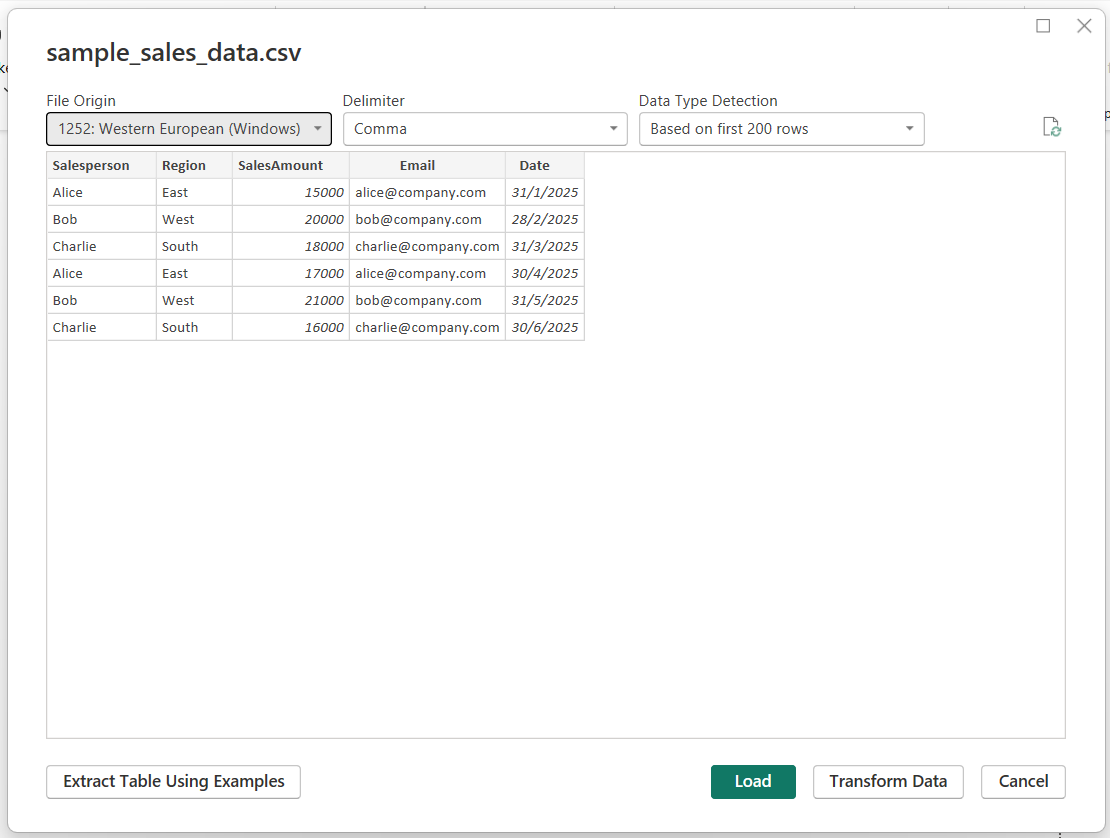
Uygun veri türlerini doğrulayın ve Email sütununun oturum açma kimliği biçimleriyle (genellikle e-posta) uyuştuğundan emin olun.
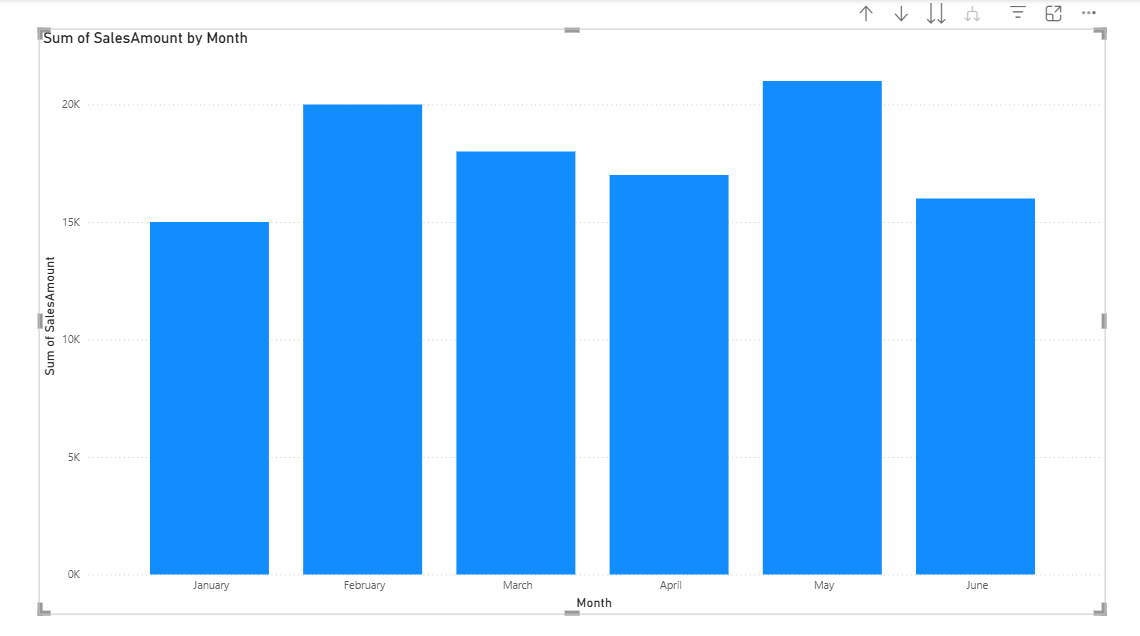
Grafiğinizin şöyle görünmesi gerekir:
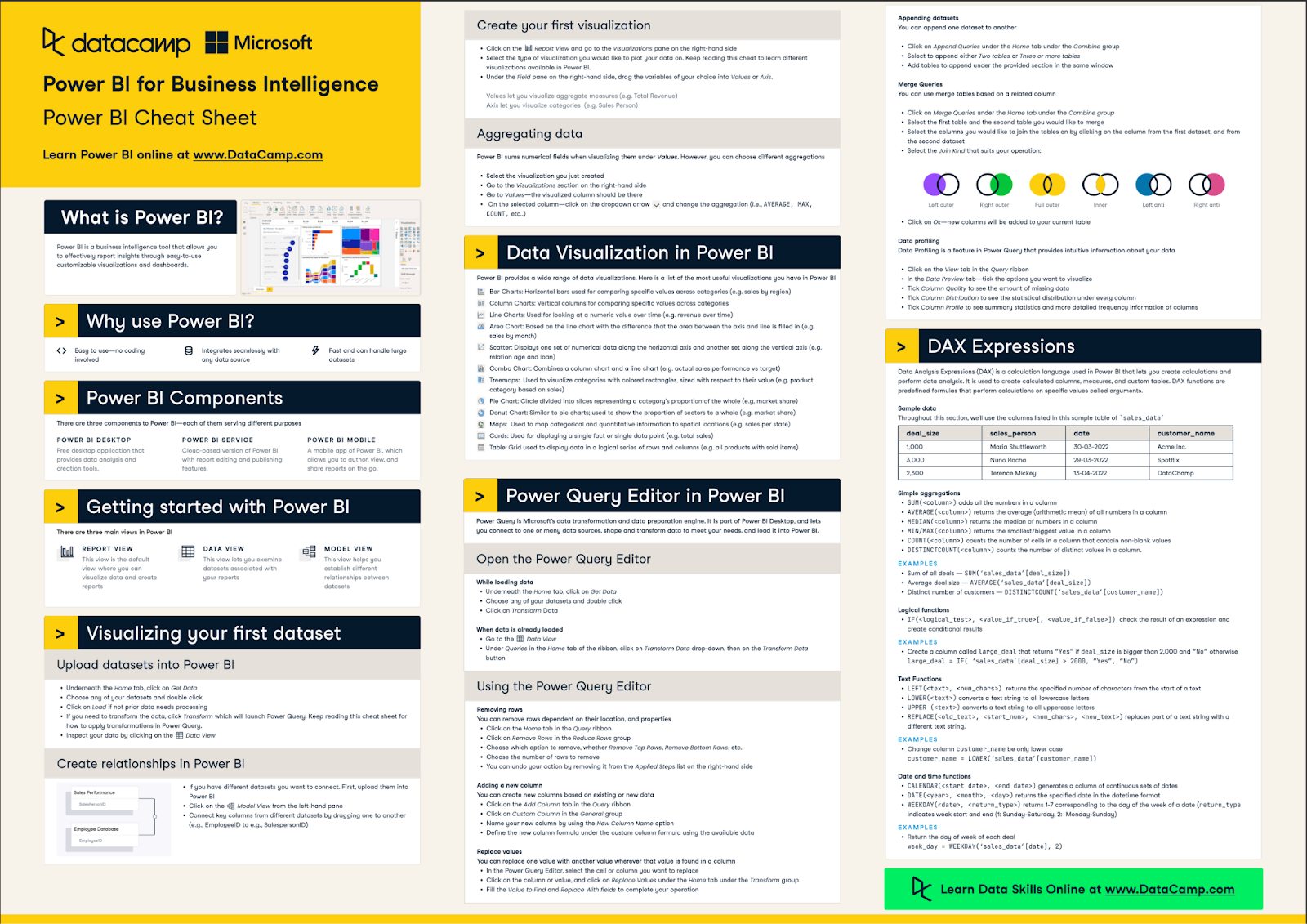
Power BI kullanımı hakkında daha fazlasını, aşağıda gösterildiği gibi ipuçları sayfamızda bulabilirsiniz.
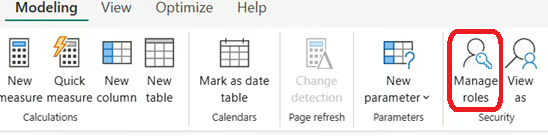
Şimdi, hangi rollerin hangi izinlere sahip olacağını tanımlamak için bazı roller oluşturalım.
SalesRegionStatic adını verin.[Email] = “charlie@company.com”Arayüzünüz şöyle görünmelidir:
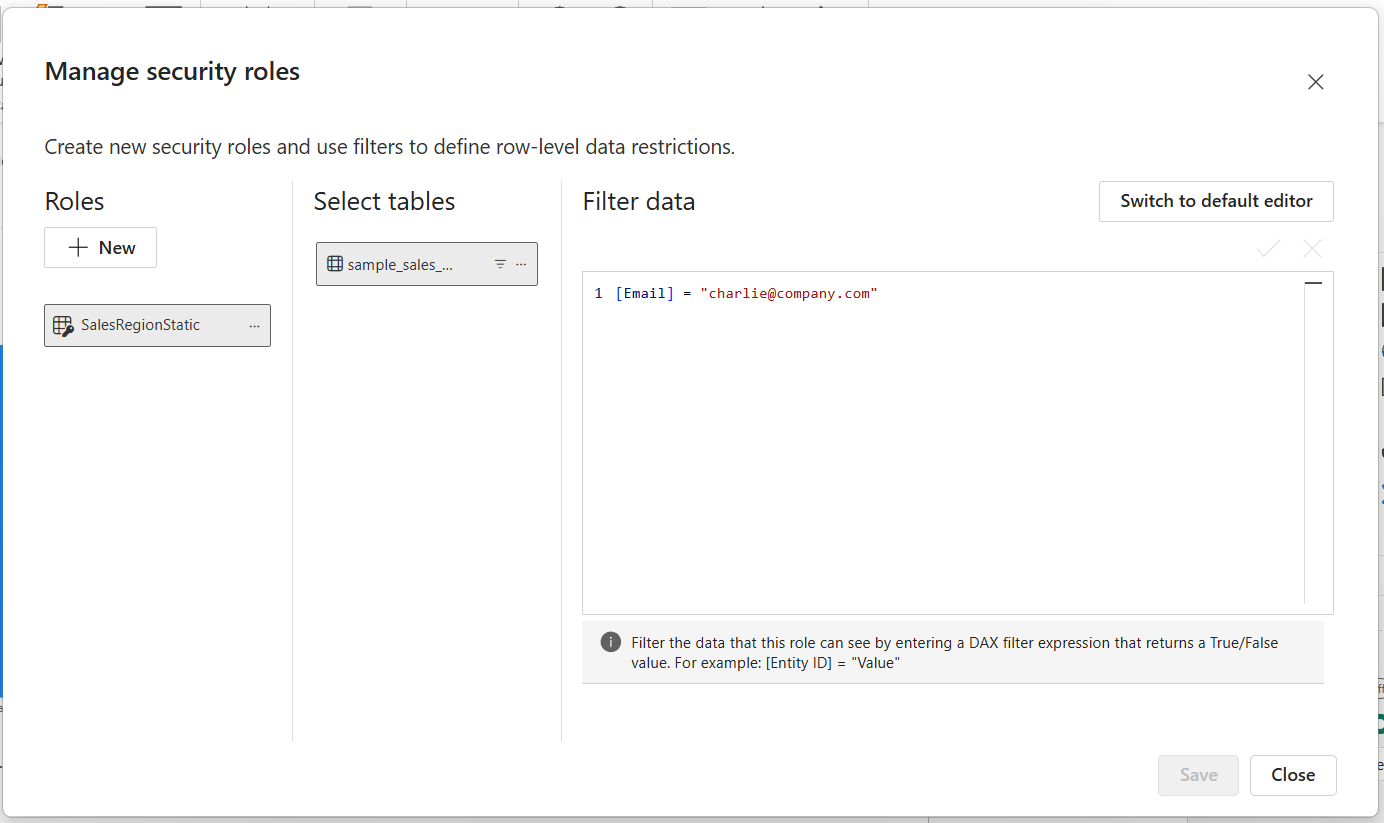
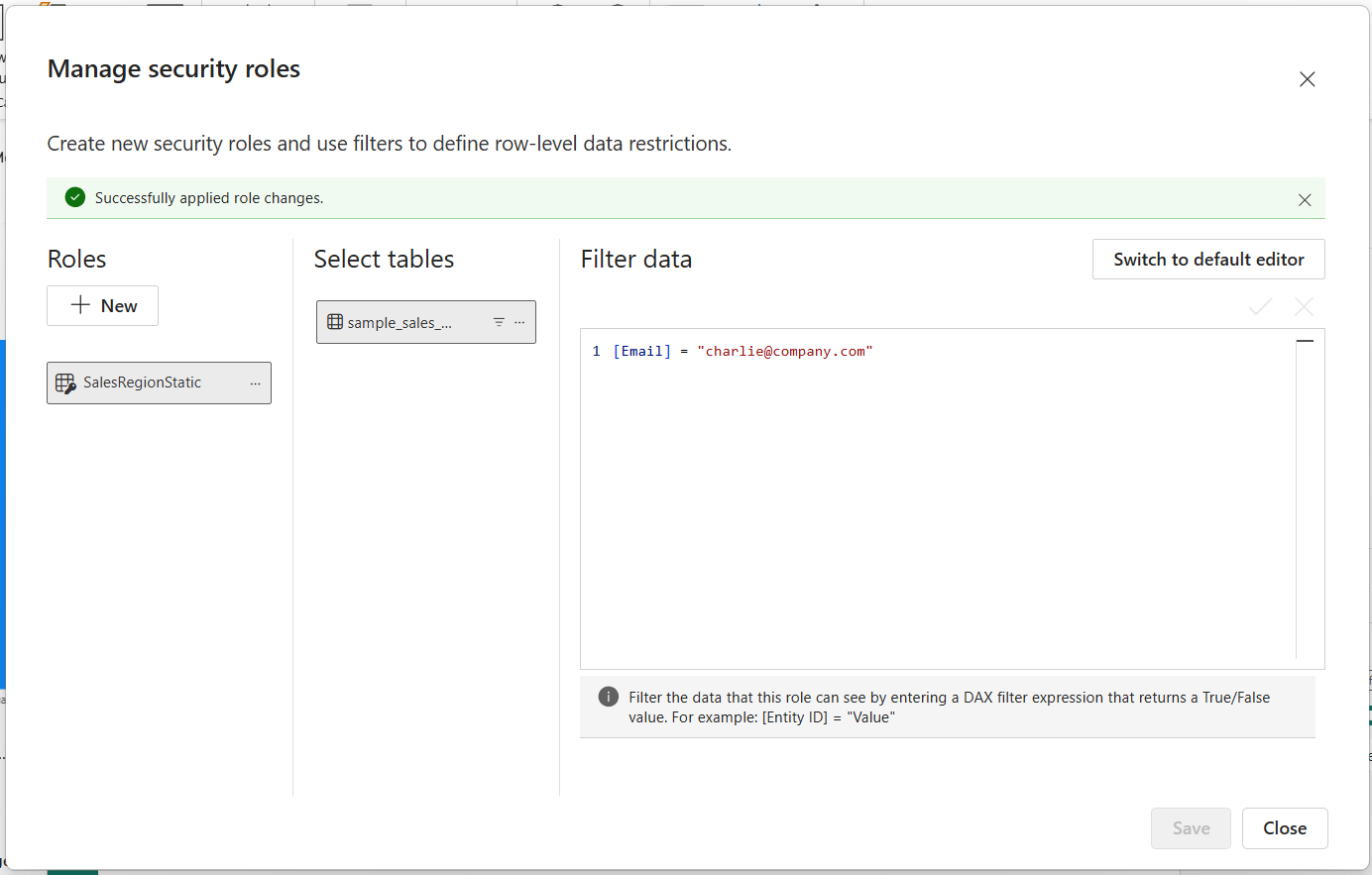
Değişiklikler başarıyla kaydedilirse, aşağıda gösterildiği gibi yeşil bir çubuk bildirimi görünecektir.
SalesRegionStatic rolünü seçin.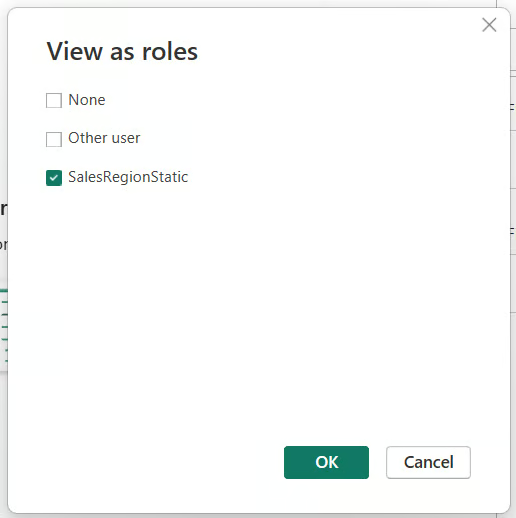
Aşağıdaki görselden de gördüğünüz gibi, grafik yalnızca e-postanın “charlie@company.com” olduğu verileri gösterecek şekilde filtrelendi.
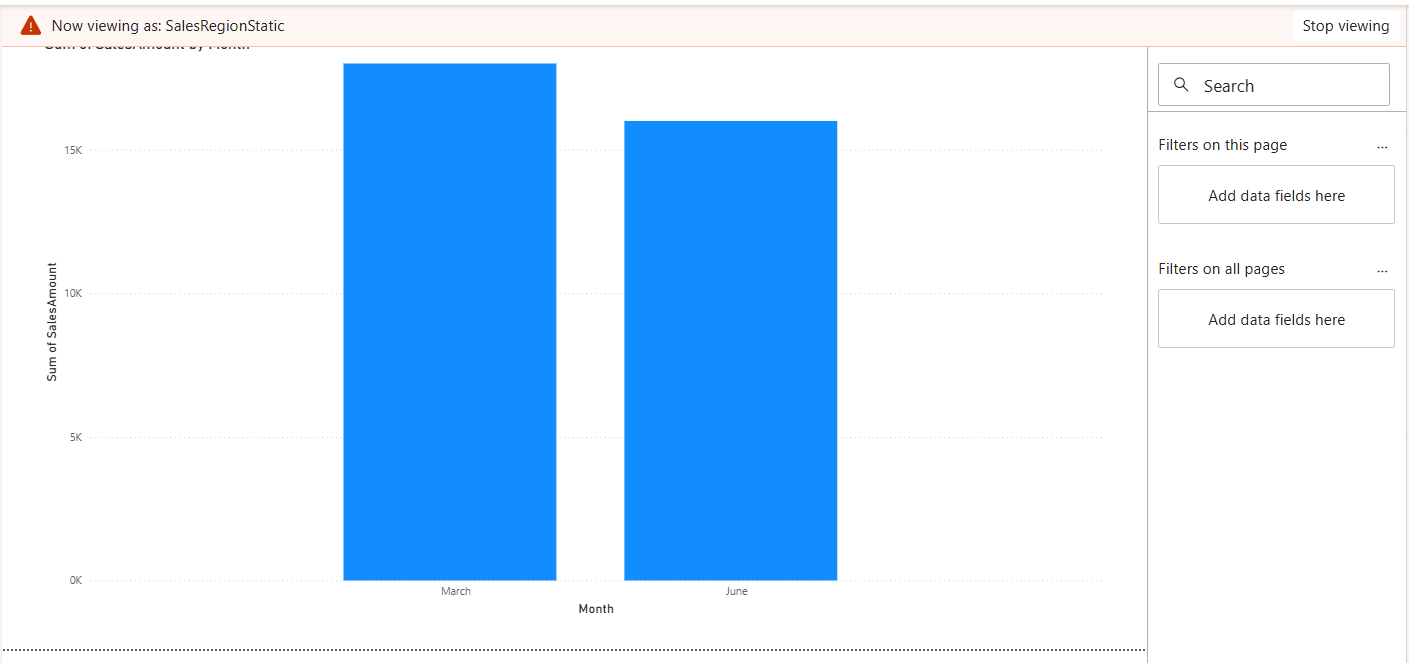
Bu, dağıtımdan önce yerel doğrulama yapmanızı sağlar.
RLS rolleri Power BI Desktop’ta kurup test ettikten sonra bir sonraki adım raporu Power BI Service’e yayımlamaktır. Bu, her role belirli kullanıcıları veya güvenlik gruplarını atamanıza ve rapor paylaşıldığında erişim kontrolünün uygulanmasını sağlamanıza olanak tanır.
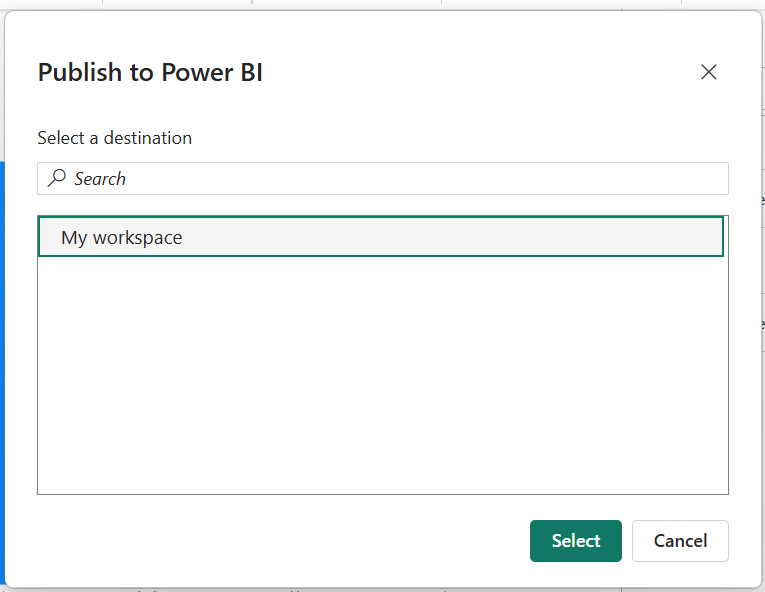
İnternette Power BI hizmetindeki görünümüm şu şekilde:
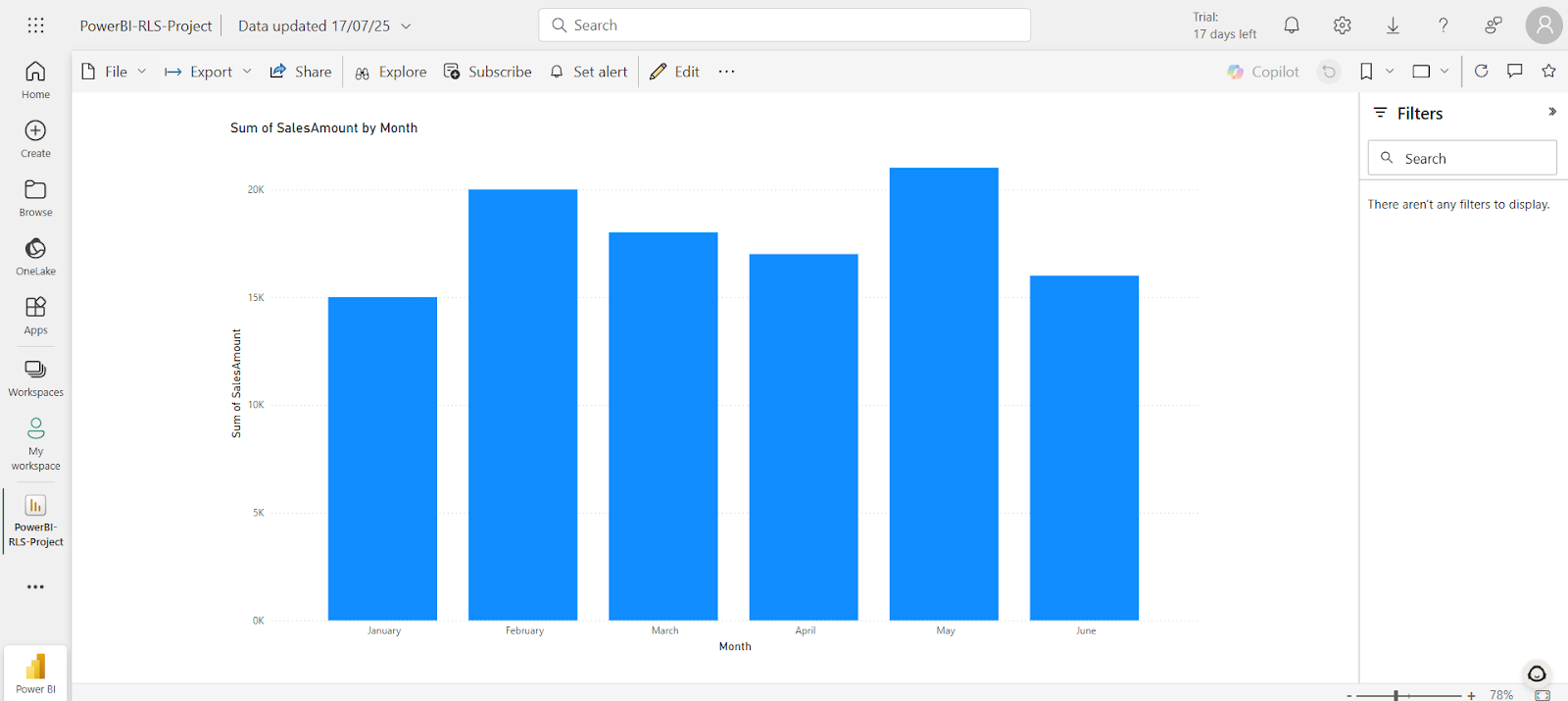
Yayımlama, RLS rol atamalarını yapılandırmanın ön koşuludur; çünkü Power BI Desktop’ta tanımlanan roller veri kümesiyle birlikte aktarılır.
Kullanıcıları veya Azure Active Directory (AAD) gruplarını her role burada atarsınız.
Kullanıcı atamak için, istenen rolün altındaki metin kutusuna kullanıcıların tam e-posta adreslerini girin, Enter’a basın ve Add düğmesine tıklayın.
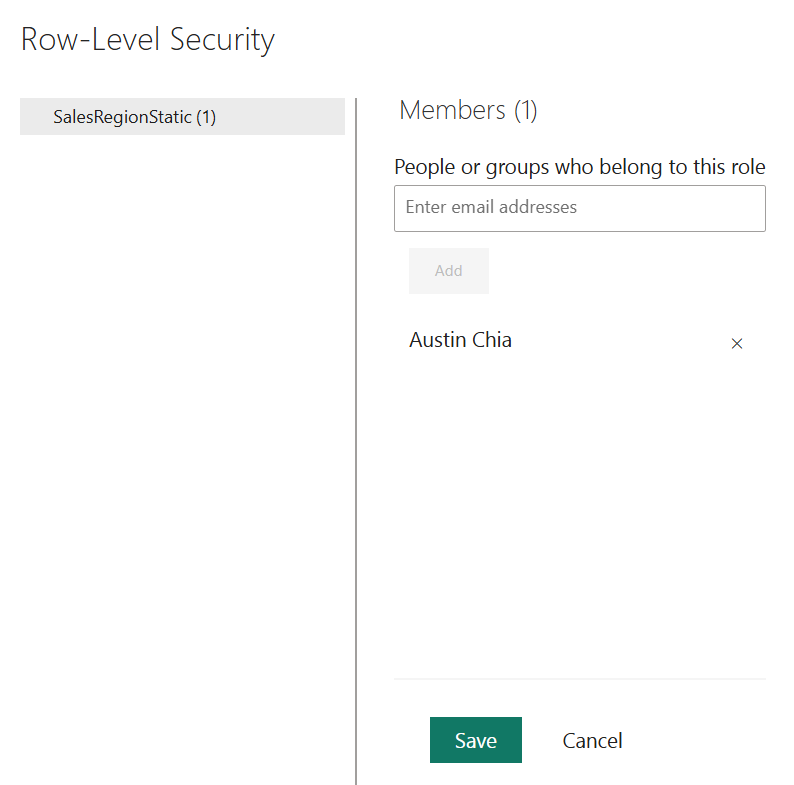
AAD grupları atamak için grup adını kullanın (ör. Sales_Region_East veya Finance_Team). Grubun Azure Active Directory’de önceden tanımlanmış ve yönetiliyor olduğundan emin olun.
Kullanıcıları veya grupları atadıktan sonra, doğru verilerin doğru gruba sunulduğunu doğrulamak için biraz zaman ayırın.
Her kişi yalnızca rolüne bağlı DAX ifadesiyle filtrelenen verileri görür. Rol ataması doğrudan bildirilmez; bu nedenle doğrulamayı yaptıktan sonra erişim talimatlarını ayrıca iletmek isteyebilirsiniz.
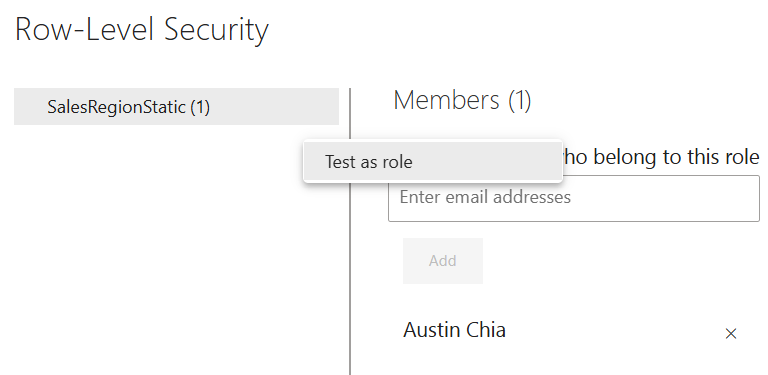
Dinamik RLS için, belirli bir kullanıcının ne göreceğini de simüle edebilirsiniz:
Bu, dinamik filtrelerinizin (ör. USERPRINCIPALNAME() tabanlı) doğru çalıştığından emin olmak için kullanışlıdır.
RLS, bazı ileri teknikler aracılığıyla Power BI iş akışınıza daha da entegre edilebilir. Dikkat etmeniz gerekenler şunlardır:
Azure Active Directory (AAD) güvenlik gruplarını kullanmak, erişim izinlerini tek tek kullanıcılara değil, tüm gruplara atamanıza olanak tanır.
Bu uygulama, çalışanların ekiplere sık sık katıldığı veya ayrıldığı kurumsal ortamlarda özellikle faydalıdır; çünkü Power BI’da erişim izinlerini manuel olarak güncelleme ihtiyacını ortadan kaldırır.
Büyük ölçekli veri modelleri oluştururken, RLS’nin ilişkiler ve filtre yayılımıyla çakışmamasını sağlayın.
İşte bazı ipuçları:
RLS’ye hibrit bir yaklaşım, statik ve dinamik tekniklerin bir kombinasyonudur.
Örneğin, belirli bir iş birimine erişim vermek için statik bir rol tanımlayabilir ve bu rol içinde bireysel e-posta adreslerine veya kullanıcı adlarına dayalı dinamik filtreleme uygulayabilirsiniz. Bu yöntem, katmanlı ve esnek güvenlik mantığı sağlar.
Nesne Düzeyi Güvenlik, belirli rollerden tüm tabloları veya sütunları gizlemenizi sağlar. RLS’yi ek bir veri koruma katmanı ekleyerek tamamlar. OLS, maaş veya tıbbi bilgiler gibi hassas alanlar için kullanılabilir.
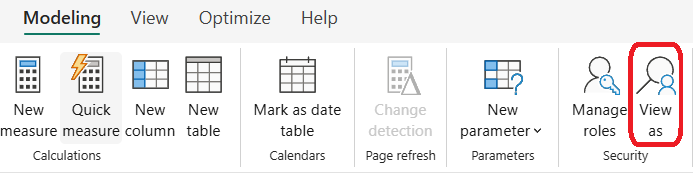
Power BI Desktop, “View as” rol özelliğiyle farklı kullanıcı görünümlerini simüle etmek için yararlı bir yöntem sağlar. Bu özellik, rapor geliştiricilerinin raporu yayımlamadan önce Satır Düzeyi Güvenlik mantığının doğru çalıştığını doğrulamasına yardımcı olur.
Power BI Desktop’ta RLS nasıl test edilir:
Bu, sanki o role atanmış bir kullanıcı raporu görüntülüyormuş gibi raporu simüle eder. USERPRINCIPALNAME() gibi DAX işlevlerine bağlı dinamik RLS filtrelerini test ederken özellikle faydalıdır.
Power BI Service’e yayımlandıktan sonra, doğruluğu sağlamak için RLS’nin bulut ortamında tekrar test edilmesi gerekir.
Power BI Service’te RLS nasıl test edilir:
Bu, filtrelerin gerçek kullanıcılar için beklendiği gibi davrandığını garanti eder.
Doğrulama için, test hesapları veya hizmet kimlikleri kullanarak gerçek kullanımı taklit edebilirsiniz. Tablolar ve grafikler gibi kilit görsellerdeki tüm filtreler periyodik olarak gözden geçirilmelidir.
Yetkisiz veri sızıntısı olmadığından emin olmak için dilimleyicileri, ayrıntı düzeyi geçişlerini ve yer imlerini de kapsamlı biçimde kontrol etmelisiniz.
RLS uygulamak bazı sorunları beraberinde getirebilir; işte yaygın olanlar ve nasıl çözülecekleri.
Power BI Service’e yayımlandıktan sonra, bazı kullanıcılar Power BI Desktop’ta çalışmasına rağmen RLS’nin beklendiği gibi davranmadığını görebilir.
Çözümler:
Belirli çalışma alanı rollerine (Yönetici, Üye) sahip kullanıcılar farkında olmadan RLS’yi atlayabilir.
Çözümler:
USERNAME() ve USERPRINCIPALNAME() gibi DAX işlevlerinin yanlış kullanımından kaynaklanan yaygın tuzaklar şunlardır:
USERNAME(), Desktop’ta test edilirken e-posta yerine yerel hesap adını döndürebilir.USERPRINCIPALNAME() kullanın.İpuçları:
DirectQuery kaynaklarıyla dinamik RLS, özellikle Tek Oturum Açma (SSO) ile kullanıldığında ekstra dikkat gerektirir.
Yaygın sorunlar:
Çözümler:
Bazı durumlarda RLS’nin geçici olarak (ör. demolar veya açık panolar için) ya da kalıcı olarak (ör. dış paydaşlarla veri paylaşırken) kaldırılması gerekebilir. Bu gibi durumlarda, beklenmedik sızıntıları önlemek için görünürlük ayarlarında dikkatli olmanız gerekir.
RLS’yi devre dışı bırakmak için:
Kaldırıldıktan sonra, başka güvenlik önlemleri yoksa tüm kullanıcılar tam veri kümesine erişebilecektir.
RLS mümkün veya gerekli değilse, veri güvenliğini korumak için şu uygulamaları göz önünde bulundurun:
RLS’yi kaldırmak, tüm güvenliği kaldırmak anlamına gelmez. Sorumlu veri paylaşımını sağlamak için Power BI Service’teki diğer erişim kontrol katmanlarını ve paylaşım özelliklerini kullanın.
Kurumsal çapta Satır Düzeyi Güvenliğin başarılı bir şekilde dağıtılması, düşünceli planlama, ölçeklenebilir mimari ve uygun yönetişim gerektirir. Bu bölüm, RLS uygulamasının farklı boyutlarında kanıtlanmış en iyi uygulamaları özetler.
İyi tasarlanmış bir veri modeli, verimli ve sürdürülebilir RLS yapılandırmalarını destekler.
Öneriler:
RLS rollerini merkezi ve tutarlı bir şekilde yönetmek, hataları azaltır ve işbirliğini geliştirir.
Öneriler:
RLS, özellikle karmaşık filtreler veya büyük veri kümeleri söz konusu olduğunda rapor performansını etkileyebilir.
Öneriler:
Şimdi Satır Düzeyi Güvenliği (RLS) ile özellikle Nesne Düzeyi Güvenlik (OLS) gibi diğer güvenlik özellikleri arasındaki farkları karşılaştıralım.
RLS, kullanıcı kimliği, coğrafya, departman veya iş birimine göre veri filtrelemek için ideal olan, verinin tek tek satırlarına erişim kontrolü sağlar. OLS ise tüm tablolara veya sütunlara erişimi kontrol eder; bu da hassas finans veya İK bilgilerini (ör. maaş sütunu) gizlemek için kullanışlıdır.
RLS, Power BI Desktop içinde roller üzerinde DAX filtreleriyle kolayca uygulanabilir. Bu kurallar statik (sabit kodlu filtreler) veya dinamik (kullanıcı odaklı mantık) olabilir. OLS ise Tabular Editor veya XMLA uç noktası üzerinden yapılandırılır. Ayrıca premium bir çalışma alanı veya Analysis Services’ta barındırılan bir Power BI veri kümesi gerektirir.
Aşağıdaki tabloda bir karşılaştırma özeti hazırladım:
|
Özellik |
RLS |
OLS |
|
Kontrol Düzeyi |
Satır düzeyi |
Tablo/Sütun düzeyi |
|
Kullanıcıya Özel Görünümler |
Evet |
Hayır |
|
GUI Yapılandırması |
Power BI Desktop’ta desteklenir |
Harici araçlar gerektirir |
|
Kullanım Durumları |
Satış bölgesi erişimi, çalışana özel |
Maaş, hassas sütunları gizleme |
|
Ölçeklenebilirlik |
Orta ila Yüksek (dinamik kurulumla) |
Yüksek (yönetişim araçlarıyla entegre ise) |
Özetle, Power BI’de satır düzeyi güvenlik (RLS), platform içinde veri yönetişimini sağlamanın kilit bir yöntemidir. Kuruluşların, alttaki verilerin gizliliğini veya bütünlüğünü zedelemeden, tek bir rapor veya panoda kişiselleştirilmiş ve güvenli analitik deneyimleri sunmasına olanak tanır.
Güvenlik, Power BI ile çalışırken önemli bir yön olan veri yönetimi ve yönetişimde giderek daha önemli bir faktördür. Power BI hakkında daha derinlemesine bilgi için Deploying and Maintaining Assets in Power BI kursumuza ya da Reports in Power BI kursumuza göz atın. Daha fazla okuma için Power BI Hiyerarşileri ve Power BI Panoları rehberlerimiz faydalı olabilir.
En İyi Power BI Kursları
Program
Kurs
Kurs
blog
Abid Ali Awan
14 dk.
blog
Dario Radečić
15 dk.
Eğitim
Adel Nehme
Eğitim
Kurtis Pykes
8 dk.




