
Tracks
Cơ bản về Power BI
17 giờ
Row-Level Security (RLS) trong Power BI cho phép bạn kiểm soát những hàng dữ liệu mà người dùng có thể xem dựa trên các bộ lọc. Tính năng này đặc biệt hữu ích khi nhiều người dùng cần truy cập một báo cáo dùng chung nhưng mỗi người xem dữ liệu được cá nhân hóa theo vai trò hoặc phòng ban của họ.
Trong hướng dẫn này, tôi sẽ đưa bạn đi sâu vào RLS một cách thực tiễn và toàn diện, bao gồm cấu hình tĩnh và động, các bước triển khai trực tiếp, kỹ thuật doanh nghiệp nâng cao và những lỗi thường gặp mà tôi đã rút kinh nghiệm để tránh. Tôi cũng sẽ chia sẻ các phương pháp hay nhất và so sánh RLS với các mô hình bảo mật khác.
Nếu bạn mới bắt đầu với Power BI, tôi khuyên bạn nên xem Lộ trình kỹ năng Power BI Fundamentals của chúng tôi để nắm vững các kỹ năng thiết yếu bạn sẽ cần.
Row-Level Security (RLS) là một tính năng bảo mật trong Power BI nhằm hạn chế quyền truy cập vào các hàng trong một bảng dựa trên danh tính của người xem báo cáo. Thay vì nhân bản báo cáo cho từng nhóm người dùng, RLS cho phép bạn áp dụng bộ lọc ở cấp dữ liệu để mỗi người dùng chỉ nhìn thấy dữ liệu mà họ được phép xem.
Điều này rất quan trọng để bảo toàn tính bảo mật và toàn vẹn dữ liệu, nhất là với thông tin nhạy cảm hoặc sở hữu. RLS hoạt động trong mô hình dữ liệu Power BI và đảm bảo người dùng không được ủy quyền không thể truy cập dữ liệu bị hạn chế, kể cả qua các phương thức gián tiếp như slicer hoặc drill-down.
Triển khai RLS dựa trên ba thành phần cốt lõi:
Các thành phần này phối hợp để đánh giá từng truy vấn theo điều kiện truy cập trước khi trả kết quả.
RLS được áp dụng rộng rãi trong nhiều ngành và bối cảnh, bao gồm:
Mô hình bảo mật này giúp chia sẻ bộ dữ liệu an toàn đồng thời giảm thiểu việc nhân bản và công tác quản trị.
Bảo mật cấp hàng có thể chia làm hai loại: tĩnh và động.
Tôi đã tóm tắt sự khác nhau của chúng trong bảng dưới đây:
|
Tiêu chí |
RLS tĩnh |
RLS động |
|
Thời gian thiết lập |
Nhanh |
Vừa |
|
Bảo trì |
Thủ công |
Dựa trên bảng |
|
Khả năng mở rộng |
Hạn chế |
Cao |
|
Độ phức tạp |
Thấp |
Từ vừa đến cao |
Mẹo: Dùng RLS tĩnh cho nhóm người dùng nhỏ, cố định. Dùng RLS động cho môi trường đang phát triển hoặc quy mô lớn.
Tôi sẽ trình bày một số cách triển khai ví dụ cho cả RLS tĩnh và động bên dưới.
RLS tĩnh liên quan đến việc tạo các vai trò với bộ lọc DAX được mã hóa cứng. Mỗi vai trò tương ứng với một nhóm hay phân khúc cụ thể, như vùng địa lý hoặc phòng ban.
Các bước chung để triển khai RLS tĩnh:
[Region] = "East" cho vai trò đó.RLS động sử dụng các hàm như USERNAME() hoặc USERPRINCIPALNAME() kết hợp với các bảng ánh xạ để lọc dữ liệu động theo danh tính người dùng.
Các bước chung để triển khai RLS động:
[Region] = RELATED(UserRegion[Region])UserRegion[Email] = USERPRINCIPALNAME()Giờ chúng ta sẽ xem hướng dẫn nhanh cách thiết lập RLS tĩnh bằng một bộ dữ liệu bán hàng đơn giản.
Để thử RLS, hãy tạo bộ dữ liệu mẫu bằng Python:
import pandas as pd

data = {
    'Salesperson': ['Alice', 'Bob', 'Charlie', 'Alice', 'Bob', 'Charlie'],
    'Region': ['East', 'West', 'South', 'East', 'West', 'South'],
    'SalesAmount': [15000, 20000, 18000, 17000, 21000, 16000],
    'Email': ['alice@company.com', 'bob@company.com', 'charlie@company.com'] * 2,
    'Date': pd.date_range(start='2025-01-01', periods=6, freq='M')
}

sales_df = pd.DataFrame(data)
sales_df.to_csv('sample_sales_data.csv', index=False)sample_sales_data.csv.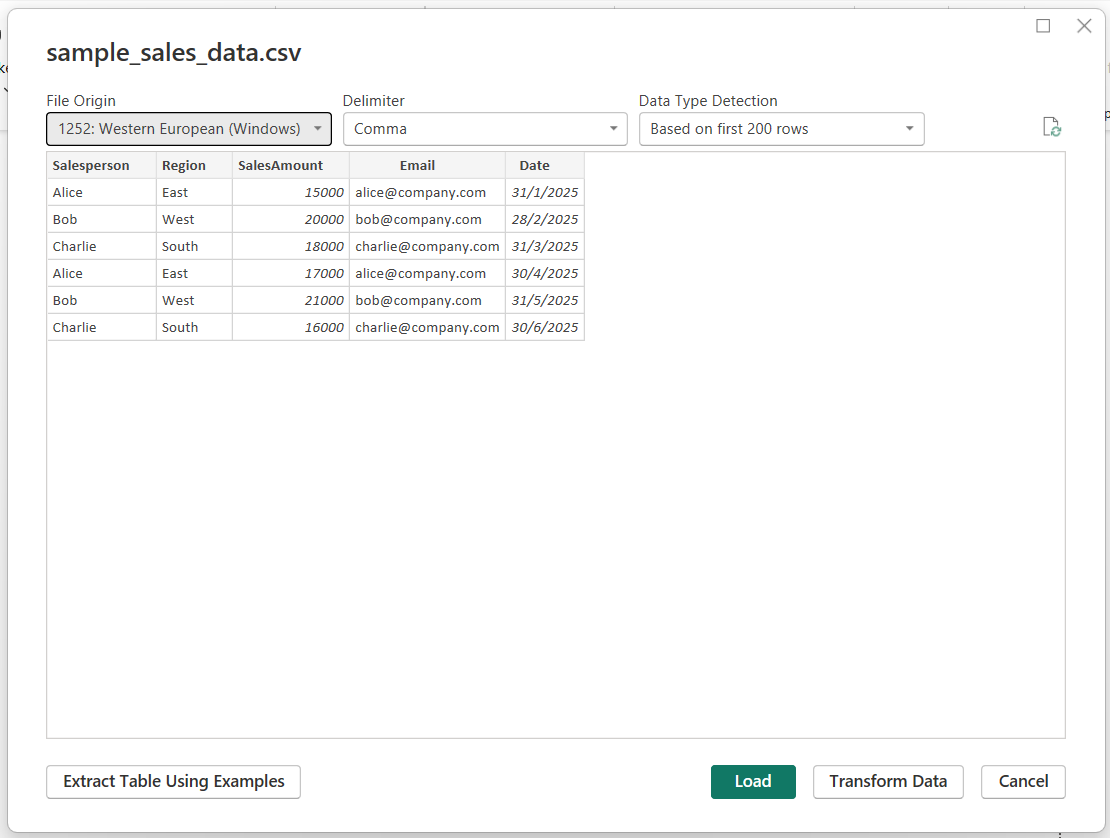
Đảm bảo kiểu dữ liệu phù hợp và xác nhận cột Email khớp với định dạng danh tính đăng nhập (thường là email).
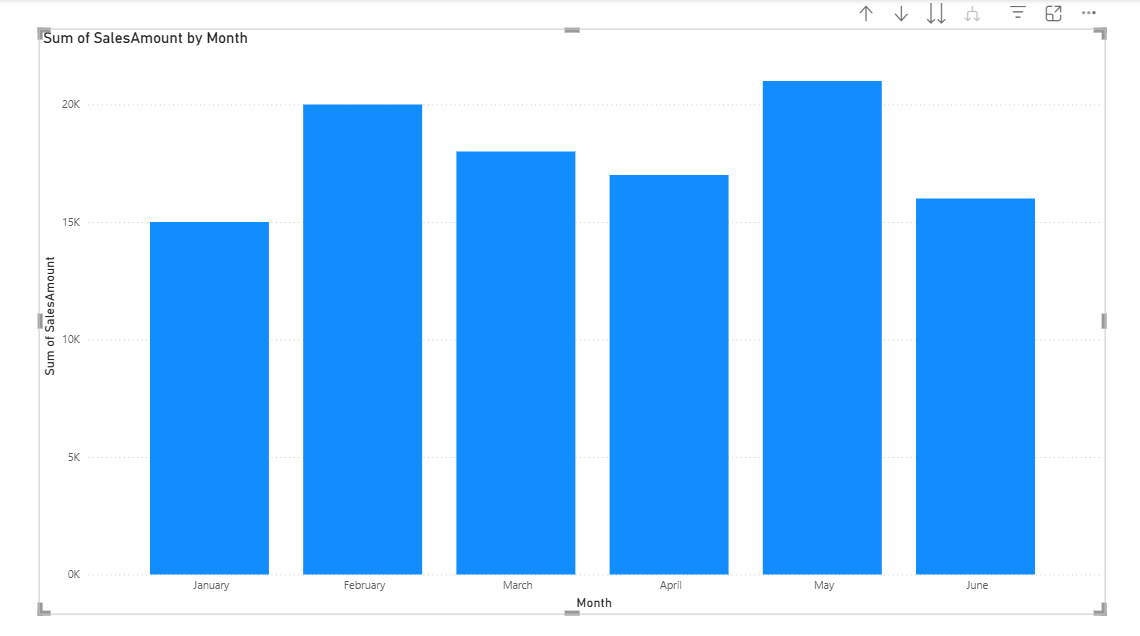
Biểu đồ của bạn sẽ trông như sau:
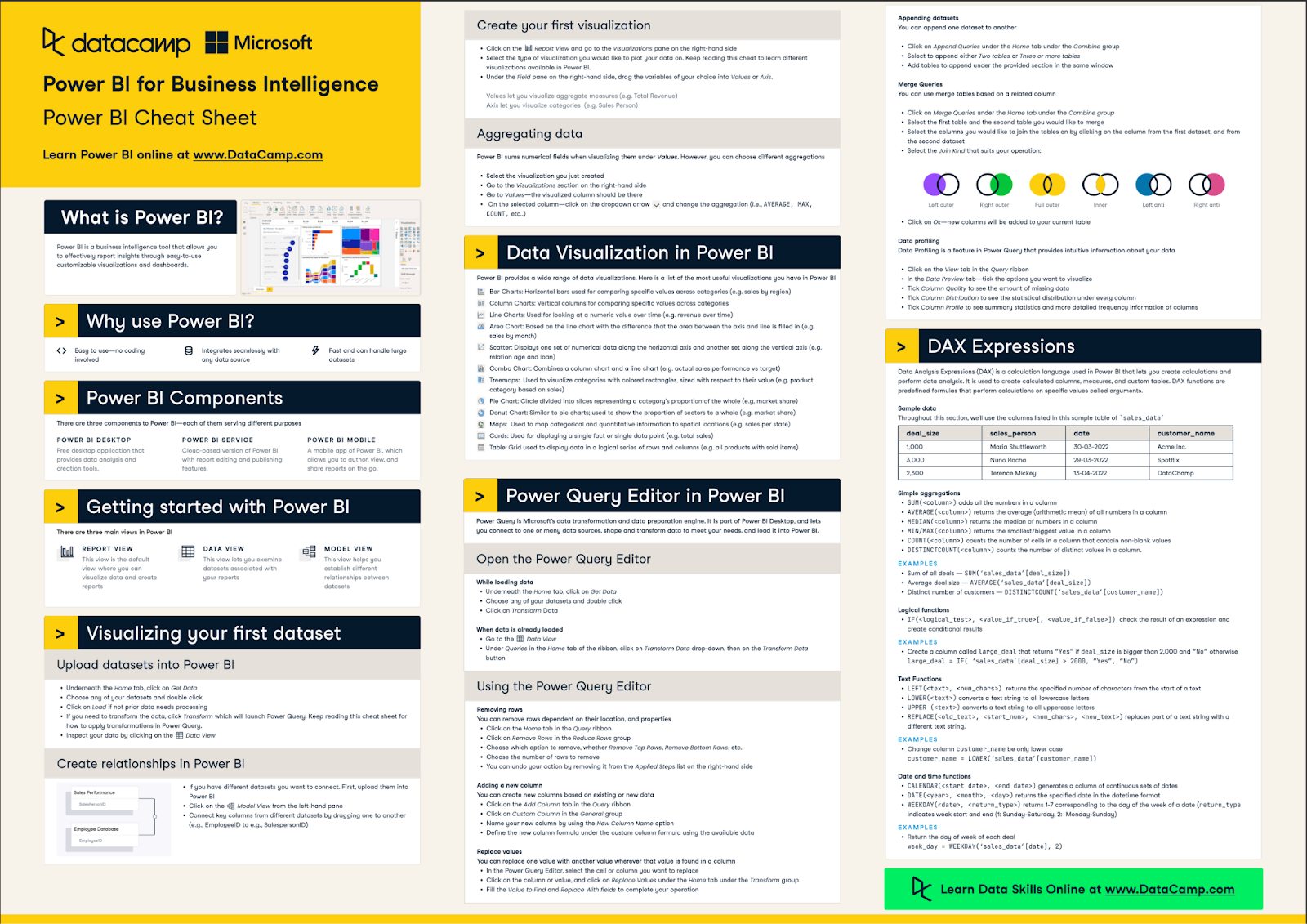
Bạn có thể tìm hiểu thêm về cách sử dụng Power BI trong cheat sheet của chúng tôi như hình dưới.
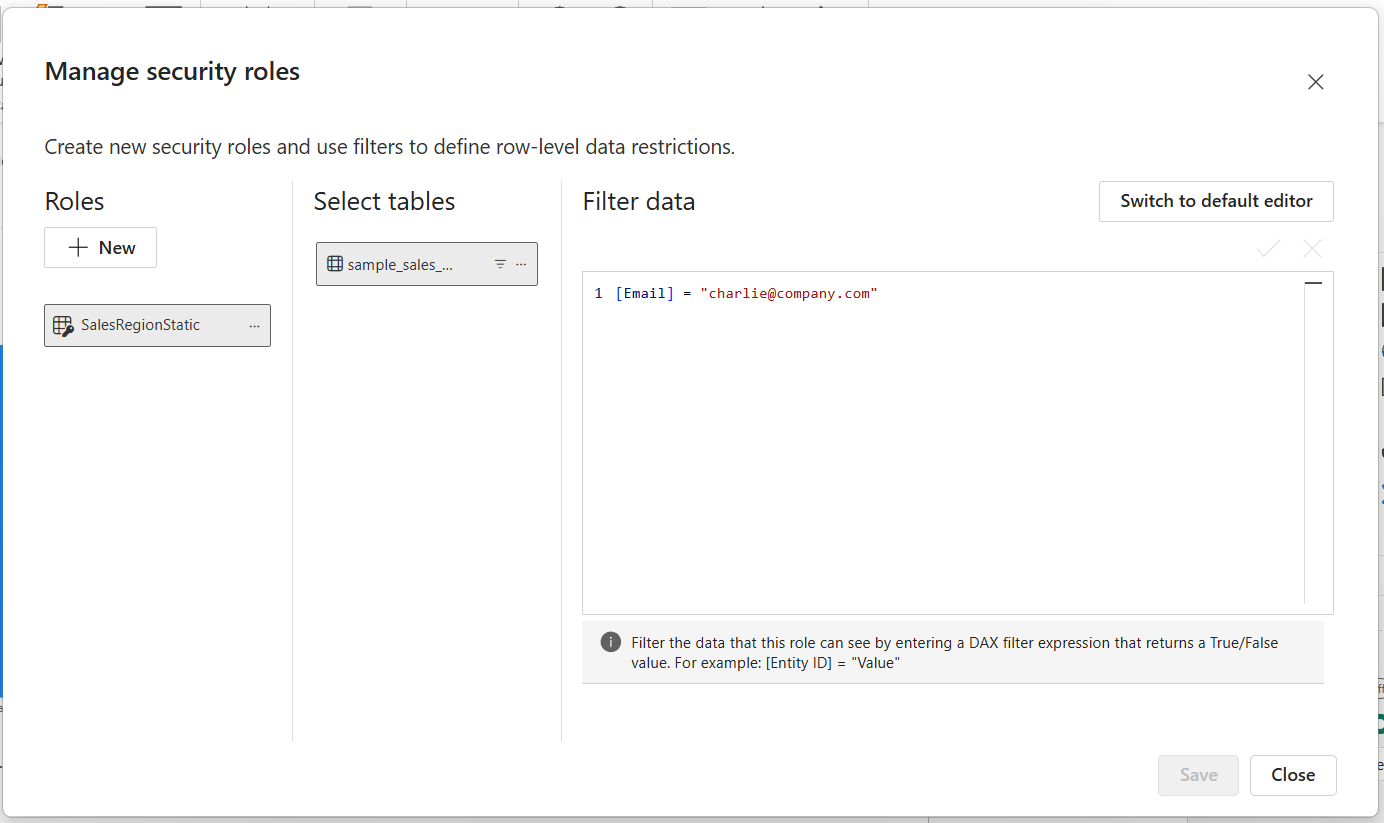
Tiếp theo, hãy tạo một số vai trò để xác định vai trò nào có quyền gì.
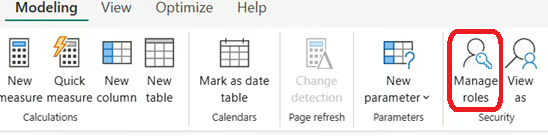
SalesRegionStatic.[Email] = “charlie@company.com”Giao diện của bạn sẽ trông như sau:
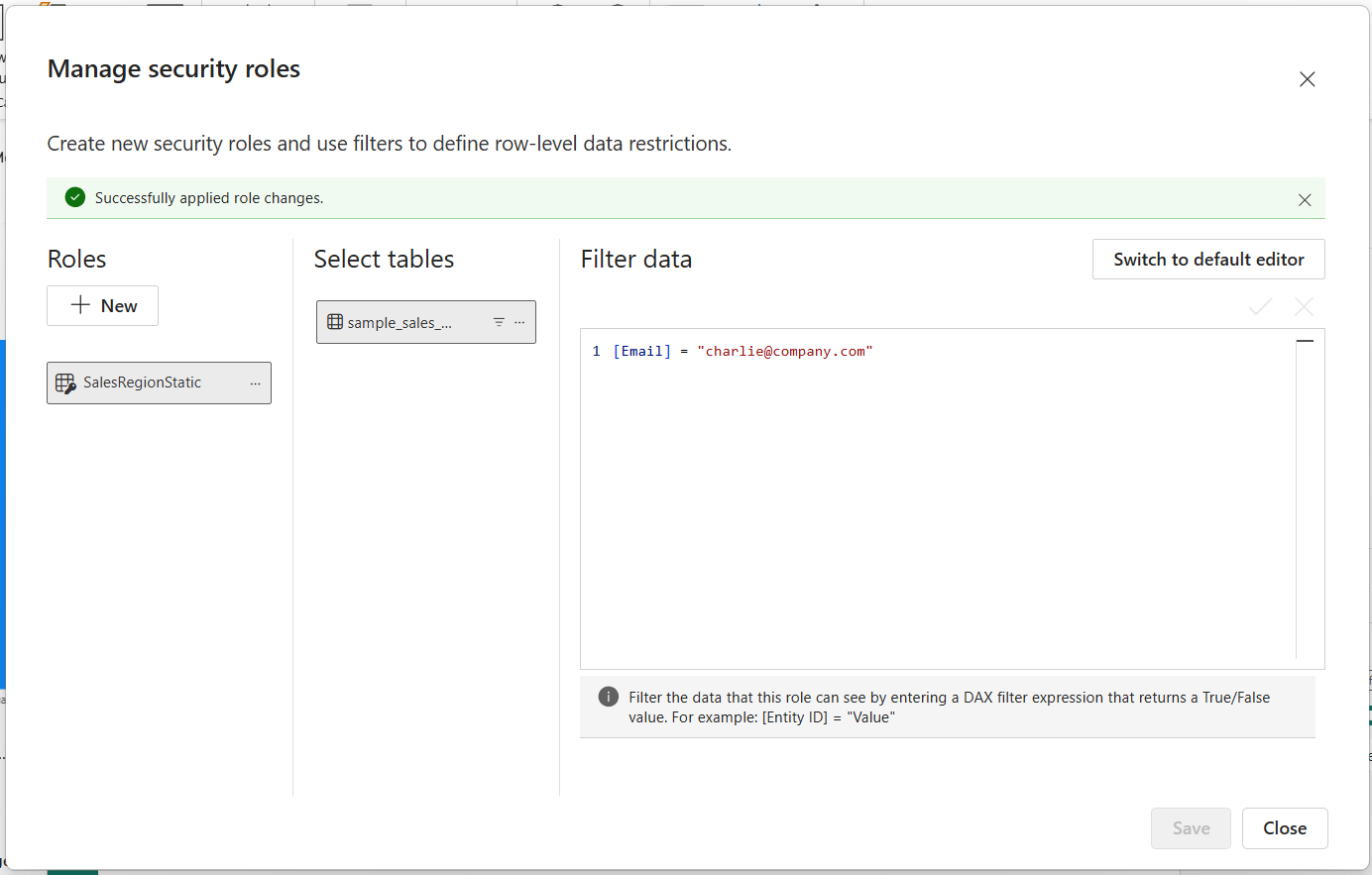
Nếu thay đổi được lưu thành công, một thanh thông báo màu xanh lá sẽ xuất hiện như bên dưới.
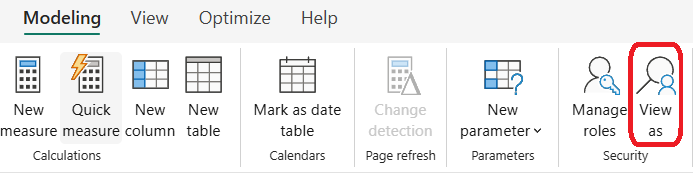
SalesRegionStatic mà chúng ta đã tạo trước đó.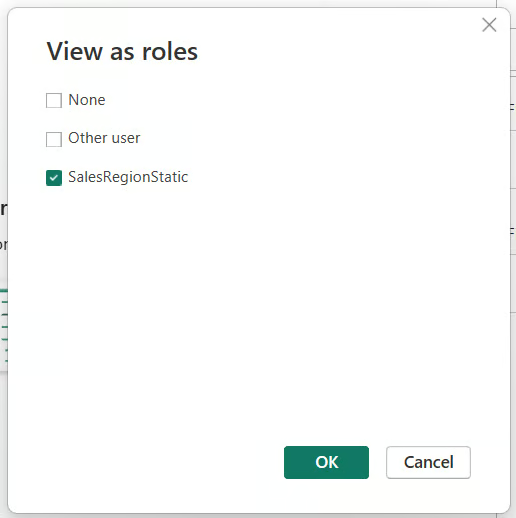
Như bạn thấy ở hình dưới, biểu đồ đã được lọc để chỉ hiển thị dữ liệu có email là “charlie@company.com”.
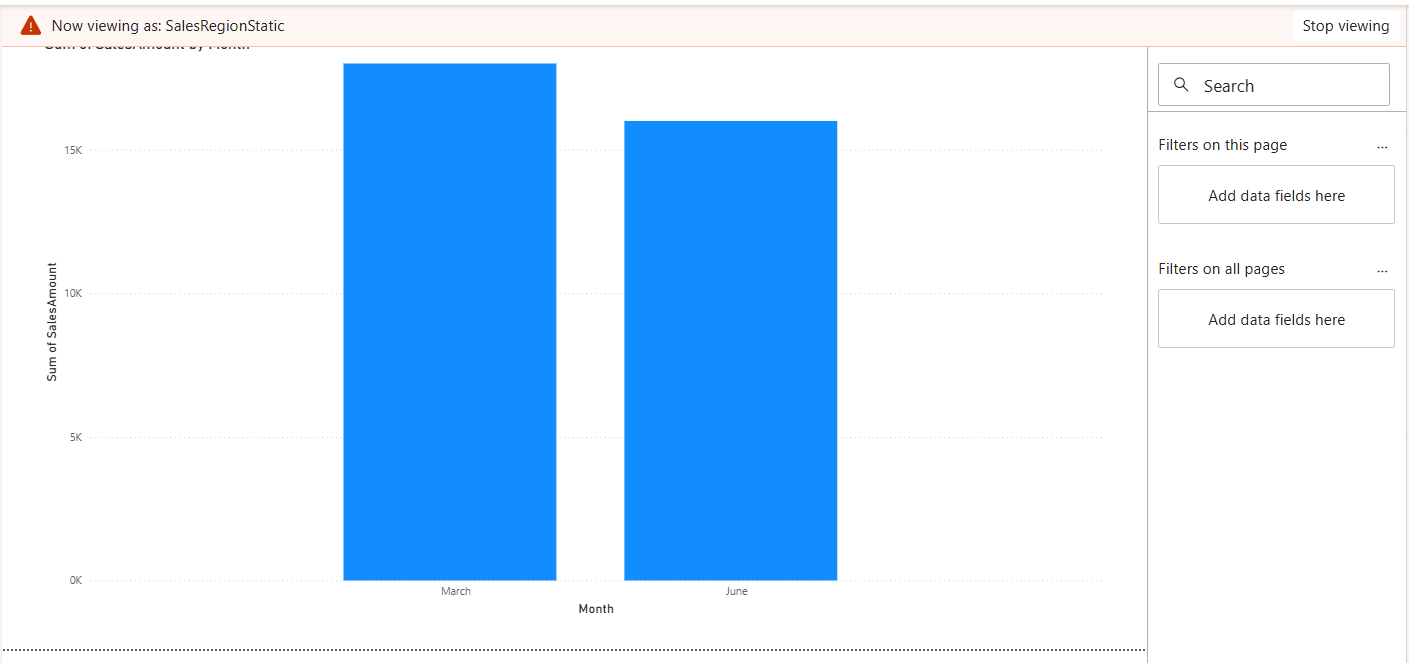
Điều này cho phép xác thực cục bộ trước khi triển khai.
Sau khi thiết lập và kiểm tra vai trò RLS trong Power BI Desktop, bước tiếp theo là xuất bản báo cáo lên Power BI Service. Điều này cho phép bạn gán người dùng hoặc nhóm bảo mật cụ thể cho mỗi vai trò, đảm bảo kiểm soát truy cập được thực thi khi báo cáo được chia sẻ.
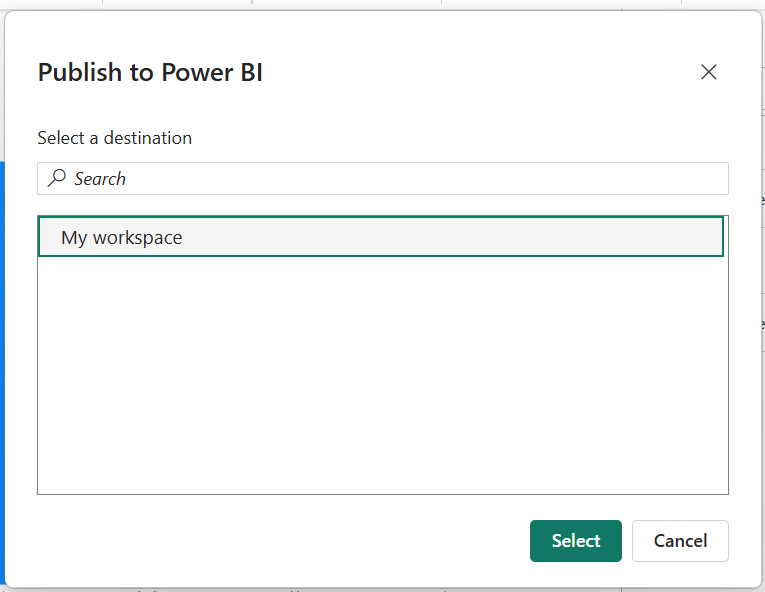
Đây là giao diện của tôi trên Power BI Service trên web.
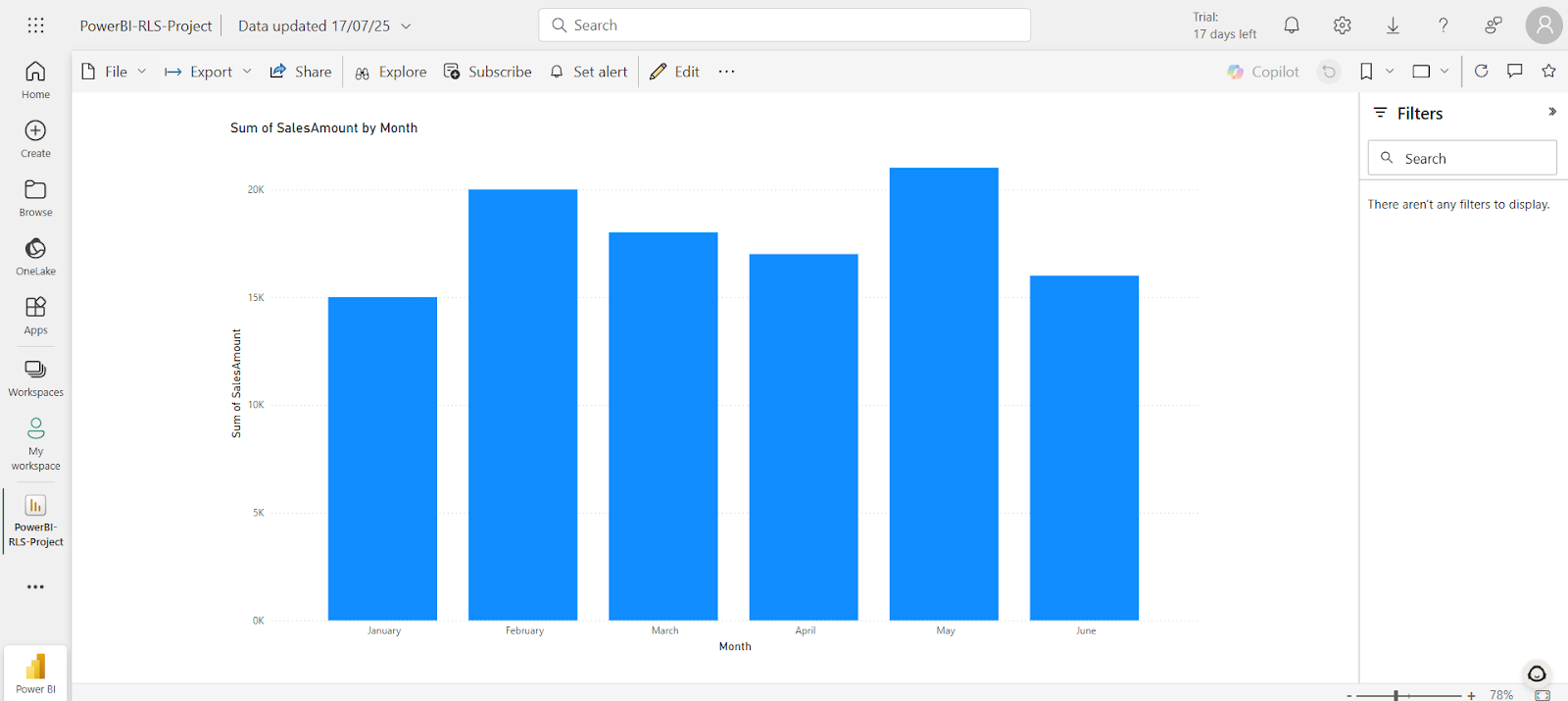
Xuất bản là điều kiện tiên quyết để cấu hình gán vai trò RLS, vì các vai trò được định nghĩa trong Power BI Desktop sẽ được chuyển cùng với tập dữ liệu.
Tại đây, bạn gán người dùng hoặc nhóm Azure Active Directory (AAD) cho từng vai trò.
Để gán người dùng, nhập đầy đủ địa chỉ email của họ vào ô văn bản dưới vai trò mong muốn, nhấn Enter và nhấp Add.
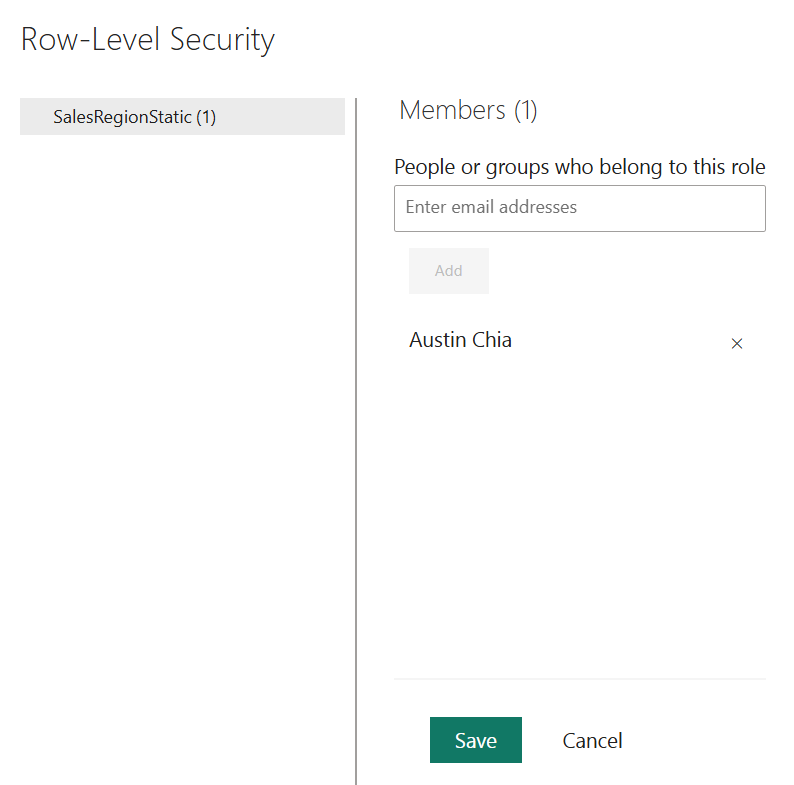
Để gán nhóm AAD, dùng tên nhóm (ví dụ, Sales_Region_East hoặc Finance_Team). Hãy đảm bảo nhóm đã được định nghĩa và quản lý trong Azure Active Directory.
Sau khi gán người dùng hoặc nhóm, hãy dành thời gian xác minh rằng dữ liệu phù hợp được hiển thị cho đúng nhóm.
Mỗi người chỉ thấy dữ liệu được lọc bởi biểu thức DAX gắn với vai trò của họ. Họ sẽ không được thông báo trực tiếp về việc gán vai trò, vì vậy bạn có thể cần thông tin hướng dẫn truy cập sau khi đã xác minh.
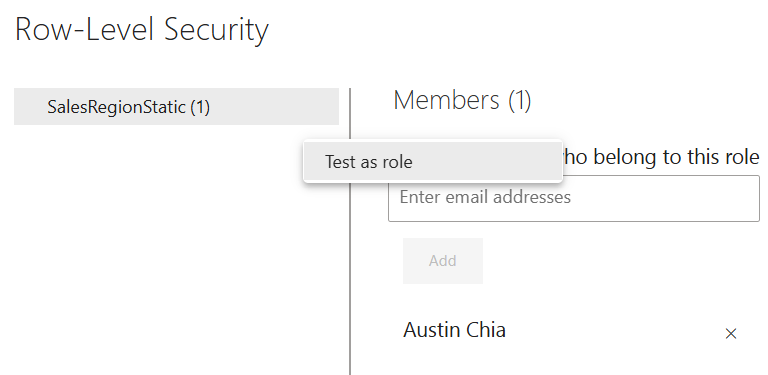
Với RLS động, bạn cũng có thể mô phỏng những gì một người dùng cụ thể sẽ thấy:
Điều này hữu ích để đảm bảo các bộ lọc động (ví dụ dựa trên USERPRINCIPALNAME()) hoạt động chính xác.
RLS có thể được tích hợp sâu hơn vào quy trình Power BI của bạn thông qua một số kỹ thuật nâng cao. Dưới đây là những điều bạn nên lưu ý:
Sử dụng nhóm bảo mật Azure Active Directory (AAD) cho phép bạn gán quyền truy cập cho cả nhóm thay vì từng người dùng riêng lẻ.
Cách làm này đặc biệt hữu ích ở các doanh nghiệp có nhân sự ra vào đội nhóm thường xuyên, vì loại bỏ nhu cầu cập nhật thủ công quyền truy cập trong Power BI.
Khi xây dựng mô hình dữ liệu quy mô lớn, hãy đảm bảo RLS không can thiệp vào mối quan hệ và truyền lọc.
Một vài mẹo:
Cách tiếp cận lai đối với RLS là kết hợp kỹ thuật tĩnh và động.
Ví dụ, bạn có thể định nghĩa một vai trò tĩnh để cấp quyền cho một đơn vị kinh doanh cụ thể và áp dụng lọc động trong vai trò đó dựa trên địa chỉ email hoặc tên người dùng. Cách này cho phép logic bảo mật theo lớp linh hoạt.
Object-Level Security cho phép ẩn toàn bộ bảng hoặc cột khỏi một số vai trò. Nó bổ sung cho RLS bằng cách thêm một lớp bảo vệ dữ liệu khác. OLS có thể dùng cho các trường nhạy cảm như lương hay thông tin y tế.
Power BI Desktop cung cấp cách hữu ích để mô phỏng các chế độ xem người dùng khác nhau thông qua tính năng “View as” theo vai trò. Tính năng này giúp nhà phát triển báo cáo xác thực rằng logic RLS hoạt động đúng trước khi xuất bản.
Cách kiểm thử RLS trong Power BI Desktop:
Điều này mô phỏng báo cáo như thể người dùng được gán vai trò đó đang xem. Đặc biệt hữu ích khi kiểm thử các bộ lọc RLS động phụ thuộc vào các hàm DAX như USERPRINCIPALNAME().
Sau khi xuất bản lên Power BI Service, RLS nên được kiểm thử lại trong môi trường đám mây để đảm bảo độ chính xác.
Cách kiểm thử RLS trong Power BI Service:
Điều này đảm bảo các bộ lọc hoạt động như mong đợi với người dùng thực tế.
Để xác thực, bạn có thể cân nhắc dùng tài khoản thử nghiệm hoặc danh tính dịch vụ để mô phỏng việc sử dụng thực. Tất cả các bộ lọc trên trực quan chính như bảng và biểu đồ cũng nên được rà soát định kỳ.
Bạn cũng nên kiểm tra kỹ slicer, drillthrough và bookmark để đảm bảo chúng không làm rò rỉ dữ liệu trái phép.
Triển khai RLS có thể phát sinh một số vấn đề, dưới đây là những lỗi phổ biến và cách xử lý.
Sau khi xuất bản lên Power BI Service, một số người dùng thấy RLS không hoạt động như mong đợi dù chạy ổn trong Power BI Desktop.
Giải pháp:
Người dùng với một số vai trò workspace (Admin, Member) có thể vô tình bỏ qua RLS.
Giải pháp:
Các lỗi phổ biến nảy sinh từ việc dùng sai các hàm DAX như USERNAME() và USERPRINCIPALNAME():
USERNAME() có thể trả về tên tài khoản cục bộ thay vì email khi kiểm thử ở Desktop.USERPRINCIPALNAME() để nhất quán với hành vi danh tính trên đám mây.Mẹo:
RLS động với nguồn DirectQuery cần chú ý đặc biệt, nhất là khi dùng Single Sign-On (SSO).
Vấn đề thường gặp:
Giải pháp:
Có những tình huống cần gỡ RLS tạm thời (ví dụ để demo hoặc dashboard mở) hoặc vĩnh viễn (ví dụ khi chia sẻ dữ liệu với đối tác bên ngoài). Trong các trường hợp này, bạn cần cẩn trọng với cài đặt hiển thị để tránh rò rỉ ngoài ý muốn.
Để vô hiệu hóa RLS:
Sau khi gỡ, tất cả người dùng sẽ có thể truy cập toàn bộ tập dữ liệu trừ khi có lớp bảo mật khác.
Nếu RLS không khả thi hoặc không cần thiết, hãy cân nhắc các cách sau để duy trì bảo mật dữ liệu:
Gỡ RLS không đồng nghĩa loại bỏ mọi bảo mật. Hãy dùng các lớp kiểm soát truy cập và tính năng chia sẻ khác trong Power BI Service để đảm bảo phân phối dữ liệu có trách nhiệm.
Triển khai RLS trên toàn doanh nghiệp thành công đòi hỏi lập kế hoạch kỹ lưỡng, kiến trúc có thể mở rộng và quản trị phù hợp. Phần này phác thảo các thực tiễn tốt đã được kiểm chứng ở các khía cạnh triển khai RLS khác nhau.
Mô hình dữ liệu được thiết kế tốt hỗ trợ cấu hình RLS hiệu quả và dễ bảo trì.
Khuyến nghị:
Quản lý vai trò RLS tập trung và nhất quán giúp giảm lỗi và cải thiện hợp tác.
Khuyến nghị:
RLS có thể ảnh hưởng hiệu năng báo cáo, đặc biệt khi bộ lọc phức tạp hoặc tập dữ liệu lớn.
Khuyến nghị:
Giờ hãy so sánh sự khác nhau giữa Row-Level Security (RLS) và các tính năng bảo mật khác, đặc biệt là Object-Level Security (OLS).
RLS cho phép kiểm soát truy cập tới từng hàng dữ liệu, lý tưởng để lọc theo danh tính người dùng, địa lý, phòng ban hoặc đơn vị kinh doanh. OLS, ngược lại, kiểm soát quyền truy cập tới cả bảng hoặc cột, hữu ích để ẩn thông tin tài chính hoặc nhân sự nhạy cảm (ví dụ cột lương).
RLS có thể dễ dàng triển khai trong Power BI Desktop qua bộ lọc DAX trên vai trò. Các quy tắc này có thể là tĩnh (bộ lọc mã cứng) hoặc động (logic theo người dùng). OLS được cấu hình qua Tabular Editor hoặc endpoint XMLA. Nó cũng yêu cầu workspace premium hoặc tập dữ liệu Power BI lưu trữ trong Analysis Services.
Tôi đã tổng hợp so sánh trong bảng dưới đây:
|
Tính năng |
RLS |
OLS |
|
Mức độ kiểm soát |
Cấp hàng |
Cấp bảng/cột |
|
Chế độ xem theo người dùng |
Có |
Không |
|
Cấu hình qua GUI |
Hỗ trợ trong Power BI Desktop |
Cần công cụ ngoài |
|
Tình huống sử dụng |
Quyền truy cập theo vùng bán hàng, theo nhân viên |
Ẩn lương, cột nhạy cảm |
|
Khả năng mở rộng |
Từ vừa đến cao (với thiết lập động) |
Cao (nếu tích hợp với công cụ quản trị) |
Tổng kết lại, bảo mật cấp hàng (RLS) trong Power BI là phương thức then chốt để đảm bảo quản trị dữ liệu trên nền tảng. Nó cho phép tổ chức cung cấp trải nghiệm phân tích bảo mật, cá nhân hóa trong một báo cáo hoặc bảng điều khiển duy nhất mà không ảnh hưởng đến tính bảo mật hay toàn vẹn của dữ liệu nền.
Bảo mật ngày càng quan trọng trong quản lý và quản trị dữ liệu, là khía cạnh thiết yếu khi làm việc với Power BI. Để tìm hiểu chuyên sâu hơn về Power BI, hãy xem khóa Triển khai và duy trì tài sản trong Power BI hoặc khóa Reports in Power BI của chúng tôi. Để đọc thêm, các hướng dẫn về Phân cấp trong Power BI và Bảng điều khiển Power BI cũng có thể hữu ích.
Khóa học Power BI hàng đầu
Tracks
Courses
Courses