
Programma
Fondamenti di Power BI
17 h
La Row-Level Security (RLS) in Power BI ti permette di controllare quali righe di dati possono vedere gli utenti in base ai filtri. Questa funzionalità è particolarmente utile quando più utenti devono accedere a un report condiviso, ma con viste personalizzate in base ai loro ruoli o reparti.
In questo tutorial, ti guiderò verso una comprensione pratica e approfondita della RLS, incluse le sue configurazioni statiche e dinamiche, i passaggi operativi d’implementazione, tecniche avanzate a livello enterprise ed errori comuni che ho imparato a evitare. Condividerò anche le best practice e confronterò la RLS con altri modelli di sicurezza.
Se stai iniziando ora con Power BI, ti consiglio di dare un’occhiata al nostro percorso di competenze Power BI Fundamentals, che ti aiuterà a padroneggiare tutte le abilità essenziali di cui avrai bisogno.
La Row-Level Security (RLS) è una funzionalità di sicurezza in Power BI che limita l’accesso alle righe di una tabella in base all’identità dell’utente che visualizza il report. Invece di duplicare i report per diversi gruppi di utenti, la RLS ti consente di applicare filtri a livello di dato in modo che ciascun utente veda solo i dati a cui è autorizzato ad accedere.
Questo è fondamentale per preservare la riservatezza e l’integrità dei dati, specialmente in scenari che coinvolgono informazioni sensibili o proprietarie. La RLS opera all’interno del modello dati di Power BI e garantisce che gli utenti non autorizzati non possano accedere ai dati riservati, nemmeno tramite metodi indiretti come slicer o drill-down.
L’implementazione della RLS si basa su tre elementi fondamentali:
Questi elementi lavorano insieme per valutare ogni query rispetto alle condizioni di accesso prima di restituire i risultati.
La RLS è altamente applicabile in molti settori e scenari, tra cui:
Questo modello di sicurezza consente di mantenere sicuri i dataset condivisi riducendo al minimo duplicazioni e oneri amministrativi.
La sicurezza a livello di riga può essere suddivisa in due tipi: statica e dinamica.
Ne ho riassunto le differenze nella tabella seguente:
|
Criterio |
RLS statica |
RLS dinamica |
|
Tempo di configurazione |
Rapido |
Moderato |
|
Manutenzione |
Manuale |
Basata su tabelle |
|
Scalabilità |
Limitata |
Elevata |
|
Complessità |
Bassa |
Da moderata ad elevata |
Consiglio: usa la RLS statica per gruppi utenti piccoli e stabili. Usa la RLS dinamica per ambienti in crescita o su larga scala.
Di seguito vedremo alcune implementazioni di esempi sia statici che dinamici.
La RLS statica prevede la creazione di ruoli con filtri DAX hardcoded. Ogni ruolo corrisponde a un gruppo o segmento specifico, come una regione geografica o un reparto.
Ecco i passaggi generali per implementare una RLS statica:
[Region] = "East".La RLS dinamica utilizza funzioni come USERNAME() o USERPRINCIPALNAME() combinate con tabelle di mapping per filtrare dinamicamente i dati in base all’identità dell’utente.
Ecco i passaggi generali per implementare una RLS dinamica:
[Region] = RELATED(UserRegion[Region])UserRegion[Email] = USERPRINCIPALNAME()Ora vedremo una guida rapida su come impostare la RLS statica utilizzando un semplice dataset di vendite.
Per testare la RLS, crea un dataset di esempio con Python:
import pandas as pd

data = {
    'Salesperson': ['Alice', 'Bob', 'Charlie', 'Alice', 'Bob', 'Charlie'],
    'Region': ['East', 'West', 'South', 'East', 'West', 'South'],
    'SalesAmount': [15000, 20000, 18000, 17000, 21000, 16000],
    'Email': ['alice@company.com', 'bob@company.com', 'charlie@company.com'] * 2,
    'Date': pd.date_range(start='2025-01-01', periods=6, freq='M')
}

sales_df = pd.DataFrame(data)
sales_df.to_csv('sample_sales_data.csv', index=False)sample_sales_data.csv.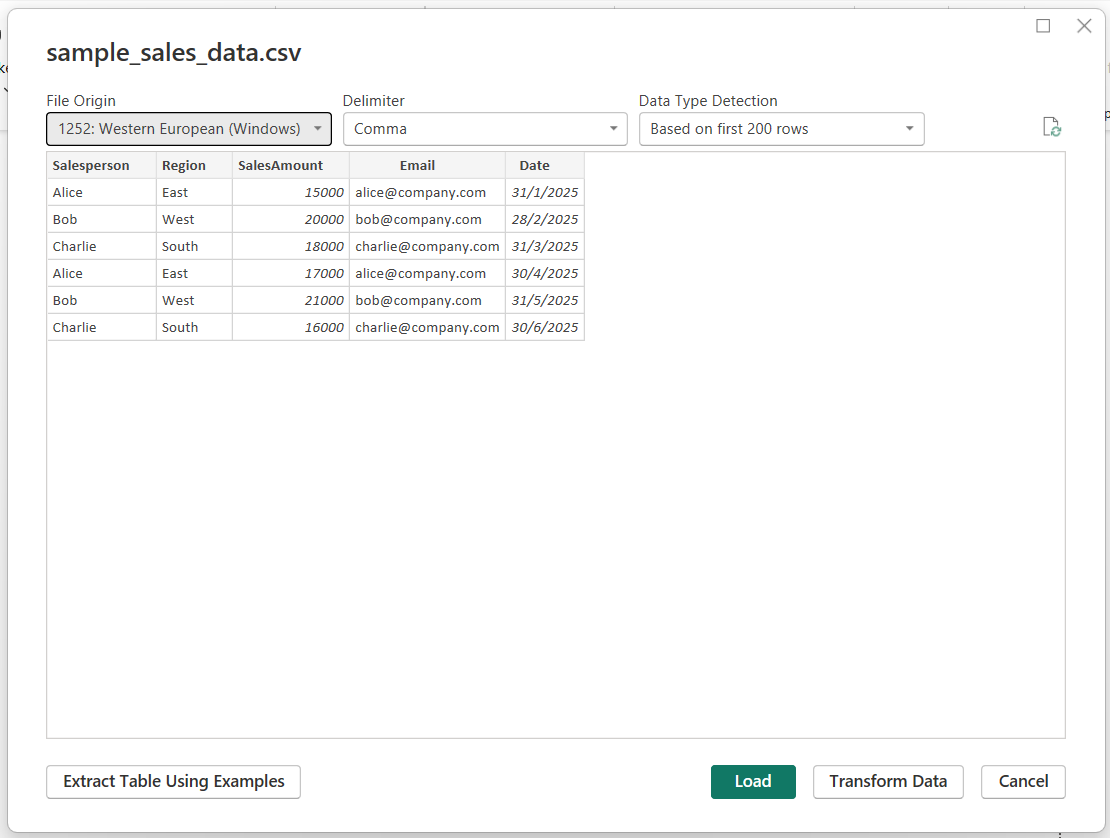
Assicurati che i tipi di dato siano corretti e verifica che la colonna Email corrisponda ai formati di identità di accesso (di solito l’email).
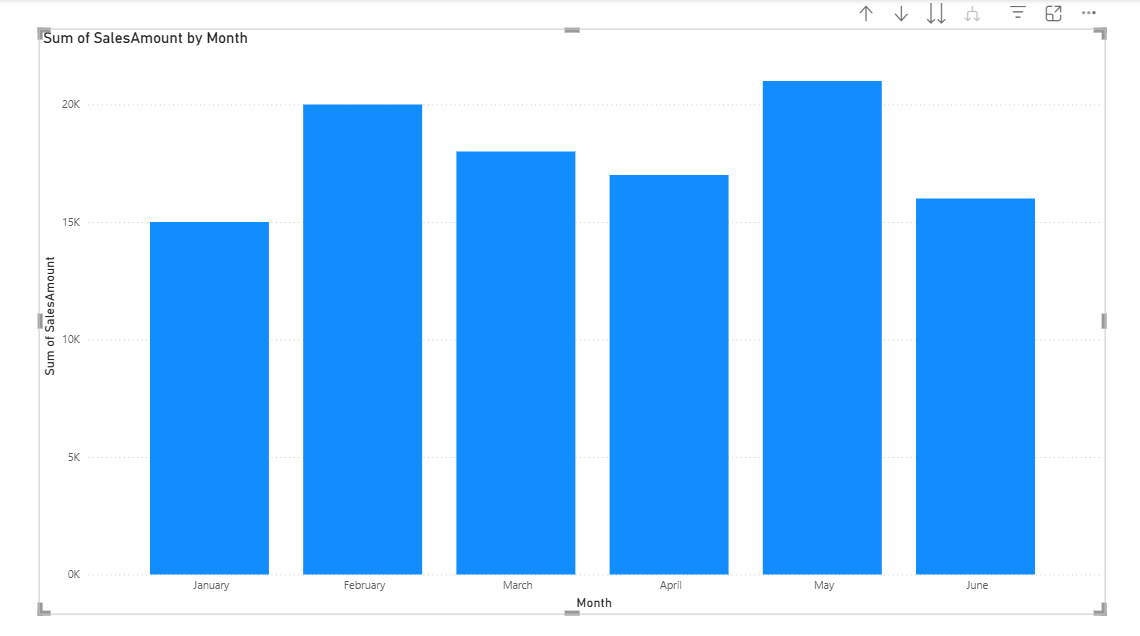
Ecco come dovrebbe apparire il tuo grafico:
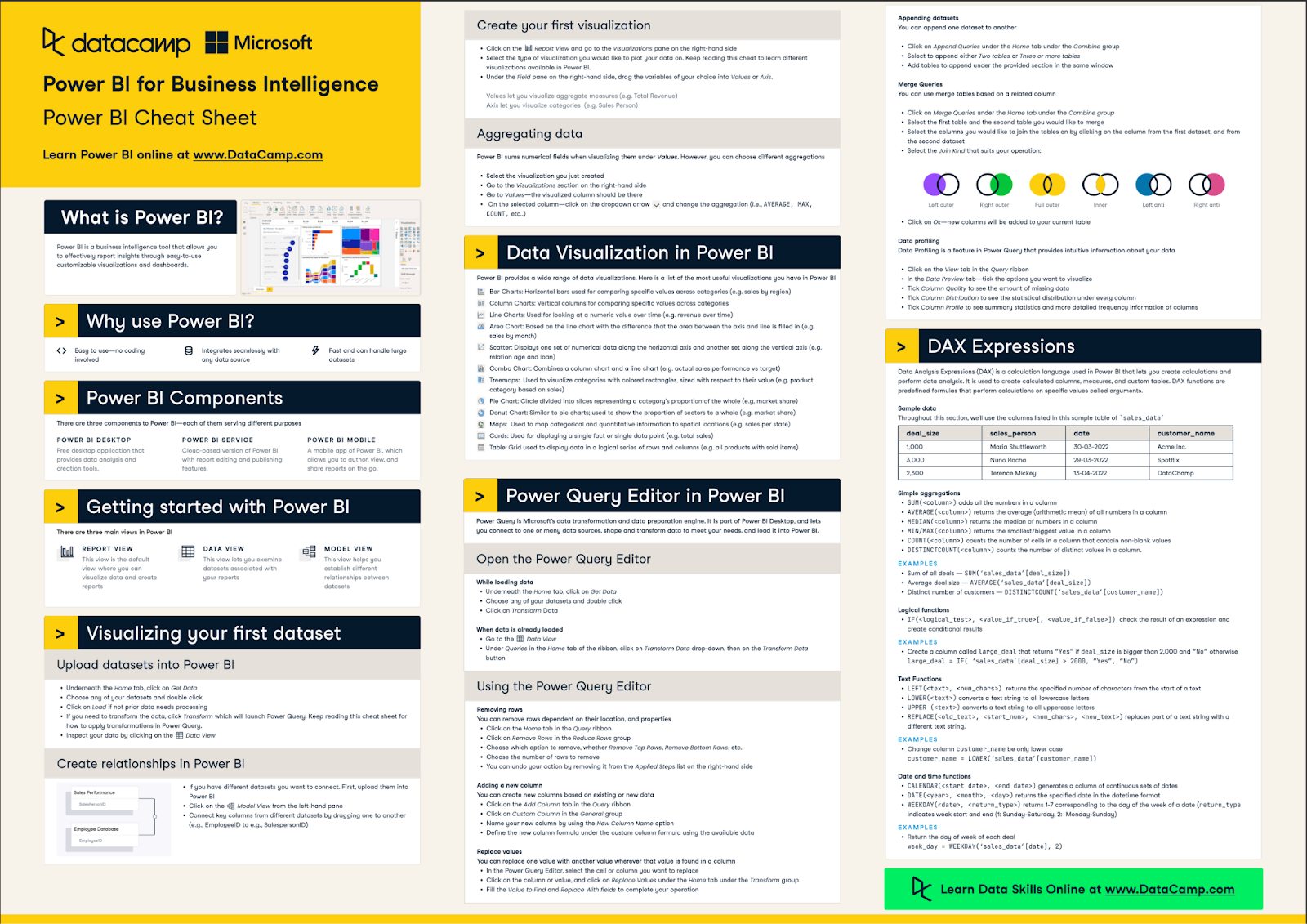
Trovi ulteriori informazioni su come usare Power BI nel nostro cheat sheet, come mostrato sotto.
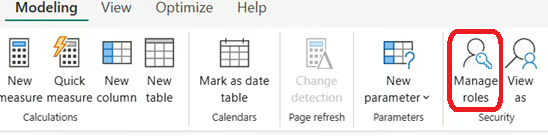
Ora creiamo alcuni ruoli per definire quali ruoli possono avere quali permessi.
SalesRegionStatic.[Email] = “charlie@company.com”Ecco come dovrebbe apparire l’interfaccia:
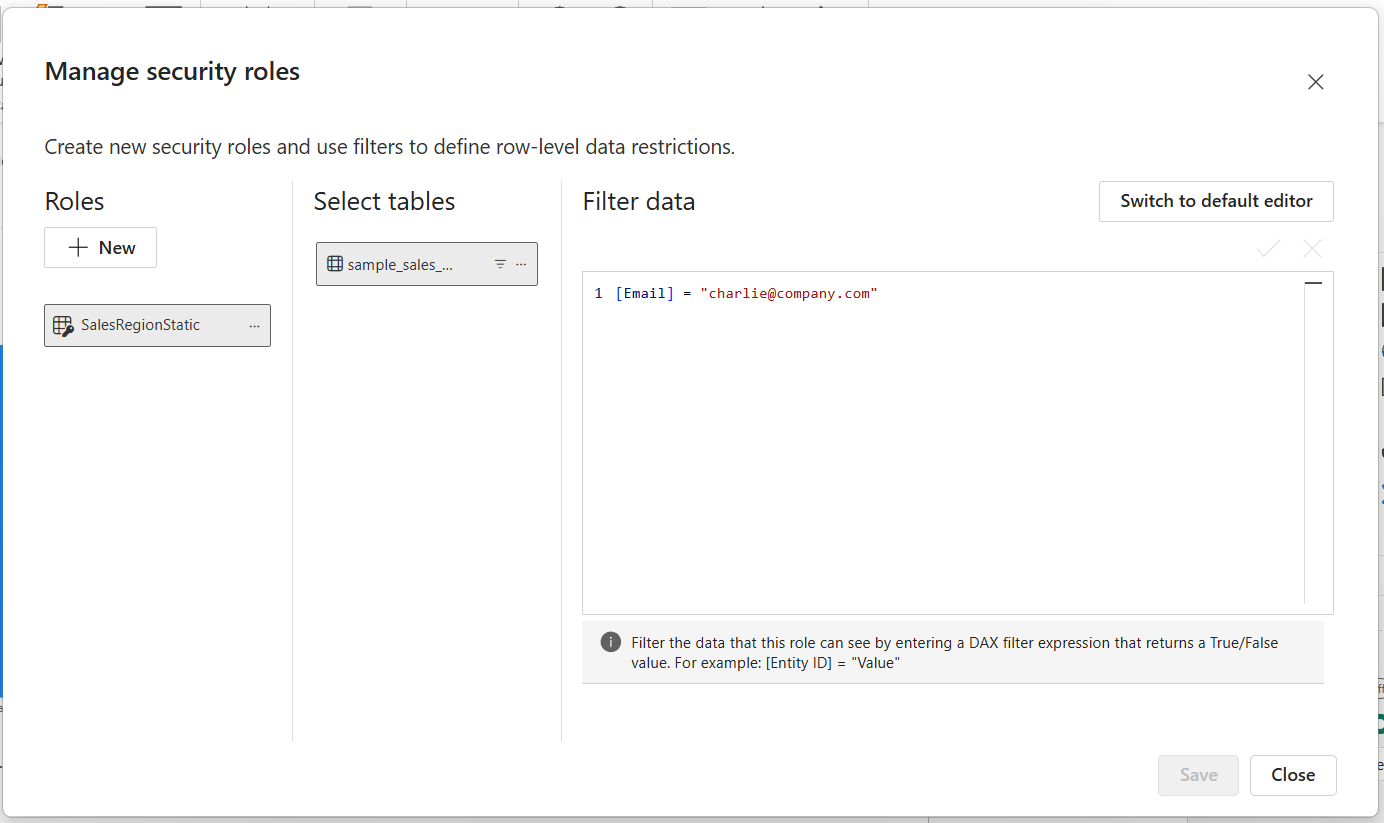
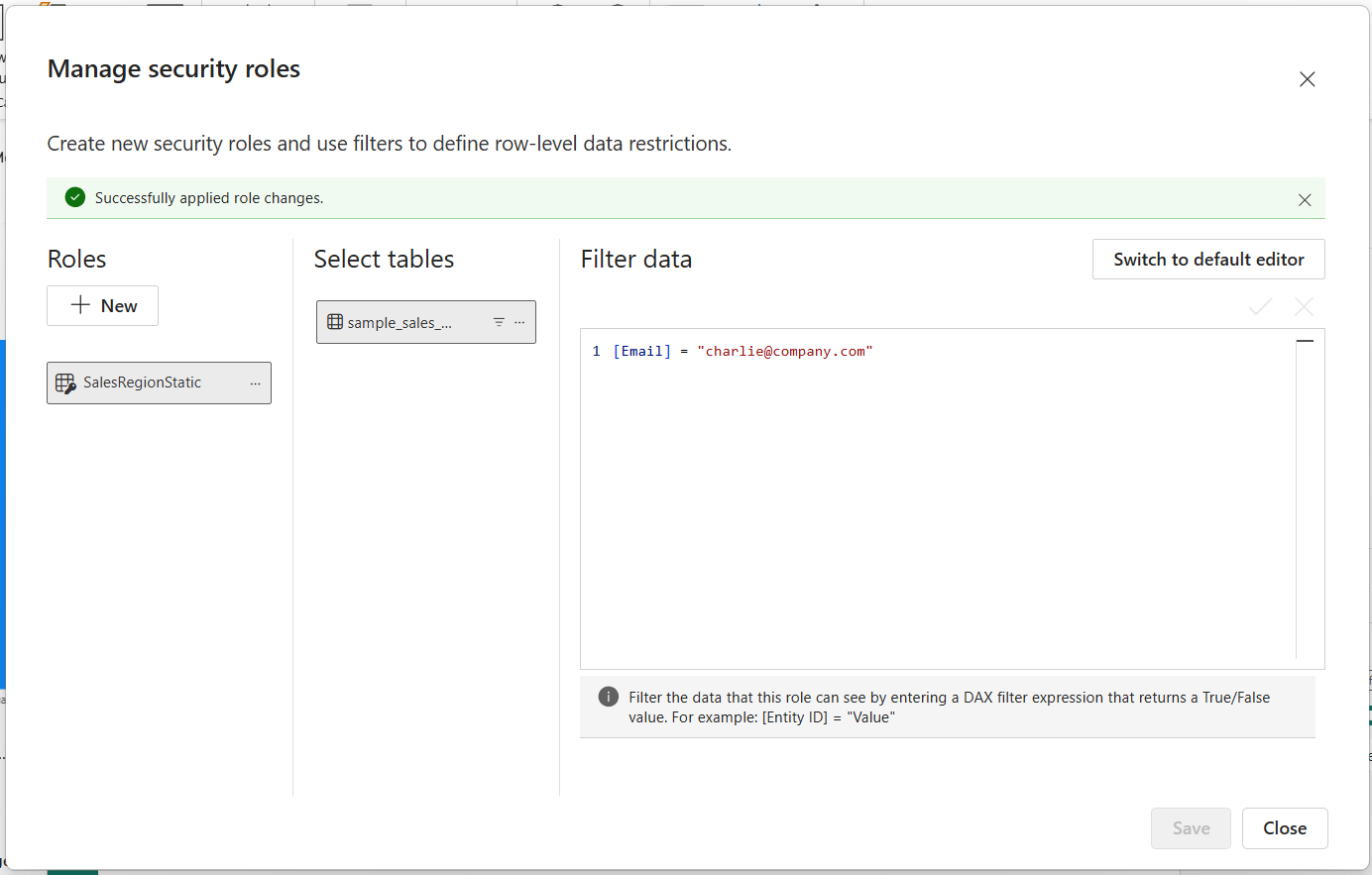
Se le modifiche vengono salvate correttamente, comparirà una notifica con barra verde come mostrato sotto.
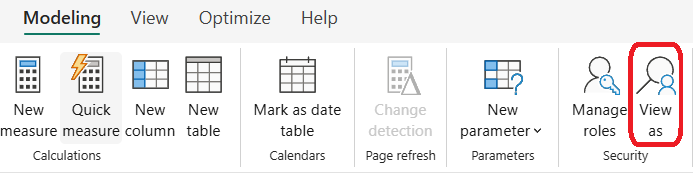
SalesRegionStatic che abbiamo creato in precedenza.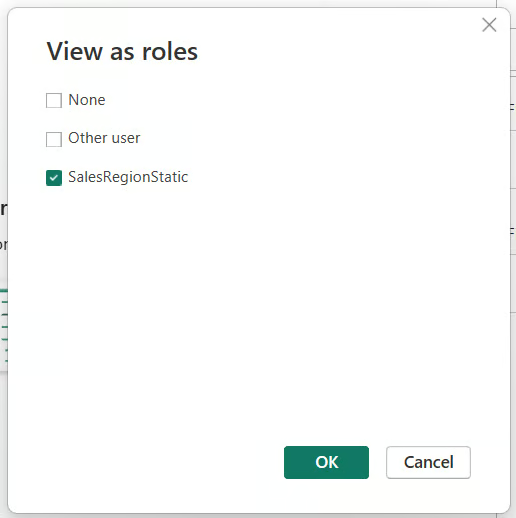
Come vedi nell’immagine sotto, il grafico è stato filtrato per mostrare solo i dati in cui l’email è “charlie@company.com”.
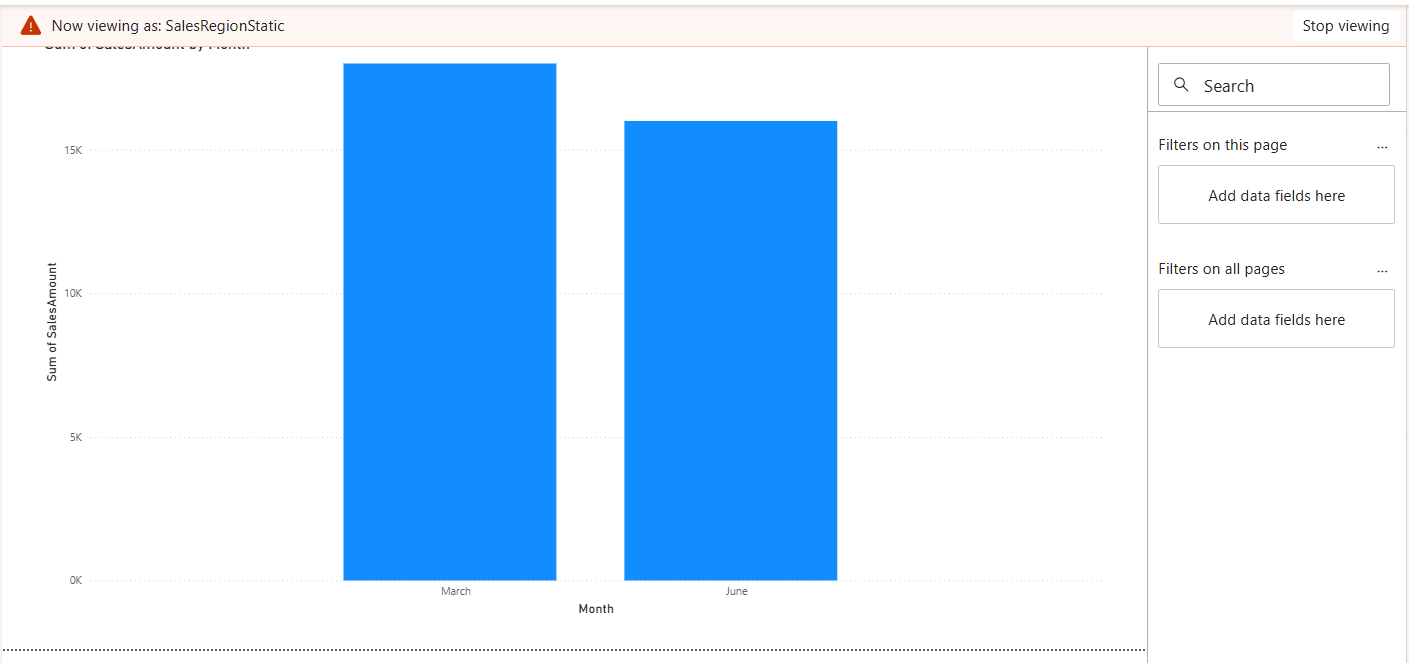
Questo consente una validazione locale prima della distribuzione.
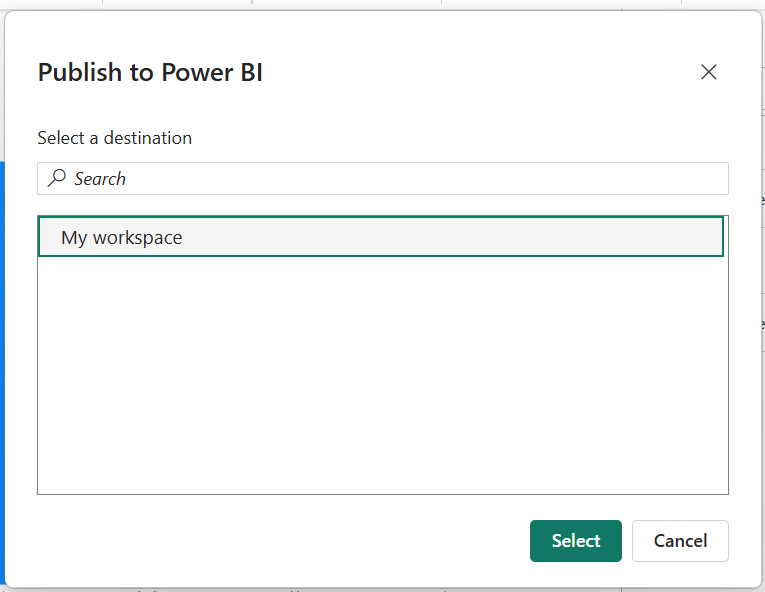
Una volta configurati e testati i ruoli RLS in Power BI Desktop, il passaggio successivo è pubblicare il report su Power BI Service. Questo ti permette di assegnare utenti specifici o gruppi di sicurezza a ciascun ruolo, assicurando che il controllo degli accessi sia applicato quando il report viene condiviso.
Ecco come appare il mio nel servizio Power BI sul web.
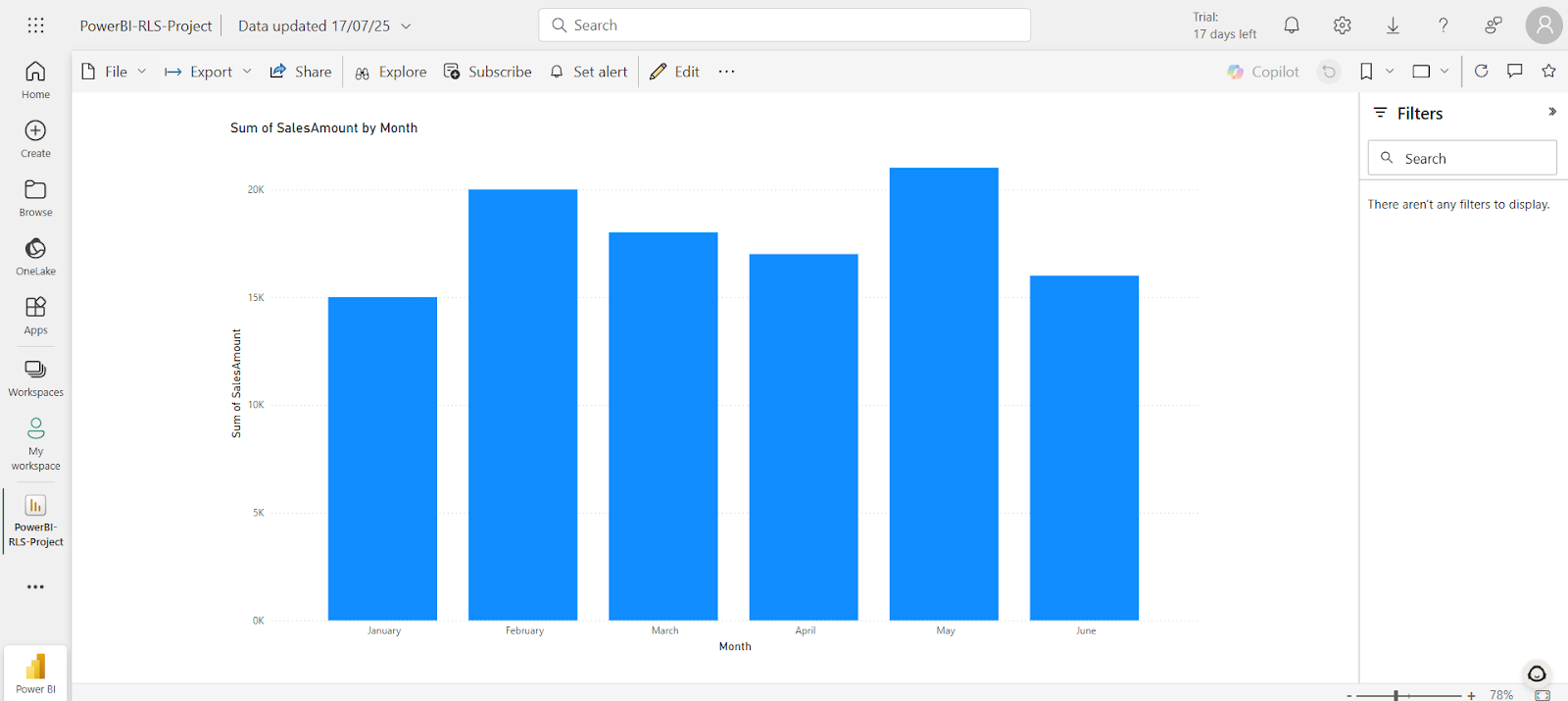
La pubblicazione è un prerequisito per configurare le assegnazioni dei ruoli RLS, poiché i ruoli definiti in Power BI Desktop vengono trasferiti insieme al dataset.
Qui è dove assegni utenti o gruppi di Azure Active Directory (AAD) a ciascun ruolo.
Per assegnare gli utenti, inserisci i loro indirizzi email completi nella casella di testo sotto il ruolo desiderato, premi Invio e clicca su Add.
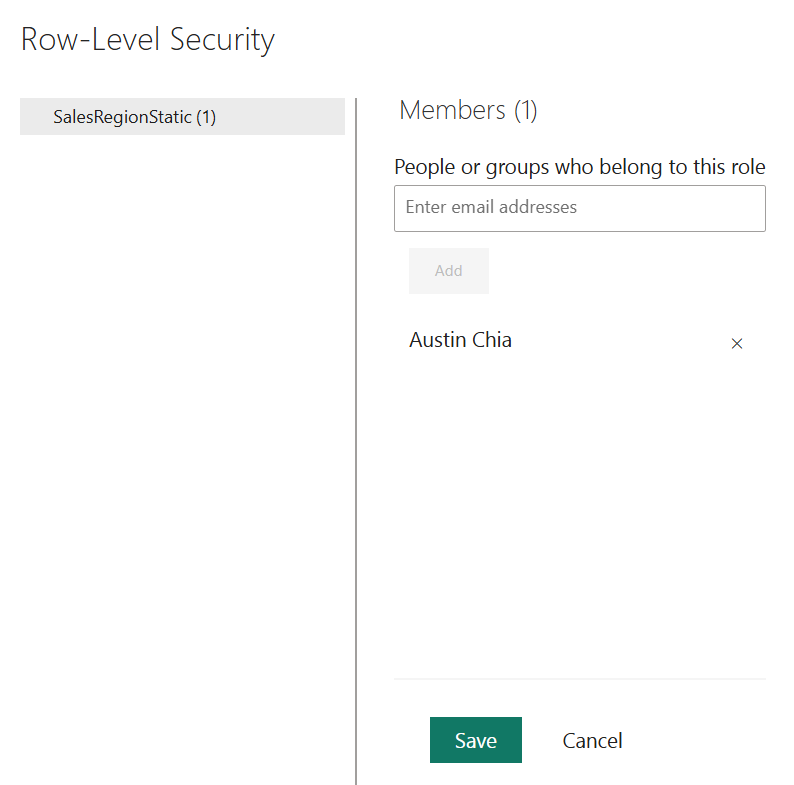
Per assegnare gruppi AAD, usa il nome del gruppo (ad es., Sales_Region_East o Finance_Team). Assicurati che il gruppo sia già definito e gestito in Azure Active Directory.
Dopo aver assegnato utenti o gruppi, prenditi del tempo per verificare che i dati corretti siano presentati al gruppo giusto.
Ogni persona vedrà solo i dati filtrati dall’espressione DAX collegata al proprio ruolo. Non riceveranno una notifica diretta dell’assegnazione del ruolo, quindi potresti voler comunicare eventuali istruzioni di accesso dopo aver completato la verifica.
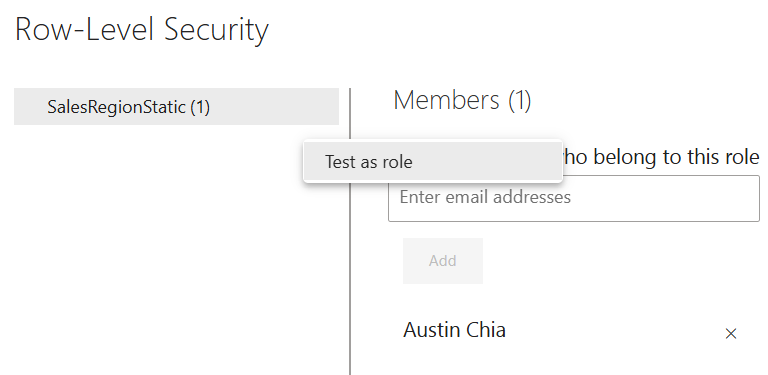
Per la RLS dinamica, puoi anche simulare cosa vedrà un utente specifico:
Questo è utile per assicurarti che i tuoi filtri dinamici (ad es., basati su USERPRINCIPALNAME()) funzionino correttamente.
La RLS può essere ulteriormente integrata nel tuo flusso di lavoro Power BI tramite alcune tecniche avanzate. Ecco quelle da tenere presenti:
L’uso dei gruppi di sicurezza di Azure Active Directory (AAD) ti permette di assegnare permessi di accesso a interi gruppi invece che a singoli utenti.
Questa pratica è particolarmente utile nelle aziende in cui i dipendenti entrano o escono frequentemente dai team, poiché elimina la necessità di aggiornare manualmente i permessi di accesso in Power BI.
Quando costruisci modelli dati su larga scala, assicurati che la RLS non interferisca con le relazioni e la propagazione dei filtri.
Ecco alcuni suggerimenti:
Un approccio ibrido alla RLS combina tecniche statiche e dinamiche.
Ad esempio, puoi definire un ruolo statico per concedere l’accesso a una specifica business unit e applicare un filtro dinamico all’interno di quel ruolo in base agli indirizzi email o ai nomi utente. Questo metodo consente una logica di sicurezza a livelli e flessibile.
La Object-Level Security ti permette di nascondere intere tabelle o colonne a determinati ruoli. Completa la RLS aggiungendo un ulteriore livello di protezione dei dati. L’OLS può essere usata per campi sensibili come stipendi o informazioni mediche.
Power BI Desktop offre un modo utile per simulare viste di utenti diversi tramite la funzione “View as” dei ruoli. Questa funzione aiuta gli sviluppatori di report a validare che la logica di Row-Level Security funzioni correttamente prima di pubblicare il report.
Come testare la RLS in Power BI Desktop:
Questo simula il report come se lo stesse visualizzando un utente assegnato a quel ruolo. È particolarmente utile quando si testano filtri RLS dinamici che dipendono da funzioni DAX come USERPRINCIPALNAME().
Una volta pubblicata su Power BI Service, la RLS dovrebbe essere testata di nuovo nell’ambiente cloud per garantirne l’accuratezza.
Come testare la RLS in Power BI Service:
Questo assicura che i filtri si comportino come previsto per gli utenti reali.
Per la validazione, puoi valutare l’uso di account di test o identità di servizio per imitare l’uso reale. Tutti i filtri sui grafici chiave, come tabelle e chart, dovrebbero essere rivisti periodicamente.
Controlla inoltre con attenzione slicer, drillthrough e segnalibri per assicurarti che non stiano facendo trapelare dati non autorizzati.
L’implementazione della RLS può presentare alcuni problemi: ecco i più comuni e come risolverli.
Dopo la pubblicazione su Power BI Service, alcuni utenti riscontrano che la RLS non si comporta come previsto, anche se funzionava in Power BI Desktop.
Soluzioni:
Gli utenti con determinati ruoli nello spazio di lavoro (Admin, Member) potrebbero bypassare involontariamente la RLS.
Soluzioni:
Errori comuni derivano dall’uso improprio di funzioni DAX come USERNAME() e USERPRINCIPALNAME():
USERNAME() può restituire un nome account locale invece di un’email quando testato in Desktop.USERPRINCIPALNAME() per avere coerenza con il comportamento delle identità in cloud.Suggerimenti:
La RLS dinamica con origini DirectQuery richiede particolare attenzione, soprattutto se utilizzata con Single Sign-On (SSO).
Problemi comuni:
Soluzioni:
Potrebbero esserci scenari in cui la RLS deve essere rimossa temporaneamente (ad es., per demo o dashboard aperte) o definitivamente (ad es., quando si condividono dati con stakeholder esterni). In tali casi, occorre prestare attenzione alle impostazioni di visibilità per evitare fuoriuscite indesiderate.
Per disabilitare la RLS:
Una volta rimossa, tutti gli utenti potranno accedere all’intero dataset a meno che non siano presenti altre misure di sicurezza.
Se la RLS non è fattibile o necessaria, considera le seguenti pratiche per mantenere la sicurezza dei dati:
Rimuovere la RLS non significa eliminare ogni sicurezza. Usa altri livelli di controllo degli accessi e funzioni di condivisione in Power BI Service per garantire una diffusione dei dati responsabile.
Una distribuzione della Row-Level Security su scala enterprise richiede pianificazione attenta, architettura scalabile e governance adeguata. Questa sezione illustra best practice comprovate in diverse dimensioni dell’implementazione RLS.
Un modello dati ben progettato supporta configurazioni RLS efficienti e manutenibili.
Raccomandazioni:
Gestire i ruoli RLS in modo centralizzato e coerente aiuta a ridurre gli errori e migliorare la collaborazione.
Raccomandazioni:
La RLS può impattare le prestazioni del report, specialmente con filtri complessi o dataset di grandi dimensioni.
Raccomandazioni:
Confrontiamo ora le differenze tra Row-Level Security (RLS) e altre funzionalità di sicurezza, in particolare la Object-Level Security (OLS).
La RLS consente il controllo degli accessi a singole righe di dati, ideale per filtrare per identità utente, area geografica, reparto o business unit. L’OLS, invece, controlla l’accesso a intere tabelle o colonne, utile per nascondere informazioni sensibili finanziarie o HR (ad es., la colonna degli stipendi).
La RLS può essere implementata facilmente in Power BI Desktop tramite filtri DAX sui ruoli. Queste regole possono essere statiche (filtri hard-coded) o dinamiche (logica guidata dall’utente). L’OLS si configura tramite Tabular Editor o endpoint XMLA. Richiede inoltre uno spazio di lavoro premium o un dataset Power BI ospitato in Analysis Services.
Ho messo insieme un riepilogo comparativo nella tabella seguente:
|
Funzionalità |
RLS |
OLS |
|
Livello di controllo |
A livello di riga |
A livello di tabella/colonna |
|
Viste specifiche per utente |
Sì |
No |
|
Configurazione via GUI |
Supportata in Power BI Desktop |
Richiede strumenti esterni |
|
Casi d’uso |
Accesso per regione di vendita, specifico per dipendente |
Nascondere stipendi, colonne sensibili |
|
Scalabilità |
Da moderata ad elevata (con setup dinamico) |
Elevata (se integrata con strumenti di governance) |
In sintesi, la Row-Level Security (RLS) in Power BI è un metodo chiave per garantire la data governance all’interno della piattaforma. Consente alle organizzazioni di offrire esperienze analitiche personalizzate e sicure all’interno di un unico report o dashboard, senza compromettere la riservatezza o l’integrità dei dati sottostanti.
La sicurezza è un fattore sempre più importante nella gestione e nella governance dei dati, un aspetto centrale nel lavoro con Power BI. Per approfondire Power BI, scopri il nostro corso Deploying and Maintaining Assets in Power BI o il nostro corso Reports in Power BI. Per ulteriori letture, potrebbero esserti utili le nostre guide su Power BI Hierarchies e Power BI Dashboards.
I migliori corsi su Power BI
Programma
Corso
Corso
blog
Tim Lu
12 min
blog
Abid Ali Awan
15 min
blog
Abid Ali Awan
10 min



