
Leerpad
Power BI-basisprincipes
17 Hr
Row-Level Security (RLS) in Power BI stelt je in staat te bepalen welke rijen data gebruikers mogen bekijken op basis van filters. Deze functionaliteit is vooral waardevol in situaties waarin meerdere gebruikers toegang nodig hebben tot een gedeeld rapport, maar met gepersonaliseerde weergaven afhankelijk van hun rol of afdeling.
In deze tutorial neem ik je mee in een praktische en diepgaande uitleg van RLS, inclusief statische en dynamische configuraties, stappen voor de implementatie, geavanceerde enterprise-technieken en veelvoorkomende valkuilen die ik heb leren vermijden. Ik deel ook best practices en vergelijk RLS met andere beveiligingsmodellen.
Als je net begint met Power BI, raad ik je aan om onze Power BI Fundamentals skill track te bekijken. Daarmee beheers je snel alle essentiële vaardigheden die je nodig hebt.
Row-Level Security (RLS) is een beveiligingsfunctie in Power BI die de toegang tot rijen in een tabel beperkt op basis van de identiteit van de gebruiker die het rapport bekijkt. In plaats van rapporten te dupliceren voor verschillende gebruikersgroepen, kun je met RLS filters toepassen op dataniveau zodat elke gebruiker alleen de data ziet die hij of zij mag bekijken.
Dit is cruciaal voor het waarborgen van vertrouwelijkheid en integriteit van data, vooral bij gevoelige of propriëtaire informatie. RLS werkt binnen het Power BI-datamodel en zorgt ervoor dat onbevoegde gebruikers geen toegang krijgen tot afgeschermde data, zelfs niet via indirecte methoden zoals slicers of drill-downs.
De implementatie van RLS is gebaseerd op drie kernelementen:
Deze elementen werken samen om elke query te toetsen aan de toegangsvoorwaarden voordat resultaten worden teruggegeven.
RLS is breed toepasbaar in veel sectoren en scenario’s, waaronder:
Dit beveiligingsmodel zorgt ervoor dat gedeelde datasets veilig blijven, terwijl duplicatie en beheerlast worden geminimaliseerd.
Row-level security is onder te verdelen in twee typen: statisch en dynamisch.
Ik heb de verschillen samengevat in de onderstaande tabel:
|
Criteria |
Statische RLS |
Dynamische RLS |
|
Insteltijd |
Snel |
Gemiddeld |
|
Onderhoud |
Handmatig |
Tabelgestuurd |
|
Schaalbaarheid |
Beperkt |
Hoog |
|
Complexiteit |
Laag |
Gemiddeld tot hoog |
Tip: gebruik statische RLS voor kleine, vaste gebruikersgroepen. Gebruik dynamische RLS voor groeiende of grootschalige omgevingen.
Hieronder laat ik implementaties van zowel statische als dynamische voorbeelden zien.
Statische RLS houdt in dat je rollen maakt met hardgecodeerde DAX-filters. Elke rol komt overeen met een specifieke groep of segment, zoals een geografische regio of een afdeling.
Dit zijn de algemene stappen om een statische RLS te implementeren:
[Region] = "East".Dynamische RLS gebruikt functies zoals USERNAME() of USERPRINCIPALNAME() in combinatie met mappingtabellen om data dynamisch te filteren op basis van de gebruikersidentiteit.
Dit zijn de algemene stappen om een dynamische RLS te implementeren:
[Region] = RELATED(UserRegion[Region])UserRegion[Email] = USERPRINCIPALNAME()We bekijken nu een korte handleiding voor het instellen van statische row-level security met een eenvoudige salesdataset.
Maak om RLS te testen een voorbeelddataset met Python:
import pandas as pd

data = {
    'Salesperson': ['Alice', 'Bob', 'Charlie', 'Alice', 'Bob', 'Charlie'],
    'Region': ['East', 'West', 'South', 'East', 'West', 'South'],
    'SalesAmount': [15000, 20000, 18000, 17000, 21000, 16000],
    'Email': ['alice@company.com', 'bob@company.com', 'charlie@company.com'] * 2,
    'Date': pd.date_range(start='2025-01-01', periods=6, freq='M')
}

sales_df = pd.DataFrame(data)
sales_df.to_csv('sample_sales_data.csv', index=False)sample_sales_data.csv.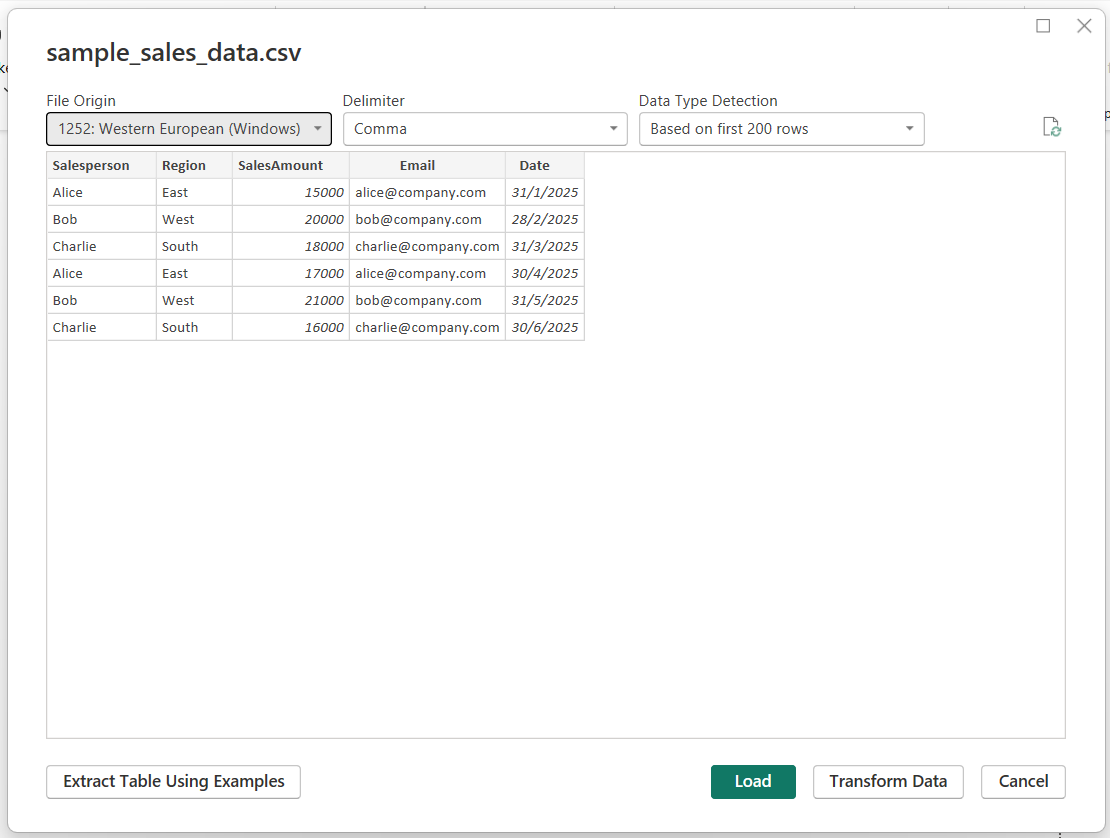
Zorg voor de juiste datatypen en controleer dat de kolom Email overeenkomt met de loginidentiteit (meestal e-mail).
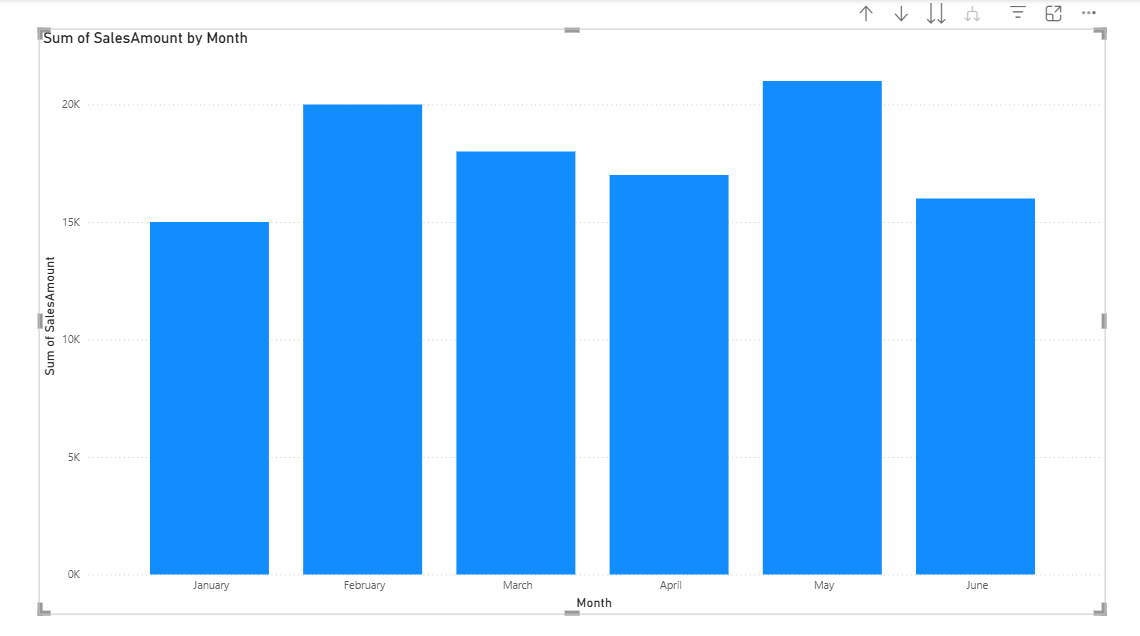
Zo zou je grafiek eruit moeten zien:
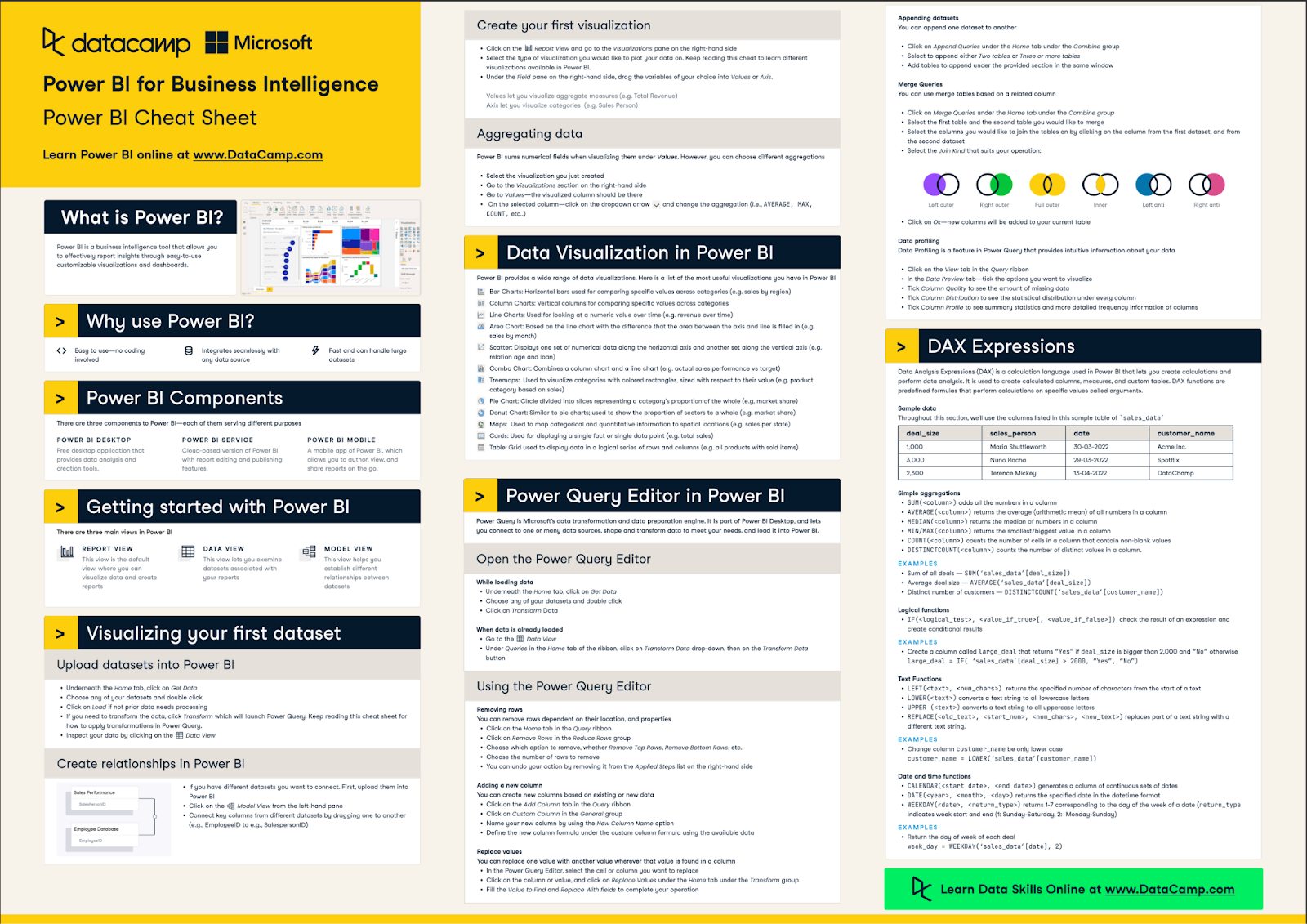
Meer over het gebruik van Power BI vind je in onze cheat sheet, zoals hieronder te zien.
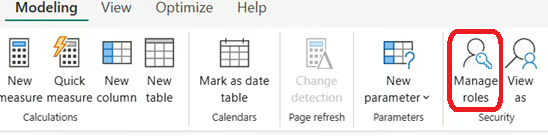
Laten we vervolgens enkele rollen maken om te definiëren welke rollen welke rechten hebben.
SalesRegionStatic.[Email] = “charlie@company.com”Zo zou je interface eruit moeten zien:
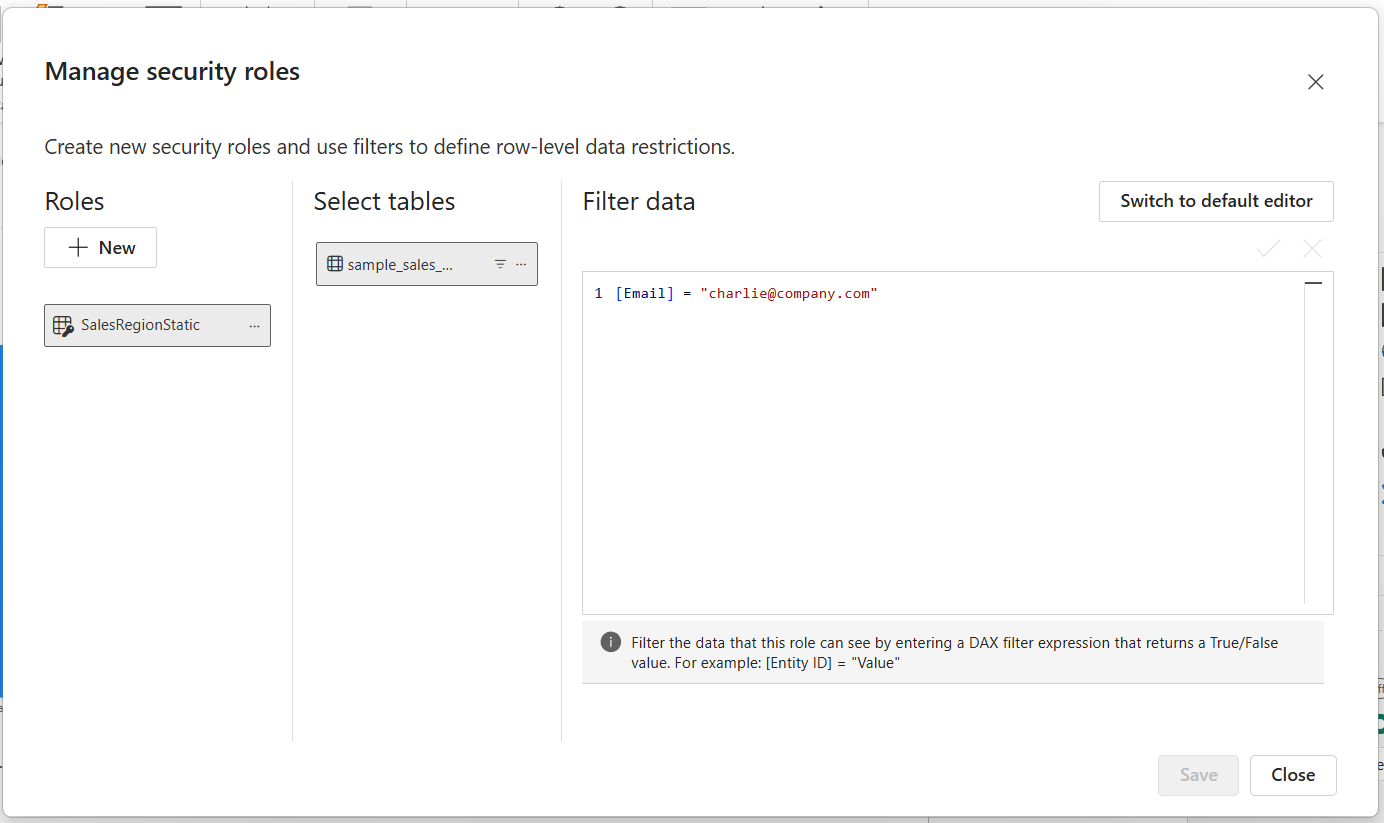
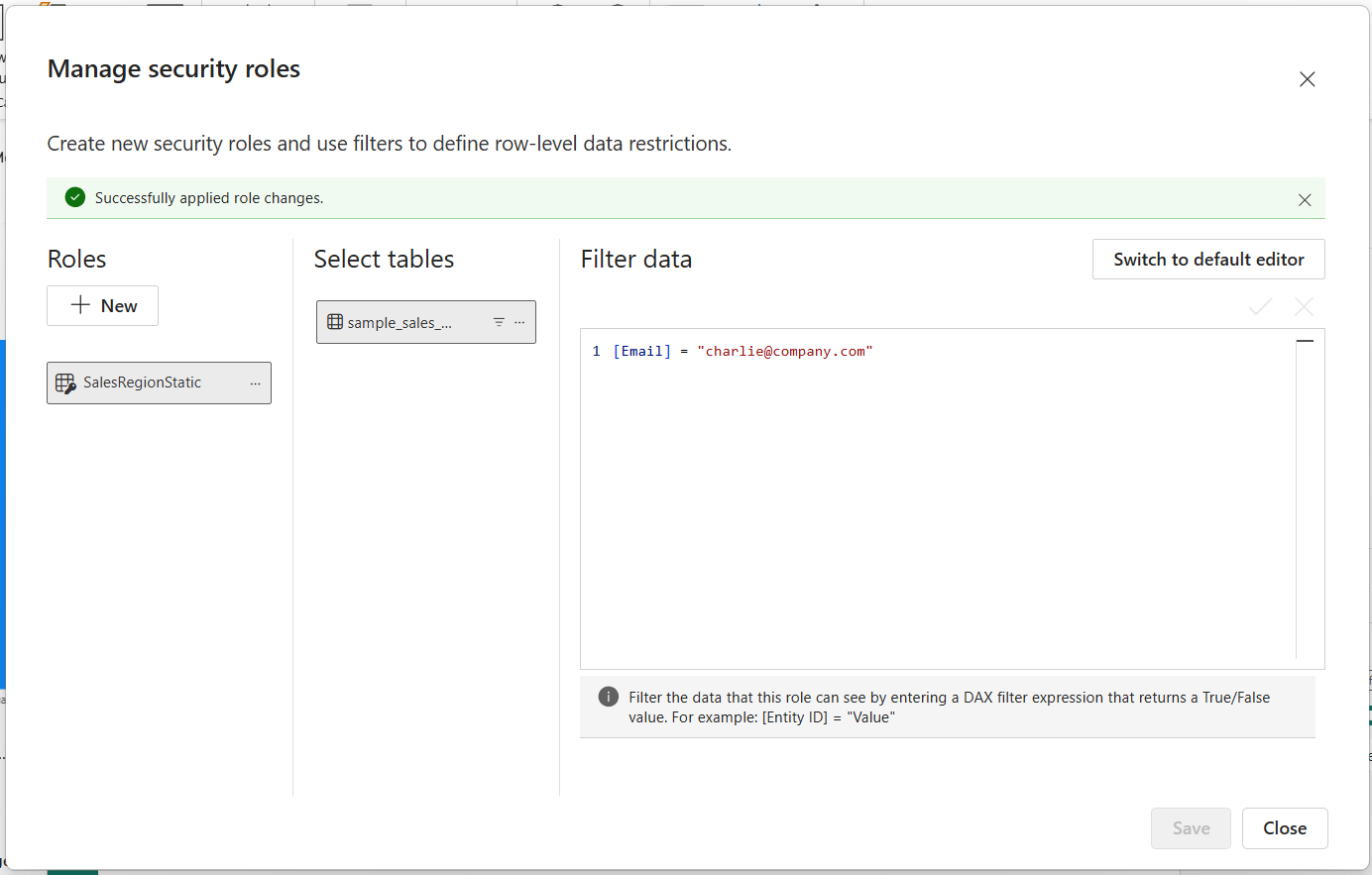
Als de wijzigingen succesvol zijn opgeslagen, verschijnt er een groene balkmelding zoals hieronder.
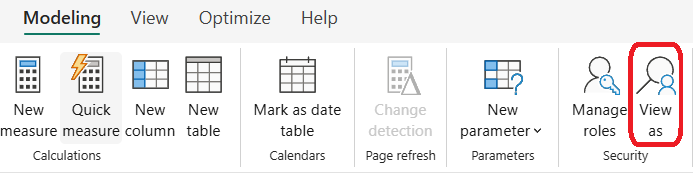
SalesRegionStatic die we eerder hebben gemaakt.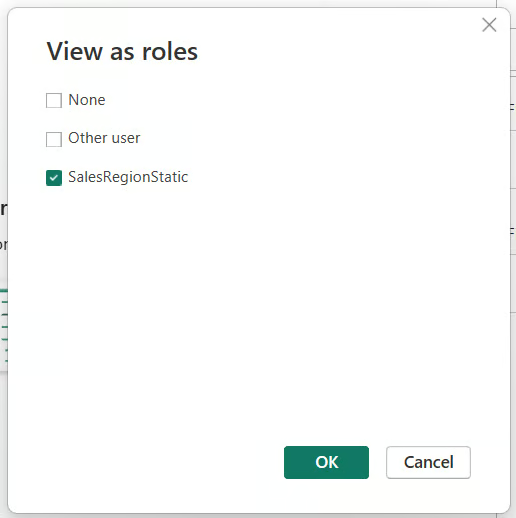
Zoals je in de onderstaande afbeelding ziet, is de grafiek gefilterd om alleen data te tonen waarbij de e-mail “charlie@company.com” is.
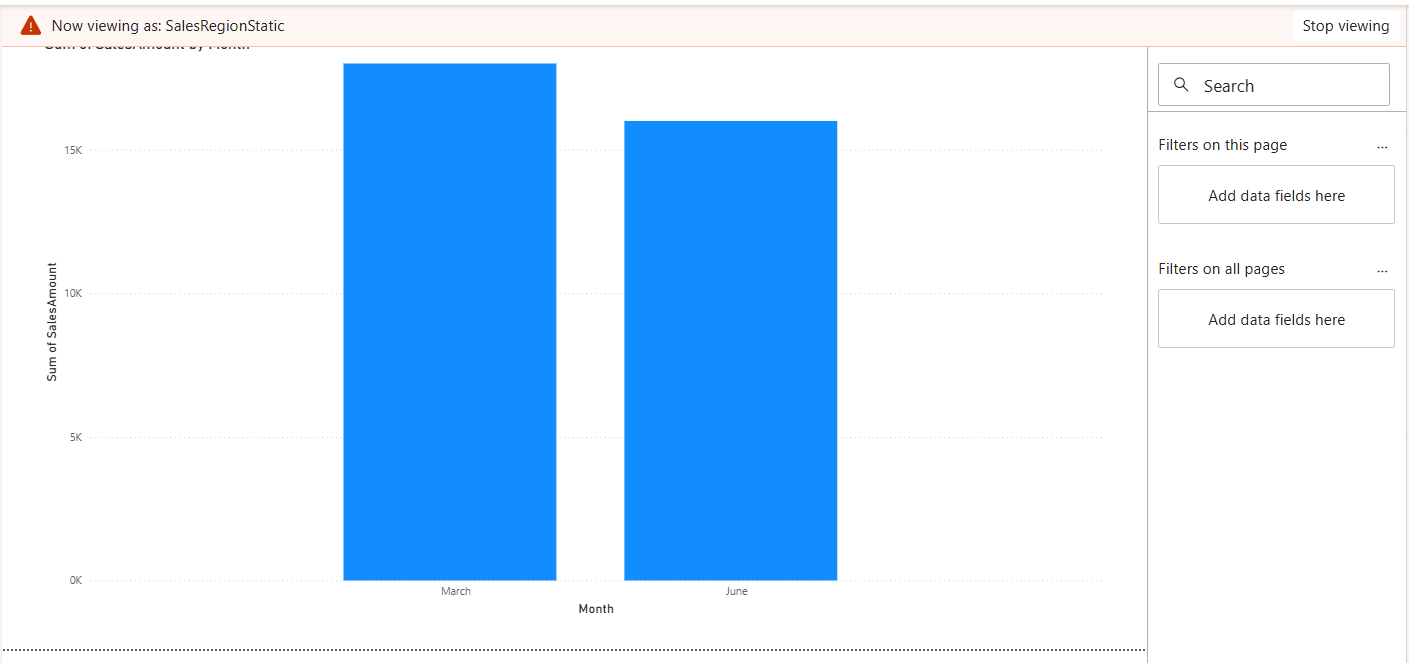
Dit maakt lokale validatie mogelijk vóór deployment.
Als je RLS-rollen zijn ingesteld en getest in Power BI Desktop, is de volgende stap het publiceren van het rapport naar de Power BI Service. Zo kun je specifieke gebruikers of beveiligingsgroepen aan elke rol toewijzen, zodat toegangscontrole wordt afgedwongen wanneer het rapport wordt gedeeld.
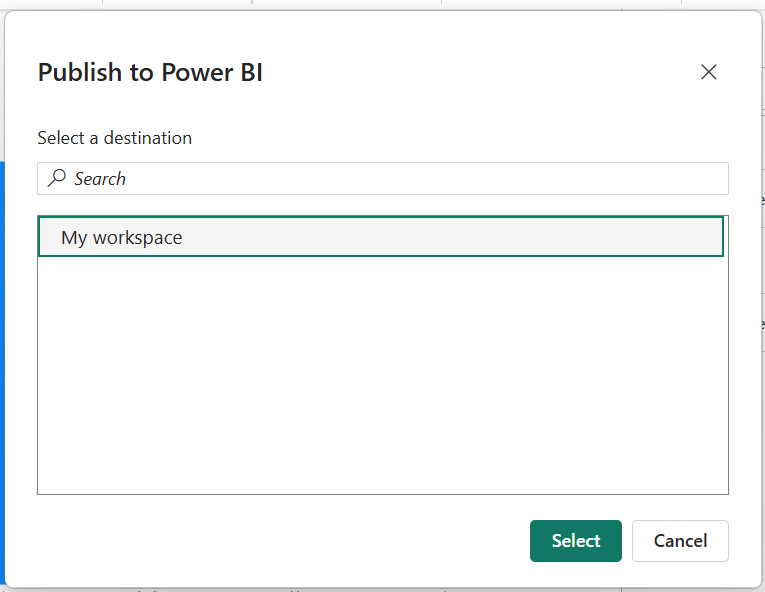
Zo ziet het er bij mij uit in de Power BI-service op het web.
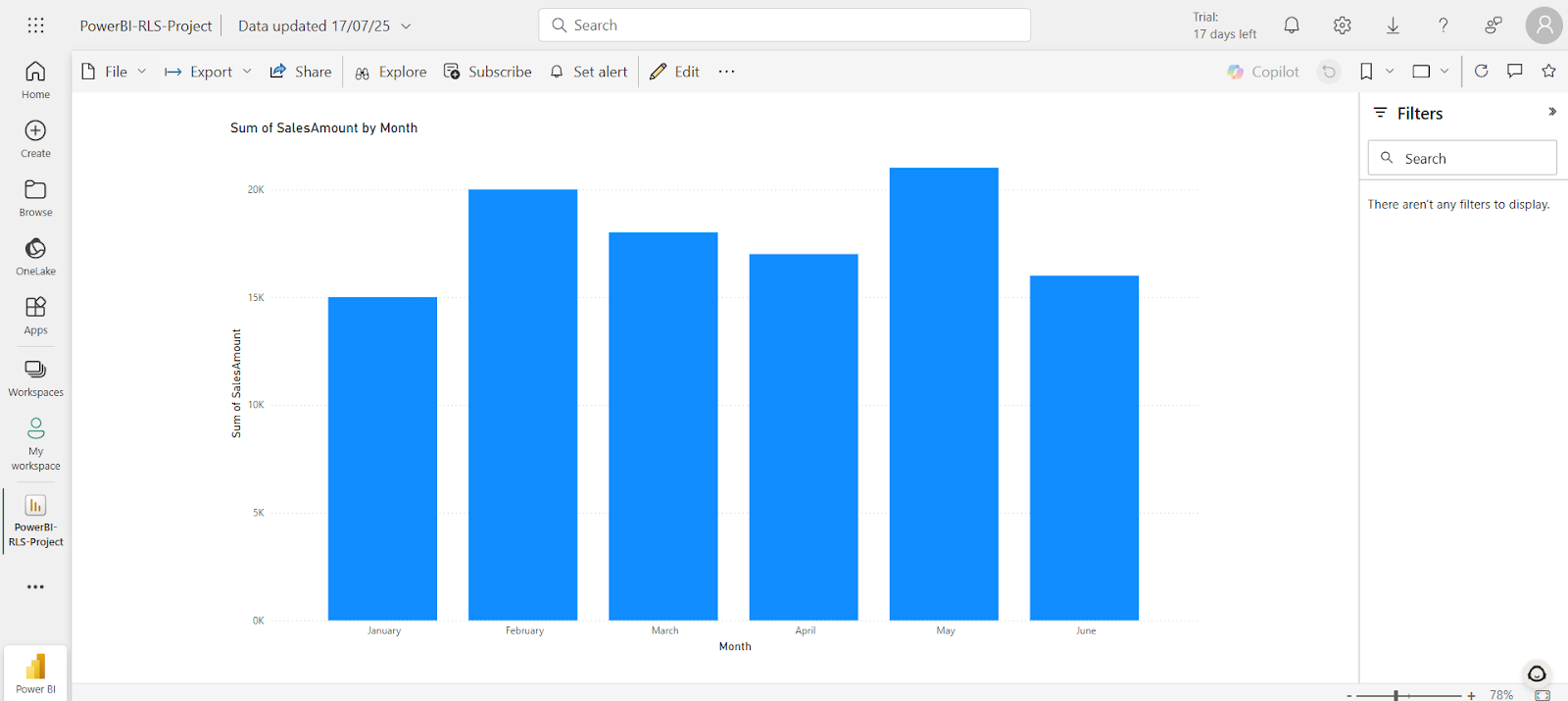
Publiceren is een vereiste om RLS-roltoewijzingen te configureren, omdat de in Power BI Desktop gedefinieerde rollen samen met de dataset worden overgezet.
Hier wijs je gebruikers of Azure Active Directory (AAD)-groepen aan elke rol toe.
Om gebruikers toe te wijzen, voer je hun volledige e-mailadres in het tekstvak onder de gewenste rol in, druk je op Enter en klik je op Add.
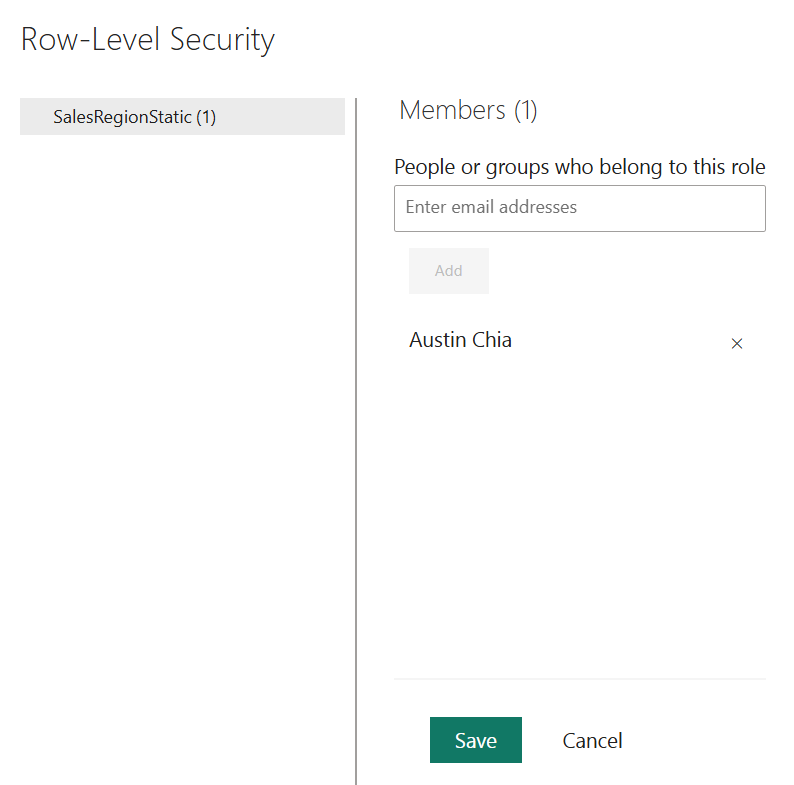
Om AAD-groepen toe te wijzen, gebruik je de naam van de groep (bijv. Sales_Region_East of Finance_Team). Zorg ervoor dat de groep al is gedefinieerd en beheerd in Azure Active Directory.
Controleer na het toewijzen van gebruikers of groepen even of de juiste data aan de juiste groep wordt getoond.
Iedereen ziet alleen de data die is gefilterd door de DAX-expressie die aan hun rol is gekoppeld. Ze krijgen niet automatisch een melding van de roltoewijzing, dus je wilt misschien na je verificatie nog instructies over toegang communiceren.
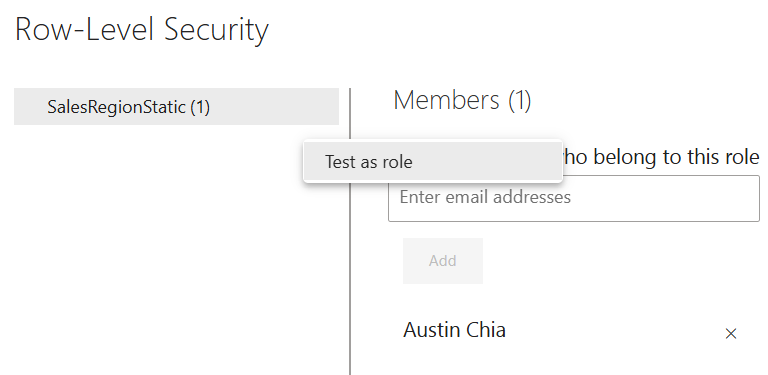
Voor dynamische RLS kun je ook simuleren wat een specifieke gebruiker zal zien:
Dit is handig om te controleren of je dynamische filters (bijv. op basis van USERPRINCIPALNAME()) correct werken.
RLS kan verder in je Power BI-werkstroom worden geïntegreerd met enkele geavanceerde technieken. Hier zijn er een paar om op te letten:
Met beveiligingsgroepen in Azure Active Directory (AAD) kun je toegangsrechten toewijzen aan hele groepen in plaats van aan individuele gebruikers.
Dit is vooral nuttig in enterprises waar medewerkers vaak aan teams worden toegevoegd of deze verlaten, omdat je dan geen toegangsrechten in Power BI handmatig hoeft bij te werken.
Zorg er bij grootschalige datamodellen voor dat RLS niet interfereert met relaties en filterpropagatie.
Enkele tips:
Een hybride aanpak van RLS combineert statische en dynamische technieken.
Zo kun je bijvoorbeeld een statische rol definiëren om toegang te geven aan een specifieke business unit, en daarbinnen dynamisch filteren op basis van individuele e-mailadressen of gebruikersnamen. Deze methode maakt gelaagde en flexibele beveiligingslogica mogelijk.
Met Object-Level Security kun je volledige tabellen of kolommen verbergen voor bepaalde rollen. Dit vult RLS aan met een extra beschermingslaag. OLS kan worden gebruikt voor gevoelige velden zoals salaris- of medische informatie.
Power BI Desktop biedt een handige manier om verschillende gebruikersweergaven te simuleren via de “View as”-rolfunctie. Hiermee kunnen rapportontwikkelaars valideren dat de Row-Level Security-logica correct werkt voordat het rapport wordt gepubliceerd.
Zo test je RLS in Power BI Desktop:
Dit simuleert het rapport alsof een gebruiker die aan die rol is toegewezen het bekijkt. Dit is vooral handig bij het testen van dynamische RLS-filters die afhankelijk zijn van DAX-functies zoals USERPRINCIPALNAME().
Zodra het is gepubliceerd naar Power BI Service, moet RLS opnieuw in de cloudomgeving worden getest om nauwkeurigheid te garanderen.
Zo test je RLS in Power BI Service:
Dit zorgt ervoor dat de filters zich gedragen zoals verwacht voor echte gebruikers.
Voor validatie kun je overwegen om testaccounts of service-identiteiten te gebruiken om echt gebruik na te bootsen. Alle filters op kernvisuals, zoals tabellen en grafieken, moeten ook periodiek worden gecontroleerd.
Controleer ook slicers, drillthrough en bookmarks grondig om te zorgen dat ze geen ongeautoriseerde data prijsgeven.
Bij het implementeren van RLS kunnen problemen optreden. Hier zijn veelvoorkomende issues en hoe je ze oplost.
Na publicatie naar Power BI Service merken sommige gebruikers dat RLS niet werkt zoals verwacht, ook al werkte het in Power BI Desktop wel.
Oplossingen:
Gebruikers met bepaalde werkruimterollen (Admin, Member) kunnen RLS onbedoeld omzeilen.
Oplossingen:
Veelvoorkomende valkuilen ontstaan door verkeerd gebruik van DAX-functies zoals USERNAME() en USERPRINCIPALNAME():
USERNAME() kan in Desktop een lokale accountnaam retourneren in plaats van een e-mailadres.USERPRINCIPALNAME() voor consistentie met cloudidentity-gedrag.Tips:
Dynamische RLS met DirectQuery-bronnen vereist extra aandacht, vooral in combinatie met Single Sign-On (SSO).
Veelvoorkomende issues:
Oplossingen:
Er zijn situaties waarin RLS tijdelijk moet worden verwijderd (bijv. voor demo’s of open dashboards) of permanent (bijv. bij het delen van data met externe stakeholders). In zulke gevallen moet je voorzichtig omgaan met zichtbaarheid om onverwachte datalekken te voorkomen.
Zo schakel je RLS uit:
Zodra RLS is verwijderd, hebben alle gebruikers toegang tot de volledige dataset, tenzij andere beveiligingsmaatregelen van kracht zijn.
Als RLS niet haalbaar of niet nodig is, overweeg dan de volgende praktijken om databeveiliging te behouden:
RLS verwijderen betekent niet dat alle beveiliging verdwijnt. Gebruik andere lagen van toegangscontrole en deelopties in Power BI Service om verantwoorde verspreiding van data te waarborgen.
Een succesvolle, organisatiebrede implementatie van Row-Level Security vereist doordachte planning, een schaalbare architectuur en goed beheer. Dit onderdeel beschrijft beproefde best practices voor verschillende facetten van RLS-implementatie.
Een goed ontworpen datamodel ondersteunt efficiënte en onderhoudbare RLS-configuraties.
Aanbevelingen:
Centraal en consistent beheer van RLS-rollen helpt fouten te verminderen en samenwerking te verbeteren.
Aanbevelingen:
RLS kan de prestaties van rapporten beïnvloeden, vooral bij complexe filters of grote datasets.
Aanbevelingen:
Laten we nu de verschillen vergelijken tussen Row-Level Security (RLS) en andere beveiligingsfuncties, met name Object-Level Security (OLS).
RLS biedt toegangscontrole op rijniveau, ideaal om data te filteren op gebruikersidentiteit, geografie, afdeling of business unit. OLS daarentegen beheert de toegang tot volledige tabellen of kolommen, wat handig is om gevoelige financiële of HR-informatie te verbergen (bijv. salariskolom).
RLS is eenvoudig te implementeren in Power BI Desktop via DAX-filters op rollen. Deze regels kunnen statisch (hardgecodeerde filters) of dynamisch (gebruikersgestuurde logica) zijn. OLS wordt geconfigureerd via de Tabular Editor of een XMLA-endpoint. Het vereist ook een premium-werkruimte of een Power BI-dataset die wordt gehost in Analysis Services.
Ik heb hieronder een vergelijkingstabel samengesteld:
|
Functie |
RLS |
OLS |
|
Controleniveau |
Rijniveau |
Tabel-/kolomniveau |
|
Gebruikersspecifieke weergaven |
Ja |
Nee |
|
GUI-configuratie |
Ondersteund in Power BI Desktop |
Vereist externe tools |
|
Use-cases |
Toegang per salesregio, medewerkerspecifiek |
Salaris verbergen, gevoelige kolommen |
|
Schaalbaarheid |
Gemiddeld tot hoog (met dynamische setup) |
Hoog (indien geïntegreerd met governance-tools) |
Kortom, row-level security (RLS) in Power BI is een cruciale methode om datagovernance binnen het platform te waarborgen. Het stelt organisaties in staat om gepersonaliseerde, veilige analytics-ervaringen aan te bieden binnen één rapport of dashboard, zonder de vertrouwelijkheid of integriteit van onderliggende data in gevaar te brengen.
Beveiliging is een steeds belangrijkere factor in databeheer en -governance, en daarmee een belangrijk aspect bij het werken met Power BI. Voor meer diepgaande informatie over Power BI, bekijk onze cursus Deploying and Maintaining Assets in Power BI of onze cursus Reports in Power BI. Voor verdere verdieping zijn onze gidsen over Power BI-hierarchieën en Power BI-dashboards wellicht ook behulpzaam.
Topcursussen voor Power BI
Leerpad
Cursus
Cursus
blog
Adel Nehme
15 min

