

Mengapa Menggunakan Python di Power BI?
Menggunakan Python dengan Power BI membuka serangkaian kemungkinan baru saat bekerja dengan data. Python mengubah Power BI menjadi platform yang bisa melakukan hampir apa pun.
Berikut beberapa contoh jenis tugas yang dapat dilakukan dengan Python di Power BI:
- Pembersihan data - Anda dapat menulis skrip Python yang mengotomatisasi beberapa tugas pembersihan data yang berulang yang sering Anda lakukan seperti menghapus nilai hilang atau memperbaiki format tanggal.
- Transformasi data - Skrip Python berguna untuk dataset yang memerlukan transformasi data lebih ekstensif, yang mungkin lambat atau merepotkan dilakukan di Power Query Editor, sebelum dapat diimpor.
- Pembelajaran mesin - memperkaya data Anda dengan analitik prediktif (seperti regresi atau pemrosesan bahasa alami), atau tugas pembelajaran mesin tanpa pengawasan seperti analisis klaster.
- Penanganan data hilang - Python memberi Anda lebih banyak opsi tentang cara menangani data hilang, misalnya melalui penggunaan model pembelajaran mesin.
- Visualisasi lanjutan - tidak ada batasan jenis visualisasi yang dapat Anda tambahkan ke laporan saat menggunakan Python. Tambahkan visualisasi yang sangat kompleks atau kustom tanpa perlu mengunduh visual kustom di Power BI.
- Konektivitas - Python memberi Anda kemampuan untuk terhubung ke hampir semua sumber data meskipun Power BI tidak mendukungnya sebagai salah satu koneksi bawaan.
Apa Keterbatasan Menggunakan Python di Power BI?
Ada beberapa keterbatasan saat menggunakan Python dengan Power BI yang perlu Anda ingat saat menulis skrip:
- Sumber data yang ditambahkan dengan Python harus disetel menjadi publik.
- Hanya Pandas DataFrame yang dapat diimpor ke Power BI menggunakan Python.
- Skrip yang berjalan lebih dari 30 menit akan habis waktu, begitu pula visual Python yang berjalan lebih dari 5 menit.
- Hanya ada sejumlah terbatas pustaka Python yang didukung oleh Power BI Service (kami akan menjelaskan ini di bagian berikutnya).
- Laporan yang menggunakan Python hanya dapat diperbarui di Power BI Service melalui personal gateway (enterprise atau standard gateway tidak didukung).
- Visual Python tidak mendukung penyaringan silang (cross-filtering). Artinya, memilih elemen di visual Python tidak akan menyebabkan visual lain menyaring berdasarkan pilihan tersebut, sehingga mengurangi tingkat interaktivitas dalam laporan Power BI.
Seperti disebutkan, Power BI Service hanya mendukung sejumlah terbatas pustaka Python. Pembatasan yang sama tidak berlaku saat membuat laporan menggunakan Power BI Desktop, jadi perhatikan pustaka yang Anda gunakan jika Anda berniat menerbitkan laporan ke Power BI Service.
Perlu juga diingat bahwa Power BI Service saat ini mendukung runtime Python 3.7.7. Jika Anda menulis skrip Python di versi Python yang lebih lama, maka kode Anda mungkin tidak berjalan dengan benar.
Power BI Service mendukung pustaka berikut:
- Matplotlib
- NumPy
- Pandas
- Scikit-learn
- Scipy
- Seaborn
- Statsmodels
- XGBoost
Perlu dicatat bahwa agar integrasi antara Power BI dan Python dapat berfungsi, minimal dua pustaka Python harus diinstal – Pandas dan Matplotlib.
Cara Menyiapkan Python di Power BI
Sebelum Anda dapat menulis skrip apa pun di Power BI, Anda perlu memasang versi terbaru Python dari situs web Python.
Dokumentasi Power BI merekomendasikan untuk menghindari penggunaan pengelola lingkungan seperti Anaconda karena dapat menyebabkan beberapa masalah saat menjalankan skrip. Solusi yang memungkinkan jika menggunakan lingkungan kustom di Anaconda adalah mengaktifkan lingkungan tersebut dari command line dan kemudian membuka Power BI Desktop dari command line juga.
Namun, jika Anda kurang familier dengan aspek pemrograman ini, lebih mudah mengikuti rekomendasi Power BI dengan cukup mengunduh Python dari situsnya tanpa menggunakan lingkungan kustom.
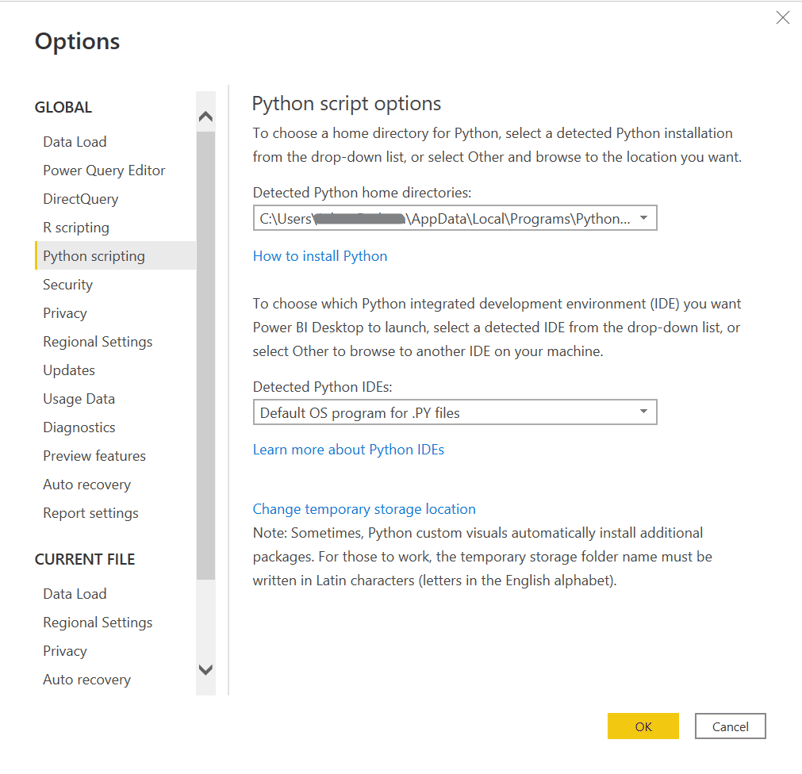
Setelah Anda memasang Python, Anda perlu menentukan path file Python yang benar di Power BI Desktop. Dari ribbon, pilih ‘File’, lalu ‘Options and settings’, kemudian pilih ‘Options’. Dalam daftar opsi global, cari ‘Python scripting’. Di sinilah Anda perlu menemukan direktori yang berisi distribusi Python.
Anda seharusnya dapat melihat semua distribusi Python yang terpasang di komputer Anda pada pilihan drop-down. Jika Anda perlu mengetik path file secara manual, perhatikan bahwa hanya path file absolut yang didukung di sini, dan Anda tidak dapat memasukkan path relatif seperti dari lokasi file laporan Power BI
Ada beberapa cara Anda dapat menggunakan skrip Python di Power BI:
- Sebagai sumber data untuk mengimpor data baru.
- Untuk memperkaya sumber data yang ada di Power Query Editor.
- Untuk memvisualisasikan data di kanvas laporan Power BI.
Sisa tutorial ini akan membahas cara menggunakan Python sebagai sumber data dan untuk memperkaya sumber data yang ada.
Menggunakan Python sebagai Sumber Data di Power BI
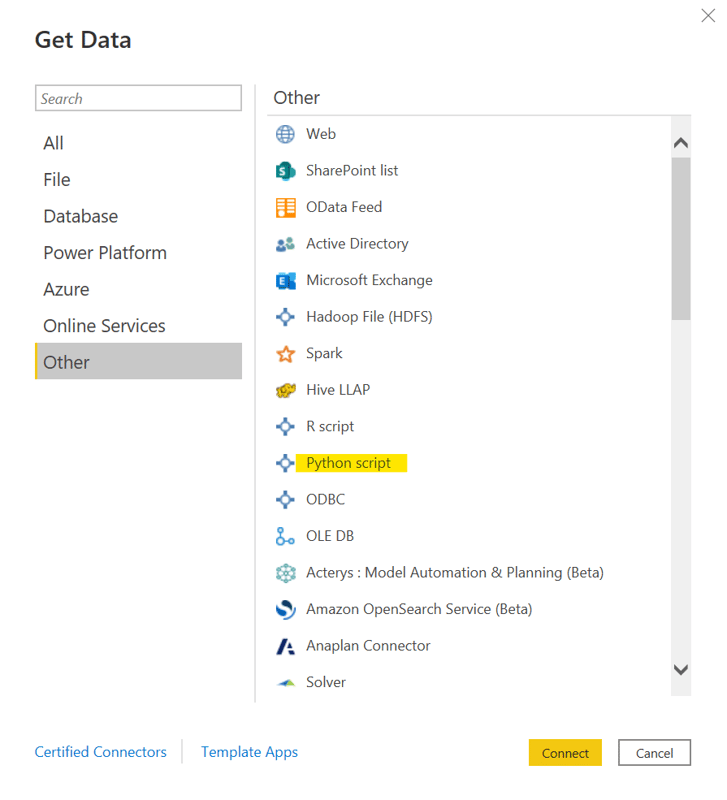
Di tab Home pada ribbon, pilih ‘Get data’ untuk menampilkan daftar lengkap koneksi data. Pilih kategori ‘Other’ dan temukan ‘Python script’ pada daftar. Ini akan memungkinkan Anda menulis skrip Python untuk mengimpor dataset. Saya merasa ini sangat berguna saat menghubungkan ke sumber data yang tidak didukung dalam daftar koneksi Power BI, atau bahkan dataset yang memerlukan transformasi data ekstensif sebelum diimpor (seperti dari API).
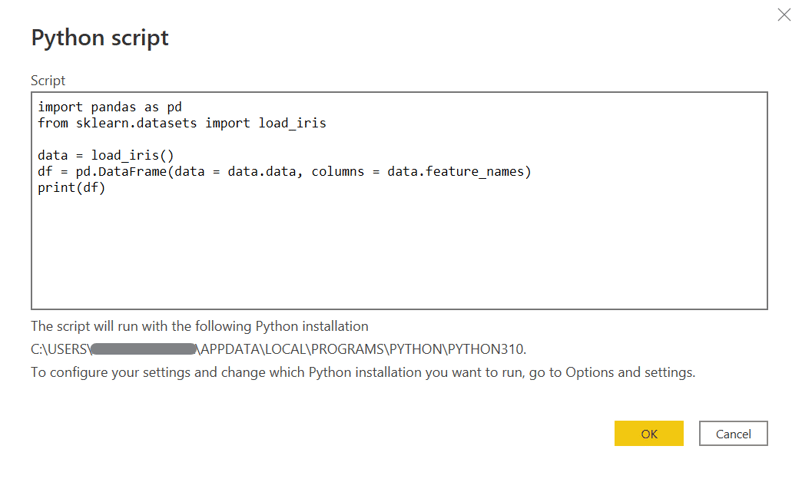
Sebuah kotak dialog akan muncul tempat Anda dapat memasukkan kode Python. Dalam contoh ini, kita akan menggunakan pustaka Scikit-Learn untuk memuat dataset Iris yang juga akan kita gunakan di bagian berikutnya. Ingat bahwa Power BI hanya mengizinkan Anda mengimpor Pandas DataFrame, jadi kita harus mengonversi dataset menggunakan ‘pd.DataFrame’ terlebih dahulu.
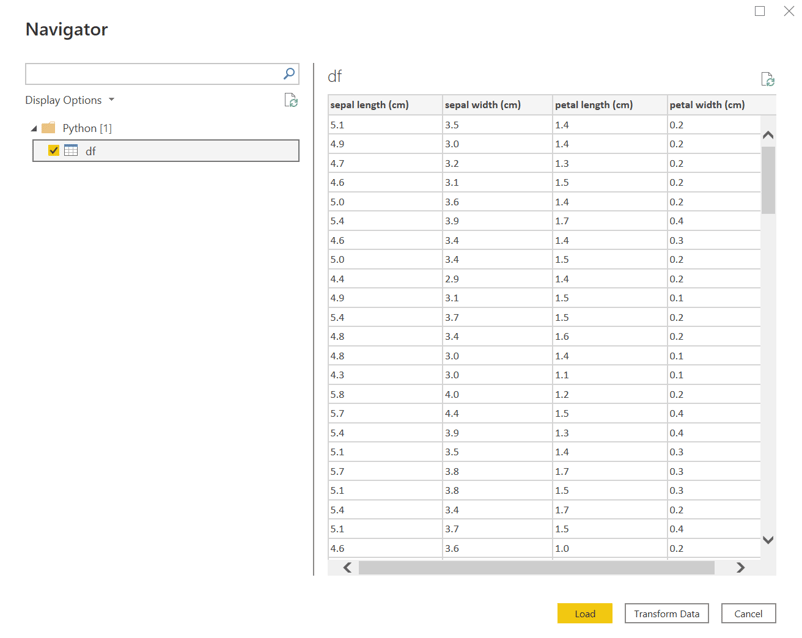
Pada jendela berikutnya, pilih tabel bernama ‘df’ yang berisi data. Ini sekarang akan memungkinkan Anda memuat dataset ini ke model data seperti sumber data lainnya di Power BI.
Klastering K-Means di Power BI Menggunakan Python
Klastering K-Means adalah teknik pembelajaran mesin tanpa pengawasan yang memungkinkan Anda menemukan kelompok titik data yang mirip satu sama lain – inilah klaster. Teknik ini sangat berguna bagi bisnis dalam pemasaran dan layanan pelanggan untuk lebih memahami pelanggan mereka.
Power BI memiliki kemampuan untuk melakukan analisis klaster pada data Anda tanpa perlu Python. Namun, kemampuannya agak terbatas karena menentukan jumlah klaster untuk membagi data dan tidak mengizinkan Anda mengubahnya. Situasi seperti ini menjadikan Python solusi yang tepat, karena kini Anda memiliki fleksibilitas untuk menulis skrip sesuai kebutuhan Anda.
Dari dalam Power Query Editor, pilih tab Transform pada ribbon lalu pilih ‘Run Python Script’. Ini menampilkan kotak dialog yang hampir sama seperti saat mengimpor dataset, kecuali di sini ada placeholder untuk dataset saat ini bernama ‘dataset’.
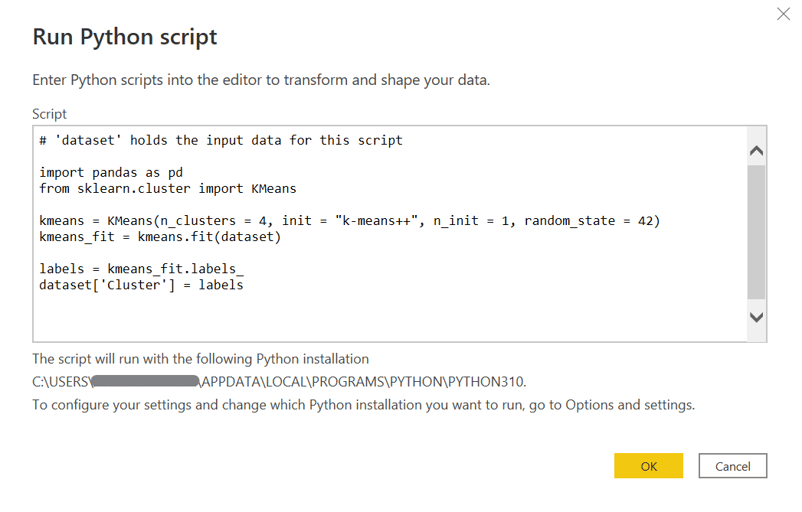
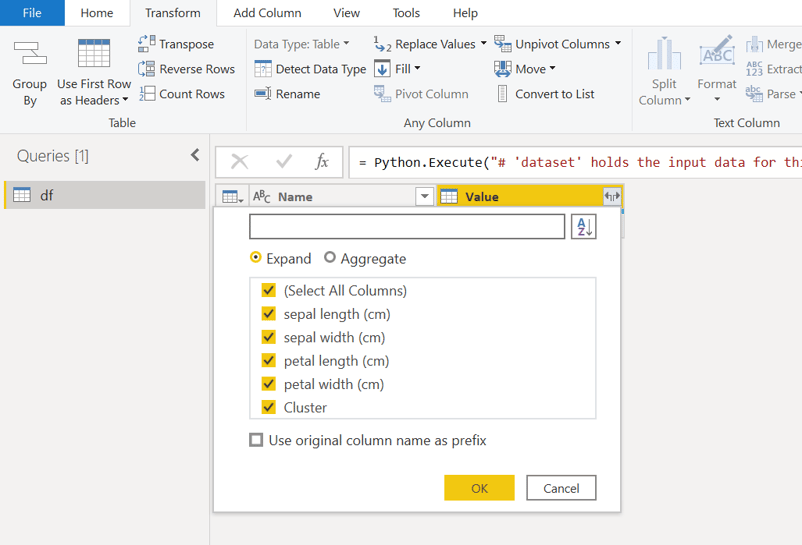
Memilih ‘OK’ akan mengimpor tabel yang terlipat. Sekarang Anda perlu memperluas kolom Value untuk memilih kolom mana yang ingin Anda sertakan dalam kueri. Pilih semua kolom, termasuk kolom ‘Cluster’ baru yang baru saja dibuat dari skrip di atas dan pastikan untuk menghapus centang pada kotak yang bertuliskan ‘Use original column name as prefix'.
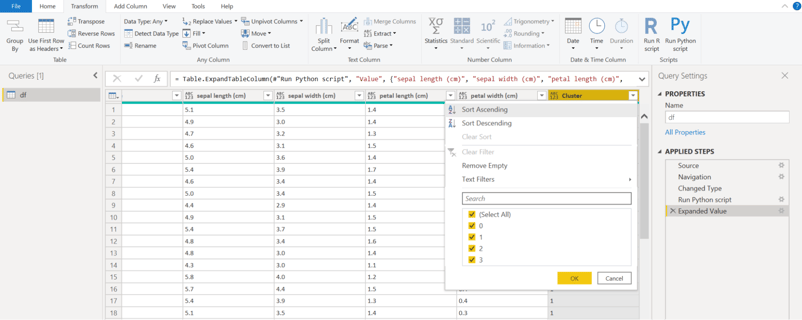
Pada akhirnya, kita mendapatkan dataset yang berisi semua kolom asli ditambah satu kolom tambahan yang menunjukkan klaster tempat setiap baris data ditempatkan. Dalam contoh ini, kita memilih untuk membagi data menjadi 4 klaster, sehingga seharusnya ada label klaster dari 0 hingga 3.
Kesimpulan
Ini baru permulaan dari apa yang mungkin dilakukan dengan integrasi Python dan Power BI. Jika tutorial ini membangkitkan rasa ingin tahu Anda untuk memaksimalkan Power BI, Anda mungkin ingin melihat jalur keterampilan Power BI Fundamentals dari DataCamp atau jalur karier Data Analyst with Power BI.




Python adalah salah satu bahasa pemrograman paling populer dan tumbuh paling cepat untuk sains data dan analitik. Python mampu melakukan tugas yang sangat kompleks terkait transformasi data, visualisasi, pembelajaran mesin, kecerdasan buatan, dan banyak lagi.
Power BI memiliki kemampuan untuk berintegrasi langsung dengan Python, membawa kapabilitas Power BI ke tingkat berikutnya. Dalam tutorial ini, kita akan berfokus pada penyiapan dan penggunaan skrip Python di Power BI untuk mengimpor data dan memperkaya dataset yang sudah ada.