Kurs
Power BI’a Giriş
4 sa
827.3K
Power BI ile Python kullanmak, verilerle çalışmak için yepyeni olanaklar sunar. Python, Power BI’ı neredeyse her şeyi yapabilen bir platforma dönüştürür.
Power BI’de Python ile gerçekleştirilebilecek görev türlerinden bazı örnekler:
Betiklerinizi yazarken aklınızda bulundurmanız gereken bazı sınırlamalar şunlardır:
Belirtildiği gibi, Power BI Service yalnızca sınırlı sayıda Python kütüphanesini destekler. Power BI Desktop ile rapor oluştururken bu kısıtlamalar geçerli değildir; bu nedenle raporlarınızı Power BI Service’e yayımlamayı düşünüyorsanız kullandığınız kütüphanelere dikkat edin.
Ayrıca, Power BI Service’in şu anda Python 3.7.7 çalışma zamanını desteklediğini unutmayın. Python betiklerinizi daha eski bir sürümde yazıyorsanız kodunuz düzgün çalışmayabilir.
Power BI Service şu kütüphaneleri destekler:
Power BI ile Python entegrasyonunun çalışması için en az iki Python kütüphanesinin yüklü olması gerektiğini not etmekte fayda var: Pandas ve Matplotlib.
Power BI’de herhangi bir betik yazmadan önce, en son Python sürümünü Python web sitesinden yüklemeniz gerekir.
Power BI dokümantasyonu, betikleri çalıştırırken sorunlara yol açabileceği için Anaconda gibi ortam yöneticilerini kullanmaktan kaçınmanızı önerir. Anaconda’da özel bir ortam kullanılıyorsa olası bir geçici çözüm, ortamı komut satırından etkinleştirip Power BI Desktop’ı da komut satırından açmaktır.
Ancak, programlamanın bu yönlerine daha az aşinaysanız, özel ortamlar kullanmadan doğrudan web sitesinden Python’u indirerek Power BI’ın önerisine uymak daha kolaydır.
Python’u yükledikten sonra, Power BI Desktop’ta doğru Python dosya yolunu belirtmeniz gerekir. Şeritten ‘Dosya’yı, ardından ‘Seçenekler ve ayarlar’ı seçin ve ‘Seçenekler’i açın. Genel seçenekler listesinde ‘Python betikleme’ seçeneğini bulun. Python dağıtımını içeren dizini burada belirtmeniz gerekir.
Açılır listede bilgisayarınıza yüklü tüm Python dağıtımlarını görebilmelisiniz. Dosya yolunu elle girmeniz gerekiyorsa burada yalnızca mutlak dosya yollarının desteklendiğini ve Power BI rapor konumuna göre göreli bir dosya yolu giremeyeceğinizi unutmayın.

Power BI’de Python betiklerini kullanmanın birkaç yolu vardır:
Bu öğreticinin geri kalanında Python’un bir veri kaynağı olarak ve mevcut bir veri kaynağını zenginleştirmek için nasıl kullanılacağını ele alacağız.
Şeritteki Giriş sekmesinde, tüm veri bağlantıları listesini açmak için ‘Veri al’ı seçin. ‘Diğer’ kategorisini seçin ve listede ‘Python betiği’ni bulun. Bu, bir veri kümesini içeri aktarmak için bir Python betiği yazmanıza olanak tanır. Bu yöntemi, Power BI’nin bağlantı listesinde desteklenmeyen bir veri kaynağına bağlanırken veya içeri aktarmadan önce kapsamlı veri dönüşümü gerektiren (örneğin bir API’den) bir veri kümesiyle çalışırken özellikle yararlı buluyorum.

Python kodunuzu girebileceğiniz bir iletişim kutusu açılacaktır. Bu örnekte, bir sonraki bölümde de kullanacağımız Iris veri setini yüklemek için Scikit-Learn kütüphanesini kullanacağız. Power BI’nin yalnızca Pandas DataFrame’lerini içeri aktarmaya izin verdiğini unutmayın; bu nedenle veri setini önce ‘pd.DataFrame’ kullanarak dönüştürmemiz gerekir.
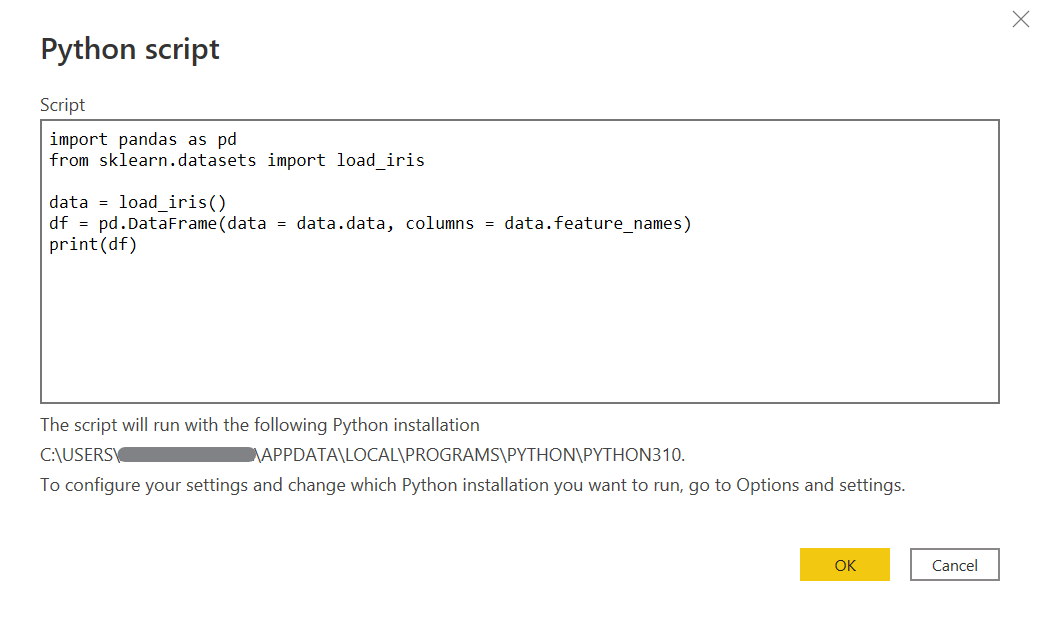
Bir sonraki pencerede, verileri içeren ‘df’ adlı tabloyu seçin. Artık bu veri kaynağını Power BI’deki diğer tüm veri kaynakları gibi veri modeline yükleyebilirsiniz.

K-Means kümeleme, birbirine benzer veri noktalarından oluşan grupları bulmanızı sağlayan gözetimsiz bir makine öğrenimi tekniğidir; bu gruplar küme olarak adlandırılır. Bu teknik, işletmeler için pazarlama ve müşteri hizmetlerinde müşterilerini daha iyi anlamada özellikle faydalıdır.
Power BI, Python’a ihtiyaç duymadan verileriniz üzerinde kümeleme analizi yapabilir. Ancak, verileri böleceği küme sayısını kendisinin belirlemesi ve bunu değiştirmenize izin vermemesi bakımından biraz sınırlıdır. Bu tür bir durumda Python mükemmel bir çözümdür; çünkü artık gereksinimlerinize göre bir betik yazma esnekliğine sahipsiniz.
Power Query Editor içinden, şeritte Dönüştür sekmesini ve ardından ‘Python Betiğini Çalıştır’ı seçin. Bu, veri kümesini içeri aktarırken kullandığımız iletişim kutusunun neredeyse aynısını açar; ancak burada ‘dataset’ adlı mevcut veri kümeniz için bir yer tutucu vardır.

‘Tamam’ı seçmek daraltılmış bir tabloyu içeri aktaracaktır. Şimdi, sorguya hangi sütunları dahil etmek istediğinizi seçmek için Değer sütununu genişletmeniz gerekir. Yukarıdaki betikten yeni oluşturulan ‘Cluster’ sütunumuz da dahil olmak üzere tüm sütunları seçin ve ‘Özgün sütun adını önek olarak kullan’ kutusunun işaretini kaldırdığınızdan emin olun.

Sonuçta, tüm özgün sütunları ve verilerin her satırının atandığı kümeyi gösteren ek bir sütunu içeren bir veri kümesi elde ederiz. Bu örnekte verileri 4 kümeye ayırmayı seçtik; dolayısıyla 0’dan 3’e kadar küme etiketleri olmalıdır.

Bu, Python ve Power BI entegrasyonuyla mümkün olanların yalnızca görünen kısmı. Bu öğretici, Power BI’dan en iyi şekilde yararlanma konusunda merakınızı uyandırdıysa DataCamp’in Power BI Fundamentals beceri yolunu veya Data Analyst with Power BI kariyer yolunu inceleyebilirsiniz.
DataCamp’te Power BI Kursları
Kurs
Kurs
Kurs
blog
Dario Radečić
15 dk.
blog
Abid Ali Awan
14 dk.
Eğitim
Adel Nehme
Eğitim
Kurtis Pykes
8 dk.




