Cours
Introduction à Power BI
4 h
821.3K
Maîtrisez l'outil de veille stratégique le plus populaire au monde.
L’utilisation de Python avec Power BI ouvre un tout nouvel éventail de possibilités pour travailler vos données. Python transforme Power BI en une plateforme capable de presque tout faire.
Voici quelques exemples de tâches que vous pouvez réaliser avec Python dans Power BI :
Voici quelques limitations à garder à l’esprit lorsque vous écrivez des scripts Python avec Power BI :
Comme indiqué, Power BI Service ne prend en charge qu’un nombre limité de bibliothèques Python. Ces restrictions ne s’appliquent pas lorsque vous créez des rapports avec Power BI Desktop, donc surveillez bien les bibliothèques utilisées si vous prévoyez de publier vos rapports dans Power BI Service.
Gardez également à l’esprit que Power BI Service prend actuellement en charge l’environnement d’exécution Python 3.7.7. Si vous écrivez vos scripts dans une version antérieure de Python, votre code peut ne pas s’exécuter correctement.
Power BI Service prend en charge les bibliothèques suivantes :
Notez qu’au minimum deux bibliothèques Python doivent être installées pour que l’intégration entre Power BI et Python fonctionne : Pandas et Matplotlib.
Avant d’écrire des scripts dans Power BI, vous devez installer la dernière version de Python depuis le site officiel de Python.
La documentation Power BI recommande d’éviter les gestionnaires d’environnements comme Anaconda, car ils peuvent entraîner des problèmes d’exécution des scripts. Une solution possible, si vous utilisez un environnement personnalisé dans Anaconda, est d’activer l’environnement en ligne de commande, puis d’ouvrir Power BI Desktop depuis cette même ligne de commande.
Cependant, si vous êtes moins à l’aise avec ces aspects, le plus simple est de suivre la recommandation de Power BI et de télécharger Python depuis son site sans recourir à des environnements personnalisés.
Une fois Python installé, vous devez indiquer le bon chemin d’accès à l’exécutable dans Power BI Desktop. Dans le ruban, sélectionnez « Fichier », puis « Options et paramètres », et enfin « Options ». Dans la liste des options globales, recherchez « Scripts Python ». C’est ici que vous devez renseigner le répertoire qui contient votre distribution Python.
Vous devriez voir toutes les distributions Python installées sur votre ordinateur dans la liste déroulante. Si vous devez saisir le chemin manuellement, notez que seuls les chemins absolus sont pris en charge ici, et vous ne pouvez pas entrer de chemin relatif (par exemple depuis l’emplacement du rapport Power BI).

Vous pouvez utiliser des scripts Python dans Power BI de plusieurs façons :
La suite de ce tutoriel explique comment utiliser Python comme source de données et pour enrichir une source existante.
Dans l’onglet Accueil du ruban, sélectionnez « Obtenir des données » pour afficher la liste complète des connexions. Choisissez la catégorie « Autre » et trouvez « Script Python ». Vous pourrez ainsi écrire un script Python pour importer un jeu de données. Cette approche est particulièrement utile pour se connecter à une source de données non prise en charge par les connecteurs Power BI, ou à un jeu de données nécessitant des transformations poussées avant import (par exemple depuis une API).

Une boîte de dialogue s’ouvre pour saisir votre code Python. Dans cet exemple, nous allons utiliser la bibliothèque Scikit-Learn pour charger le jeu de données Iris, que nous exploiterons également dans la section suivante. Rappelez-vous que Power BI n’autorise l’import que de DataFrames Pandas : nous devons donc d’abord convertir le jeu de données avec « pd.DataFrame ».
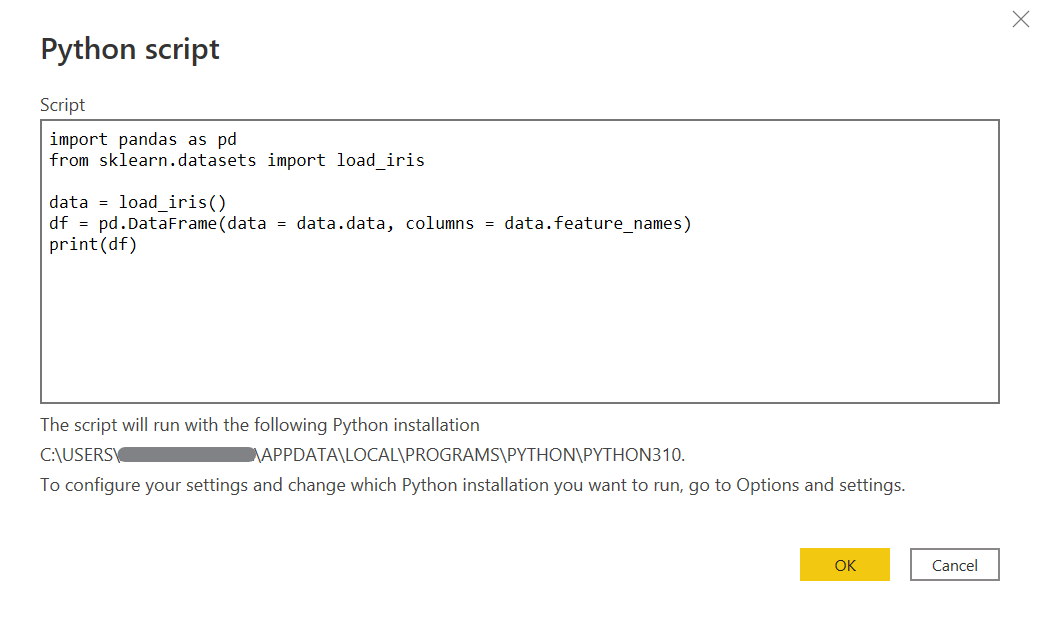
Dans la fenêtre suivante, sélectionnez la table « df » qui contient les données. Vous pourrez ensuite charger ce jeu de données dans le modèle de données comme n’importe quelle autre source dans Power BI.

Le clustering K-Means est une technique de machine learning non supervisée qui permet d’identifier des groupes de points de données similaires entre eux : les clusters. Cette technique est particulièrement utile en marketing et en service client pour mieux comprendre sa clientèle.
Power BI peut réaliser une analyse de clusters sans recourir à Python. Toutefois, cette fonctionnalité est relativement contraignante : elle détermine le nombre de clusters et ne permet pas de le modifier. Dans ce cas, Python est la solution idéale, car vous avez la liberté d’écrire un script selon vos propres besoins.
Dans Power Query Editor, sélectionnez l’onglet Transformer du ruban puis « Exécuter un script Python ». Vous obtenez une boîte de dialogue très similaire à celle de l’import de données, à ceci près qu’un espace réservé « dataset » correspond à votre jeu de données courant.

En cliquant sur « OK », une table repliée est importée. Vous devez maintenant développer la colonne Value pour sélectionner les colonnes à inclure dans la requête. Sélectionnez toutes les colonnes, y compris la nouvelle colonne « Cluster » créée par le script ci-dessus, et veillez à décocher « Utiliser le nom de colonne d’origine comme préfixe ».

Au final, vous obtenez un jeu de données contenant toutes les colonnes d’origine, plus une colonne supplémentaire indiquant le cluster auquel chaque ligne est rattachée. Dans cet exemple, nous avons choisi de segmenter les données en 4 clusters : les étiquettes vont donc de 0 à 3.

Ce n’est qu’un aperçu de tout ce que permet l’intégration entre Python et Power BI. Si ce tutoriel vous a donné envie d’exploiter tout le potentiel de Power BI, découvrez le parcours de compétences Power BI Fundamentals de DataCamp ou le parcours carrière Data Analyst with Power BI.
Cours Power BI sur DataCamp
Cours
Cours
Cours