

Corso
Introduzione a Docker
4 ore
52.8K
Pratica and corso your progress.
Continua Con GoogleDocker è diventato uno strumento di riferimento per sviluppatori e professionisti dei dati che devono creare, condividere ed eseguire applicazioni in modo coerente tra ambienti diversi. Che tu stia avviando container per lo sviluppo locale o distribuendo microservizi in produzione, padroneggiare i comandi Docker è essenziale.
In questa guida ti mostrerò 18 comandi Docker fondamentali—per immagini, container, networking, volumi e Compose—che miglioreranno il tuo flusso di lavoro e renderanno l’uso di Docker più fluido ed efficiente.
Docker è una piattaforma per sviluppare, distribuire ed eseguire applicazioni. Ti permette di separare la tua app dall’infrastruttura sottostante, abilitando consegne più rapide del software e gestendo la configurazione allo stesso modo in cui gestisci le tue applicazioni.
Docker esegue le app in ambienti isolati usando pacchetti leggeri chiamati container, che includono tutto ciò che serve all’app per funzionare, come dipendenze e installazioni, aiutandoti a risparmiare risorse di sistema. Possiamo condividere facilmente i container con i colleghi, eseguirne diversi in parallelo e gestirli tutti con gli strumenti e la piattaforma di Docker.
Possiamo usare Docker per molte cose, tra cui:
Quando usiamo Docker, lavoriamo con diversi oggetti Docker come immagini, container, network, plugin e volumi. Questi sono i mattoni del setup Docker. Sotto il cofano, Docker usa funzionalità del kernel Linux per far funzionare il tutto. Interagiamo con esso tramite semplici comandi da terminale, e ogni comando Docker inizia con docker.
> Se stai iniziando ora, il corso Introduction to Docker offre una base pratica per imparare i fondamentali della containerizzazione.
Ora che abbiamo visto cos’è Docker e come funziona, diamo un’occhiata ad alcuni dei comandi più comuni. Ti aiuteranno a creare, eseguire e gestire i container nel lavoro quotidiano.
Nei comandi Docker, tutto ciò che inizia con -- è chiamato flag.
Per esempio, --version è un flag che mostra la versione della CLI di Docker che stai usando. Puoi anche usare docker version (senza flag) per ottenere informazioni dettagliate sulle versioni di tutti i componenti Docker.
L’output è diviso in due parti:
Puoi anche formattare questo output usando il flag --format con un template personalizzato.
Il comando docker info ti offre una panoramica completa del tuo setup Docker. È lo stesso di eseguire docker system info, solo con un nome più corto. Vedrai dettagli come la versione del kernel, il numero di container e immagini, e altre informazioni a livello di sistema.
A seconda del driver di storage, potresti vedere anche informazioni come nomi dei pool e file di dati. Come per docker version, puoi formattare l’output usando --format o -f.
Il comando pull scarica un’immagine Docker da un registry, di solito Docker Hub, una libreria pubblica di immagini preconfigurate che puoi usare senza dover impostare nulla da zero. Puoi eseguirlo come docker pull <image> o docker pull, e in entrambi i casi farà la stessa cosa.
docker image pull [OPTIONS] NAME[:TAG|@DIGEST]Se non specifichi un tag, Docker userà :latest per impostazione predefinita. Per esempio: docker image pull debian scarica l’immagine debian:latest.
Puoi anche aggiungere opzioni dopo il comando per personalizzare come viene scaricata l’immagine, ad esempio limitando la banda o saltando la verifica dell’immagine. L’immagine qui sotto mostra tutte le opzioni disponibili e le loro funzioni.
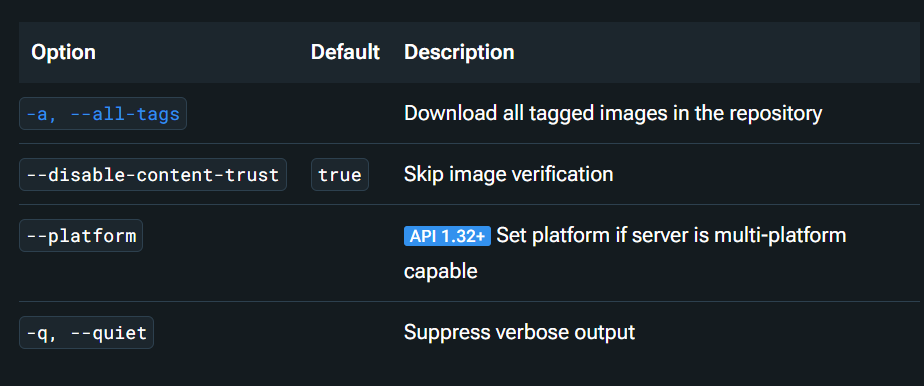
Opzioni per il comando docker pull. Fonte: Docker docs
Il comando docker run <image> crea e avvia un nuovo container da un’immagine specificata, ovvero esegue l’immagine in un container nuovo. È una forma abbreviata di docker container run, e funzionano allo stesso modo.
docker container run [OPTIONS] IMAGE [COMMAND] [ARG...]Se hai già eseguito un container e vuoi riavviarlo con tutte le modifiche precedenti, usa: docker start <container>.
Il comando run offre molte opzioni per personalizzare come viene eseguito il tuo container. Vediamo alcune delle più comuni con esempi:
|
Flag |
Esempio di comando |
Descrizione |
|
|
|
L’identificatore personalizzato specificato per il container chiamato test che usa l’immagine |
|
|
|
Esegue il comando all’interno della directory specificata, in questo esempio |
|
|
|
Per impostazione predefinita, tutti i container hanno abilitato lo spazio dei nomi PID, che fornisce separazione dei processi. L’esempio esegue un container alpine con l’opzione |
|
|
|
Crea un container e stampa un test sulla console Il flag |
Il comando docker start <container> avvia uno o più container arrestati. Per esempio, in docker start my_container, my_container è il nome del container che vogliamo avviare. Possiamo anche usare il suo alias: docker container start.
docker container start [OPTIONS] CONTAINER [CONTAINER...]Allo stesso modo, docker stop arresta uno o più container in esecuzione. Per esempio, in docker stop my_container, my_container è il nome di un container in esecuzione.
Ha anche un alias: docker container stop.
docker container stop [OPTIONS] CONTAINER [CONTAINER...]Come start, anche il comando stop ha opzioni per personalizzare come vengono arrestati i container. Ne evidenziamo alcune utili qui sotto:
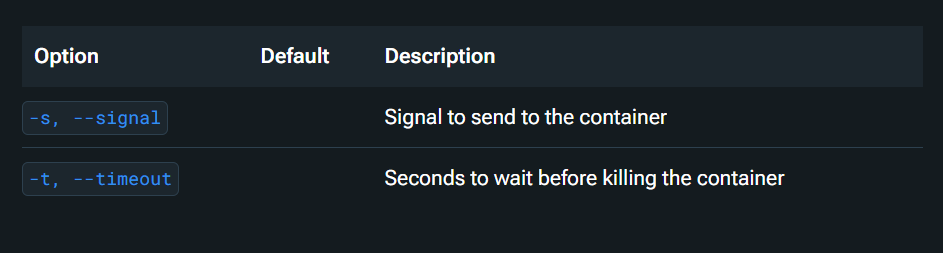
Opzioni per docker stop. Fonte: Docker docs
Le immagini sono la base di ogni container. In questa sezione vedremo come creare, gestire e ispezionare le immagini Docker usando i suoi comandi più comuni.
Il comando docker build è una delle funzionalità più usate di Docker. Anche se fa parte di un ecosistema più ampio che supporta casi d’uso avanzati, qui ci concentriamo su come usarlo per creare un’immagine da un semplice Dockerfile.
Un Dockerfile è un file di testo semplice (senza estensione) che contiene istruzioni passo passo che Docker usa per costruire un’immagine. Ecco come crearne uno:
Dockerfile con il seguente contenuto:# syntax=docker/dockerfile:1
FROM node:lts-alpine
WORKDIR /app
COPY . .
RUN yarn install --production
CMD ["node", "src/index.js"]
EXPOSE 3000Questo Dockerfile parte da un’immagine base leggera che include Node.js e Yarn. Copia il codice sorgente della tua app nell’immagine, installa le dipendenze e definisce come avviare l’app.
docker build -t getting-started.Il flag -t ti permette di taggare l’immagine. In questo caso, l’abbiamo chiamata getting-started. Il . finale dice a Docker di cercare il Dockerfile nella directory corrente.
Il comando docker images elenca tutte le immagini di primo livello, il relativo repository, i tag e le dimensioni. Puoi anche usare i suoi alias:
docker image listdocker image lsLa sintassi è: docker image ls [OPTIONS] [REPOSITORY[:TAG]]
Questo comando supporta diverse opzioni. Per esempio, per mostrare tutte le immagini, comprese quelle intermedie, puoi aggiungere il flag -a o --all così: docker images -a.
Il comando docker rmi <image> rimuove una o più immagini dal tuo sistema. Se un’immagine ha più tag, eseguire questo comando con un tag specifico rimuoverà solo quel tag. Ma se il tag è l’unico collegato all’immagine, verranno rimossi sia il tag che l’immagine.
Puoi anche usare uno di questi alias:
docker image removedocker image rmLa sintassi è: docker image rm [OPTIONS] IMAGE [IMAGE...]
Se devi rimuovere un’immagine ancora usata da un container in esecuzione, dovrai forzare l’operazione aggiungendo l’opzione -f o --force.
Spesso dobbiamo gestire i container — avviarli, arrestarli, ispezionarli o rimuoverli man mano che la nostra app evolve. Quindi, ti guiderò tra i comandi Docker più utili per gestire i container nel lavoro di tutti i giorni.
Il comando docker exec ti consente di eseguire un comando all’interno di un container in esecuzione senza riavviarlo. È particolarmente utile per il debug o per verificare manualmente qualcosa dentro il container. Puoi anche usare il suo alias: docker container exec.
Il comando funziona solo se il processo principale del container (PID 1) è in esecuzione. Non viene rieseguito automaticamente se il container si riavvia.
La sua sintassi è: docker exec [OPTIONS] CONTAINER COMMAND [ARG...]
Ci sono diversi flag opzionali che puoi usare. Per esempio, --privileged concede al comando permessi estesi all’interno del container. Per l’elenco completo delle opzioni, dai un’occhiata alla documentazione ufficiale.
Ecco un esempio per eseguire un comando nel container:
docker exec -d mycontainer touch /tmp/execWorksIl comando touch crea un nuovo file /tmp/execWorks all’interno del container in esecuzione mycontainer, in background.
Il comando docker logs ti permette di visualizzare i log di uno specifico container e mostra tutto ciò che è stato stampato su standard output ed error al momento dell’esecuzione. Puoi anche usare il suo alias: docker container logs
La sua sintassi è: docker container logs [OPTIONS] CONTAINER
Ci sono diverse opzioni utili che puoi aggiungere. Per esempio:
--details mostra attributi extra come variabili d’ambiente ed etichette.--until ti permette di recuperare i log fino a un punto temporale specifico.docker logs -f --until=2s test segue l’output dei log del container test e si ferma dopo aver mostrato gli ultimi due secondi di log.Ecco tutte le opzioni che possiamo usare con docker logs:
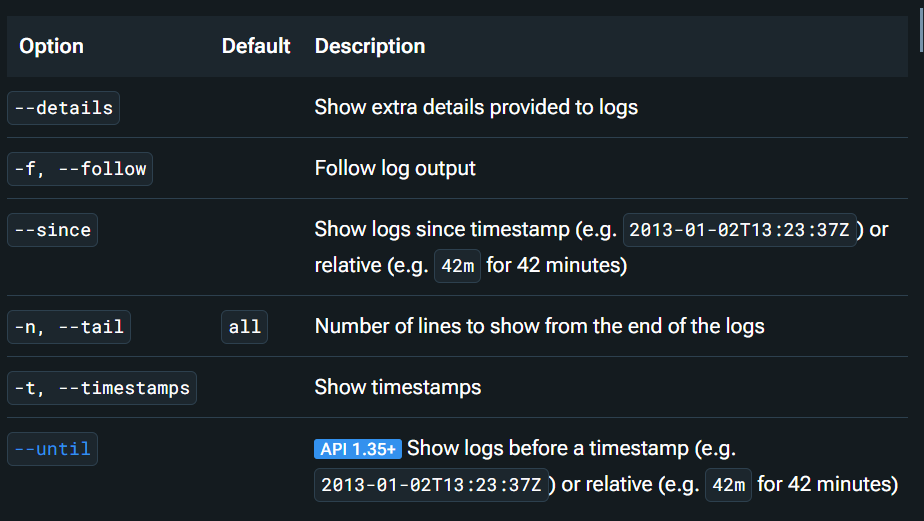
Opzioni per docker log <container>. Fonte: Docker docs
Il comando docker rm <container> rimuove uno o più container dal tuo sistema. Puoi anche usare i suoi alias:
docker container removedocker container rmLa sua sintassi è: docker container rm [OPTIONS] CONTAINER [CONTAINER...]
Questo comando ha alcuni flag opzionali che puoi usare. Eccone alcuni:
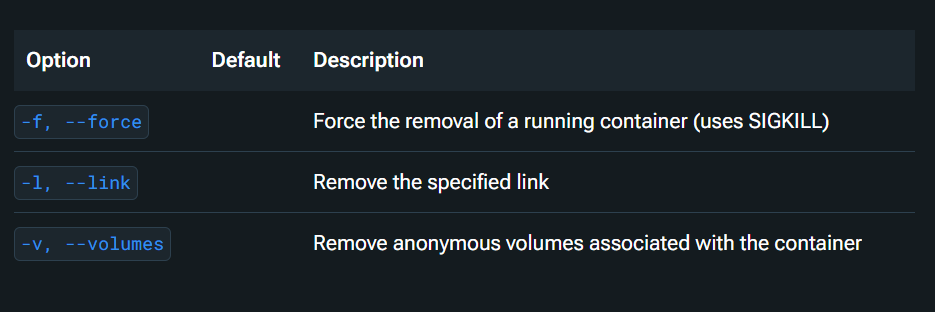
Opzioni per docker rm <container>. Fonte: Docker docs
Per esempio, puoi usare docker rm /redis per rimuovere il container identificato dal link /redis. Nota però che questo comando rimuove solo i container in esecuzione.
Se vuoi rimuovere i container arrestati, devi usare docker container prune. Per mantenere pulito il tuo ambiente, scopri come rimuovere in sicurezza le risorse Docker inutilizzate con questo tutorial su Docker prune.
Il comando docker restart <container> arresta e poi riavvia uno o più container. Puoi anche usare il suo alias: docker container restart.
La sintassi è: docker restart [OPTIONS] CONTAINER [CONTAINER...]
Il comando restart ha diverse opzioni utili per personalizzare i riavvii dei container. Di seguito entrambe le opzioni, con esempi.
|
Opzione |
Descrizione |
Esempio |
|
-s, --signal |
Segnale da inviare al container. |
|
|
-t, --timeout |
Secondi da attendere prima di terminare il container. |
|
> Per fare pratica, esplora queste idee di progetti Docker che vanno dal livello principiante all’avanzato.
Il networking dei container abilita la comunicazione tra container e carichi di lavoro esterni. Per impostazione predefinita, i container hanno il networking abilitato e possono effettuare connessioni in uscita, ma non sanno automaticamente su che tipo di rete si trovano o a quali altri carichi di lavoro sono connessi.
A meno che tu non usi il driver di rete none (che disabilita il networking), i container possono interagire con elementi di rete come indirizzi IP, gateway e DNS.
Vediamo alcuni comandi di rete Docker comuni che puoi usare.
Il comando docker network ls elenca tutte le reti note al Docker Engine, incluse quelle su più host in un cluster. Il suo alias è: docker network list.
docker network ls [OPTIONS]Puoi usare varie opzioni con questo comando, come mostrato nell’immagine qui sotto:
Per impostazione predefinita, questo comando mostra per ogni rete:
Puoi usare dei flag per personalizzare l’output. Per esempio, il flag --no-trunc mostra gli ID completi della rete invece delle versioni abbreviate. Ecco come usare questo comando:
docker network ls --no-truncIl comando docker network create crea una nuova rete Docker. Per impostazione predefinita, usa il driver bridge a meno che tu non ne specifichi un altro usando il flag --driver (o -d).
Docker supporta driver di rete integrati come:
bridge per reti su singolo host.overlay per reti multi-host in modalità Swarm.Puoi anche usare driver di terze parti o personalizzati se necessario.
docker network create [OPTIONS] NETWORKIl comando offre molte opzioni per vari scopi. Consulta la loro documentazione ufficiale per vedere l’elenco completo delle opzioni.
Ecco un esempio di creazione di una rete bridge:
docker network create -d bridge my-bridge-networkLe reti bridge sono limitate a un singolo Docker Engine, quindi non connettono container su host diversi.
Una volta abilitata la modalità Swarm, puoi creare una rete che si estende su più host Docker:
docker network create --scope=swarm --attachable -d overlay my-multihost-network> Ti incuriosisce il confronto tra Docker e Kubernetes? Questo riepilogo di Kubernetes vs Docker copre differenze chiave e casi d’uso.
I volumi Docker vengono usati per archiviare dati che devono persistere anche quando un container si arresta o viene rimosso. Puoi crearli esplicitamente o lasciare che Docker li crei automaticamente all’avvio di un container.
I volumi sono archiviati sul sistema host ma sono isolati dai file core dell’host. Vengono montati nei container in modo simile ai bind mount, ma con migliore portabilità e sicurezza.
Vediamo alcuni comandi rilevanti per i volumi Docker:
Il comando docker volume ls elenca tutti i volumi conosciuti da Docker. Puoi anche usare il suo alias: docker volume list.
docker volume ls [OPTIONS]Questo comando supporta alcuni flag opzionali per aiutarti a filtrare o formattare l’output — ecco quali sono:
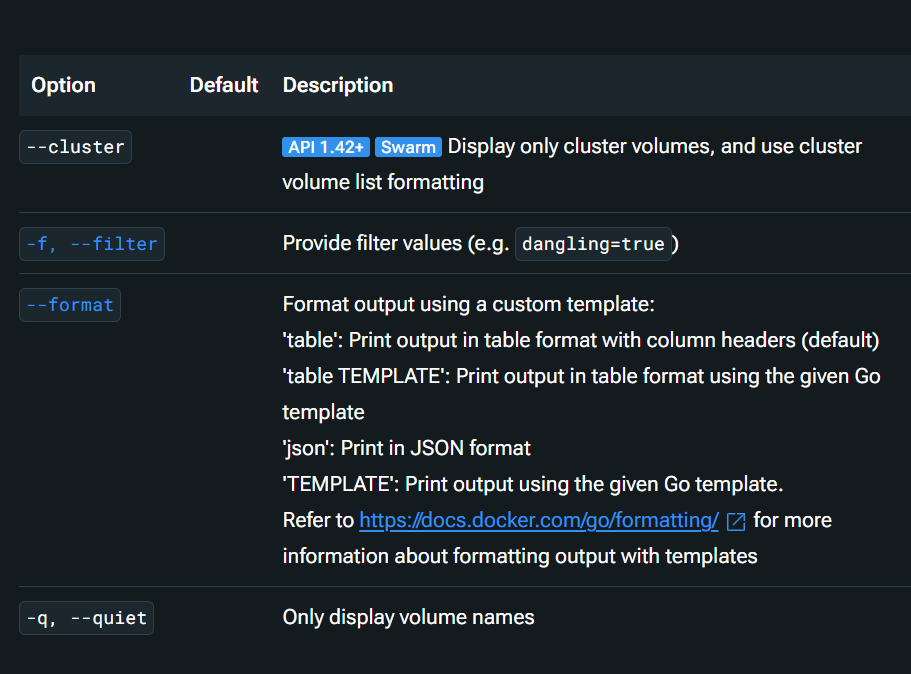
Opzioni per il comando docker volume ls. Fonte: Docker docs
Il comando docker volume create crea un nuovo volume per l’archiviazione di dati persistenti. Se non fornisci un nome, Docker ne genererà automaticamente uno per te.
Creare volumi è un passaggio comune quando vuoi che i dati persistano oltre la vita di un singolo container.
docker volume create [OPTIONS] [VOLUME_NAME]Vediamo un esempio di creazione di un volume e di configurazione di un container per usarlo:
docker volume create hello
docker run -d -v hello:/world busybox ls /world
In questo esempio, viene creato un volume chiamato hello. Poi viene montato in un container nel percorso /world. Ciò consente al container di scrivere o leggere dati da quel volume.
Più container possono usare lo stesso volume, utile se uno deve scrivere dati mentre un altro li legge.
Nota: i nomi dei volumi devono essere unici tra i driver. Non puoi usare lo stesso nome di volume in due driver di storage differenti.
Docker Compose rende semplice gestire applicazioni multi-container usando un semplice file YAML. Supporta diversi ambienti come sviluppo, test, staging, produzione e CI. Con un solo comando puoi controllare i servizi, configurare le reti e gestire i volumi — tutto in un unico posto.
Vediamo alcuni comandi comuni di Compose:
Il comando docker compose up builda, (ri)crea, avvia e si collega ai container per un servizio. Se i container non sono ancora in esecuzione, avvia automaticamente anche i servizi collegati.
docker compose up [OPTIONS] [SERVICE...]Per impostazione predefinita, questo comando combina l’output di tutti i container. Se vuoi concentrarti su servizi specifici, puoi:
--attach per collegarti a determinati servizi--no-attach per escluderne altriPer esempio, docker compose up --no-attach <service-name> avvia tutti i servizi tranne quello che hai escluso dai log.
Quando il comando termina, anche i container si fermano. Per mantenerli in esecuzione in background, usa il flag --detach:
docker compose up --detachPrima di eseguire questo comando, assicurati di essere entrato (cd) nella directory in cui si trova il file docker-compose.yml.
Il comando docker compose down arresta i container e rimuove container, immagini, reti e volumi creati da docker compose up.
docker compose down [OPTIONS] [SERVICES]Puoi usarlo con varie opzioni, tra cui le seguenti:
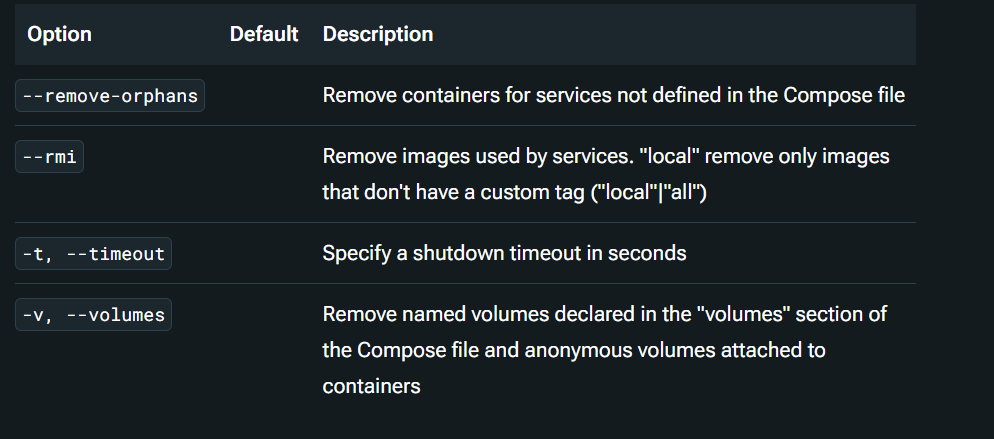
Opzioni per il comando docker compose down. Fonte: Docker docs.
Per impostazione predefinita, il comando rimuove:
I seguenti elementi non vengono rimossi per impostazione predefinita:
I volumi anonimi non vengono montati automaticamente quando esegui di nuovo docker compose up perché non hanno nomi. Se ti serve archiviazione persistente, è meglio usare volumi nominali o bind mount.
Docker è un modo potente per creare, distribuire ed eseguire applicazioni in container. Ma per usarlo bene e assicurarti che il tuo setup sia efficiente e facilmente scalabile, è importante seguire alcune best practice.
Per impostazione predefinita, i file del container sono memorizzati in un livello scrivibile che va perso quando il container viene rimosso! Questo livello è unico per ogni container e non è facilmente accessibile. Docker usa diversi tipi di mount per rendere i dati persistenti, uno dei quali sono i volumi, gestiti dal demone Docker e archiviati sull’host.
I volumi ci permettono di:
Sono ideali per dati a lungo termine o quando più container devono condividere l’accesso. Tieni solo presente che, se devi accedere ai file direttamente dall’host, i bind mount potrebbero essere più adatti, poiché i volumi sono gestiti interamente da Docker.
Gestire manualmente più container può diventare impegnativo. Docker Compose semplifica le cose permettendoti di definire tutto in un unico file YAML, così puoi concentrarti sullo sviluppo.
Ecco perché è una best practice da seguire:
--scale, ottimo per testare come la tua app gestisce carichi diversi.Docker può sembrare tanto all’inizio, ma una volta che prendi confidenza con i comandi principali, apre molte possibilità. Dall’esecuzione del tuo primo container alla gestione di reti, volumi e servizi, ora sei più attrezzato per creare ed eseguire applicazioni containerizzate con sicurezza.
E se hai voglia di continuare a imparare, ecco alcune ottime risorse da esplorare:
Approfondisci Docker con questi corsi!
Corso
Corso
Pratica and corso your progress.
Continua Con Googleblog
Abid Ali Awan
15 min
blog
Tim Lu
12 min
blog
Abid Ali Awan
10 min



