
Vai al contenuto principale

Anthropic Computer Use: automatizza il tuo desktop con Claude 3.5

Scopri la nuova funzione di computer use di Anthropic e lascia che Claude gestisca il tuo workspace e automatizzi le tue attività. Ti basta scrivere il prompt e Claude si occuperà del resto.
Aggiornato 29 set 2026  · 9 min leggi

Scopri con l'IA

ChatGPTClaudePerplexity

Di recente, Anthropic AI ha migliorato i suoi Claude 3.5 Sonnet e Claude 3.5 Haiku. Con questo aggiornamento ha introdotto una nuova funzione che rivoluzionerà il modo in cui lavoriamo e interagiamo con l'IA in generale. Ha introdotto il computer use, una nuova funzionalità rivoluzionaria in grado di guardare lo schermo, muovere il mouse, cliccare sui pulsanti e digitare testo. 

In sostanza, può fare tutto per te a partire da un semplice prompt. Tutto ciò che devi fare è scrivere il prompt e Claude eseguirà tutti i passaggi necessari per raggiungere l'obiettivo.

Qui vedremo cos'è l'Anthropic computer use, come funziona e come iniziare a usarlo con Docker. Vedremo anche come migliorare le prestazioni del modello, i casi d'uso, le limitazioni e i costi. Puoi anche consultare la nostra guida a Gemini 2.5 Computer Use per confrontarla.
Immagine della funzione Anthropic Computer Use

Immagine dell'autore

Che cos'è Anthropic Computer Use?

Il computer use è una nuova funzione di Anthropic, grazie alla quale Claude può interagire con strumenti per manipolare un ambiente desktop. Come gli esseri umani, può ricevere un comando ed eseguire i passaggi necessari per raggiungere l'obiettivo. 

Come si vede nel video dimostrativo qui sotto, Sam, uno dei ricercatori di Anthropic, ha chiesto a Claude AI di compilare il modulo di richiesta fornitori usando il foglio di calcolo o il portale di ricerca. Claude AI ha compilato il modulo dopo averlo verificato, automatizzando il lavoro manuale.

Claude | Computer use per automatizzare le operazioni

Il computer use è attualmente in fase sperimentale e Anthropic sta consentendo agli sviluppatori di provarlo e segnalare bug. Nel tempo, la tecnologia migliorerà e ha il potenziale per essere incredibilmente efficiente, gestendo attività in ogni tipo di ruolo, dagli sviluppatori ai ruoli amministrativi. 

Organizzazioni come Canva, DoorDash e Replit hanno già iniziato a sperimentare il computer use per automatizzare attività che richiedono dozzine, a volte persino centinaia, di passaggi per essere completate.

Questa nuova capacità è resa possibile dal nuovo e migliorato modello Claude 3.5 Sonnet, disponibile per tutti gli utenti. Puoi accedervi tramite Anthropic API, Amazon Bedrock e Vertex AI di Google Cloud.

Come funziona il Computer Use?

Anthropic computer use esegue quattro passaggi in background. Per prima cosa riceve la richiesta API dall'utente. Usando il prompt, Claude seleziona quindi lo strumento da utilizzare. Dopodiché cattura screenshot del desktop e valuta se l'attività è completata. In caso contrario, continuerà a usare gli strumenti finché l'obiettivo non sarà raggiunto. Vediamolo più nel dettaglio. 

1. Richiesta API

Cominceremo usando la Python API per accedere all'ultimo modello Claude 3.5 Sonnet e impiegare due strumenti: text_editor e bash. Al momento abbiamo accesso solo a tre strumenti definiti da Anthropic:

  • { "type": "computer_20241022", "name": "computer" }
  • { "type": "text_editor_20241022", "name": "str_replace_editor" }
  • { "type": "bash_20241022", "name": "bash" }

Il campo "type" serve a identificare gli strumenti e il campo "name" è esposto al modello. Poi, forniremo il prompt dell'utente e il parametro di computer use.

import anthropic

client = anthropic.Anthropic()

response = client.beta.messages.create(
    model="claude-3-5-sonnet-20241022",
    max_tokens=1024,
    tools=[
        {
          "type": "computer_20241022",
          "name": "computer",
          "display_width_px": 1024,
          "display_height_px": 768,
          "display_number": 1,
        },
        {
          "type": "text_editor_20241022",
          "name": "str_replace_editor"
        },
        {
          "type": "bash_20241022",
          "name": "bash"
        }
    ],
    messages=[{"role": "user", "content": "Download a picture of a sports car to my desktop."}],
    betas=["computer-use-2024-10-22"],
)
print(response)

2. Claude seleziona lo strumento da usare 

Claude controlla le definizioni e gli accessi degli strumenti per vedere se certi tool possono essere utilizzati con la richiesta dell'utente. Quando lo strumento è selezionato, Claude effettua una richiesta allo strumento.

3. Estrazione, valutazione e risultati

Il computer use estrarrà l'input per lo strumento, userà tale input per eseguire il processo sul computer e poi restituirà il risultato come screenshot. Successivamente, proseguirà la conversazione con un nuovo messaggio utente che contiene il risultato dello strumento. 

4. Chiamare gli strumenti di computer use finché l'attività non è completata

Claude elabora e interpreta i risultati dello strumento per determinare se l'attività è completata o se sono necessari altri strumenti. Se decide di usare un altro strumento, ripeterà il terzo passaggio. La ripetizione dei passaggi tre e quattro senza input dell'utente è nota come "agent loop". Si tratta di un processo ripetitivo in cui Claude interagisce con l'ambiente desktop usando gli strumenti e valuta i risultati. 

Iniziare con il Computer Use

Il computer use è in beta e, in quanto tale, comporta vari rischi. Questi rischi aumentano se il computer prova ad accedere a Internet tramite browser. Per questo useremo un container Docker con privilegi minimi per prevenire attacchi diretti al sistema o incidenti.

Utilizzeremo una implementazione di riferimento che contiene i comandi per avviare il computer use con Docker. L'immagine Docker include tutti i componenti necessari affinché Claude possa usare un computer. 

Prerequisiti: 

  • Installa l'ultima versione di Docker sul tuo sistema.
  • Ottieni una chiave API di Anthropic e assicurati di avere abbastanza crediti per usare questa funzione. 

Digita il seguente comando nel terminale o in bash. Sostituisci %your_api_key% con la chiave API di Anthropic che puoi ottenere dalla console. 

export ANTHROPIC_API_KEY=%your_api_key%
docker run \
    -e ANTHROPIC_API_KEY=$ANTHROPIC_API_KEY \
    -v $HOME/.anthropic:/home/computeruse/.anthropic \
    -p 5900:5900 \
    -p 8501:8501 \
    -p 6080:6080 \
    -p 8080:8080 \
    -it ghcr.io/anthropics/anthropic-quickstarts:computer-use-demo-latest

Scaricherà tutti i pacchetti necessari ed eseguirà il tutto nel container Docker. 
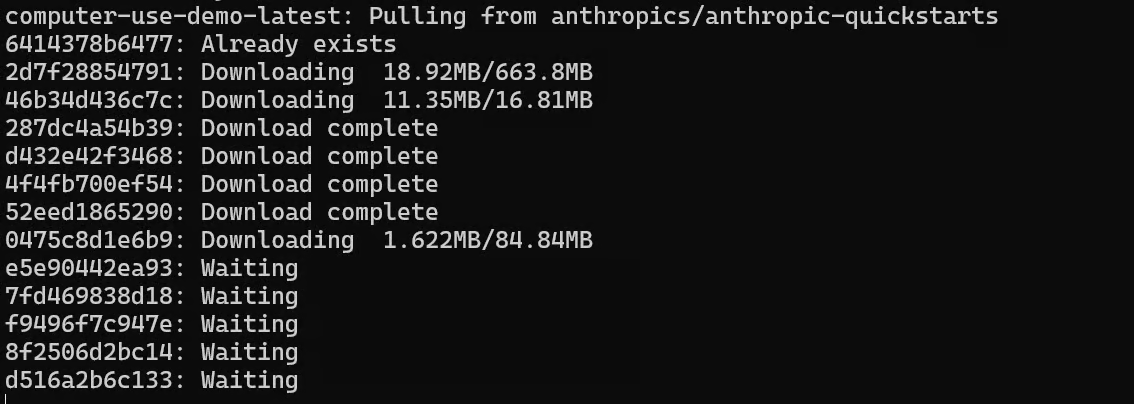
Download dell'immagine Docker per Anthropic computer use

Una volta avviato il container, possiamo accedere al computer use di Claude digitando l'URL locale http://localhost:8080 nel browser. 
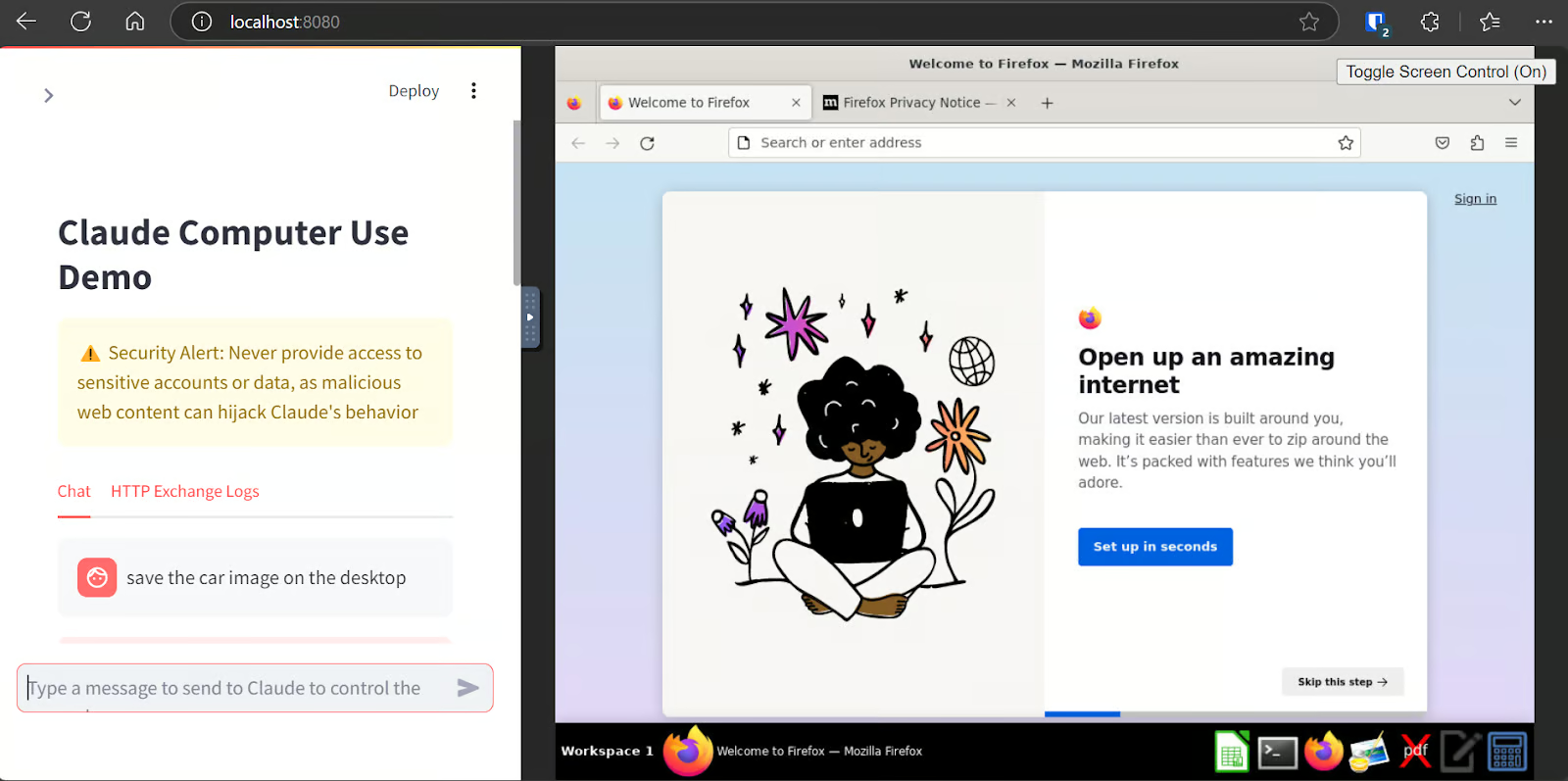
Uso dell'Anthropic computer use.

Inizia a digitare il prompt e il computer use eseguirà tutti i passaggi necessari per completare l'attività. 

Migliorare le prestazioni del modello

Scrivere il prompt per il computer use è completamente diverso dall'utilizzo di Claude 3.5 Sonnet per chat o generazione di risposte generiche. Devi seguire alcune semplici regole per ottenere risultati accurati.

  1. Specifica istruzioni semplici e dettagliate per ogni passaggio.
  2. Scrivi un prompt che istruisca Claude a fare uno screenshot dopo ogni passaggio e a valutare il risultato corretto.
  3. Aggiungi il processo di riflessione al prompt. Istruisci Claude a riprovare se il risultato desiderato non è stato raggiunto.
  4. Per elementi UI complessi, chiedi a Claude di usare scorciatoie da tastiera invece del mouse.
  5. Includi uno screenshot dei risultati che vuoi ottenere per guidare Claude verso risultati simili.

Applicazioni del Computer Use

Il computer use ha centinaia di casi d'uso nella vita quotidiana e sul lavoro. Può automatizzare per te una varietà di attività complesse. Ad esempio, puoi chiedere al computer di organizzare un incontro con un amico al Golden Gate Bridge. 

Come mostrato nel video, può effettuare una ricerca su Google, aprire le mappe per trovare la distanza, controllare l'ora del tramonto e aggiungere l'evento al calendario. È fantastico per compiti quotidiani che normalmente richiederebbero ore di ricerca e organizzazione. L'IA può farlo in pochi minuti con supervisione minima.

Claude | Computer use per orchestrare le attività

In un altro esempio, Alex chiede al computer di avviare il browser Chrome e usare un sito chiamato claude.ai per creare un sito personale con un tema anni '90. Dopodiché, gli ha chiesto di scaricare il file, aprirlo in VS Code ed eseguirlo in locale. Nel giro di pochi minuti ha creato un sito vero e proprio.

Claude | Computer use per il coding

Limitazioni del Computer Use

Prima di iniziare a usare il computer di Claude per sperimentazioni con l'IA, tieni presenti le limitazioni e gli avvisi, ad esempio:

  1. Latenza: la latenza del computer use potrebbe essere troppo elevata rispetto alle normali azioni al computer eseguite da una persona.
  2. Affidabilità dello scrolling: lo scorrimento non è affidabile con l'attuale configurazione. Chiedi invece a Claude di usare scorciatoie da tastiera.
  3. Interazione con fogli di calcolo: i clic del mouse per l'interazione con i fogli di calcolo non sono affidabili. Puoi evitarlo chiedendo a Claude di usare i tasti freccia.
  4. Vulnerabilità: jailbreak o prompt injection sono problemi comuni dei modelli di IA e sono presenti anche nel computer use.
  5. Azioni illegali: non è consentito usare il computer use per violare la legge.
  6. Problemi con piattaforme social e di comunicazione: Claude fatica a creare account e a pubblicare sui social media.
  7. Accuratezza della visione artificiale: Claude può sbagliare e interpretare male coordinate specifiche durante la generazione delle azioni.
  8. Accuratezza nella selezione degli strumenti: Claude può commettere errori o avere allucinazioni nella selezione degli strumenti durante la generazione delle azioni.

Prezzi del Computer Use

Il costo del computer use è simile a quello delle chiamate API ai modelli Claude. Tuttavia, c'è un costo aggiuntivo associato all'uso di uno special system prompt, oltre a token di input extra. Puoi consultare i dettagli sui prezzi dei modelli nella pagina dei prezzi di Anthropic.

Utilizzo di token per lo special system prompt

Lo special system prompt richiede 466 token aggiuntivi per la selezione automatica degli strumenti e 499 token per qualsiasi strumento. Queste cifre si applicano al modello Claude 3.5 Sonnet (nuovo), con un prezzo di 3 $ per milione di token in input e 15 $ per milione di token in output.

Token di input aggiuntivi

Per usare gli strumenti definiti da Anthropic, sono richiesti i seguenti token di input aggiuntivi:

  • computer_20241022: 683 token
  • text_editor_20241022: 700 token
  • bash_20241022: 245 token

Considerazioni finali

Le applicazioni del computer use sono innumerevoli e le aziende possono automatizzare gran parte del lavoro manuale per aumentare la produttività. Inoltre può far risparmiare tempo all'utente medio su attività di routine come ordinare un caffè o prenotare un volo. 

Il computer use ha il potenziale per gestire ogni tipo di attività, e tutto ciò che devi fare è supervisionare. Devi solo dargli un comando e valutare il suo lavoro. Se non è accurato, puoi chiedere di iterare e migliorare. Questo strumento potrebbe cambiare le regole del gioco e avere un impatto persino maggiore dell'introduzione del modello OpenAI o1.

Abbiamo visto la nuova funzione di Anthropic e come può interagire con e modificare l'ambiente desktop con l'aiuto di Claude AI. Abbiamo anche visto come funziona, costruito l'immagine Docker e usata in locale, esplorato i casi d'uso, le limitazioni e i prezzi. In breve, ora non ti resta che provarla in prima persona per apprezzarne le funzionalità. Se sei alle prime armi con Anthropic e Claude, dai un'occhiata alle nostre risorse: 


Abid Ali Awan's photo
Author
Abid Ali Awan
LinkedIn
Twitter

In quanto data scientist certificato, sono appassionato di sfruttare tecnologie all’avanguardia per creare applicazioni di machine learning innovative. Con una solida esperienza in riconoscimento vocale, analisi e reportistica dei dati, MLOps, AI conversazionale e NLP, ho affinato le mie competenze nello sviluppo di sistemi intelligenti in grado di avere un impatto concreto. Oltre alla mia expertise tecnica, sono anche un comunicatore efficace, con il talento di rendere chiari e sintetici concetti complessi. Di conseguenza, sono diventato un blogger molto seguito in ambito data science, condividendo idee ed esperienze con una community in crescita di professionisti dei dati. Attualmente mi concentro sulla creazione e sull’editing di contenuti, lavorando con large language model per sviluppare contenuti potenti e coinvolgenti che possano aiutare aziende e singoli a valorizzare al meglio i propri dati.

Argomenti
Intelligenza artificiale
Large Language Models

I migliori corsi DataCamp

{count, plural, one {Corso} other {Corsi}}

Introduzione agli LLM in Python

{hours} ore
36.7K
Scopri i fondamenti degli LLM e la rivoluzionaria architettura transformer su cui si basano!
Vedi i dettagliRight Arrow
Inizia Il Corso
Mostra altroRight Arrow
Correlato

{count, plural, one {blog} other {blogs}}

I 15 migliori server MCP remoti che ogni AI builder dovrebbe conoscere nel 2026

Scopri i 15 migliori server MCP remoti che stanno trasformando lo sviluppo AI nel 2026. Scopri come migliorano automazione, ragionamento, sicurezza e velocità dei workflow.
Abid Ali Awan's photo

Abid Ali Awan

15 min

{count, plural, one {blog} other {blogs}}

Tokenizzazione nel NLP: come funziona, sfide e casi d'uso

Guida al preprocessing NLP nel machine learning. Copriamo spaCy, i transformer di Hugging Face e come funziona la tokenizzazione in casi d'uso reali.
Abid Ali Awan's photo

Abid Ali Awan

10 min

{count, plural, one {blog} other {blogs}}

Che cos'è Snowflake? Guida per principianti alla piattaforma dati cloud

Esplora le basi di Snowflake, la piattaforma dati cloud. Scopri la sua architettura, le sue funzionalità e come integrarla nelle tue pipeline di dati.
Tim Lu's photo

Tim Lu

12 min

Mostra AltroMostra Altro

