
Ana içeriğe atla
Yapay Zeka
Büyük Dil Modelleri

Anthropic Computer Use: Claude 3.5 ile Masaüstünüzü Otomatikleştirin

Anthropic’in yeni bilgisayar kullanımı özelliğini keşfedin; Claude çalışma alanınızı yönetsin ve görevlerinizi otomatikleştirsin. İstemi yazmanız yeterli, gerisini Claude halleder.
Abid Ali Awan's photo
Abid Ali Awan
Güncel · 9 dk. oku

Yapay Zeka ile Keşfedin

ChatGPTClaudePerplexity

Ücretsiz Hesabınızı Oluşturun

Alıştırma and program your progress.

Google Ile Devam Edin
Devam ederek Kullanım Şartlarımızı, Gizlilik Politikamızı ve verilerinizin ABD’de saklandığını kabul etmiş olursunuz.

Anthropic AI kısa süre önce Claude 3.5 Sonnet ve Claude 3.5 Haiku’yu geliştirdi. Bu güncellemeyle, genel olarak çalışma şeklimizi ve yapay zekâ ile etkileşimimizi değiştirecek yeni bir özellik duyurdular. Bilgisayar kullanımı adını verdikleri, ekranınızı görebilen, fareyi hareket ettirebilen, düğmelere tıklayabilen ve metin yazabilen çığır açan bir yetenek tanıttılar. 

Özetle, basit bir isteme dayanarak sizin yerinize her şeyi yapabilir. Tek yapmanız gereken istemi yazmak; Claude hedefe ulaşmak için gerekli tüm adımları gerçekleştirecektir.

Burada Anthropic bilgisayar kullanımını, nasıl çalıştığını ve Docker ile nasıl kullanmaya başlayabileceğinizi öğreneceğiz. Ayrıca modelin performansını nasıl iyileştireceğimizi, kullanım alanlarını, sınırlamalarını ve fiyatlandırmasını ele alacağız. Karşılaştırma için Gemini 2.5 Computer Use rehberimize de göz atabilirsiniz.
Anthropic Computer Use özellik görseli

Görsel: Yazar

Anthropic Computer Use nedir?

Bilgisayar kullanımı, Claude’un bir bilgisayar masaüstü ortamını yönetmek için araçlarla etkileşime geçebildiği Anthropic’in yeni bir özelliğidir. İnsanlarda olduğu gibi bir komut alabilir ve hedefe ulaşmak için gerekli adımları uygulayabilir. 

Aşağıdaki demo videosunda görebileceğiniz gibi, Anthropic araştırmacılarından Sam, Claude AI’dan tabloyu veya arama portalını kullanarak tedarikçi talep formunu doldurmasını istiyor. Claude AI, doğrulama yaptıktan sonra formu doldurarak manuel işi otomatikleştiriyor.

Claude | Operasyonları otomatikleştirmek için bilgisayar kullanımı

Bilgisayar kullanımı şu anda deneysel aşamada ve Anthropic geliştiricilerin denemelerine ve hata bildirmelerine izin veriyor. Zamanla teknoloji gelişecek ve geliştiricilerden idari rollere kadar her türlü görevde son derece verimli olma potansiyeline sahip. 

Canva, DoorDash ve Replit gibi kuruluşlar, tamamlanması onlarca hatta yüzlerce adım gerektiren görevleri otomatikleştirmek için bilgisayar kullanımını şimdiden denemeye başladı.

Bu yeni yetenek, tüm kullanıcılara sunulan yeni ve geliştirilmiş Claude 3.5 Sonnet modeli sayesinde mümkün oldu. Anthropic API, Amazon Bedrock ve Google Cloud’un Vertex AI’ı üzerinden erişebilirsiniz.

Bilgisayar Kullanımı Nasıl Çalışır?

Anthropic bilgisayar kullanımı arka planda dört adım gerçekleştirir. Önce kullanıcıdan API isteğini alır. İstemden yararlanarak Claude kullanılacak aracı seçer. Ardından masaüstünün ekran görüntülerini alır ve görevin tamamlanıp tamamlanmadığını değerlendirir. Tamamlanmadıysa hedefe ulaşana kadar araçları kullanmayı sürdürür. Bunu daha ayrıntılı inceleyelim. 

1. API isteği

En yeni Claude 3.5 Sonnet modeline erişmek ve iki aracı kullanmak için Python API’yi kullanarak başlayacağız: text_editor ve bash. Şu anda yalnızca üç Anthropic tarafından tanımlanmış araca erişimimiz var:

  • { "type": "computer_20241022", "name": "computer" }
  • { "type": "text_editor_20241022", "name": "str_replace_editor" }
  • { "type": "bash_20241022", "name": "bash" }

“type” alanı araçları tanımlamak için, “name” alanı ise modele gösterilmek için kullanılır. Ardından kullanıcı istemini ve bilgisayar kullanımı parametresini sağlayacağız.

import anthropic

client = anthropic.Anthropic()

response = client.beta.messages.create(
    model="claude-3-5-sonnet-20241022",
    max_tokens=1024,
    tools=[
        {
          "type": "computer_20241022",
          "name": "computer",
          "display_width_px": 1024,
          "display_height_px": 768,
          "display_number": 1,
        },
        {
          "type": "text_editor_20241022",
          "name": "str_replace_editor"
        },
        {
          "type": "bash_20241022",
          "name": "bash"
        }
    ],
    messages=[{"role": "user", "content": "Download a picture of a sports car to my desktop."}],
    betas=["computer-use-2024-10-22"],
)
print(response)

2. Claude kullanılacak aracı seçer 

Claude, belirli araçların kullanıcı sorgusuyla kullanılıp kullanılamayacağını görmek için araç tanımlarını ve erişimi kontrol eder. Araç seçildiğinde Claude bir araç isteği gerçekleştirir.

3. Çıkarma, değerlendirme ve sonuçlar

Bilgisayar kullanımı araç girdisini çıkarır, bu girdiyle bilgisayarda işlemi gerçekleştirir ve ardından sonucu bir ekran görüntüsü olarak döndürür. Sonrasında, aracın sonucunu içeren yeni bir kullanıcı mesajıyla diyaloğa devam eder. 

4. Görev tamamlanana kadar bilgisayar kullanımı araçlarını çağırma

Claude, görevin tamamlanıp tamamlanmadığını veya daha fazla araca ihtiyaç olup olmadığını belirlemek için aracın sonuçlarını işler ve yorumlar. Başka bir araç kullanmaya karar verirse üçüncü adımı tekrarlar. Kullanıcı girdisi olmadan üçüncü ve dördüncü adımların tekrarlanmasına “ajan döngüsü” denir. Bu, Claude’un araçları kullanarak masaüstü ortamınızla etkileşime girdiği ve sonuçları değerlendirdiği yinelenen bir süreçtir. 

Bilgisayar Kullanımına Başlama

Bilgisayar kullanımı beta aşamasındadır ve bu nedenle çeşitli riskler barındırır. Bilgisayarın bir tarayıcı üzerinden internete erişmeye çalışması durumunda bu riskler artar. Bu yüzden doğrudan sistem saldırılarını veya kazaları önlemek için sınırlı ayrıcalıklara sahip bir Docker konteyneri kullanacağız.

Referans bir uygulama kullanacağız; bu uygulama Docker ile bilgisayar kullanımını başlatmaya yönelik komutlar içerir. Docker imajı, Claude’un bir bilgisayarı kullanması için gereken tüm bileşenleri barındırır. 

Önkoşul: 

  • Sisteminizde Docker’ın en son sürümünü kurun.
  • Bir Anthropic API anahtarı alın ve bu özelliği kullanmak için yeterli bakiyeniz olduğundan emin olun. 

Terminalde veya bash’te aşağıdaki komutu yazın. %your_api_key% ifadesini, konsoldan alabileceğiniz Anthropic API anahtarıyla değiştirin. 

export ANTHROPIC_API_KEY=%your_api_key%
docker run \
    -e ANTHROPIC_API_KEY=$ANTHROPIC_API_KEY \
    -v $HOME/.anthropic:/home/computeruse/.anthropic \
    -p 5900:5900 \
    -p 8501:8501 \
    -p 6080:6080 \
    -p 8080:8080 \
    -it ghcr.io/anthropics/anthropic-quickstarts:computer-use-demo-latest

Gerekli tüm paketleri indirip docker konteynerinde çalıştıracaktır. 
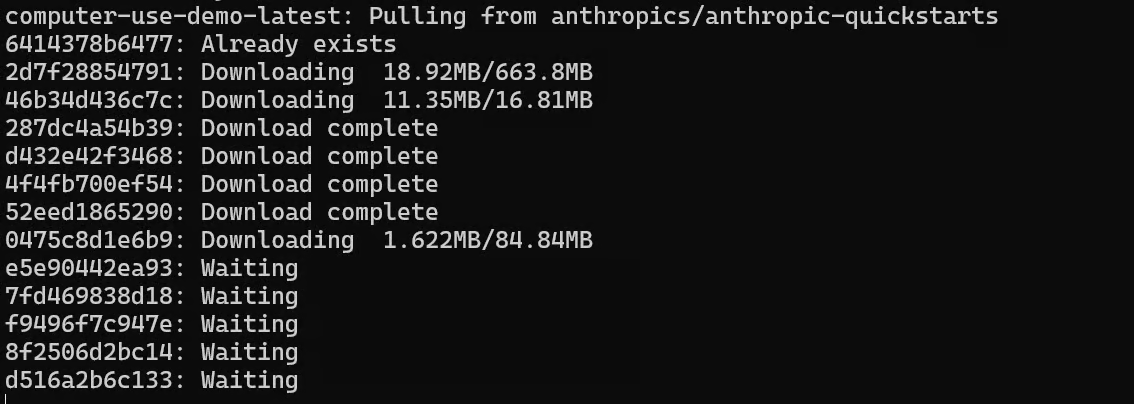
Anthropic bilgisayar kullanımı Docker imajını çekme

Konteyner çalışmaya başladığında, tarayıcıya yerel URL’yi yazarak Claude bilgisayar kullanımına erişebiliriz: http://localhost:8080. 
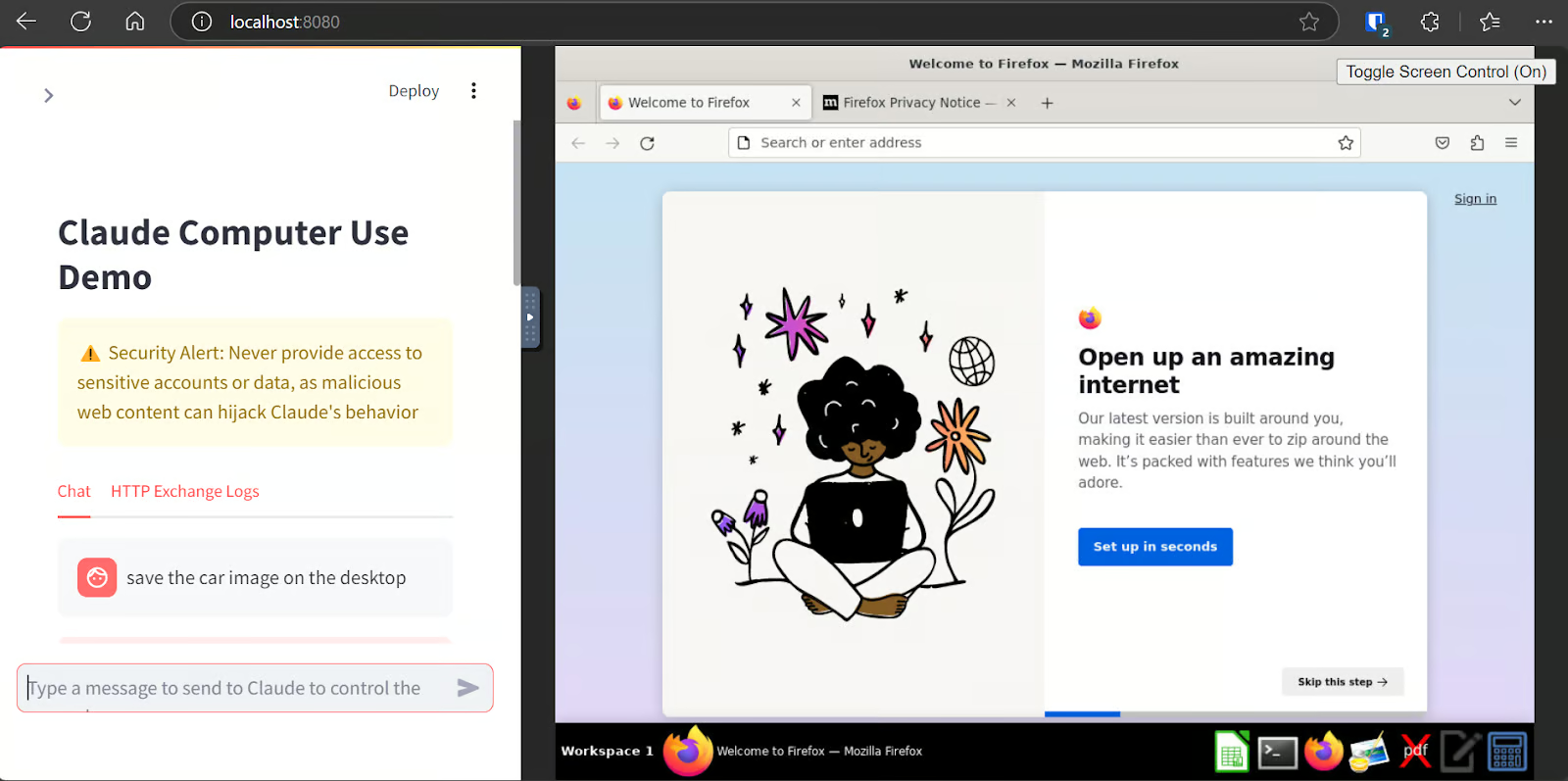
Anthropic bilgisayar kullanımını kullanma.

İstemi yazmaya başlayın; bilgisayar kullanımı görevi tamamlamak için gerekli tüm adımları uygulayacaktır. 

Modelin Performansını İyileştirme

Bilgisayar kullanımı için istem yazmak, sohbet veya genel yanıt üretimi için Claude 3.5 Sonnet kullanmaktan tamamen farklıdır. Doğru sonuçlar elde etmek için bazı basit kurallara uymanız gerekir.

  1. Her adım için basit ve ayrıntılı talimatlar belirtin.
  2. Claude’a her adımdan sonra ekran görüntüsü almasını ve doğru sonucu değerlendirmesini söyleyen bir istem yazın.
  3. İsteme yansıtma sürecini ekleyin. İstenen sonuç elde edilmezse tekrar denemesini isteyin.
  4. Karmaşık arayüz öğeleri için Claude’dan fare yerine klavye kısayollarını kullanmasını isteyin.
  5. Claude’u yönlendirmek için ulaşmak istediğiniz sonucun bir ekran görüntüsünü ekleyin.

Bilgisayar Kullanımının Uygulamaları

Bilgisayar kullanımının günlük yaşamda ve iş yerinde yüzlerce kullanım alanı vardır. Sizin için çeşitli karmaşık görevleri otomatikleştirebilir. Örneğin, bir arkadaşınızla Golden Gate Köprüsü’nde buluşma planlamasını bilgisayardan isteyebilirsiniz. 

Videoda gösterildiği gibi Google araması yapabilir, mesafeyi bulmak için haritaları açabilir, gün batımı saatini kontrol edebilir ve etkinliği takvime ekleyebilir. Normalde saatler süren araştırma ve organizasyon gerektiren günlük işler için bu harika. Yapay zekâ bunu yalnızca birkaç dakikada, minimum gözetimle yapabilir.

Claude | Görevleri orkestre etmek için bilgisayar kullanımı

Başka bir örnekte Alex, bilgisayardan bir Chrome tarayıcısı başlatmasını ve claude.ai adlı bir web sitesini kullanarak 90’lar temalı kişisel bir web sitesi oluşturmasını istiyor. Ardından dosyayı indirmesini, VS Code’da açmasını ve yerelde çalıştırmasını talep ediyor. Birkaç dakika içinde düzgün bir web sitesi oluşturmuş oluyor.

Claude | Kodlama için bilgisayar kullanımı

Bilgisayar Kullanımının Sınırlamaları

Claude’un bilgisayarını yapay zekâ denemeleri için kullanmaya başlamadan önce aşağıdaki sınırlamalar ve uyarıların farkında olun:

  1. Gecikme: Bilgisayar kullanımındaki gecikme, normalde insan yönlendirmeli bilgisayar eylemlerine kıyasla çok yavaş olabilir.
  2. Kaydırma güvenilirliği: Mevcut kurulumda kaydırma güvenilir değildir. Bunun yerine Claude’dan klavye kısayollarını kullanmasını isteyin.
  3. Elektronik tablo etkileşimi: Elektronik tablolarla fare tıklamaları güvenilir değildir. Bunu, Claude’dan yön tuşlarını kullanmasını isteyerek önleyebilirsiniz.
  4. Güvenlik açıkları: Jailbreak veya prompt injection gibi yaygın yapay zekâ model sorunları bilgisayar kullanımında da mevcuttur.
  5. Yasadışı eylemler: Yasalara aykırı eylemler için bilgisayar kullanımına izin verilmez.
  6. Sosyal ve iletişim platformlarıyla ilgili sorunlar: Claude, sosyal medya platformlarında hesap oluşturma ve paylaşım yapma konularında zorlanır.
  7. Bilgisayarlı görme doğruluğu: Claude, eylemleri üretirken belirli koordinatları yanlış anlayabilir veya yanlış yorumlayabilir.
  8. Araç seçimi doğruluğu: Claude, eylemler üretirken araç seçimi sırasında hata yapabilir veya halüsinasyon görebilir.

Bilgisayar Kullanımı Fiyatlandırması

Bilgisayar kullanımının maliyeti, Claude modellerine API çağrısı yapmanın maliyetine benzerdir. Ancak otomatik araç seçimi için özel bir sistem isteminin kullanılmasına ve ek girdi belirteçlerine bağlı ek bir maliyet vardır. Modellerin fiyatlandırma detaylarını Anthropic’in fiyatlandırma sayfasında görüntüleyebilirsiniz.

Özel sistem istemi belirteç kullanımı

Özel sistem istemi, otomatik araç seçimi için ek 466 belirteç ve herhangi bir araç için 499 belirteç gerektirir. Bu rakamlar, girdi milyon belirteç başına 3 ABD doları ve çıktı milyon belirteç başına 15 ABD doları fiyatlandırılan Claude 3.5 Sonnet (yeni) modeli için geçerlidir.

Ek girdi belirteçleri

Anthropic tarafından tanımlanan araçları kullanmak için aşağıdaki ek girdi belirteçleri gereklidir:

  • computer_20241022: 683 belirteç
  • text_editor_20241022: 700 belirteç
  • bash_20241022: 245 belirteç

Son Düşünceler

Bilgisayar kullanımının sayısız uygulaması vardır ve işletmeler üretkenliği artırmak için manuel işlerinin büyük kısmını otomatikleştirebilir. Ayrıca ortalama bir bilgisayar kullanıcısına kahve siparişi vermek veya uçuş rezervasyonu yapmak gibi rutin işlerde zaman kazandırabilir. 

Bilgisayar kullanımı her türlü görevi üstlenme potansiyeline sahiptir ve sizin yapmanız gereken tek şey gözetimdir. Sadece bir komut verip çalışmasını değerlendirmeniz yeterlidir. Doğru değilse yinelemesini ve iyileştirmesini isteyebilirsiniz. Bu araç oyunun kurallarını değiştirme potansiyeline sahip ve OpenAI o1 modelinin tanıtımından bile daha etkili olabilir.

Anthropic’in yeni özelliğini, Claude AI’ın masaüstü ortamıyla nasıl etkileşime girip onu nasıl değiştirebildiğini öğrendik. Ayrıca nasıl çalıştığını, Docker imajını oluşturup yerelde nasıl kullandığımızı; kullanım alanlarını, sınırlamalarını ve fiyatlandırmasını ele aldık. Kısacası şimdi sıra sizde: harika özelliklerini deneyimlemek için kendiniz deneyin. Anthropic ve Claude’a yeniyseniz kaynaklarımıza göz atın: 


Abid Ali Awan's photo
Author
Abid Ali Awan
LinkedIn
Twitter

Sertifikalı bir veri bilimcisi olarak, yenilikçi makine öğrenimi uygulamaları oluşturmak için en son teknolojileri kullanmaya büyük ilgi duyuyorum. Konuşma tanıma, veri analizi ve raporlama, MLOps, konuşma yapay zekası ve NLP alanlarında güçlü bir geçmişe sahip olarak, gerçek bir etki yaratabilecek akıllı sistemler geliştirme becerilerimi geliştirdim. Teknik uzmanlığımın yanı sıra, karmaşık kavramları açık ve özlü bir dille ifade etme yeteneğine sahip, becerikli bir iletişimciyim. Sonuç olarak, veri bilimi konusunda aranan bir blog yazarı oldum ve giderek büyüyen veri profesyonelleri topluluğuyla görüşlerimi ve deneyimlerimi paylaşıyorum. Şu anda, içerik oluşturma ve düzenlemeye odaklanıyorum. Büyük dil modelleriyle çalışarak, hem işletmelerin hem de bireylerin verilerinden en iyi şekilde yararlanmalarına yardımcı olabilecek güçlü ve ilgi çekici içerikler geliştiriyorum.

Konular
Yapay Zeka
Büyük Dil Modelleri

En İyi DataCamp Kursları

Kurs

Python ile LLM'lere Giriş

3 sa
37K
LLM'lerin temellerini ve onların dayandığı devrim niteliğindeki transformer mimarisini öğrenin!
Ayrıntıları GörüntüleKursa Başla

Ücretsiz Hesabınızı Oluşturun

Alıştırma and program your progress.

Google Ile Devam Edin
Devam ederek Kullanım Şartlarımızı, Gizlilik Politikamızı ve verilerinizin ABD’de saklandığını kabul etmiş olursunuz.
Devamını Gör
İlgili

blog

Hızlı Sevkiyat İçin Pratik Vibe Kodlama Teknoloji Yığını

Ön uç, arka uç, veritabanları, kimlik doğrulama, depolama, e-posta, test, dağıtım ve izleme için en iyi araçları keşfedin.
Abid Ali Awan's photo

Abid Ali Awan

14 dk.

blog

2026’da En Popüler 40 Yazılım Mühendisi Mülakat Sorusu

Algoritmalar, sistem tasarımı ve davranışsal senaryoları kapsayan bu temel sorularla teknik mülakat sürecine hakim olun. Uzman cevapları, kod örnekleri ve kanıtlanmış hazırlık stratejileri edinin.
Dario Radečić's photo

Dario Radečić

15 dk.

Eğitim

.gitignore Nasıl Kullanılır: Örneklerle Pratik Bir Giriş

Git deponuzu temiz tutmak için .gitignore’u nasıl kullanacağınızı öğrenin. Bu eğitim; temelleri, yaygın kullanım durumlarını ve başlamanıza yardımcı olacak pratik örnekleri kapsar!
Kurtis Pykes 's photo

Kurtis Pykes

8 dk.

Eğitim

Python'da Listeyi String'e Nasıl Dönüştürürsünüz

Bu hızlı eğitimde, Python'da bir listeyi string'e nasıl dönüştüreceğinizi öğrenin.
Adel Nehme's photo

Adel Nehme

Devamını Gör

