

Cursus
Introductie tot Git
2 uur
104.9K
Oefen en volg je voortgang.
Ga Verder Met GoogleGit is een onmisbare tool voor iedereen die met code werkt, of je nu softwareontwikkelaar, data scientist, data engineer of machine-learningspecialist bent. Het stelt teams in staat om tegelijk aan hetzelfde project te werken en biedt een duidelijk overzicht van codewijzigingen, waardoor het bijhouden en beheren van updates eenvoudig wordt.
In dit artikel neem ik je mee langs de meest gebruikte Git-commando’s, hun syntax en hoe je ze toepast in je dagelijkse werk!
De basisstappen van werken met Git zijn: een repository aanmaken, een bestaande kopiëren en de code bewerken. In deze sectie bespreken we deze fundamentele git-functies in detail, samen met de syntax om ze uit te voeren.
Git installeren? Volg deze gids om Git te installeren op je systeem.
Het commando git init maakt een nieuwe Git-repository aan of initialiseerd een bestaande opnieuw.
Wanneer je dit commando uitvoert, wordt je huidige map een Git-repository, zodat je wijzigingen kunt bijhouden. Er wordt een verborgen map .git toegevoegd, waarin Git alle metadata, versies en logs van het project opslaat.
Om een Git-repository van de ene locatie naar de andere te kopiëren, gebruiken we het commando git clone. Het kopieert doorgaans een bestaande repository, inclusief logs en versies, van externe servers zoals GitHub of GitLab naar je lokale machine.
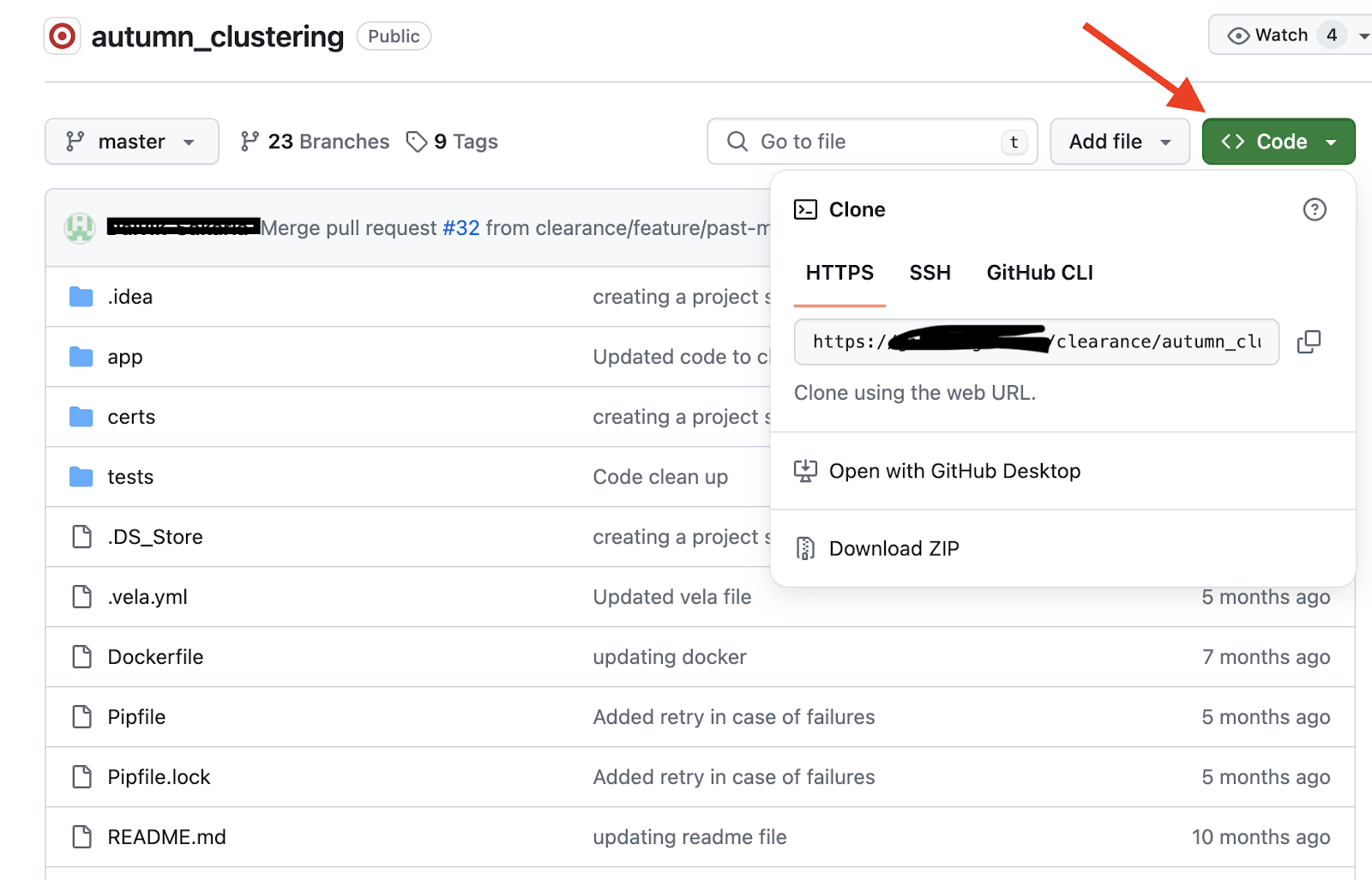
Stap 1: Ga naar de GitHub-repository die je wilt clonen en klik op “Code”.
git clone-commando
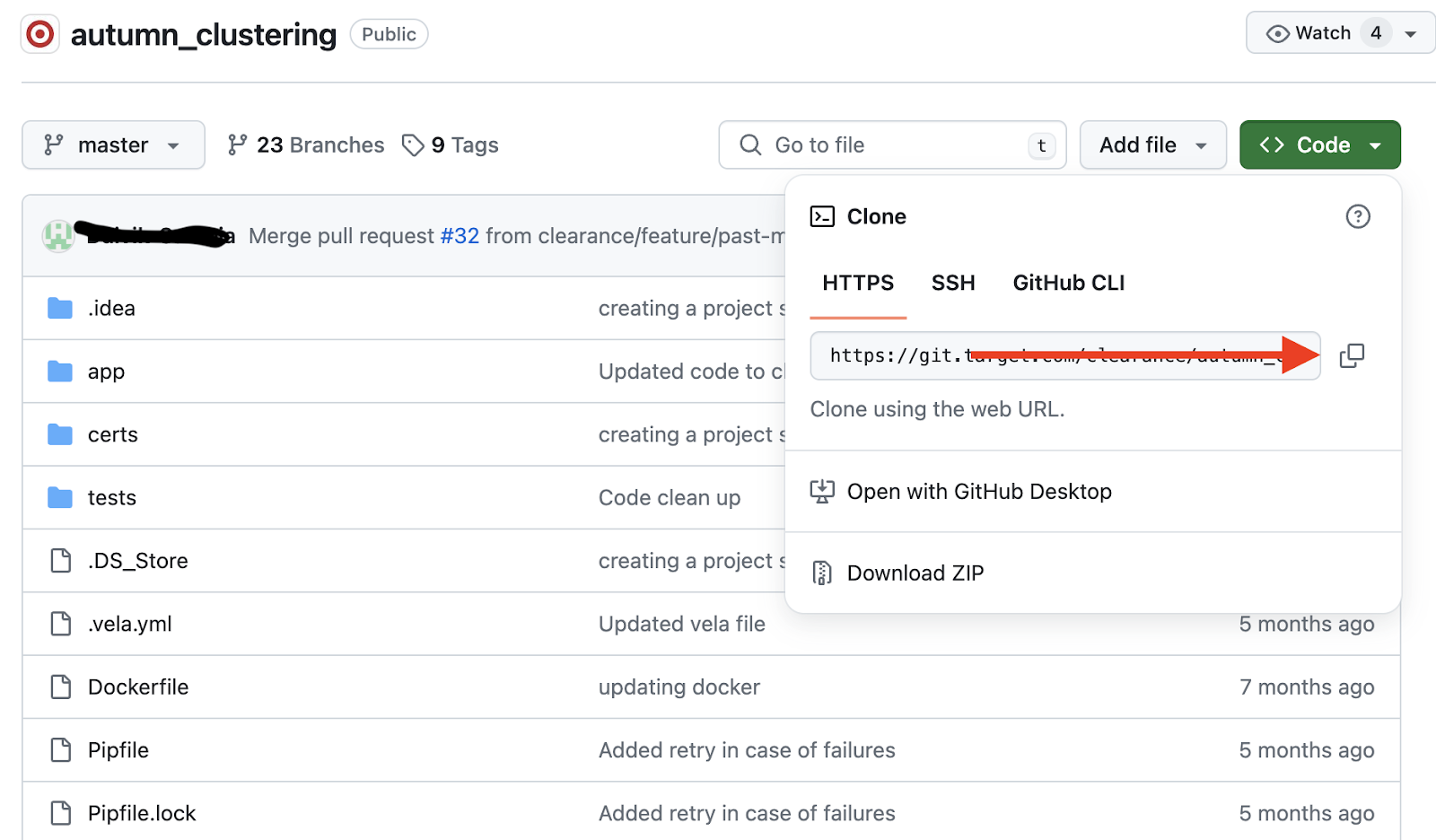
Stap 2: Kopieer de URL zoals in de afbeelding getoond.
basiscommando git clone
Stap 3: Ga naar de map waarin je deze repository lokaal wilt clonen en voer het volgende commando uit:
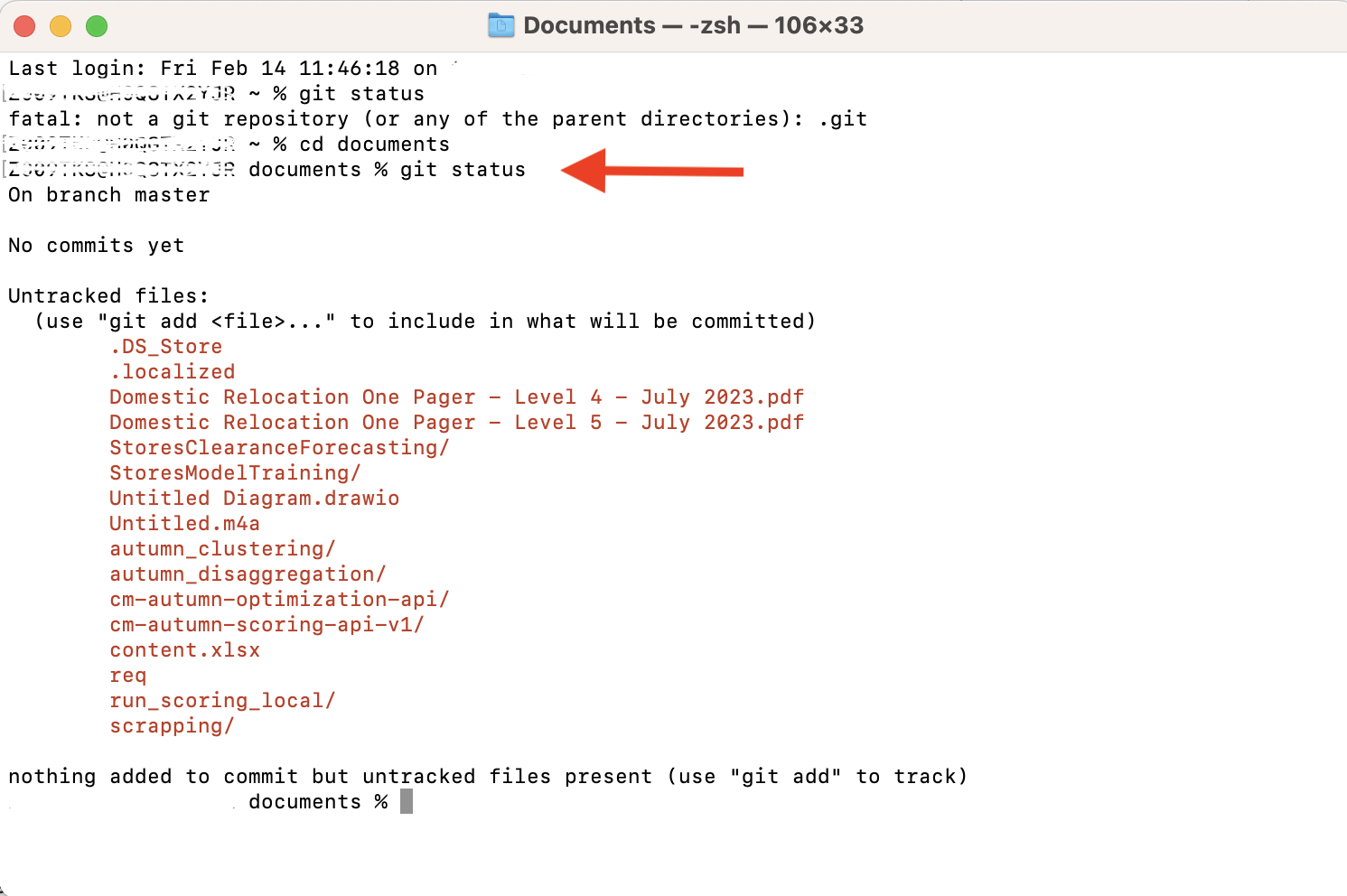
git clone <copied_URL>Het commando git status laat details zien over:
De syntax:
git status
Git status-commando
Het commando git add voegt je wijzigingen toe aan de staging area. Je vertelt Git daarmee dat deze wijzigingen moeten worden bijgewerkt zodra je het commit-commando uitvoert.
git add . : zet de wijzigingen in alle bestanden klaar.git add <file_name>: voegt alleen de wijzigingen in een specifiek bestand toe aan de staging area.Een git commit-commando slaat de wijzigingen die je hebt gemaakt (of gestaged) op in de lokale repository. Telkens wanneer je git commit uitvoert, maakt Git een snapshot van je repository op dat moment. Zo kun je altijd teruggaan naar een eerdere commit wanneer dat nodig is.
De syntax:
git commit -m "commit_message"Het commitbericht is een korte beschrijving van de wijzigingen in een commit.
GitHub host diverse applicaties op zijn externe servers, zodat ontwikkelaars ze kunnen bijhouden en beheren. In deze sectie bekijken we hoe je die externe repositories ophaalt, overdraagt en ermee interacteert met Git-commando’s.
Wil je leren hoe GitHub werkt? Begin met een introductie tot GitHub-concepten om repositories, pull requests en samenwerkingsbest practices te begrijpen.
Het commando git remote add legt een verbinding tussen je lokale Git-repository en de externe Git-repository, zodat je wijzigingen ertussen kunt pushen en pullen:
git remote add <repo_name> <remote_url><repo_name>: een bijnaam voor de externe repository (“origin” is standaard).<remote_url>: de URL van de externe repository.Het commando git push synchroniseert je externe repository met de lokale repository. Zodra je dit commando uitvoert, weerspiegelt de externe repository alle wijzigingen die je lokaal hebt gecommit.
git push <remote> <branch><remote>: alias van de externe repository (“origin” is standaard).<brach>: naam van de branch die je wilt pushen.Er zijn enkele varianten van git push, bijvoorbeeld:
git push ---all originBovenstaand commando pusht al je lokale branches naar de externe repository.
git push --force origin mainBovenstaand commando overschrijft de main-branch op de externe repository met je lokale main-branch. Wees voorzichtig met het gebruik hiervan, want de externe main-branch kan al zijn historie verliezen.
Het commando git pull haalt de wijzigingen op uit de externe repository en merge’t ze met die in de lokale repository.
Het commando git pull combineert twee commando’s: git fetch en git merge.
Eerst haalt git fetch alle wijzigingen op uit de externe repository, waaronder nieuwe commits, tags en branches. Daarna voert git merge uit, waarmee die wijzigingen in de huidige lokale branch worden geïntegreerd.
De syntax:
git pull origin feature-branchBovenstaand commando haalt data op van de feature_branch op de externe repository en commit die naar je huidige lokale branch.
Het commando git fetch laat je wijzigingen in de externe repository beoordelen voordat je ze in je lokale repository merge’t. Het downloadt de wijzigingen en werkt ze bij in remote-trackingbranches. Voor wie dit niet kent: remote-trackingbranches zijn kopieën van branches in de externe repository.
Bijvoorbeeld, het volgende commando downloadt de wijzigingen in de externe repository en werkt ze bij in remote-trackingbranches onder origin:
git fetch originMet Git-branching kunnen ontwikkelaars onafhankelijk werken aan nieuwe features of bugfixes zonder de hoofdrepository te beïnvloeden. Zodra de wijzigingen klaar zijn, integreert mergen ze in de primaire codebase. Laten we de belangrijkste commando’s in dit proces verkennen.
Het commando git branch toont, maakt of verwijdert branches. Een branch is een andere versie van je repository.
Als je een nieuwe feature voor je applicatie ontwikkelt, kun je een nieuwe branch aanmaken en daarop werken.Je kunt deze nieuwe branch mergen met de main-branch zodra de wijzigingen klaar en getest zijn. Zo kun je onafhankelijk aan nieuwe features werken zonder direct aan de hoofdversie te zitten.
git branch: toont de lijst met alle branches in de repository.git branch <branch_name>: maakt een nieuwe branch met de naam “branch_name”.git branch -d <branch_name>: verwijdert de branch met de naam “branch_name”.Het git checkout-commando kan twee dingen: schakelen tussen branches of bestanden herstellen naar een vorige staat.
git checkout branch_name gebruikt om van je huidige branch naar een andere te wisselen. Het was niet alleen voor wisselen: je kon ook een nieuwe branch maken en er meteen naartoe schakelen.Het volgende commando maakt een nieuwe branch “feature_branch” en schakelt erheen:
git checkout -b feature_branchIn de nieuwste versie van Git is git checkout voor het herstellen van bestanden vervangen door git switch.
git checkout -- <file-name>Je kunt dit ook doen met een bestand uit een andere branch als volgt:
git checkout <branch-name> -- <file-name>Als je in een nieuwe branch werk hebt gedaan, kun je die met git merge in de main-branch mergen om de wijzigingen door te voeren. Git voert mergen op twee manieren uit:
Bijvoorbeeld:
      C---D---F (feature-branch)
     /
A---B---E---G (main)
Bij commit B wordt de feature-branch C gemaakt. De main-branch krijgt extra commits, E en G, ook nadat de feature-branch is aangemaakt. Daarom wordt de feature in main gemerged en ontstaat er een nieuwe merge-commit M als volgt:
      C---D---F (feature-branch)
     /         \
A---B---E---G---M (main)
git rebase is een andere manier om wijzigingen tussen branches te integreren, maar werkt anders dan git merge. Merge behoudt de volledige historie van zowel main als de feature-branch. Rebase daarentegen herschrijft de commitgeschiedenis om die lineair en overzichtelijk te maken.
Bovendien vereist mergen een extra merge-commit, terwijl rebase geen nieuwe commits aanmaakt. Git rebase voert twee stappen uit:
Bijvoorbeeld:
      C---D---F (feature-branch)
     /
A---B---E---G (main)git checkout feature_branch uit.git rebase main uit: de volledige feature-branch wordt op main gezet door de commits C, D, F opnieuw toe te passen als C’, D’ en F’ boven op de laatste commit G van de main-branch. Dit creëert een lineaire commitgeschiedenis als volgt:A---B---E---G---C'---D'---F' (main)Omdat merge- en rebase-bewerkingen vaak worden verward, volgt hier een samenvatting van de verschillen:
|
Merge |
Rebase |
|
Behoudt de volledige commitgeschiedenis van beide branches. |
Herschrijft de commitgeschiedenis om die lineair te maken. |
|
Er wordt een extra merge-commit aangemaakt. |
Er worden geen extra commits aangemaakt. |
|
De branch-structuur is zichtbaar in de historie. |
Maakt de commitgeschiedenis rechtlijnig. |
|
Gebruik dit om de commitgeschiedenis van elke branch te behouden, inclusief een tijdlijn van wanneer ze zijn gemerged. |
Gebruik dit wanneer je een duidelijke, makkelijk te begrijpen commitgeschiedenis nodig hebt. |
Meer leren over werken met externe branches? Leer hoe je externe branches uitcheckt en volgt met git checkout in deze stapsgewijze tutorial.
Git biedt verschillende commando’s om de historie te bekijken en wijzigingen ongedaan te maken in verschillende ontwikkelstadia. Relevante commando’s worden hier besproken.
Het commando git log toont de volledige commitgeschiedenis van je huidige branch. Het bevat vier kernvelden: commit, auteur, datum en commitbericht.
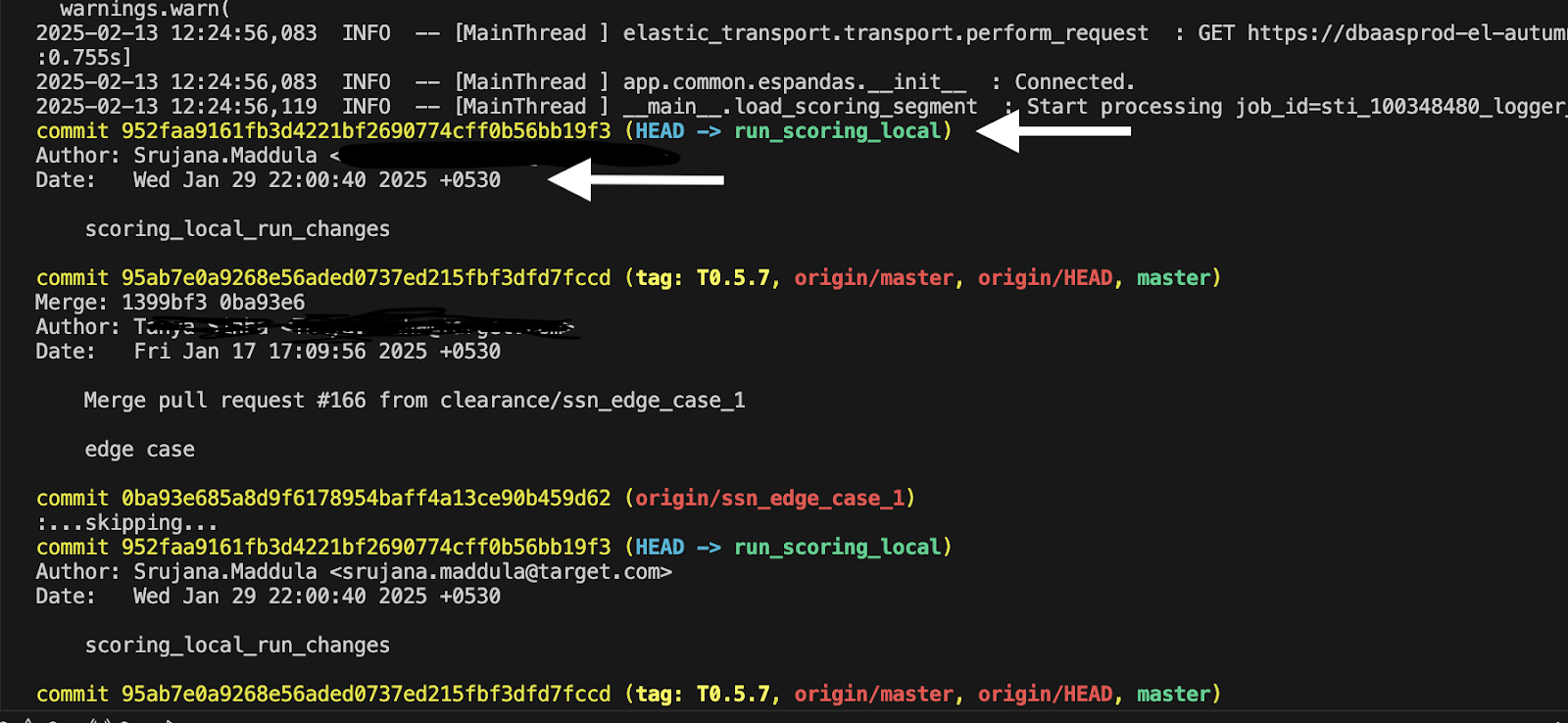
git commitgeschiedenis
Het commando git diff toont de verschillen tussen verschillende toestanden van je repository—of je nu je huidige map vergelijkt met de staging area, de staging area met de laatste commit, of zelfs twee bestanden of branches, afhankelijk van wat je opgeeft.
git diff - toont het verschil tussen je huidige werkmap en de staging area. git diff -- cached: toont de verschillen tussen de staging area en de laatste commit.git diff commit1 commit2 - het verschil tussen commit 1 en commit 2.git diff branch1..branch2 - vergelijkt de verschillen tussen branch 1 en branch 2.Het commando git reset laat je wijzigingen ongedaan maken door de huidige HEAD terug te zetten naar een specifieke eerdere staat. Om de HEAD naar een vorige commit te verplaatsen, heb je drie varianten: “soft”, “mixed” en “hard” om met het reset-commando te gebruiken.
git reset --soft HEAD~1
git reset --mixed HEAD~1
git reset --hard HEAD~1
Wil je wijzigingen in Git ongedaan maken? Verken de verschillen tussen git reset en git revert in deze gedetailleerde gids.
Tijdens het werken met Git wil je soms wijzigingen tijdelijk opzijzetten zonder ze te committen, of overbodige bestanden opruimen die je repository vervuilen. Dan komen Git-stash- en opruimcommando’s van pas.
Stel dat je naar een vorige staat wilt terugkeren, maar je huidige voortgang niet wilt committen; dan kun je git stash gebruiken. Dit slaat je niet-gecommitete wijzigingen tijdelijk op en zet je werkmap terug naar de laatst gecommitete staat.
Als je eerder wijzigingen hebt gestasht en die weer in je werkmap wilt opnemen, gebruik je het commando git stash pop. Dit past de laatst gestashte wijzigingen toe op de huidige map en verwijdert ze uit de stashlijst.
Het commando git clean verwijdert ongetrackte bestanden uit de Git-repository. Gebruik het commando git clean -n om te bekijken wat er verwijderd zal worden voordat je daadwerkelijk opruimt!
Je Git-historie opschonen? Leer hoe je meerdere commits samenvoegt tot één met deze Git squash-tutorial.
Git laat je gebruikersinstellingen op verschillende niveaus configureren. Laten we die hier bekijken.
Met het commando git config kun je Git-instellingen naar wens aanpassen. Je kunt instellingen configureren op drie niveaus: lokaal, systeem en globaal.
Dit zijn enkele veelgebruikte git config-commando’s:
git config -list: toont Git-instellingen van alle niveaus.git config --global user.name "Your_name": stelt de Git-gebruikersnaam voor alle repositories op je systeem in op “Your_name”.git config --global user.email "your.email@example.com": stelt het e-mailadres in voor alle repositories op je systeem.We weten dat master de standaard main-branch is bij het initialiseren van een Git-repository. Maar je kunt die hernoemen naar wat je wilt met het volgende commando:
git config --global init.defaultBranch "srujana_master"In het bovenstaande commando hebben we de standaard master-branch op globaal niveau (voor alle repositories op het systeem) vervangen door "srujana_master".
Je kunt ook andere globale instellingen toepassen. Bijvoorbeeld, om je standaard teksteditor te wijzigen naar VS Code, voer je het volgende commando uit:
git config -global core.editor "code-w"Je kunt ook je eigen Git-commando’s maken. Bijvoorbeeld:
git config --global alias.slice branchBovenstaand commando maakt een nieuw alias slice voor branch. Dus als je een nieuwe branch wilt maken, kun je git slice branch_name uitvoeren in plaats van git branch branch_name.
Hier is een samenvatting van de Git-commando’s die we hebben behandeld, handig om bij de hand te houden:
Git effectief gebruiken gaat verder dan alleen wijzigingen bijhouden—het draait om een schone, gestructureerde en collaboratieve workflow. Door best practices te volgen, blijft je repository georganiseerd, is je commitgeschiedenis betekenisvol en verloopt je ontwikkelproces soepel.
Hier zijn een paar goede gewoontes om aan te leren wanneer je met Git werkt:
Git is een krachtige tool voor het bijhouden van wijzigingen, samenwerken met anderen en het onderhouden van een goed gestructureerde ontwikkelworkflow. In dit artikel heb ik essentiële Git-commando’s en best practices behandeld om je te helpen je projecten effectiever te beheren.
Er valt natuurlijk altijd meer te leren! Ben je net begonnen, bekijk dan Introduction to Git om een stevige basis op te bouwen. Wil je je vaardigheden verder aanscherpen, dan gaat Intermediate Git dieper in op geavanceerde workflows en technieken.
Snel een Git-naslag nodig voor toekomstige projecten? Houd essentiële commando’s bij de hand met deze Git-cheat sheet!
Leer meer over Git met deze cursussen!
Cursus
Cursus
Oefen en volg je voortgang.
Ga Verder Met Googleblog
Adel Nehme
15 min

