

Khóa học
Giới thiệu về Git
2 giờ
104.9K
Luyện tập và Lộ trình tiến trình của bạn.
Tiếp Tục Với GoogleGit là công cụ thiết yếu cho bất kỳ ai làm việc với mã nguồn, dù bạn là lập trình viên, nhà khoa học dữ liệu, kỹ sư dữ liệu hay người làm machine learning. Nó cho phép các nhóm cộng tác trên cùng một dự án đồng thời, đồng thời cung cấp lịch sử rõ ràng về các chỉnh sửa mã, giúp việc theo dõi và quản lý cập nhật trở nên dễ dàng.
Trong bài viết này, tôi sẽ hướng dẫn bạn những lệnh Git được dùng nhiều nhất, cú pháp của chúng và cách áp dụng vào công việc hằng ngày!
Các bước cơ bản khi làm việc với Git gồm tạo một repository, sao chép một repository có sẵn và chỉnh sửa mã. Phần này bàn luận chi tiết về những chức năng nền tảng của Git cùng với cú pháp để triển khai chúng.
Cần cài đặt Git? hãy làm theo hướng dẫn này để cài đặt Git trên hệ thống của bạn.
Lệnh git init tạo một Git repository mới hoặc khởi tạo lại một repository hiện có.
Khi bạn chạy lệnh này, thư mục hiện tại sẽ trở thành một Git repository, cho phép bạn theo dõi các thay đổi của nó. Nó thêm một thư mục ẩn .git trong thư mục đó, nơi Git lưu trữ toàn bộ metadata, lịch sử phiên bản và log liên quan đến dự án.
Để sao chép một Git repository từ vị trí này sang vị trí khác, ta dùng lệnh git clone. Thông thường nó sao chép một repository hiện có, bao gồm log và các phiên bản, từ các máy chủ từ xa như GitHub hoặc GitLab về máy cục bộ của bạn.
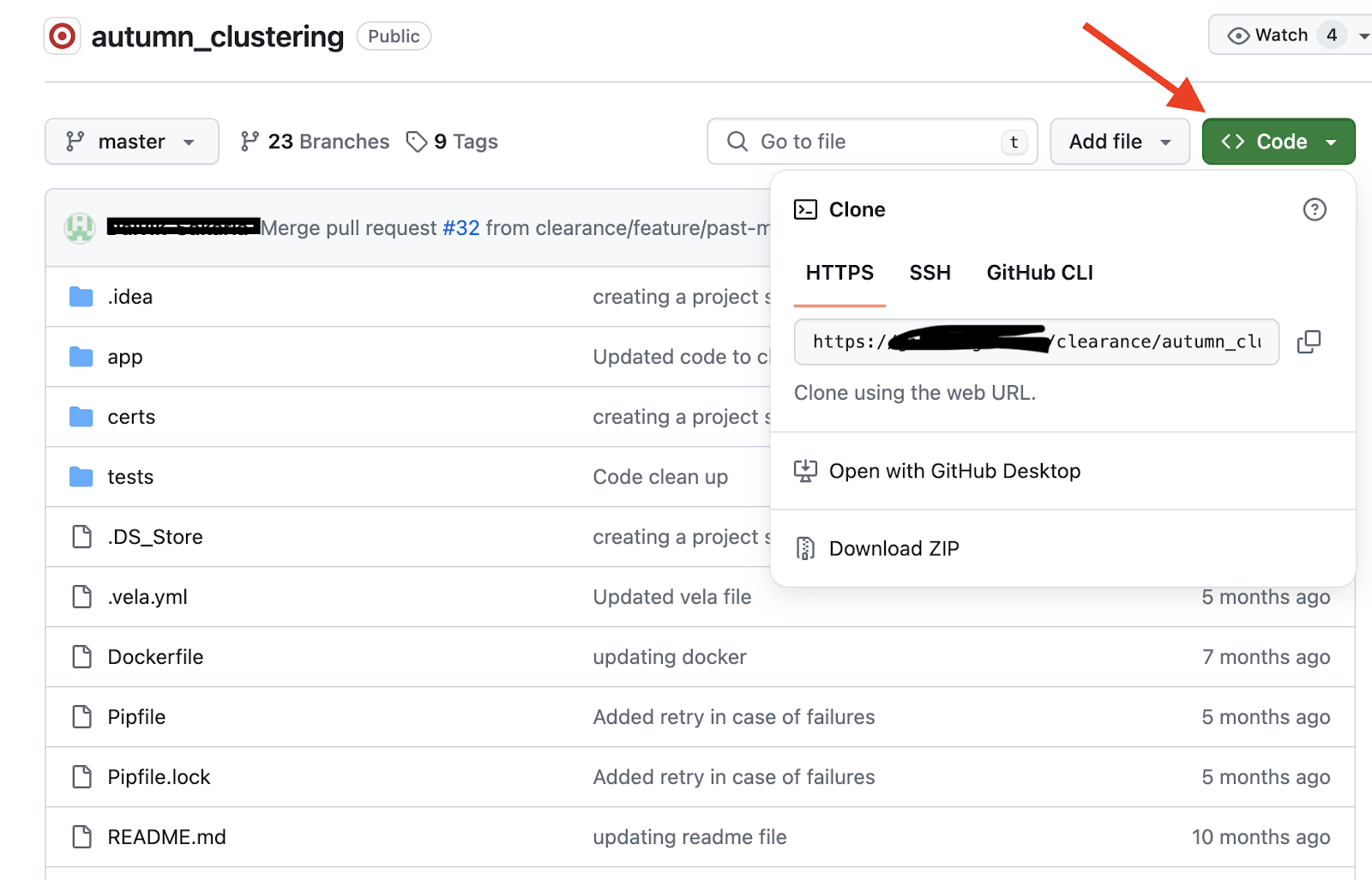
Bước 1: Điều hướng tới repository trên GitHub mà bạn muốn clone và nhấp “Code”.
lệnh git clone
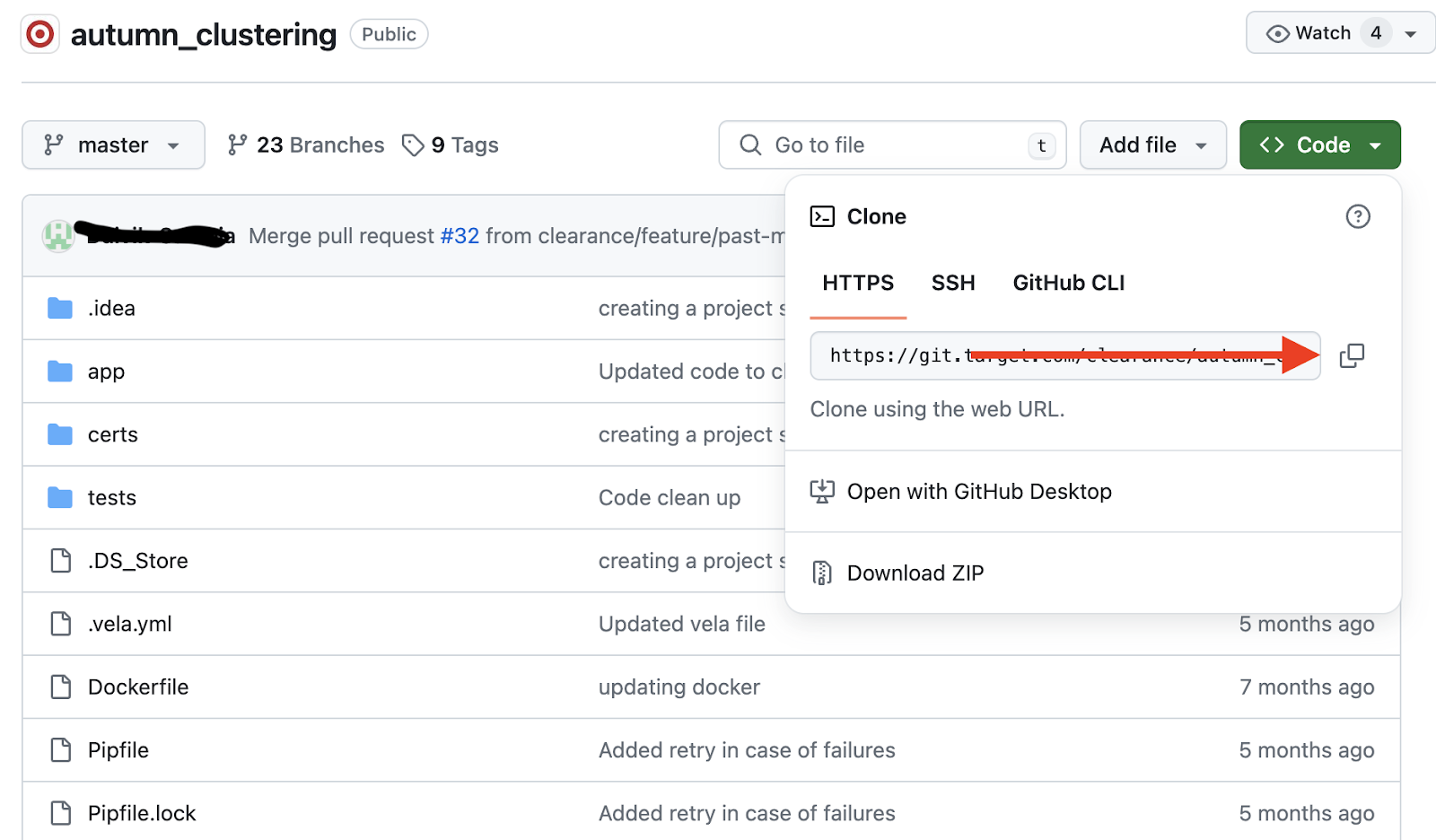
Bước 2: Sao chép URL như hiển thị trong hình.
lệnh git clone cơ bản
Bước 3: Đi tới thư mục nơi bạn muốn clone repository này về máy cục bộ và thực thi lệnh sau:
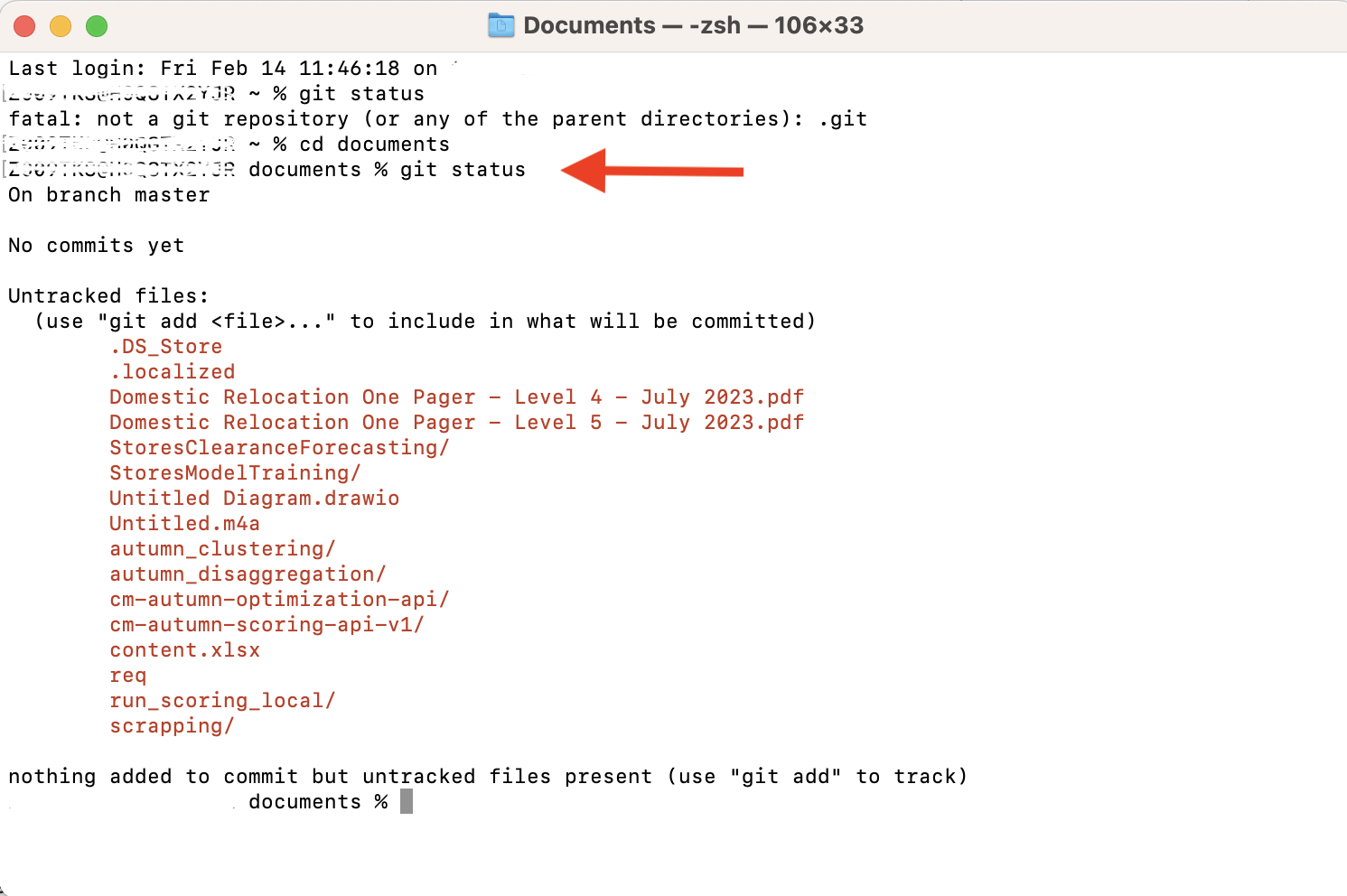
git clone <copied_URL>Lệnh git status cho chúng ta biết chi tiết về:
Cú pháp như sau:
git status
Lệnh Git status
Lệnh git add thêm các thay đổi của bạn vào khu vực staging. Nó thông báo cho Git rằng repository nên cập nhật những thay đổi này khi người dùng chạy lệnh commit.
git add .: stage các thay đổi đã thực hiện với tất cả các tệp. git add <file_name>: chỉ đưa các thay đổi của một tệp cụ thể vào khu vực staging.Lệnh git commit lưu các thay đổi bạn đã thực hiện (hoặc đã stage) vào repository cục bộ. Mỗi lần bạn chạy git commit, Git sẽ tạo một ảnh chụp (snapshot) của repository tại thời điểm đó. Việc này cho phép bạn quay lại một commit trước đó bất cứ khi nào cần.
Cú pháp như sau:
git commit -m "commit_message"Thông điệp commit là mô tả ngắn gọn về các thay đổi trong một commit.
GitHub lưu trữ nhiều ứng dụng trên máy chủ từ xa của họ, cho phép các nhà phát triển theo dõi và quản lý chúng. Trong phần này, chúng ta sẽ xem cách trích xuất, truyền tải và tương tác với những remote repository đó bằng các lệnh Git.
Muốn tìm hiểu GitHub hoạt động ra sao? Hãy bắt đầu với Giới thiệu về các khái niệm GitHub để hiểu repository, pull request và các thực tiễn cộng tác tốt nhất.
Lệnh git remote add tạo kết nối giữa Git repository cục bộ của bạn và Git repository từ xa, cho phép bạn push và pull các thay đổi giữa chúng:
git remote add <repo_name> <remote_url><repo_name>: một biệt danh cho repository từ xa (mặc định là “origin”).<remote_url>: URL của repository từ xa.Lệnh git push đồng bộ repository từ xa với repository cục bộ. Khi bạn chạy lệnh này, repository từ xa sẽ phản ánh tất cả các thay đổi bạn đã commit cục bộ.
git push <remote> <branch><remote>: bí danh của repository từ xa (mặc định là “origin”).<brach>: tên nhánh bạn muốn push.Có một số biến thể của git push, ví dụ:
git push ---all originLệnh trên sẽ push tất cả các nhánh cục bộ của bạn lên repository từ xa.
git push --force origin mainLệnh trên ghi đè nhánh main trên repository từ xa bằng nhánh main cục bộ của bạn. Hãy cẩn trọng khi sử dụng, vì nhánh main từ xa có thể mất toàn bộ lịch sử.
Lệnh git pull tải về và hợp nhất các thay đổi từ repository từ xa với repository cục bộ.
Lệnh git pull kết hợp hai lệnh: git fetch và git merge.
Đầu tiên, git fetch lấy tất cả thay đổi từ repository từ xa, bao gồm commit, tag và nhánh mới. Sau đó, git merge được thực thi, tích hợp những thay đổi đó vào nhánh cục bộ hiện tại.
Cú pháp như sau:
git pull origin feature-branchLệnh trên lấy dữ liệu từ feature_branch trên repository từ xa và merge vào nhánh cục bộ hiện tại của bạn.
Lệnh git fetch cho phép bạn xem trước các thay đổi trong repository từ xa trước khi merge chúng vào cục bộ. Nó tải về các thay đổi và cập nhật vào các nhánh theo dõi từ xa (remote tracking branches). Với những ai chưa quen, remote tracking branches là các bản sao của các nhánh trên repository từ xa.
Ví dụ, lệnh sau tải về các thay đổi trong repository từ xa và cập nhật vào các nhánh theo dõi từ xa dưới origin:
git fetch originBranching trong Git cho phép các nhà phát triển làm việc độc lập trên tính năng mới hoặc sửa lỗi mà không ảnh hưởng đến repository chính. Khi thay đổi đã sẵn sàng, việc merge sẽ tích hợp chúng vào codebase chính. Hãy cùng khám phá các lệnh chủ chốt trong quy trình này.
Lệnh git branch liệt kê, tạo mới hoặc xóa nhánh. Một nhánh là một phiên bản khác của repository của bạn.
Nếu bạn đang phát triển một tính năng mới cho ứng dụng, bạn có thể tạo và làm việc trên một nhánh mới.Bạn có thể merge nhánh mới này vào nhánh chính khi các thay đổi đã sẵn sàng và được kiểm thử. Điều này cho phép bạn làm việc độc lập trên các tính năng mới mà không can thiệp trực tiếp vào dòng chính.
git branch: xuất danh sách tất cả các nhánh trong repository.git branch <branch_name>: tạo một nhánh mới tên là “branch_name”.git branch -d <branch_name>: Xóa nhánh tên “branch_name”.Lệnh git checkout có thể làm hai việc: chuyển đổi giữa các nhánh hoặc khôi phục tệp về trạng thái trước đó.
git checkout branch_name được dùng để chuyển từ nhánh hiện tại sang nhánh khác. Không chỉ để chuyển, bạn cũng có thể tạo và chuyển sang nhánh mới.Lệnh sau tạo nhánh mới tên “feature_branch” và chuyển sang nhánh đó:
git checkout -b feature_branchTuy nhiên, trong phiên bản Git mới nhất, git checkout được thay thế bằng git switch để khôi phục tệp.
git checkout -- <file-name>Bạn cũng có thể làm điều này với một tệp từ nhánh khác như sau:
git checkout <branch-name> -- <file-name>Nếu bạn đã làm việc trên một nhánh mới, bạn có thể merge nó vào nhánh chính bằng git merge để áp dụng các thay đổi. Git thực hiện merge theo hai cách:
Ví dụ:
      C---D---F (feature-branch)
     /
A---B---E---G (main)
Tại commit B, nhánh tính năng C được tạo. Nhánh chính có thêm các commit E và G ngay cả sau khi tạo nhánh tính năng. Do đó, tính năng được merge vào nhánh chính, tạo ra một commit merge mới M như sau:
      C---D---F (feature-branch)
     /         \
A---B---E---G---M (main)
git rebase là một cách khác để tích hợp các thay đổi giữa các nhánh, nhưng hoạt động khác so với git merge. Merge giữ toàn bộ lịch sử của cả nhánh chính và nhánh tính năng. Ngược lại, rebase ghi đè lịch sử commit để làm cho nó tuyến tính và sạch sẽ hơn.
Hơn nữa, merge cần một commit merge bổ sung, trong khi rebase không tạo thêm commit mới. Git rebase thực hiện hai bước:
Ví dụ:
      C---D---F (feature-branch)
     /
A---B---E---G (main)git checkout feature_branch.git rebase main: Di chuyển toàn bộ nhánh tính năng lên trên nhánh chính bằng cách áp dụng lại các commit C, D, F dưới dạng C’, D’ và F’ trên đỉnh commit mới nhất G của nhánh chính. Điều này tạo ra lịch sử commit tuyến tính như sau:A---B---E---G---C'---D'---F' (main)Vì các thao tác merge và rebase thường bị nhầm lẫn, dưới đây là tóm tắt các khác biệt:
|
Merge |
Rebase |
|
Giữ nguyên toàn bộ lịch sử commit của cả hai nhánh. |
Ghi đè lịch sử commit để làm cho tuyến tính. |
|
Tạo thêm một commit merge. |
Không tạo thêm commit nào. |
|
Cấu trúc nhánh hiển thị trong lịch sử. |
Khiến lịch sử commit trông như một đường thẳng. |
|
Dùng khi cần theo dõi lịch sử commit của từng nhánh, bao gồm mốc thời gian khi chúng được merge. |
Dùng khi bạn cần lịch sử commit rõ ràng và dễ hiểu. |
Muốn tìm hiểu thêm về làm việc với nhánh từ xa? Học cách checkout và theo dõi các nhánh từ xa bằng git checkout trong hướng dẫn từng bước này.
Git cung cấp nhiều lệnh để xem lịch sử và hoàn tác thay đổi ở các giai đoạn phát triển khác nhau. Các lệnh liên quan được trình bày tại đây.
Lệnh git log hiển thị toàn bộ lịch sử commit của nhánh hiện tại. Nó bao gồm bốn trường chính: commit, tác giả, ngày và thông điệp commit.
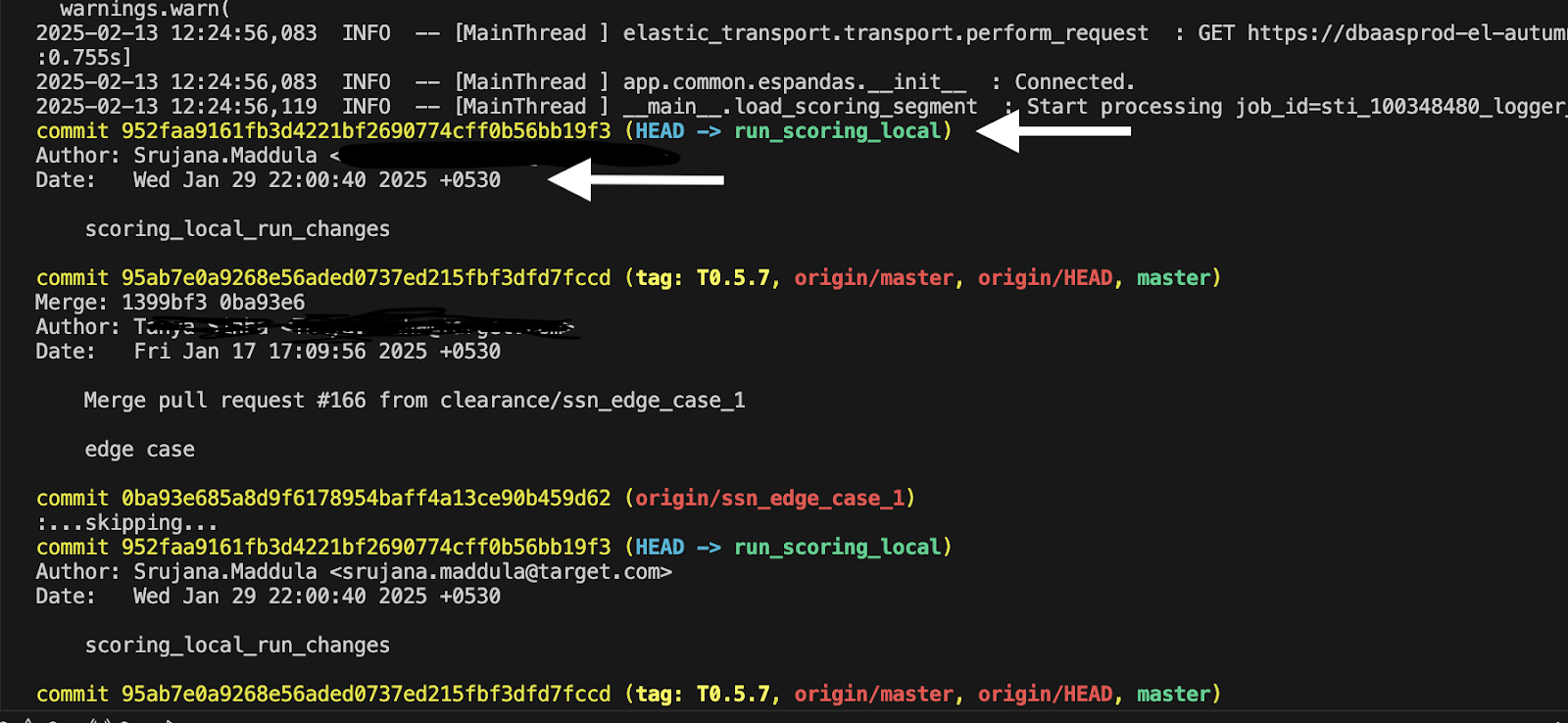
lịch sử git commit
Lệnh git diff hiển thị khác biệt giữa các trạng thái khác nhau của repository — dù bạn đang so sánh thư mục làm việc hiện tại với khu vực staging, staging với commit cuối, hay thậm chí là hai tệp hoặc hai nhánh, miễn là bạn chỉ định.
git diff - hiển thị khác biệt giữa thư mục làm việc hiện tại và khu vực staging. git diff -- cached: hiển thị khác biệt giữa khu vực staging và commit cuối.git diff commit1 commit2 - khác biệt giữa commit 1 và commit 2.git diff branch1..branch2 - so sánh khác biệt giữa branch 1 và branch 2.Lệnh git reset cho phép bạn hoàn tác thay đổi bằng cách đặt lại HEAD hiện tại về một trạng thái trước đó cụ thể. Để đưa HEAD về một commit trước đó, bạn có ba biến thể: “soft”, “mixed” và “hard” để dùng với lệnh reset.
git reset --soft HEAD~1
git reset --mixed HEAD~1
git reset --hard HEAD~1
Cần hoàn tác thay đổi trong Git? Khám phá sự khác nhau giữa git reset và git revert trong hướng dẫn chi tiết này.
Khi làm việc với Git, bạn có thể cần tạm thời gác lại các thay đổi mà không commit hoặc dọn dẹp các tệp không cần thiết làm lộn xộn repository. Đây là lúc các lệnh stash và dọn dẹp của Git phát huy tác dụng.
Giả sử bạn muốn quay về trạng thái trước đó nhưng không muốn commit tiến độ hiện tại; bạn có thể dùng git stash. Lệnh này lưu tạm thời các thay đổi chưa commit và đặt lại thư mục làm việc về trạng thái đã commit gần nhất.
Nếu bạn đã stash một số thay đổi trước đó và muốn đưa chúng trở lại thư mục làm việc, hãy dùng lệnh git stash pop. Lệnh này sẽ áp dụng những thay đổi stash mới nhất vào thư mục hiện tại và loại bỏ chúng khỏi danh sách stash.
Lệnh git clean xóa các tệp chưa được theo dõi khỏi Git repository. Hãy dùng lệnh git clean -n để xem trước những gì sẽ bị xóa trước khi thực hiện lệnh dọn dẹp thật!
Muốn dọn dẹp lịch sử Git? Học cách gộp nhiều commit thành một với hướng dẫn Git squash này.
Git cho phép bạn cấu hình thiết lập người dùng ở các cấp độ khác nhau. Hãy cùng khám phá tại đây.
Lệnh git config cho phép bạn tùy chỉnh các thiết lập Git theo nhu cầu. Bạn có thể cấu hình ở ba cấp: local, system và global.
Dưới đây là một số lệnh git config thường dùng:
git config -list: Hiển thị các thiết lập Git ở mọi cấp.git config --global user.name "Your_name": Đặt tên người dùng Git cho mọi repository trên hệ thống của bạn là “Your_name”.git config --global user.email "your.email@example.com": Đặt địa chỉ email cho mọi repository trên hệ thống của bạn.Chúng ta biết rằng master là nhánh chính mặc định khi khởi tạo một Git repository. Nhưng bạn có thể đổi tên nó theo ý muốn bằng lệnh sau:
git config --global init.defaultBranch "srujana_master"Trong lệnh trên, chúng tôi thay thế nhánh master mặc định bằng "srujana_master" ở cấp global (cho tất cả repository trong hệ thống).
Bạn có thể áp dụng các thiết lập cấp global khác. Ví dụ, để đổi trình soạn thảo văn bản mặc định sang VS Code, hãy chạy lệnh sau:
git config -global core.editor "code-w"Bạn cũng có thể tạo lệnh Git của riêng mình. Ví dụ:
git config --global alias.slice branchLệnh trên tạo một bí danh mới slice cho branch. Vì vậy, nếu bạn muốn tạo một nhánh mới, bạn có thể chạy git slice branch_name thay vì git branch branch_name.
Dưới đây là tóm tắt các lệnh Git chúng ta đã khám phá để bạn tiện tra cứu:
Sử dụng Git hiệu quả không chỉ là theo dõi thay đổi — đó là duy trì một quy trình làm việc sạch, có cấu trúc và mang tính cộng tác. Tuân theo các thực tiễn tốt giúp repository của bạn luôn ngăn nắp, lịch sử commit có ý nghĩa và quy trình phát triển vận hành trơn tru.
Dưới đây là một số thói quen quan trọng nên áp dụng khi làm việc với Git:
Git là công cụ mạnh mẽ để theo dõi thay đổi, cộng tác với người khác và duy trì quy trình phát triển có cấu trúc. Trong bài viết này, tôi đã trình bày các lệnh Git thiết yếu và thực tiễn tốt nhất để giúp bạn quản lý dự án hiệu quả hơn.
Tất nhiên, luôn còn nhiều điều để học! Nếu bạn mới bắt đầu, hãy xem Introduction to Git để xây dựng nền tảng vững chắc. Với những ai muốn trau dồi thêm kỹ năng, Intermediate Git đi sâu hơn vào các quy trình và kỹ thuật nâng cao.
Cần tài liệu tham khảo Git nhanh cho các dự án sau này? Hãy giữ các lệnh thiết yếu trong tầm tay với git cheat sheet này!
Tìm hiểu thêm về Git với các khóa học này!
Khóa học
Khóa học
Luyện tập và Lộ trình tiến trình của bạn.
Tiếp Tục Với Googleblog
Matt Crabtree
10 phút
