

Kursus
Pengantar Git
2 jam
104.9K
Berlatih dan lacak kemajuan Anda.
Lanjutkan Dengan GoogleGit adalah alat penting bagi siapa pun yang bekerja dengan kode, baik Anda seorang pengembang perangkat lunak, ilmuwan data, data engineer, atau praktisi machine learning. Git memungkinkan tim berkolaborasi pada proyek yang sama secara bersamaan sambil menyediakan riwayat perubahan kode yang jelas, sehingga memudahkan pelacakan dan pengelolaan pembaruan.
Dalam artikel ini, saya akan memandu Anda melalui perintah-perintah Git yang paling umum digunakan, sintaksnya, dan cara menerapkannya dalam pekerjaan sehari-hari!
Langkah dasar bekerja dengan Git mencakup membuat repositori, menyalin repositori yang sudah ada, dan mengedit kode. Bagian ini membahas secara rinci fungsi-fungsi git dasar tersebut, bersama sintaks untuk mengimplementasikannya.
Perlu memasang Git? ikuti panduan ini untuk menginstal Git di sistem Anda.
Perintah git init membuat repositori Git baru atau menginisialisasi ulang yang sudah ada.
Saat Anda menjalankan perintah ini, direktori saat ini menjadi repositori Git, memungkinkan Anda melacak perubahannya. Git menambahkan folder tersembunyi .git di direktori tersebut, tempat Git menyimpan semua metadata, riwayat versi, dan log terkait proyek.
Untuk menyalin repositori Git dari satu lokasi ke lokasi lain, kita menggunakan perintah git clone. Biasanya menyalin repositori yang sudah ada, termasuk log dan versinya, dari server jarak jauh seperti GitHub atau GitLab ke mesin lokal Anda.
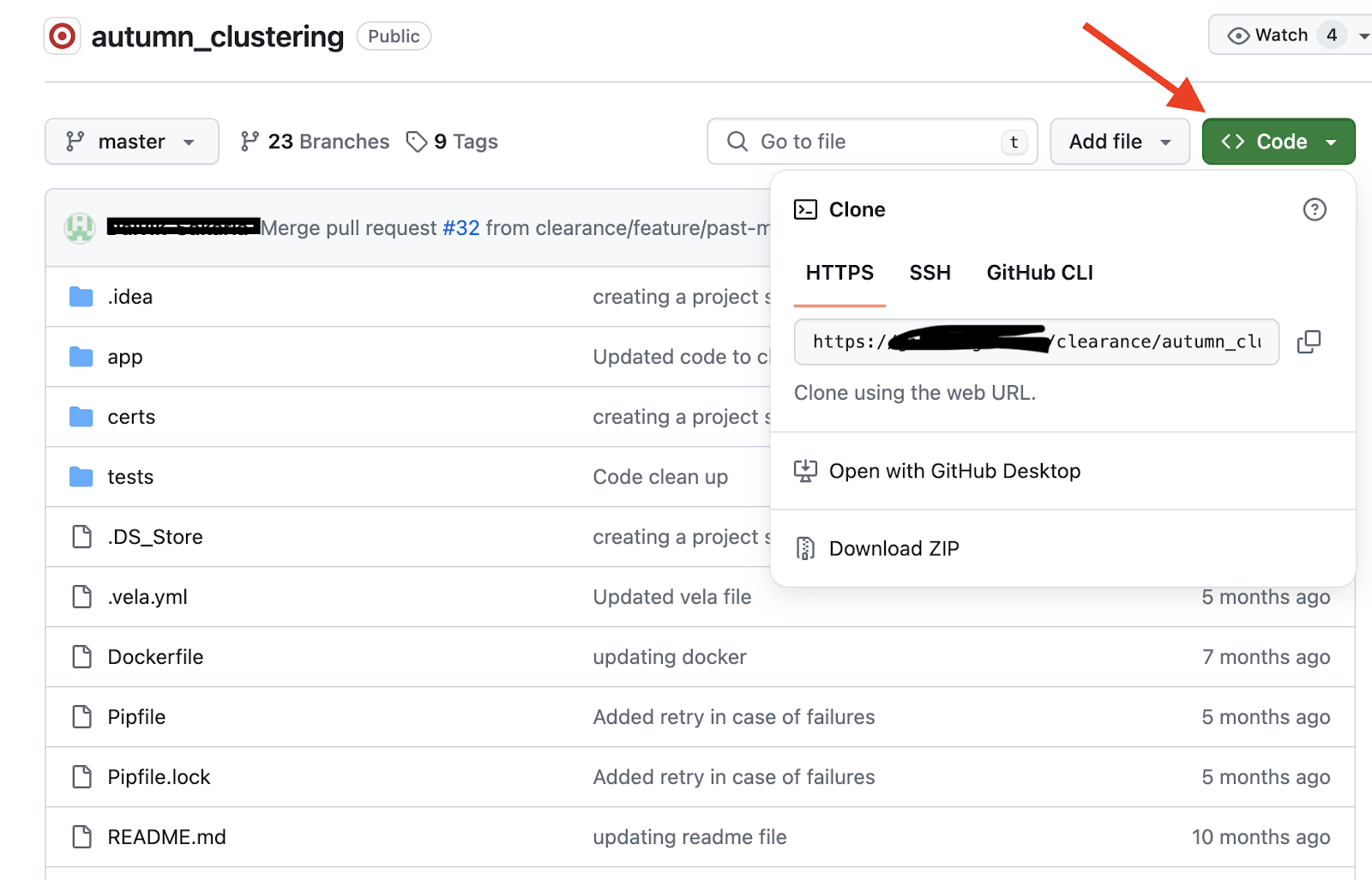
Langkah 1: Buka repositori GitHub yang ingin Anda klon dan klik “Code”.
perintah git clone
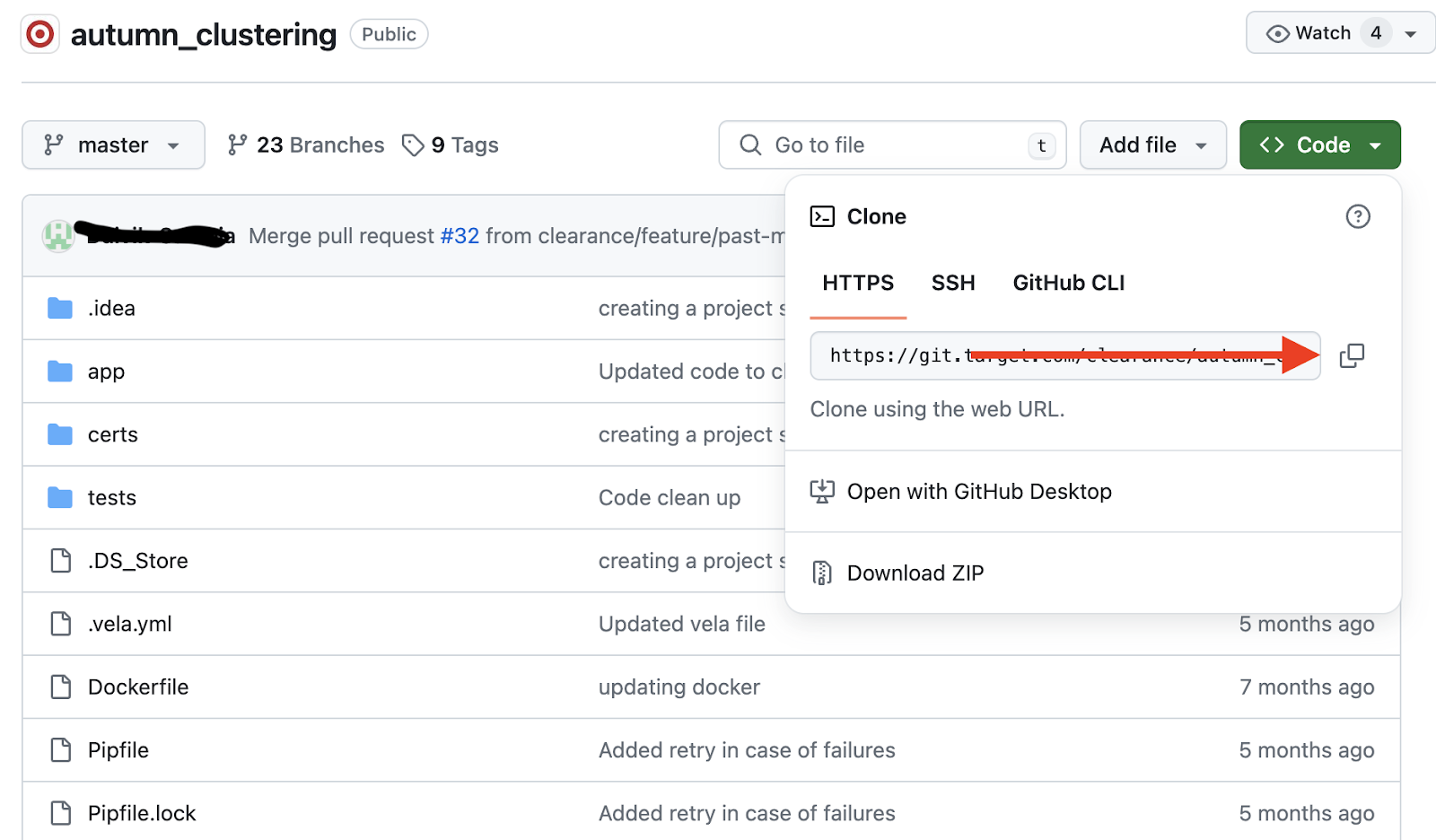
Langkah 2: Salin URL seperti pada gambar.
perintah dasar git clone
Langkah 3: Masuk ke direktori tempat Anda ingin mengklon repositori ini di mesin lokal dan jalankan perintah berikut:
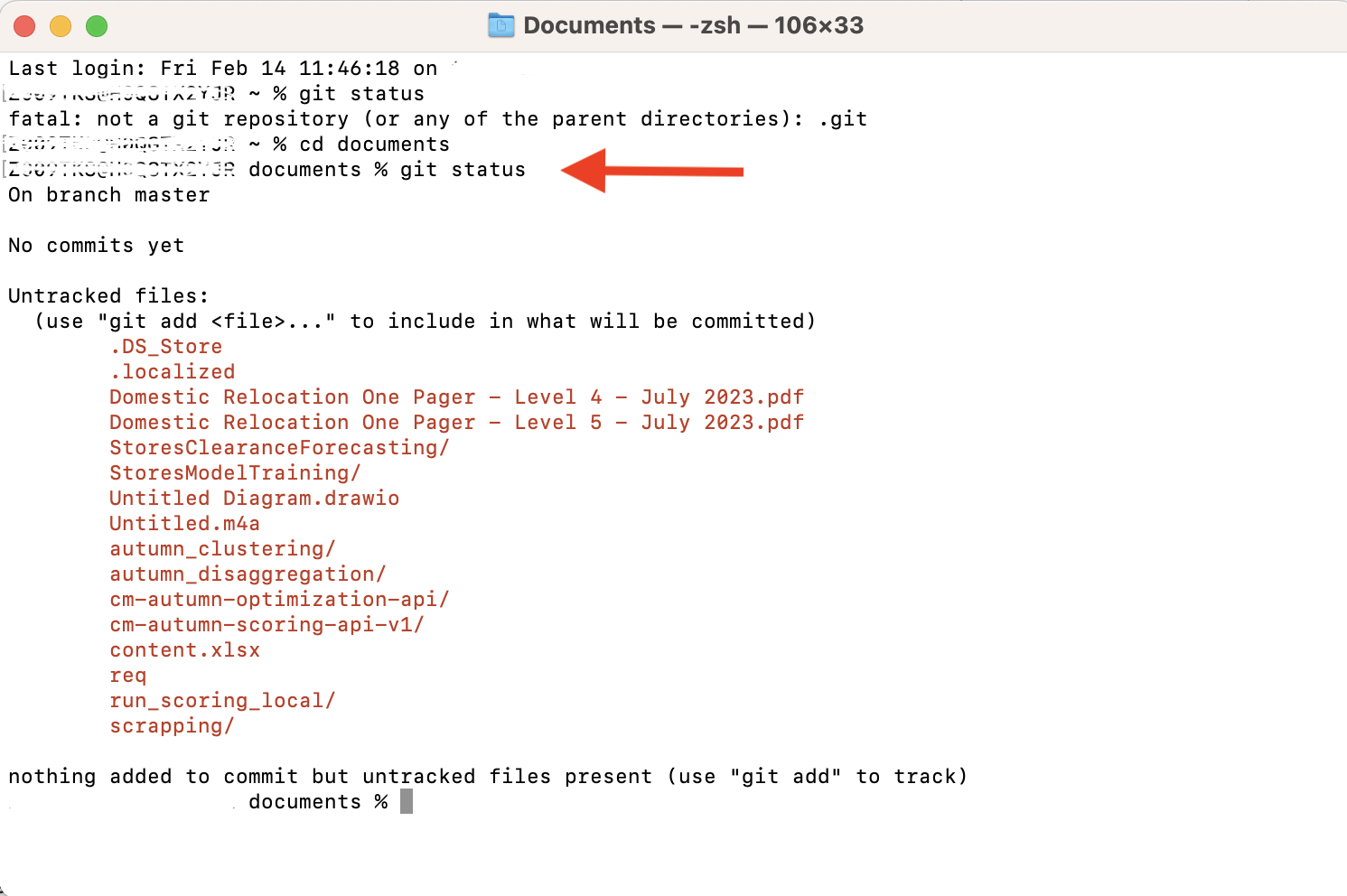
git clone <copied_URL>Perintah git status menampilkan detail tentang:
Berikut sintaksnya:
git status
Perintah Git status
Perintah git add menambahkan perubahan Anda ke area staging. Ini memberi tahu Git bahwa repositori harus memperbarui perubahan ini setelah pengguna menjalankan perintah commit.
git add . : men-stage perubahan pada semua file. git add <file_name>: hanya memasukkan perubahan pada file tertentu ke area staging.Perintah git commit menyimpan perubahan yang telah Anda buat (atau di-stage) ke repositori lokal. Setiap kali Anda menjalankan git commit, Git membuat snapshot repositori Anda pada saat itu. Ini memungkinkan Anda untuk kembali ke commit sebelumnya kapan pun diperlukan.
Berikut sintaksnya:
git commit -m "commit_message"Pesan commit adalah deskripsi singkat tentang perubahan yang dilakukan dalam sebuah commit.
GitHub meng-host berbagai aplikasi di server jaraknya, memungkinkan pengembang untuk melacak dan mengelolanya. Pada bagian ini, kita akan melihat cara mengambil, mentransfer, dan berinteraksi dengan repositori remote tersebut menggunakan perintah Git.
Ingin mempelajari cara kerja GitHub? Mulailah dengan Pengantar Konsep GitHub untuk memahami repositori, pull request, dan praktik kolaborasi terbaik.
Perintah git remote add membuat koneksi antara repositori Git lokal Anda dan repositori Git remote, memungkinkan Anda melakukan push dan pull perubahan di antara keduanya:
git remote add <repo_name> <remote_url><repo_name>: nama panggilan untuk repositori remote (“origin” secara default).<remote_url>: URL repositori remote.Perintah git push menyinkronkan repositori remote Anda dengan repositori lokal. Setelah Anda menjalankan perintah ini, repositori remote akan mencerminkan semua perubahan yang Anda commit secara lokal.
git push <remote> <branch><remote>: alias ke repositori remote (“origin” secara default).<brach>: nama branch yang ingin Anda push.Ada beberapa variasi git push, misalnya:
git push ---all originPerintah di atas mendorong semua branch lokal Anda ke repositori remote.
git push --force origin mainPerintah di atas menimpa branch main pada repositori remote dengan branch main lokal Anda. Berhati-hatilah saat menggunakannya, karena branch main remote dapat kehilangan seluruh riwayatnya.
Perintah git pull mengambil dan menggabungkan perubahan di repositori remote dengan yang ada di repositori lokal.
Perintah git pull menggabungkan dua perintah: git fetch dan git merge.
Pertama, git fetch mengambil semua perubahan dari repositori remote, termasuk commit, tag, dan branch baru. Lalu, git merge dijalankan, mengintegrasikan perubahan tersebut ke branch lokal saat ini.
Berikut sintaksnya:
git pull origin feature-branchPerintah di atas mengambil data dari feature_branch pada repositori remote dan meng-commit-nya ke branch lokal Anda saat ini.
Perintah git fetch memungkinkan Anda meninjau perubahan di repositori remote sebelum menggabungkannya ke lokal. Perintah ini mengunduh perubahan dan memperbaruinya ke remote tracking branches. Bagi yang belum familiar, remote tracking branches adalah salinan branch repositori remote.
Sebagai contoh, perintah berikut mengunduh perubahan di repositori remote dan memperbaruinya di remote tracking branches di bawah origin:
git fetch originBranching di Git memungkinkan pengembang bekerja secara mandiri pada fitur baru atau perbaikan bug tanpa memengaruhi repositori utama. Setelah perubahan siap, merging akan mengintegrasikannya ke basis kode utama. Mari kita jelajahi perintah kunci dalam proses ini.
Perintah git branch menampilkan, membuat, atau menghapus branch. Branch adalah versi lain dari repositori Anda.
Jika Anda sedang mengembangkan fitur baru untuk aplikasi Anda, Anda dapat membuat dan bekerja pada branch baru.Anda dapat menggabungkan branch baru ini ke branch utama setelah perubahan siap dan diuji. Hal ini memungkinkan Anda bekerja pada fitur baru secara mandiri tanpa langsung mengacaukan garis utama.
git branch: menampilkan daftar semua branch di repositori.git branch <branch_name>: membuat branch baru bernama “branch_name”.git branch -d <branch_name>: Menghapus branch bernama “branch_name”.Perintah git checkout dapat melakukan dua hal: beralih antar-branch atau memulihkan file ke keadaan sebelumnya.
git checkout branch_name digunakan untuk beralih dari branch saat ini ke branch lain. Namun tidak hanya untuk beralih dari yang ada; Anda juga dapat membuat dan beralih ke branch baru.Perintah berikut membuat branch baru bernama “feature_branch” dan beralih ke sana:
git checkout -b feature_branchNamun, pada versi Git terbaru, git checkout digantikan dengan git switch untuk memulihkan file.
git checkout -- <file-name>Anda juga bisa melakukannya dengan file dari branch lain sebagai berikut:
git checkout <branch-name> -- <file-name>Jika Anda telah melakukan beberapa pekerjaan di branch baru, Anda dapat menggabungkannya ke branch utama menggunakan git merge untuk menerapkan perubahan. Git melakukan merge dengan dua cara:
Sebagai contoh:
      C---D---F (feature-branch)
     /
A---B---E---G (main)
Pada commit B, branch fitur C dibuat. Branch utama memiliki commit tambahan, E dan G, bahkan setelah membuat branch fitur. Karena itu, fitur digabungkan ke main, menghasilkan merge commit baru M sebagai berikut:
      C---D---F (feature-branch)
     /         \
A---B---E---G---M (main)
git rebase adalah cara lain untuk mengintegrasikan perubahan antar-branch, tetapi bekerja berbeda dibandingkan git merge. Merge mempertahankan riwayat lengkap dari branch main dan fitur. Sementara itu, rebase menimpa riwayat commit agar terlihat linear dan rapi.
Selain itu, merge memerlukan commit merge tambahan, sedangkan rebase tidak membuat commit baru. Git rebase melakukan dua langkah:
Sebagai contoh:
      C---D---F (feature-branch)
     /
A---B---E---G (main)git checkout feature_branch.git rebase main: Memindahkan seluruh branch fitur ke atas branch main dengan menerapkan ulang commit C, D, F sebagai C’, D’, dan F’ di atas commit terbaru G pada branch main. Ini menciptakan riwayat commit linear sebagai berikut:A---B---E---G---C'---D'---F' (main)Karena operasi merge dan rebase sering membingungkan, berikut ringkasan perbedaannya:
|
Merge |
Rebase |
|
Mempertahankan seluruh riwayat commit dari kedua branch. |
Menimpa riwayat commit agar menjadi linear. |
|
Dibuat commit merge tambahan. |
Tidak ada commit tambahan yang dibuat. |
|
Struktur branch terlihat dalam riwayat. |
Membuat riwayat commit terlihat seperti garis lurus. |
|
Gunakan untuk melacak riwayat commit tiap branch, termasuk linimasa kapan mereka digabung. |
Gunakan saat Anda memerlukan riwayat commit yang jelas dan mudah dipahami. |
Ingin belajar lebih banyak tentang bekerja dengan branch remote? Pelajari cara checkout dan melacak branch remote menggunakan git checkout dalam tutorial langkah demi langkah ini.
Git menyediakan beberapa perintah untuk melihat riwayat dan membatalkan perubahan pada berbagai tahap pengembangan. Perintah yang relevan dibahas di sini.
Perintah git log menampilkan seluruh riwayat commit dari branch Anda saat ini. Ini mencakup empat bidang utama: commit, penulis, tanggal, dan pesan commit.
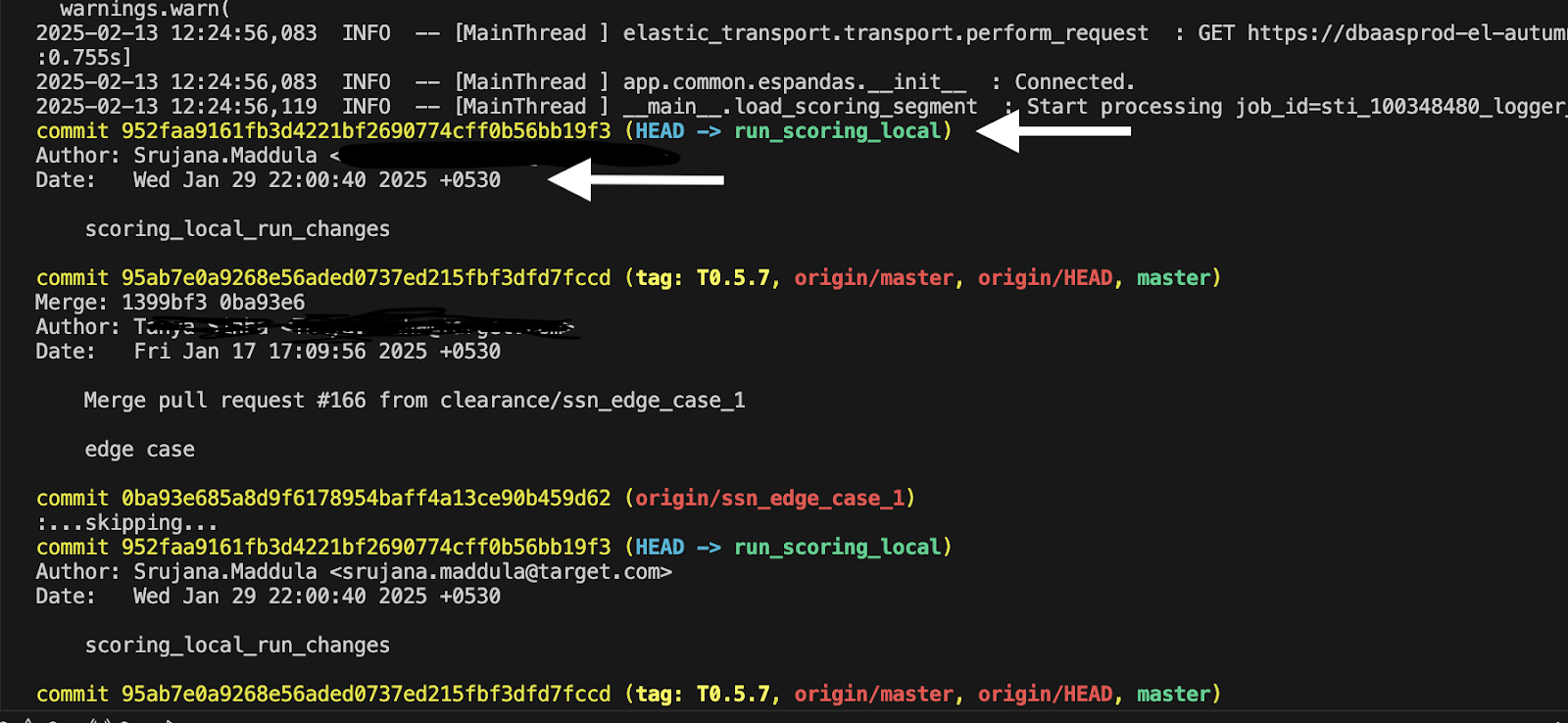
riwayat git commit
Perintah git diff menampilkan perbedaan antara berbagai keadaan repositori Anda—apakah Anda membandingkan direktori saat ini dengan area staging, area staging dengan commit terakhir, atau bahkan dua file atau branch, sesuai yang Anda tentukan.
git diff - menampilkan perbedaan antara direktori kerja saat ini dan area staging. git diff -- cached: menampilkan perbedaan antara area staging dan commit terakhir.git diff commit1 commit2 - perbedaan antara commit 1 dan commit 2.git diff branch1..branch2 - membandingkan perbedaan antara branch 1 dan branch 2.Perintah git reset memungkinkan Anda membatalkan perubahan dengan mengatur ulang HEAD saat ini ke keadaan sebelumnya tertentu. Untuk memindahkan HEAD ke commit sebelumnya, Anda memiliki tiga variasi: “soft”, “mixed”, dan “hard” untuk digunakan dengan perintah reset.
git reset --soft HEAD~1
git reset --mixed HEAD~1
git reset --hard HEAD~1
Perlu membatalkan perubahan di Git? Jelajahi perbedaan antara git reset dan git revert dalam pandu an mendetail ini.
Saat bekerja di Git, Anda mungkin perlu menaruh sementara perubahan tanpa meng-commit-nya atau membersihkan file yang tidak perlu yang memenuhi repositori Anda. Di sinilah perintah Git stashing dan pembersihan berguna.
Misalkan Anda ingin kembali ke keadaan sebelumnya tetapi tidak ingin meng-commit progres saat ini; Anda dapat menggunakan git stash. Ini menyimpan perubahan yang belum di-commit secara sementara dan mengatur ulang direktori kerja Anda ke keadaan commit terakhir.
Jika Anda pernah melakukan stash perubahan dan ingin memasukkannya ke direktori kerja Anda, gunakan perintah git stash pop. Ini akan menerapkan perubahan stash terbaru ke direktori saat ini dan menghapusnya dari daftar stash.
Perintah git clean menghapus file yang tidak dilacak dari repositori Git. Gunakan perintah git clean -n untuk melihat pratinjau apa yang akan dihapus sebelum mengeksekusi perintah bersih!
Ingin merapikan riwayat Git Anda? Pelajari cara menggabungkan beberapa commit menjadi satu dengan tutorial Git squash ini.
Git memungkinkan Anda mengonfigurasi pengaturan pengguna pada level yang berbeda. Mari kita bahas di sini.
Perintah git config memungkinkan Anda menyesuaikan pengaturan Git sesuai kebutuhan. Anda dapat mengonfigurasi pengaturan pada tiga level: lokal, sistem, dan global.
Berikut beberapa perintah git config yang umum:
git config -list: Menampilkan pengaturan Git di semua level.git config --global user.name "Your_name": Mengatur nama pengguna Git untuk semua repositori di sistem Anda menjadi “Your_name”.git config --global user.email "your.email@example.com": Mengatur alamat email untuk semua repositori di sistem Anda.Kita tahu bahwa master adalah branch utama default saat menginisialisasi repositori Git. Namun Anda dapat menggantinya dengan apa pun yang Anda inginkan menggunakan perintah berikut:
git config --global init.defaultBranch "srujana_master"Pada perintah di atas, kami mengganti branch master default dengan "srujana_master" pada level global (untuk semua repositori di sistem).
Anda dapat menerapkan pengaturan level global lainnya. Misalnya, untuk mengubah editor teks default Anda ke VS Code, jalankan perintah berikut:
git config -global core.editor "code-w"Anda juga bisa membuat perintah Git sendiri. Misalnya:
git config --global alias.slice branchPerintah di atas membuat alias baru slice untuk branch. Jadi, jika Anda ingin membuat branch baru, Anda dapat menjalankan git slice branch_name alih-alih git branch branch_name.
Berikut ringkasan perintah Git yang telah kita jelajahi agar mudah Anda gunakan:
Menggunakan Git secara efektif tidak hanya soal melacak perubahan—ini tentang menjaga alur kerja yang bersih, terstruktur, dan kolaboratif. Mengikuti praktik terbaik membantu memastikan repositori Anda tetap terorganisasi, riwayat commit Anda bermakna, dan proses pengembangan berjalan lancar.
Berikut beberapa kebiasaan kunci yang perlu diterapkan saat bekerja dengan Git:
Git adalah alat yang andal untuk melacak perubahan, berkolaborasi dengan orang lain, dan menjaga alur kerja pengembangan yang terstruktur dengan baik. Dalam artikel ini, saya membahas perintah-perintah Git penting dan praktik terbaik untuk membantu Anda mengelola proyek dengan lebih efektif.
Tentu saja, selalu ada lebih banyak hal untuk dipelajari! Jika Anda baru memulai, lihat Pengantar Git untuk membangun fondasi yang kuat. Bagi yang ingin menyempurnakan keterampilan lebih lanjut, Git Menengah membahas lebih dalam alur kerja dan teknik lanjutan.
Butuh referensi Git cepat untuk proyek mendatang? Simpan perintah penting dengan mudah menggunakan lembar contekan Git ini!
Pelajari lebih lanjut tentang Git dengan kursus-kursus ini!
Kursus
Kursus
Berlatih dan lacak kemajuan Anda.
Lanjutkan Dengan Googleblogs
Dario Radečić
15 mnt
blogs
Javier Canales Luna
14 mnt
blogs
David Woods
13 mnt
blogs
Hugo Bowne-Anderson
13 mnt




