

Corso
Introduzione a Git
2 ore
104.9K
Pratica and corso your progress.
Continua Con GoogleGit è uno strumento essenziale per chiunque lavori con il codice, che tu sia uno sviluppatore software, un data scientist, un data engineer o un professionista del machine learning. Permette ai team di collaborare sullo stesso progetto contemporaneamente, offrendo una cronologia chiara delle modifiche al codice e rendendo semplice il tracciamento e la gestione degli aggiornamenti.
In questo articolo ti guiderò attraverso i comandi Git più usati, la loro sintassi e come applicarli nel lavoro di tutti i giorni!
I passaggi di base per lavorare con Git includono la creazione di un repository, la copia di uno esistente e la modifica del codice. Questa sezione discute questi fondamenti di Git in dettaglio, insieme alla sintassi per implementarli.
Devi installare Git? Segui questa guida per installare Git sul tuo sistema.
Il comando git init crea un nuovo repository Git o reinizializza uno esistente.
Quando esegui il comando, la directory corrente diventa un repository Git, permettendoti di tracciarne le modifiche. Aggiunge una cartella nascosta .git nella directory, dove Git memorizza tutti i metadati, la cronologia delle versioni e i log relativi al progetto.
Per copiare un repository Git da una posizione a un'altra, usiamo il comando git clone. Di solito copia un repository esistente, inclusi log e versioni, da server remoti come GitHub o GitLab alla tua macchina locale.
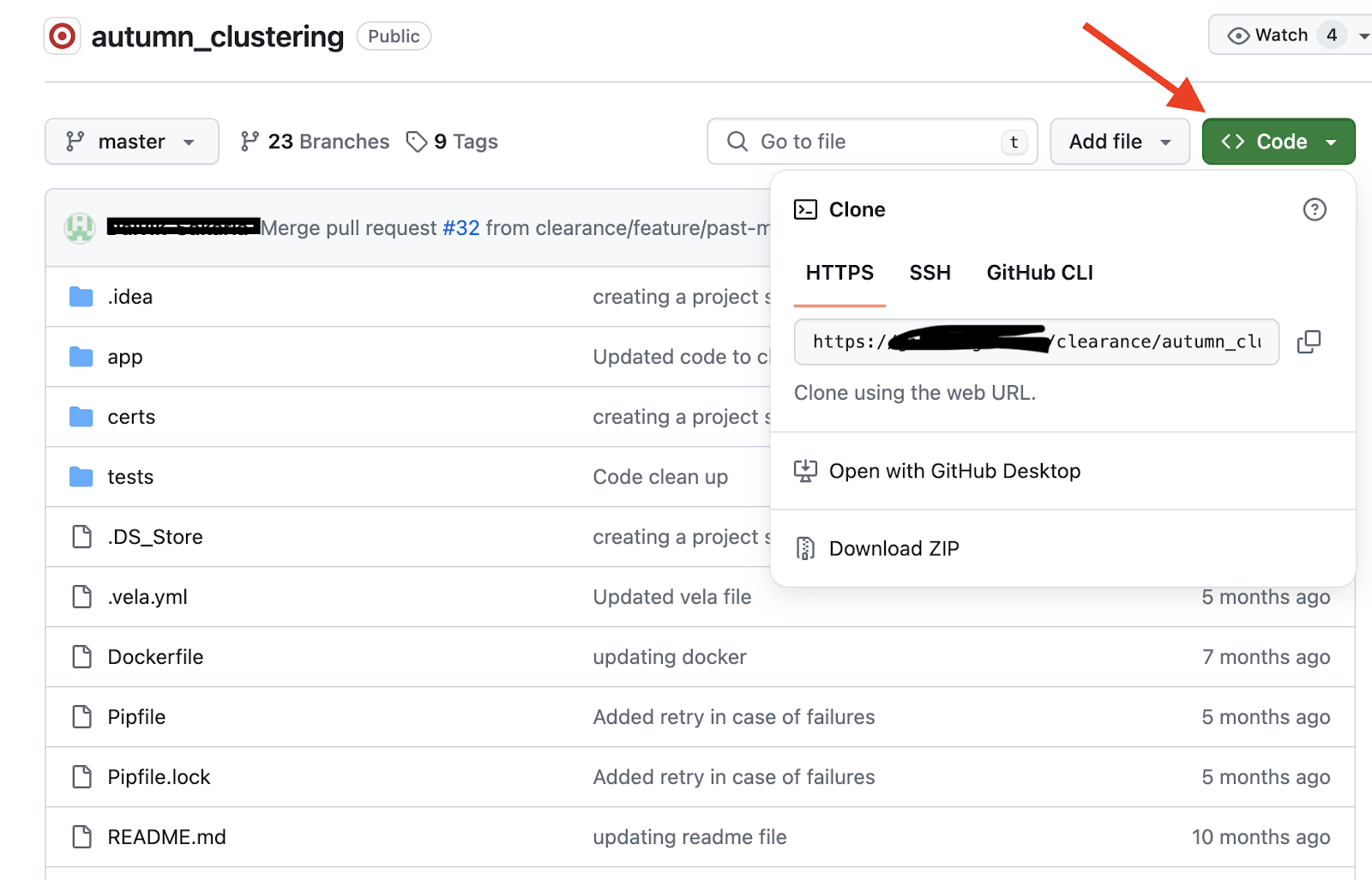
Passo 1: Vai al repository GitHub che vuoi clonare e clicca “Code”.
comando git clone
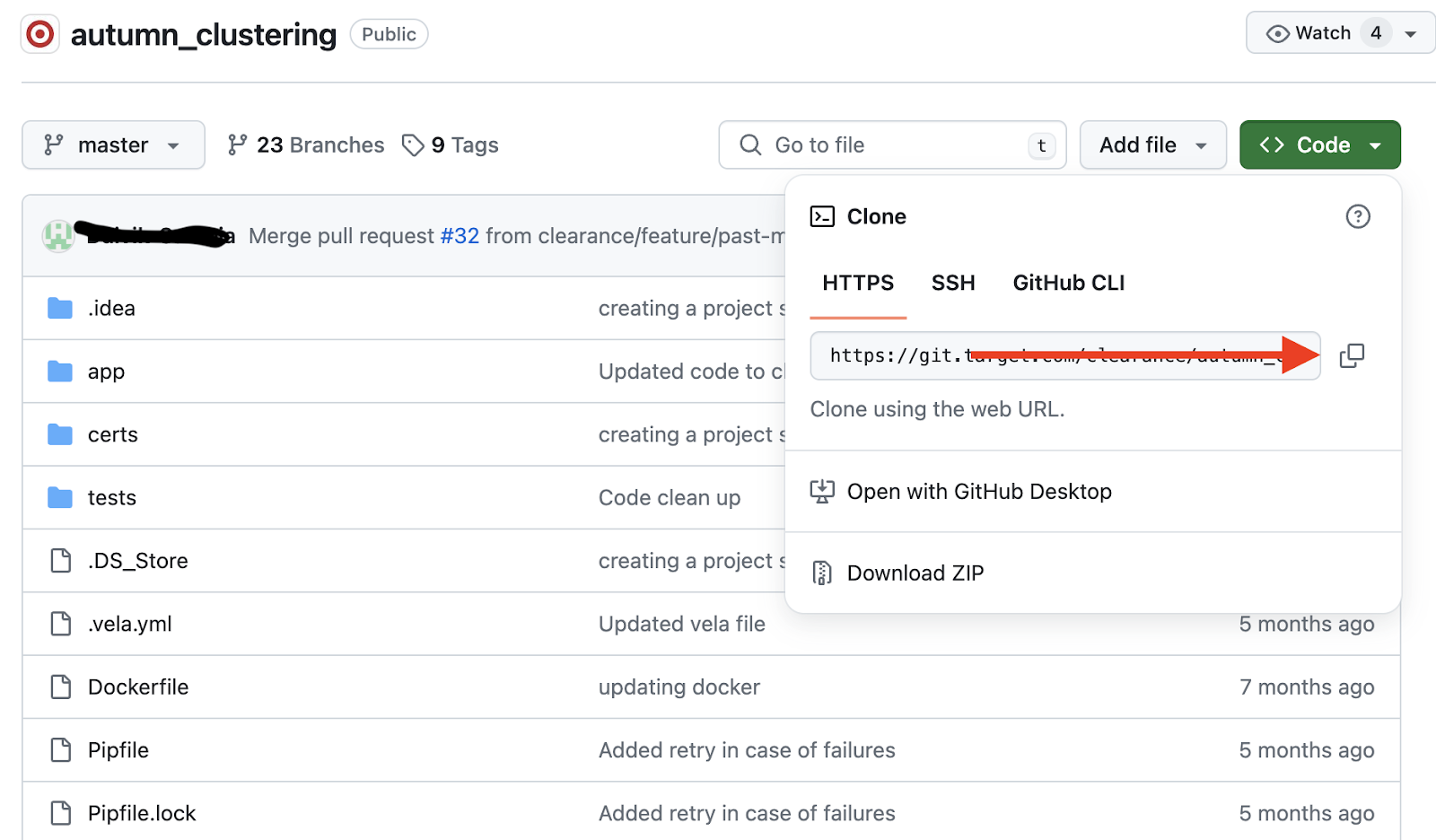
Passo 2: Copia l'URL come mostrato nell'immagine.
comando di base git clone
Passo 3: Vai nella directory in cui vuoi clonare questo repository sulla macchina locale ed esegui il seguente comando:
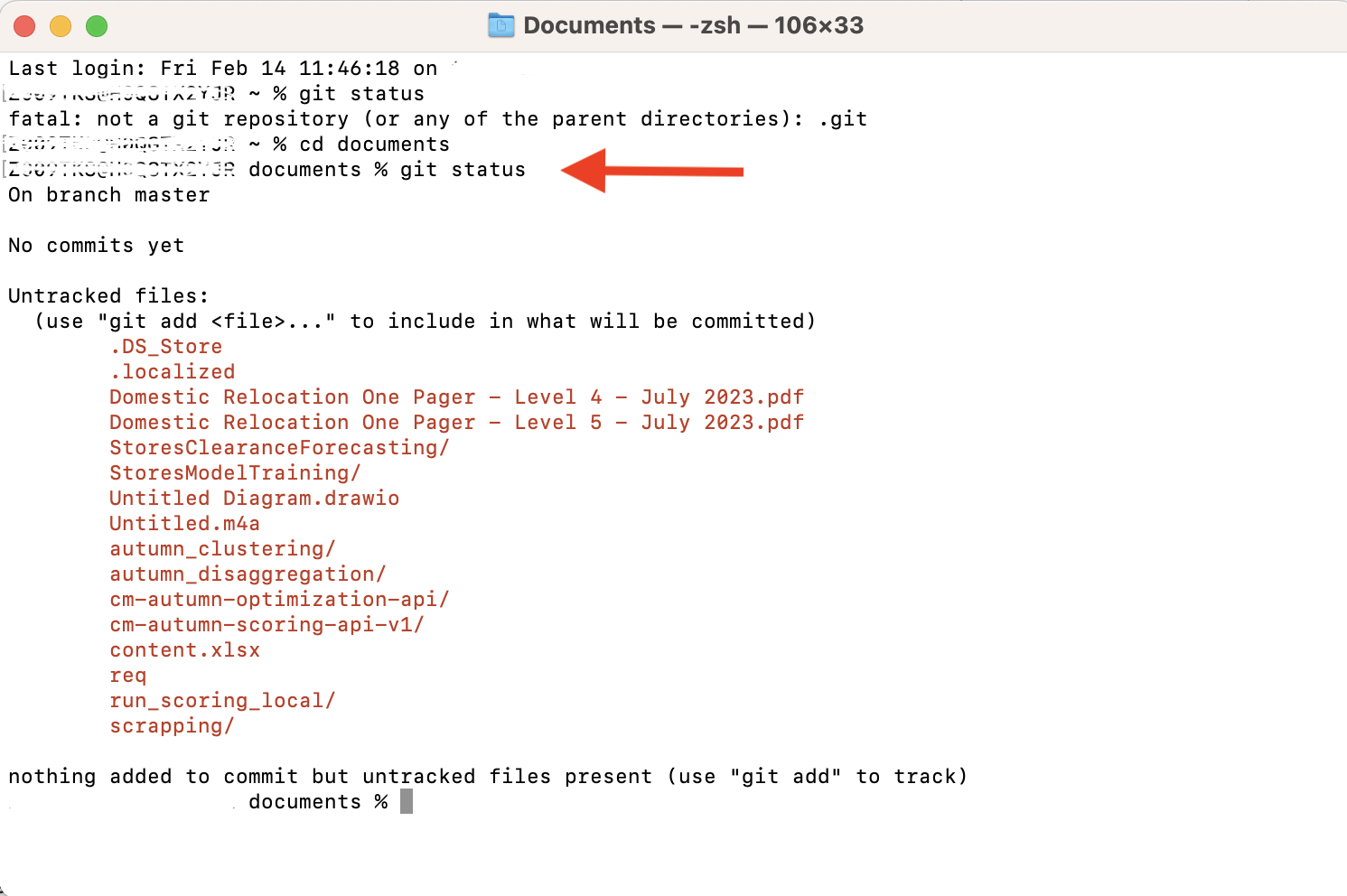
git clone <copied_URL>Il comando git status ci mostra dettagli su:
Ecco la sintassi:
git status
Comando git status
Il comando git add aggiunge le tue modifiche all'area di staging. Indica a Git che il repository dovrebbe aggiornare queste modifiche quando l'utente eseguirà il commit.
git add . : mette in stage le modifiche apportate a tutti i file. git add <file_name>: include nell'area di staging solo le modifiche apportate a un file specifico.Un comando git commit salva le modifiche che hai effettuato (o messo in stage) nel repository locale. Ogni volta che esegui git commit, Git crea un'istantanea del tuo repository in quel momento. Questo ti permette di tornare a un commit precedente quando necessario.
Ecco la sintassi:
git commit -m "commit_message"Il messaggio di commit è una breve descrizione delle modifiche incluse in un commit.
GitHub ospita varie applicazioni sui suoi server remoti, permettendo agli sviluppatori di tracciarle e gestirle. In questa sezione vedremo come estrarre, trasferire e interagire con quei repository remoti usando i comandi Git.
Vuoi capire come funziona GitHub? Inizia da un'Introduzione ai concetti di GitHub per comprendere repository, pull request e buone pratiche di collaborazione.
Il comando git remote add crea una connessione tra il tuo repository Git locale e il repository Git remoto, consentendoti di eseguire push e pull delle modifiche tra loro:
git remote add <repo_name> <remote_url><repo_name>: un alias per il repository remoto (“origin” per impostazione predefinita).<remote_url>: URL del repository remoto.Il comando git push sincronizza il repository remoto con quello locale. Una volta eseguito, il repository remoto rifletterà tutte le modifiche che hai fatto in locale.
git push <remote> <branch><remote>: alias del repository remoto (“origin” per impostazione predefinita).<brach>: nome del branch che vuoi inviare.Esistono alcune varianti di git push, per esempio:
git push ---all originIl comando sopra invia tutti i tuoi branch locali al repository remoto.
git push --force origin mainIl comando sopra sovrascrive il branch main sul repository remoto con il tuo branch main locale. Usalo con cautela, perché il branch main remoto potrebbe perdere tutta la sua cronologia.
Il comando git pull recupera e unisce le modifiche nel repository remoto con quelle nel repository locale.
Il comando git pull combina due comandi: git fetch e git merge.
Prima, git fetch recupera tutte le modifiche dal repository remoto, inclusi nuovi commit, tag e branch. Poi, git merge viene eseguito integrando tali modifiche nel branch locale corrente.
Ecco la sintassi:
git pull origin feature-branchIl comando sopra recupera i dati da feature_branch sul repository remoto e li unisce al tuo branch locale corrente.
Il comando git fetch ti consente di rivedere le modifiche nel repository remoto prima di unirle nel tuo locale. Scarica le modifiche e le aggiorna nei branch di tracciamento remoti. Per chi non lo conoscesse, i branch di tracciamento remoti sono copie dei branch del repository remoto.
Ad esempio, il seguente comando scarica le modifiche nel repository remoto e le aggiorna nei branch di tracciamento remoti sotto origin:
git fetch originIl branching in Git permette agli sviluppatori di lavorare in modo indipendente su nuove funzionalità o correzioni di bug senza influenzare il repository principale. Una volta pronte le modifiche, il merge le integra nel codebase principale. Esploriamo i comandi chiave coinvolti in questo processo.
Il comando git branch elenca, crea o elimina branch. Un branch è un'altra versione del tuo repository.
Se stai sviluppando una nuova funzionalità per la tua applicazione, puoi creare e lavorare su un nuovo branch.Puoi unire questo nuovo branch al branch principale una volta che le modifiche sono pronte e testate. Questo ti consente di lavorare sulle nuove funzionalità in modo indipendente senza toccare direttamente la linea principale.
git branch: restituisce l'elenco di tutti i branch nel repository.git branch <branch_name>: crea un nuovo branch chiamato “branch_name”.git branch -d <branch_name>: elimina il branch chiamato “branch_name”.Il git checkout comando può fare due cose: passare tra branch o ripristinare file a uno stato precedente.
git checkout branch_name veniva usato per passare dal branch corrente a un altro. Ma non serviva solo per passare da quello esistente; puoi anche creare e passare a un nuovo branch.Il seguente comando crea un nuovo branch chiamato “feature_branch” e ci passa:
git checkout -b feature_branchTuttavia, nelle versioni più recenti di Git, git checkout è stato sostituito da git switch per ripristinare i file.
git checkout -- <file-name>Puoi farlo anche con un file da un altro branch come segue:
git checkout <branch-name> -- <file-name>Se hai fatto del lavoro in un nuovo branch, puoi unirlo al branch principale usando git merge per applicare le modifiche. Git esegue il merge in due modi:
Per esempio:
      C---D---F (feature-branch)
     /
A---B---E---G (main)
Al commit B viene creato il branch feature C. Il branch principale ha commit aggiuntivi, E e G, anche dopo la creazione del branch feature. Di conseguenza, la feature viene unita al principale creando un nuovo commit di merge M come segue:
      C---D---F (feature-branch)
     /         \
A---B---E---G---M (main)
git rebase è un altro modo per integrare modifiche tra branch, ma funziona in modo diverso rispetto a git merge. Il merge conserva l'intera cronologia sia del branch principale che di quello feature. Il rebase, invece, sovrascrive la cronologia dei commit per renderla lineare e pulita.
Inoltre, il merge richiede un commit di merge aggiuntivo, mentre il rebase non crea nuovi commit. Git rebase esegue due passaggi:
Per esempio:
      C---D---F (feature-branch)
     /
A---B---E---G (main)git checkout feature_branch.git rebase main: spostando l'intero branch feature sul branch principale riapplicando i commit C, D, F come C’, D’ e F’ sopra l'ultimo commit G del branch principale. Questo crea una cronologia lineare dei commit come segue:A---B---E---G---C'---D'---F' (main)Poiché le operazioni di merge e rebase sono spesso confuse, ecco un riepilogo delle differenze:
|
Merge |
Rebase |
|
Preserva l'intera cronologia dei commit di entrambi i branch. |
Sovrascrive la cronologia dei commit per renderla lineare. |
|
Viene creato un commit di merge aggiuntivo. |
Non vengono creati commit aggiuntivi. |
|
La struttura dei branch è visibile nella cronologia. |
Fa apparire la cronologia dei commit come una linea retta. |
|
Usalo per tenere traccia della cronologia dei commit di ciascun branch, inclusa la timeline di quando sono stati uniti. |
Usalo quando hai bisogno di una cronologia dei commit chiara e facile da comprendere. |
Vuoi saperne di più sul lavoro con i branch remoti? Scopri come fare checkout e tracciare i branch remoti usando git checkout in questo tutorial passo passo.
Git offre diversi comandi per visualizzare la cronologia e annullare le modifiche in varie fasi dello sviluppo. Qui vengono discussi i comandi pertinenti.
Il comando git log mostra l'intera cronologia dei commit del tuo branch corrente. Include quattro campi chiave: commit, autore, data e messaggio di commit.
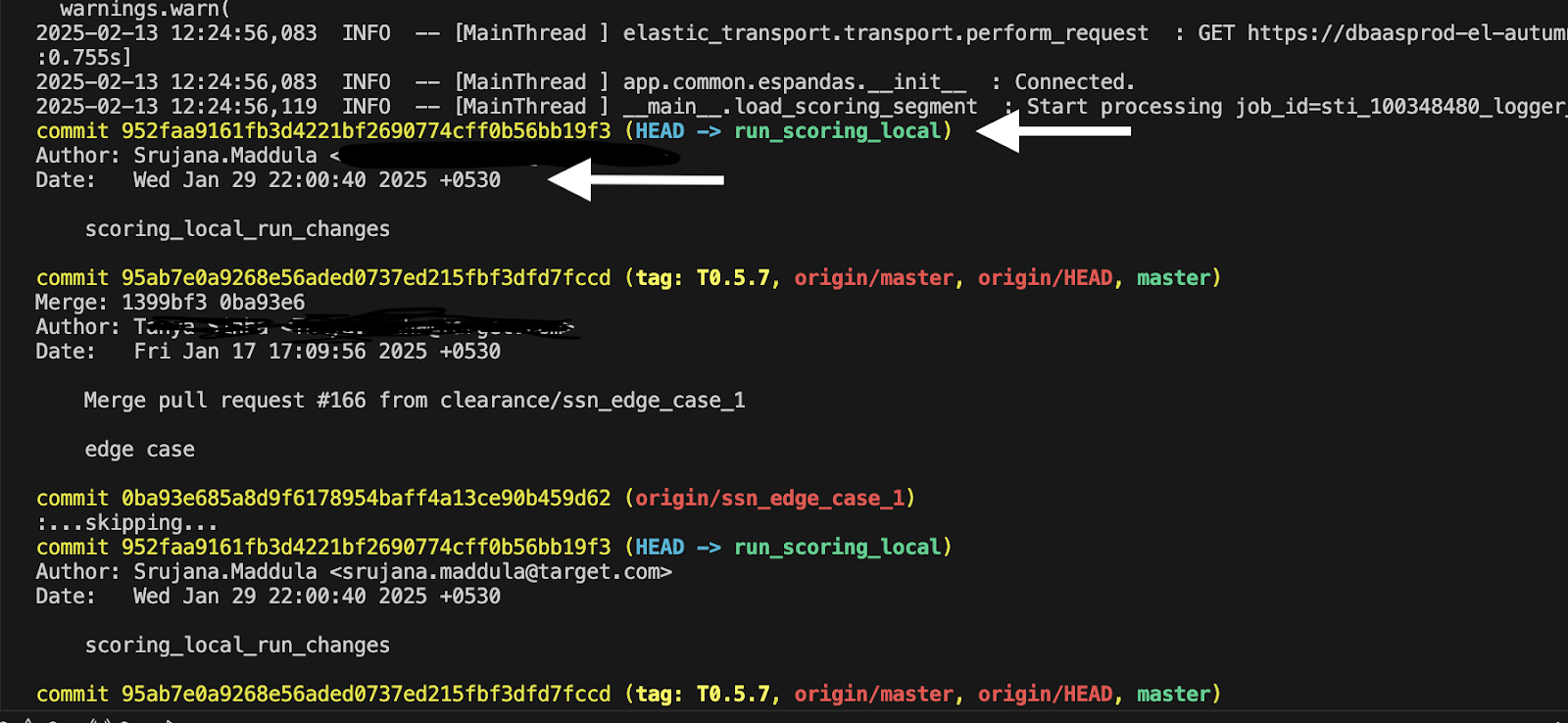
cronologia dei commit git
Il comando git diff mostra le differenze tra vari stati del tuo repository — che tu stia confrontando la directory corrente con l'area di staging, l'area di staging con l'ultimo commit o anche due file o branch, a seconda di ciò che specifichi.
git diff - mostra la differenza tra la directory di lavoro corrente e l'area di staging. git diff -- cached: mostra le differenze tra l'area di staging e l'ultimo commit.git diff commit1 commit2 - la differenza tra commit 1 e commit 2.git diff branch1..branch2 - confronta le differenze tra branch 1 e branch 2.Il comando git reset ti consente di annullare le modifiche reimpostando l'HEAD corrente a uno stato precedente specifico. Per spostare l'HEAD a un commit precedente, hai tre varianti: “soft”, “mixed” e “hard” da usare con il comando reset.
git reset --soft HEAD~1
git reset --mixed HEAD~1
git reset --hard HEAD~1
Devi annullare modifiche in Git? Esplora le differenze tra git reset e git revert in questa guida dettagliata.
Quando lavori con Git, potresti dover mettere temporaneamente da parte delle modifiche senza fare commit o ripulire file non necessari che ingombrano il repository. Qui tornano utili i comandi di stash e pulizia di Git.
Supponiamo che tu voglia tornare a uno stato precedente ma non voglia fare commit dei progressi attuali; puoi usare git stash. Questo salva temporaneamente le modifiche non inviate e ripristina la directory di lavoro all'ultimo stato con commit.
Se in passato hai messo in stash alcune modifiche e vuoi includerle nella tua directory di lavoro, usa il comando git stash pop. Applicherà le ultime modifiche in stash alla directory corrente e le rimuoverà dall'elenco degli stash.
Il comando git clean elimina i file non tracciati dal repository Git. Usa il comando git clean -n per visualizzare in anteprima cosa verrà eliminato prima di eseguire la pulizia!
Cerchi di ripulire la cronologia Git? Impara come combinare più commit in uno con questo tutorial su git squash.
Git ti permette di configurare le impostazioni utente a livelli diversi. Esploriamoli qui.
Il comando git config ti consente di personalizzare le impostazioni di Git in base alle tue esigenze. Puoi configurare le impostazioni a tre livelli: locale, di sistema e globale.
Questi sono alcuni comandi git config comuni:
git config -list: mostra le impostazioni di Git di tutti i livelli.git config --global user.name "Your_name": imposta il nome utente Git per tutti i repository sul tuo sistema su “Your_name”.git config --global user.email "your.email@example.com": imposta l'indirizzo email per tutti i repository sul tuo sistema.Sappiamo che master è il branch principale predefinito quando si inizializza un repository Git. Ma puoi rinominarlo come preferisci usando il seguente comando:
git config --global init.defaultBranch "srujana_master"Nel comando sopra, abbiamo sostituito il branch master predefinito con "srujana_master" a livello globale (per tutti i repository nel sistema).
Puoi applicare altre impostazioni a livello globale. Ad esempio, per cambiare l'editor di testo predefinito in VS Code, esegui il seguente comando:
git config -global core.editor "code-w"Puoi anche creare i tuoi comandi Git. Per esempio:
git config --global alias.slice branchIl comando sopra crea un nuovo alias slice per branch. Quindi, se vuoi creare un nuovo branch, puoi eseguire git slice branch_name invece di git branch branch_name.
Ecco un riepilogo dei comandi Git che abbiamo esplorato, da tenere a portata di mano:
Usare Git in modo efficace va oltre il tracciamento delle modifiche: significa mantenere un flusso di lavoro pulito, strutturato e collaborativo. Seguire le buone pratiche aiuta a garantire che il tuo repository resti organizzato, che la cronologia dei commit sia significativa e che il processo di sviluppo scorra senza intoppi.
Ecco alcune abitudini chiave da adottare quando lavori con Git:
Git è uno strumento potente per tracciare le modifiche, collaborare con gli altri e mantenere un flusso di lavoro di sviluppo ben strutturato. In questo articolo ho trattato i comandi Git essenziali e le buone pratiche per aiutarti a gestire i tuoi progetti in modo più efficace.
C'è sempre altro da imparare, ovviamente! Se stai iniziando ora, dai un'occhiata a Introduction to Git per costruire basi solide. Se vuoi perfezionarti ulteriormente, Intermediate Git approfondisce flussi di lavoro e tecniche avanzate.
Ti serve un riferimento rapido a Git per i prossimi progetti? Tieni a portata di mano i comandi essenziali con questo Git cheat sheet!
Scopri di più su Git con questi corsi!
Corso
Corso
Pratica and corso your progress.
Continua Con Googleblog
Abid Ali Awan
15 min
blog
Tim Lu
12 min
blog
Abid Ali Awan
10 min



