course
Wprowadzenie do modeli Claude
3 godz.
14.4K
Flagi CLI konfigurują sposób uruchomienia Claude Code, skróty klawiaturowe służą do przerywania w locie, a polecenia ukośnika dają ci precyzyjną kontrolę, gdy jesteś już w sesji.
Te trzy warstwy istnieją, bo różne potrzeby pojawiają się w różnych momentach pracy. Nie będziesz używać wszystkich w każdej sesji, ale świadomość ich istnienia pomaga sięgnąć po właściwe narzędzie, gdy będzie potrzebne.
Polecenia ukośnika wpisujesz bezpośrednio w aktywnej sesji. Zaczynają się od / (np. /compact, /plan lub /clear) i wykonują się od razu. Kontrolują to, co dzieje się teraz, wewnątrz bieżącej rozmowy.
Flagi CLI ustawiasz przy uruchamianiu Claude Code z terminala. Takie jak claude --model claude-opus-4-6 czy claude --continue to flagi CLI. Konfigurują sesję, zanim się zacznie. Więcej o pełnym zakresie flag przeczytasz w naszym samouczku Claude Code CLI tutorialu.
Skróty klawiaturowe działają na poziomie interfejsu. Esc przerywa generowaną odpowiedź. Podwójne naciśnięcie Esc otwiera menu cofania. Shift+Tab przełącza między trybem planu, akceptacją edycji a trybem auto. Te skróty warto mieć w pamięci mięśniowej.
Ten artykuł skupia się na poleceniach ukośnika, czyli tych używanych między promptami, ze wzmianką o skrótach klawiaturowych tam, gdzie się pokrywają z konkretnym poleceniem.
Poniższa tabela obejmuje 13 najważniejszych poleceń, wszystkie omówione w tym przewodniku.
|
Polecenie |
Cel |
|
|
Streszcza starsze tury i zwalnia miejsce w oknie kontekstu z opcjonalnym zestawem wskazówek |
|
|
Twardy reset, nowa rozmowa z pustym kontekstem |
|
|
Wizualizuje bieżące użycie okna kontekstu jako kolorowej siatki |
|
|
Wchodzi w tryb planu tylko do odczytu przed wprowadzaniem zmian w plikach |
|
|
Otwiera interaktywny podgląd pokazujący wszystkie zmiany z sesji |
|
|
Ustawia nadrzędny cel, do którego Claude dąży przez kolejne tury |
|
|
Zadaje pytanie poboczne bez dodawania go do głównej rozmowy |
|
|
Kontynuuje poprzednią sesję po nazwie lub z selektora |
|
|
Rozgałęzia rozmowę, by wypróbować inną ścieżkę (alias: /fork) |
|
|
Cofa do wcześniejszej tury: tylko kod, tylko rozmowę lub oba |
|
|
Alias dla /usage — pokazuje zużycie tokenów lub limitu |
|
|
Przełącza aktywny model w trakcie sesji |
|
|
Ustawia głębokość rozumowania od low do max |
Zauważ, że /cost jest obecnie aliasem /usage w najnowszych wersjach Claude Code, a /fork jest aliasem /branch.
Wszystkie opcje zobaczysz, wpisując / w swojej sesji Claude.
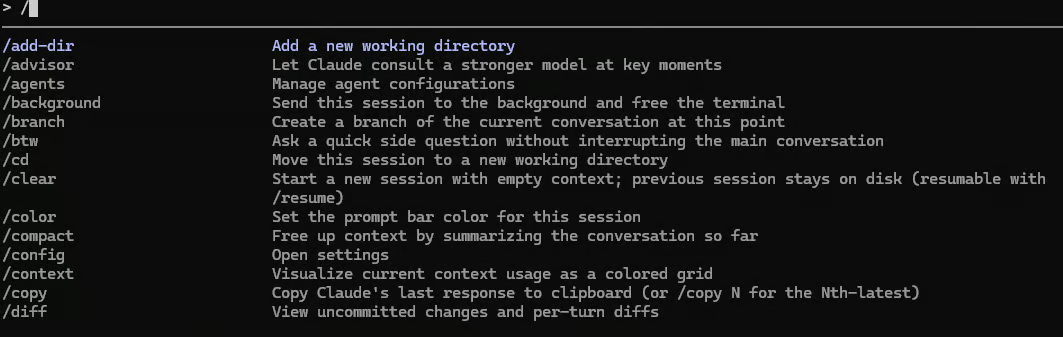
Aby zarządzać oknem kontekstu w Claude Code — kluczową umiejętnością dla power userów — używaj poleceń /compact, /clear i /context.
Okno kontekstu to pamięć robocza twojej sesji. Przechowuje sporo informacji:
Gdy się zapełnia, Claude Code zaczyna gubić wcześniejsze fragmenty sesji, jak opisana na początku struktura plików, ustalone ograniczenia i inne kluczowe informacje. Jakość spada zanim osiągniesz limit, nie tylko w momencie jego przekroczenia.
Polecenie /compact streszcza starsze tury w rozmowie i zastępuje je skompresowaną wersją, zwalniając budżet tokenów przy jednoczesnym zachowaniu świadomości Claude’a co do tego, co działo się wcześniej. Najlepszą praktyką jest uruchamiać je wcześnie i świadomie wskazywać, co ma zostać zachowane.
Podstawowe wywołanie to po prostu /compact. Bardziej użyteczna forma to wskazanie, co zachować: możesz napisać /compact focus on the auth module lub /compact retain the error handling patterns we discussed.
Gdy przekażesz wskazówki, tworzony skrót położy nacisk na te tematy kosztem innych. Dla osób pracujących z danymi może to wyglądać jak /compact focus on the schema decisions and the pipeline DAG, tak by architektura wysokiego poziomu pozostała na pierwszym planie, nawet jeśli szczegóły debugowania linia po linii zostaną skompresowane.
Przydatna zasada ze społeczności: kompresuj, zanim użycie kontekstu przekroczy 80%. Czekanie do pełna pogorszy jakość podsumowania, bo Claude’owi już zaczyna brakować zasobów.
Ważna uwaga: zawartość CLAUDE.md, załadowane umiejętności i pliki pamięci są automatycznie zachowywane podczas kompresji. Nie musisz o nie prosić.
Polecenie /clear całkowicie czyści historię rozmowy i zaczyna od zera. Używaj /clear na granicach zadań.
Opcjonalnie podaj nazwę, by oznaczyć sesję przed czyszczeniem: /clear payment-refactor. Nada to etykietę starej sesji w selektorze /resume, byś mógł do niej wrócić.
Gdy kończysz debugowanie loadera danych i chcesz przejść do zupełnie innego modułu wizualizacji, przenoszenie starego kontekstu bardziej przeszkadza niż pomaga. Czysta karta sprawia, że Claude nie pomyli odniesień, nie przeniesie nieaktualnych ograniczeń i skupi pełną uwagę na nowym zadaniu.
Używaj /compact, by kontynuować tę samą pracę z mniejszym obciążeniem kontekstu, a /clear, by przejść do zupełnie innej pracy.
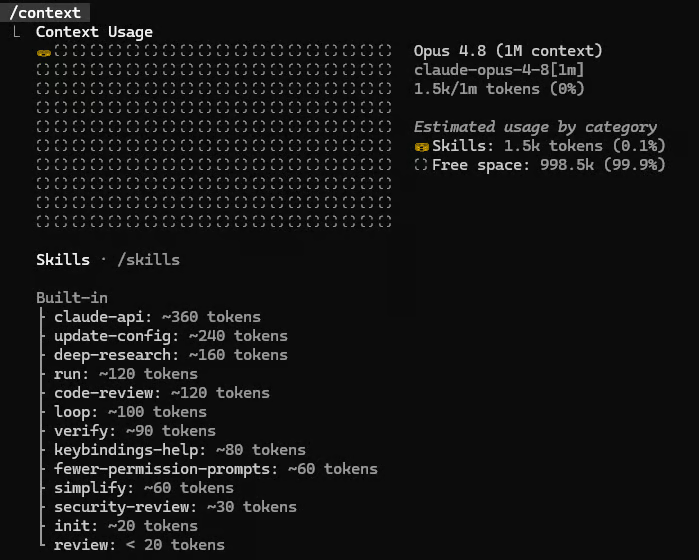
Zanim zdecydujesz, czy kompresować, czy czyścić, warto wiedzieć, jak jest naprawdę. Polecenie /context wizualizuje bieżące użycie okna kontekstu jako kolorowej siatki i pokazuje dokładnie, gdzie trafiają tokeny.
Zobaczysz podział według kategorii:
Fajne jest to, że Claude zaproponuje optymalizacje, jeśli jakiś element zużywa nietypowo dużo miejsca. Przekaż all, by rozwinąć pełny podział per element: /context all
Wyrób sobie nawyk uruchamiania /context przed każdym dużym zadaniem. Jeśli okno jest już w 60% pełne, zaczynanie dużego refaktoringu wielu plików bez wcześniejszej kompresji lub czyszczenia to proszenie się o kłopoty.
Najszybszy sposób na bałagan przy kodowaniu z AI to pozwolić mu edytować pliki bez jasnego planu. Aby niejednoznaczne instrukcje nie prowadziły do niespójnych zmian, używaj /plan i diff.
Użycie /plan przełącza Claude’a w tryb tylko do odczytu: analizuje kod, proponuje plan działania i czeka na twoją akceptację przed wprowadzeniem zmian.
Możesz podać opis, by nadać kierunek: /plan refactor the feature engineering pipeline to support lazy evaluation. Nic nie zapisze ani nie usunie, dopóki nie dasz zielonego światła. Po przeglądzie i akceptacji Claude realizuje cały plan.
Skrót klawiaturowy do przełączania trybu planu to Shift+Tab, szybszy niż wpisywanie polecenia, jeśli już jesteś w środku sesji.
Tryb planu jest najcenniejszy w 3 sytuacjach:
Może to być dowolne zadanie, jak migracja feature store, refaktoryzacja logiki ETL czy aktualizacja skryptów treningowych modelu obrośniętych doraźnymi zmianami.
Po więcej szczegółów zajrzyj do pełnego samouczka: Claude Code Plan Mode: pętle refaktoryzacji z przeglądem projektu na start.
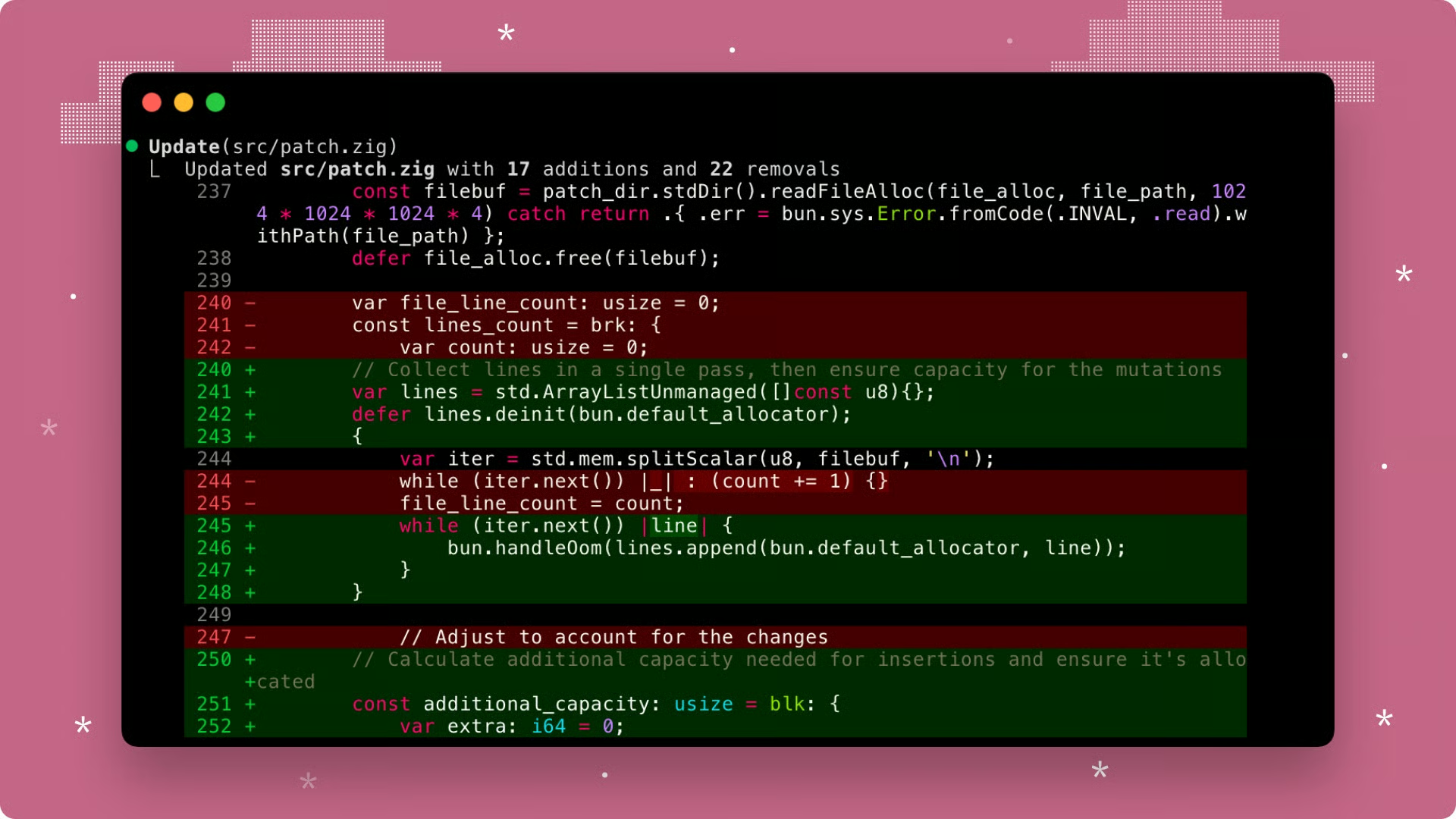
Polecenie /diff otwiera interaktywny podgląd diffów pokazujący wszystkie zmiany plików z bieżącej sesji.
Przydaje się do szybkiego sprawdzenia, czy nie stało się nic nieoczekiwanego, np. nieplanowane zmiany plików lub niezamierzony rozrost zakresu. Potraktuj to jako ostatni punkt kontrolny między „Claude coś zrobił” a „wiem dokładnie, co trafi do commita”.
W przeglądarce nawigujesz klawiszami strzałek. Lewo/prawo przełącza między bieżącym skumulowanym gitem a diffami per tura. Góra/dół przegląda pliki w widoku. Dzięki temu zobaczysz, co zaszło w całej sesji i w każdej turze.
Aby złożone sesje nie gubiły wątku i nie zaśmiecały kontekstu dygresjami, używaj poleceń /goal i /btw.
Polecenie /goal ustawia nadrzędny cel, który utrzymuje się przez kolejne tury i kieruje pracą Claude’a na zdefiniowany wynik.
Po ustawieniu celu Claude kontynuuje automatycznie, aż spełni wskazany warunek. To szczególnie przydatne przy długich migracjach, dużych poprawkach testów lub zadaniach, które normalnie wymagałyby ciągłego proszenia Claude’a o kontynuację.
Używasz go, wpisując polecenie z pożądanym rezultatem. Pomaga jasny, dobrze zdefiniowany cel z konkretnym stanem końcowym, np. /goal All tests in the data pipeline are passing with no deprecation warnings.
Na pasku statusu pojawia się nakładka z postępem: czas, liczba tur i wykorzystanie tokenów przy aktywnym celu. Gdy cel zostanie osiągnięty, Claude zatrzymuje się i melduje ukończenie.
Aby usunąć cel przed jego osiągnięciem: /goal clear.
Podobne, ale inne podejście znajdziesz w naszym samouczku o Spec-Driven Development w Claude Code.
Polecenie /btw pozwala zadać pytanie poboczne, które nie staje się częścią głównego wątku rozmowy.
Claude odpowiada w nakładce, a główna rozmowa toczy się dalej dokładnie z tego miejsca: /btw what was that config option for SQLAlchemy connection pooling called again?
Często mam tak, że Claude pracuje, a ja mam pytanie o proces. Jeśli przerwę Claude’a, dodam szum i może trzeba będzie zaczynać zadanie od nowa. Jeśli zignoruję pytanie, zapomnę je. /btw rozwiązuje to elegancko.
Pomyśl o tym jak o samoprzylepnej karteczce przekazanej sobie w trakcie zadania: dostajesz odpowiedź bez kosztu kontekstu i czasu na dygresję.
Długie projekty nie mieszczą się w jednej sesji. Trzeba wracać do starej pracy, bezpiecznie eksperymentować bez niszczenia postępów i czasem cofnąć zmiany, które poszły w złą stronę. Pomogą w tym polecenia /resume, /branch i /rewind.
Polecenie /resume pozwala kontynuować poprzednią sesję. Uruchom bez argumentów, a zobaczysz selektor ostatnich sesji posortowanych według daty z podglądem ostatniego promptu. Podaj nazwę lub ID sesji, by przejść od razu: /resume payment-refactor
Możesz to zrobić także z linii poleceń przed startem sesji. claude --continue (lub claude -c) wznawia ostatnią sesję, a claude --resume <id> wznawia po ID. Flagi CLI i polecenie ukośnika robią to samo; CLI użyjesz przed startem, a ukośnika w środku sesji.
Claude Code zapisuje każdą sesję lokalnie w ~/.claude/projects/ jako plik JSONL, z każdą wiadomością, użyciem narzędzi i wynikami. To umożliwia wznawianie, cofanie i rozgałęzianie.
Polecenie /branch tworzy kopię bieżącej rozmowy w jej obecnym stanie, przełącza cię do nowej gałęzi i pozostawia oryginał nietknięty. Możesz nawet nazywać gałęzie: /branch try-polars-instead-of-pandas
To konwersacyjny odpowiednik gałęzi gita. Chcesz spróbować innego podejścia bez utraty tego, co już zbudowałeś? Rozgałęź, wypróbuj alternatywę, a jeśli się nie sprawdzi, /resume do oryginału. Jeśli się sprawdzi, masz czystą gałąź z lepszą ścieżką.
To podejście jest też bardzo przydatne, gdy okno kontekstu się zapełnia i stajesz przed dwoma osobnymi problemami, które oba bazują na zebranym już kontekście w aktywnym czacie.
/branch jest dostępne także jako /fork, a w starszych materiałach często zobaczysz /fork. Kanoniczna nazwa w obecnej dokumentacji to /branch, ale oba działają.
Załóżmy, że zaszliśmy za daleko i pojawiły się błędy… /rewind cofa sesję do wcześniejszej tury jak wygodny przycisk „Cofnij”.
Najlepsze jest to, że dostajesz interaktywne menu. Poruszaj się strzałkami i wybierz turę, do której chcesz się cofnąć.
Kluczowa funkcja to wybór, co cofnąć:
Skrót klawiaturowy Esc Esc otwiera to samo menu cofania bez wpisywania polecenia.
Ważne zastrzeżenie: cofane i śledzone są tylko operacje na plikach wykonane przez Claude’a za pomocą oficjalnych narzędzi. Zmiany wprowadzone ręcznie w zewnętrznym edytorze w trakcie sesji nie są objęte.
Aby kontrolować relację koszt–wydajność w Claude Code, używaj poleceń /cost, /model i /effort.
Jeśli korzystasz z planu API, zużycie tokenów ma realne znaczenie. Jeśli masz plany Pro lub Max, liczy się pozostanie w limicie. W obu przypadkach uruchamianie najpotężniejszego modelu z maksymalną głębokością rozumowania do każdego zadania to marnotrawstwo.
/cost to alias /usage i pokazuje dotychczasowe zużycie:
Warto sprawdzić /cost na początku ciężkiej sesji, by ustalić punkt odniesienia, a potem okresowo w dłuższych przebiegach, by widzieć tempo spalania budżetu.
Jeśli koszty rosną szybciej niż oczekujesz, kolejne dwa polecenia to twoje dźwignie.
Przełączanie aktywnego modelu poleceniem /model w trakcie sesji bez utraty kontekstu bywa potężne, gdy potrzeby zmieniają się w jej trakcie.
Uruchom bez argumentów, by otworzyć interaktywny selektor na strzałki. Możesz też podać nazwę modelu wprost: /model claude-haiku-4-5.
Praktyczna strategia:
Różnica kosztów między Opus a Haiku to rząd 10–20 razy w skali.
Od v2.1.153 model wybrany przez /model jest zapisywany jako domyślny dla nowych sesji. Naciśnij s w selektorze, by zastosować wybór tylko do bieżącej sesji bez zmiany domyślnego.
Możesz zdecydować, ile /effort ma użyć model i ustawić głębokość rozumowania dla bieżącego modelu. Bez argumentów dostajesz interaktywny suwak, ale możesz też ustawić wprost, np. /effort low.
Dostępne poziomy to:
low
medium
high
xhigh (kwiecień 2026)
max (maj 2026)
ultracode (maj 2026)
Poziomy max i ultracode działają tylko w sesji i nie mogą być zapisane jako domyślne. Użyj /effort auto, aby zresetować do domyślnego dla bieżącego modelu.
Poziom ultracode łączy rozumowanie xhigh z automatyczną orkiestracją przepływów dla najtrudniejszych zadań wieloetapowych. Uważaj, bo może to szybko zużyć dużo tokenów — automatyczna orkiestracja potrafi uruchomić ponad 100 agentów.
Praktyczna zasada:
Używaj low lub medium do boilerplate, prostego generowania kodu i oczywistych refaktoryzacji.
Rezerwuj high lub xhigh do złożonego debugowania, decyzji architektonicznych i analiz wielu plików, gdzie trafienie w punkt za pierwszym razem oszczędza dużo iteracji.
ultracode tylko do dużych refaktoryzacji, przepisania kodu lub zadań z wieloma ruchomymi elementami.
Wysiłek bezpośrednio wpływa zarówno na jakość, jak i koszt tokenów, więc dostrojenie go do zadania się opłaca.
Wbudowane polecenia pokrywają operacyjne podstawy. Własne polecenia ukośnika w Claude Code sprawiają, że narzędzie zaczyna przypominać coś, co zbudowałeś dla siebie.
Idea jest prosta: każdy prompt, który wpisujesz wielokrotnie, możesz zapisać jako plik polecenia i wywołać jednym /nazwa-polecenia. Standardowa lista kontrolna code review twojego zespołu, kroki weryfikacji wdrożenia projektu i twój sposób proszenia o testy stają się współdzielone.
Ważna uwaga: Anthropic ujednolicił własne polecenia z umiejętnościami. Format .claude/commands/ jest obecnie uznany za przestarzały. Nadal działa i CLI będzie go wspierać, ale zalecany format to .claude/skills/<name>/SKILL.md.
Umiejętności wspierają to samo wywołanie /name, mogą być też wywoływane autonomicznie przez Claude’a, gdy opis pasuje do zadania, i mogą dołączać pliki pomocnicze (skrypty, szablony, dokumenty referencyjne) obok promptu.
Więcej o umiejętnościach przeczytasz w naszym samouczku Claude Skills.
Własne polecenia to pliki Markdown przechowywane w jednym z dwóch miejsc:
Poziom projektu: .claude/commands/ w katalogu głównym projektu. Obejmują tylko ten projekt, można je wersjonować i współdzielić z każdym pracującym na tym repozytorium.
Osobiste (globalne): ~/.claude/commands/ w katalogu domowym. Są dostępne we wszystkich projektach na twojej maszynie i pozostają prywatne.
Nazwa pliku bez rozszerzenia .md staje się nazwą polecenia. Plik .claude/commands/fix-issue.md tworzy /fix-issue. Plik .claude/commands/frontend/component.md tworzy /component z etykietą namespace wskazującą, że pochodzi z podkatalogu frontend.
Jeśli wolisz format umiejętności, równoważne ścieżki to .claude/skills/<command-name>/SKILL.md dla poziomu projektu i ~/.claude/skills/<command-name>/SKILL.md dla osobistych. Front matter i treść promptu działają tak samo, jak poniżej.
Treść pliku Markdown to szablon promptu. Gdy wywołasz polecenie, Claude czyta plik, przetwarza podstawienia i wykonuje go tak, jakbyś wpisał ten prompt ręcznie.
Oto minimalny przykład dla pliku .claude/commands/summarize-pr.md:
Review the current git diff and write a concise pull request description.
Include: what changed, why it changed, and any important implementation notes.
Format as plain prose, not bullet points.
Uruchom /summarize-pr, a Claude wykona ten prompt na bieżącej sesji.
Dla większej kontroli nad zachowaniem polecenia dodaj na górze pliku front matter w YAML:
description: Generate a PR description from the current diff
allowed-tools: Bash(git diff *), Read
model: claude-sonnet-4-6
Front matter jest ważny z różnych powodów:
description pojawia się w liście /help, byś pamiętał, co robi polecenie, i by Claude mógł je automatycznie dopasować, gdy opiszesz przypadek użycia bez jawnego wywołania polecenia/umiejętności.
Jak sama nazwa wskazuje, allowed-tools ogranicza narzędzia dostępne dla Claude’a przy wykonywaniu polecenia, co pomaga zawęzić zakres i kontekst.
Na koniec model przypina polecenie do konkretnego modelu niezależnie od tego, co jest aktywne w sesji.
Symbol zastępczy $ARGUMENTS daje poleceniom dużą elastyczność. Dowolny tekst wpisany po nazwie polecenia zostanie podstawiony w miejscu $ARGUMENTS w promptcie.
Kompletny przykład: stwórzmy polecenie do poprawiania zgłoszeń w repo .claude/commands/fix-issue.md:
---
description: Find and fix a GitHub issue by number
allowed-tools: Read, Edit, Bash(git diff *)
argument-hint: [issue-number]
---

Find and fix issue #$ARGUMENTS in this repository.

Steps:
1. Read the relevant source files to understand the current behavior
2. Identify the root cause
3. Implement the fix with minimal scope — do not change unrelated code
4. Verify the fix does not break anything obvious
5. Write a brief explanation of what changed and why
Wywołujesz jako /fix-issue 847, a Claude dostaje pełny prompt z $ARGUMENTS zastąpionym przez 847. Możesz też używać argumentów pozycyjnych $0, $1 itd. dla poleceń z wieloma wejściami.
Polecenia mogą wstrzykiwać aktualne wyjście shella za pomocą prefiksu !. To przydatne, gdy polecenie powinno działać na bieżącym stanie:
allowed-tools: Read, Bash(git *)
description: Review staged changes before committing

Current staged diff:
!git diff --cached

Review these changes and suggest a clear, conventional commit message.
Flag any obvious bugs, missing tests, or incomplete logic before I commit.
Gdy Claude ładuje to polecenie, najpierw uruchamia git diff --cached, przechwytuje wynik i wstrzykuje go do promptu. Claude widzi rzeczywistą treść diffu, nie placeholder.
To połączenie $ARGUMENTS, wstrzykiwania shella i front matter sprawia, że własne polecenia w Claude Code świetnie przyspieszają promptowanie.
Więcej wzorców i przykładów produkcyjnych znajdziesz w samouczkach DataCamp o najlepszych praktykach Claude Code i hakach Claude Code, które pokazują, jak te narzędzia łączą się w przepływach produkcyjnych.
Polecenia ukośnika to nie zaawansowane funkcje zarezerwowane dla power userów. To podstawowa warstwa operacyjna Claude Code, a poznanie ich wcześnie zmieni twoje podejście do rozwoju z pomocą AI.
Jeśli dopiero zaczynasz, zacznij małymi krokami. Opanuj /compact, /plan i /cost jako niewielkie, ale mocne sposoby optymalizacji sesji. Gdy staną się naturalne, dodaj /diff przed commitami i /goal do zadań trwających dłużej niż kilka tur. Reszta przyjdzie w miarę potrzeb.
Po więcej inspiracji na własne polecenia polecam nasz samouczek Claude Code Terminal. Jeśli chcesz solidnych podstaw o tym, jak myślą modele Claude i do czego są stworzone, nasze kursy Introduction to Claude Models i Claude Code 101 będą właściwe, by je zbudować.
Ucz się pracy z Claude w DataCamp!
course
course
course