Ścieżka
Podstawy AI
10 godz.
Rynek asystentów AI do kodowania podzielił się na dwie kategorie. Z jednej strony są silniki autouzupełniania reagujące na twoje naciśnięcia klawiszy. Z drugiej – systemy, które rozumieją twoją bazę kodu, planują zmiany w wielu plikach, uruchamiają testy i oddają ci diff do przeglądu. Claude Code zdecydowanie należy do tej drugiej grupy.
Anthropic opisuje Claude Code jako „sprawcze narzędzie do programowania, które czyta twoją bazę kodu, edytuje pliki, uruchamia polecenia i integruje się z narzędziami deweloperskimi”. Rozszerzenie do VS Code przenosi ten workflow bezpośrednio do twojego IDE, zastępując terminalowe ping-pongi wbudowanymi diffami i przeglądem planu, dzięki czemu widzisz, co agent faktycznie zmienił. Jeśli najpierw chcesz szerszego kontekstu, nasz poradnik Claude Code obejmuje pełny workflow terminalowy.
Zanim pójdziemy dalej: „Claude w VS Code” może dziś oznaczać trzy różne rzeczy. Jest natywne rozszerzenie Claude Code (to omawia ten artykuł), modele Claude dostępne przez selektor modeli GitHub Copilot (zupełnie inny produkt) oraz uruchamianie claude w zintegrowanym terminalu VS Code. Do rozróżnienia względem Copilota wrócę w osobnej sekcji.
W tym artykule omawiam działanie rozszerzenia, kroki konfiguracji, tryby uprawnień, workflowy wieloplikowe, wzorce debugowania i refaktoryzacji, porównania z terminalem i GitHub Copilot oraz kompromisy bezpieczeństwa. Szerszy obraz CLI znajdziesz w naszym przeglądzie Claude Code i przewodniku po workflow CLI.
Natywne rozszerzenie Claude Code do VS Code zawiera CLI i łączy się przez lokalny serwer MCP ide, aby zapewnić inline diffy, diagnostykę i przegląd planu.
Zainstaluj rozszerzenie Anthropic z VS Code Marketplace, zaloguj się na plan Pro lub wyższy i otwórz plik projektu, aby zobaczyć ikonę Spark.
Używaj trybów uprawnień (domyślny, plan, acceptEdits, auto), by kontrolować, jak często Claude pyta o zgodę przed edycją plików lub uruchomieniem poleceń.
Rozszerzenie błyszczy przy refaktoryzacjach wielu plików z równoległym podglądem diffów; zintegrowany terminal nadal wygrywa przy przepływach z potokami i pełnym dostępie do poleceń slash.
Claude Code jest zorientowany na zadania, nie na autouzupełnianie klawiaturowe. Połącz go z GitHub Copilot, jeśli chcesz zarówno podpowiedzi inline, jak i sprawcze edycje.
Rozszerzenie Claude Code do VS Code to panel graficzny oparty na CLI Claude Code. CLI jest dołączone do instalatora, więc nie musisz niczego osobno zarządzać.
Po aktywacji rozszerzenie uruchamia lokalny serwer MCP o nazwie ide, z którym CLI łączy się automatycznie. To połączenie pozwala agentowi otwierać diffy w natywnym podglądzie diffów VS Code, czytać twój bieżący zaznaczony fragment i wykonywać komórki notatników Jupyter z krokiem potwierdzenia.
Ikona Spark to sposób dostępu do Claude Code z edytora. Pojawia się w trzech miejscach: na pasku narzędzi edytora (prawy górny róg, tylko gdy plik jest otwarty), na pasku aktywności w lewym pasku bocznym oraz na pasku stanu w prawym dolnym rogu. Ostatnia z opcji działa także bez otwartego pliku.
Wyślij prompt, Claude czyta odpowiednie pliki, proponuje zmiany jako porównanie side-by-side i czeka na twoją akceptację przed zapisaniem czegokolwiek. Tryby uprawnień kontrolują, jak często pyta — opiszę je w sekcji o możliwościach.
Potrzebujesz VS Code 1.98.0 lub nowszego i konta Anthropic. Przy natywnym instalatorze nie jest wymagana osobna instalacja Node.js.
Sprawdź swój plan przed startem. Claude Code nie jest dostępny w planie Free. Potrzebujesz co najmniej Pro (20 USD/mies.), który daje dostęp do Sonnet 4.6. Jeśli planujesz używać go intensywnie przez cały dzień, plan Max 5x (100 USD/mies.) podnosi limity użycia.
Instrukcja instalacji:
Naciśnij Cmd+Shift+X na Macu lub Ctrl+Shift+X w Windows i Linux, aby otworzyć widok rozszerzeń.
Wyszukaj „Claude Code” i zainstaluj rozszerzenie wydane przez Anthropic.
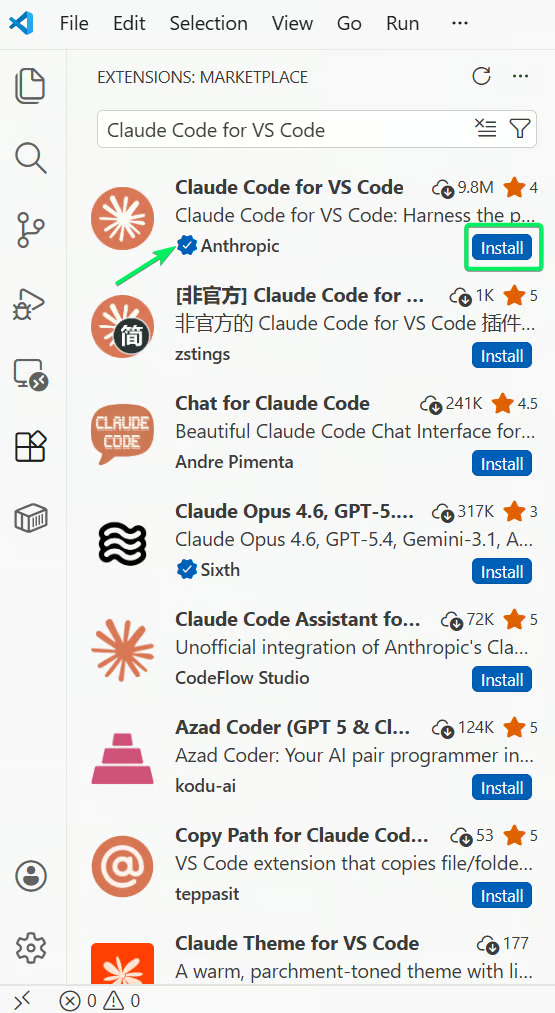
Lista rozszerzenia Claude Code w marketplace VS Code. Obraz: autor.
Po instalacji otwórz plik projektu. Przy pierwszym uruchomieniu otworzy się logowanie w przeglądarce; jeśli jesteś tam już zalogowany do Anthropic, zajmie to chwilę.
Po uwierzytelnieniu ikona Spark pojawi się na pasku narzędzi edytora. Jeśli nie, upewnij się, że masz otwarty plik, a nie tylko folder. Jeśli ikona wciąż się nie pojawia, uruchom „Developer: Reload Window” z Command Palette lub tymczasowo wyłącz inne rozszerzenia AI, takie jak Cline czy Continue, bo mogą powodować konflikty.
Użytkownicy Mac i Linux mogą pominąć ten akapit. Jeśli planujesz korzystać z funkcji CLI w zintegrowanym terminalu w Windows, najpierw wymagany jest Git for Windows. Claude Code nie działa też w trybie Restricted Mode VS Code; przełączenie przestrzeni roboczej na zaufaną rozwiązuje problem.
Po instalacji utwórz plik CLAUDE.md w katalogu głównym projektu. Claude czyta ten zwykły plik markdown na początku każdej sesji, więc nie musisz za każdym razem na nowo tłumaczyć swojej architektury czy standardów kodowania.
Uruchom /init w polu promptu, a Claude wygeneruje początkowy CLAUDE.md na podstawie analizy twojej bazy kodu. Wyłapie polecenia build, instrukcje testów i konwencje, które da się wywnioskować. Czego sam nie znajdzie, to np. wzorce, których należy unikać, czy decyzje architektoniczne istniejące tylko w czyjejś głowie.
Rozszerzenie obejmuje większość możliwości Claude Code.
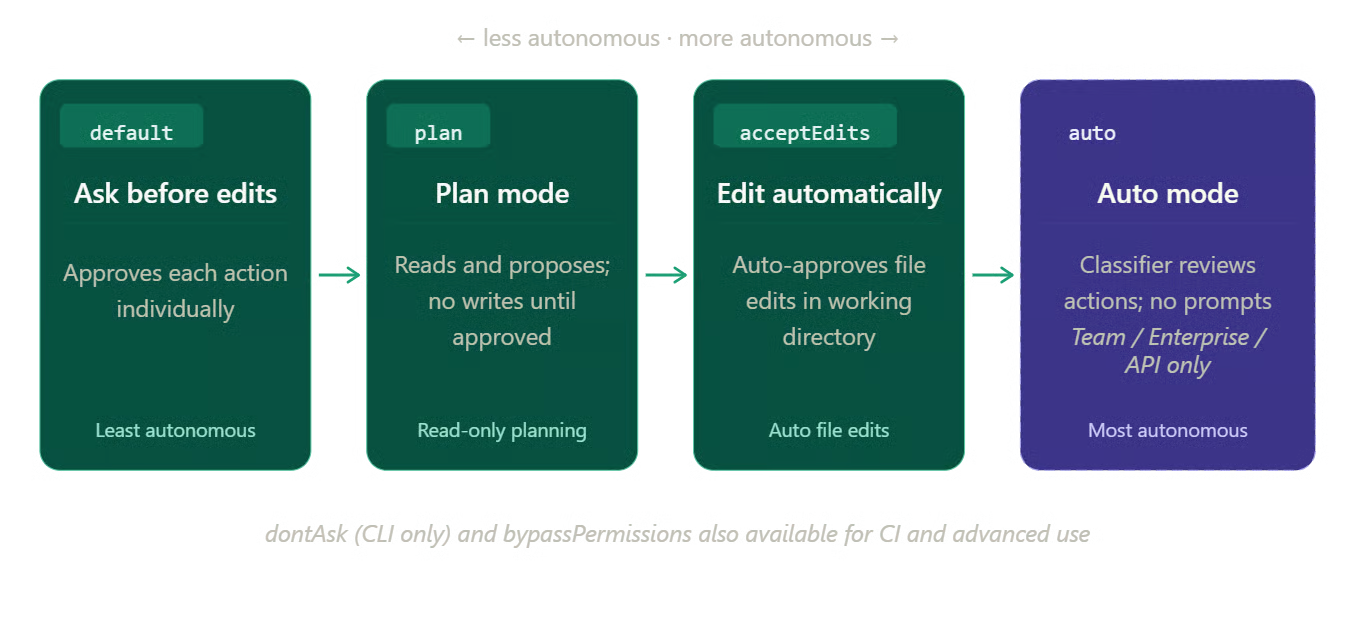
Tryby uprawnień Claude Code od najmniej do najbardziej autonomicznych. Obraz: autor.
Generowanie i wyjaśnianie kodu. Opisz funkcję zwykłym językiem, a Claude zaplanuje implementację w tylu plikach, ile wymaga. Aby zrozumieć nieznany kod, wpisz @ po którym następuje nazwa pliku lub ścieżka folderu. Claude używa dopasowania rozmytego, więc @auth znajdzie AuthService.ts, auth.js i wszystko, co blisko tej nazwy.
Edycja wielu plików z przeglądem diffów. Każda proponowana zmiana pojawia się jako porównanie side-by-side w podglądzie diffów VS Code, zanim Claude cokolwiek zapisze. Czerwony oznacza usunięte, zielony dodane. Akceptujesz lub odrzucasz per plik. Na razie nie możesz zatwierdzać pojedynczych fragmentów w pliku (żądane, ale niezaimplementowane na lipiec 2026), więc przy częściowej akceptacji zatwierdzasz całość i ręcznie cofnięsz to, czego nie chcesz.
Generowanie testów. Poproś Claude’a o napisanie testów dla modułu, ich uruchomienie i naprawienie błędów — wszystko w jednej sesji.
Debugowanie. Wklej komunikat błędu lub opisz objaw. Rozszerzenie uruchamia serwer IDE MCP eksponujący mcp__ide__getDiagnostics, co oznacza, że Claude może bezpośrednio czytać panel Problems w VS Code. Czerwone zygzaki są mu widoczne bez kopiowania. Użyj @terminal:name, aby wciągnąć output terminala do promptu w ten sam sposób.
Refaktoryzacja, workflowy git i code review. Claude koordynuje zmiany w wielu plikach, pisze wiadomości commitów i opisy PR, a polecenie /code-review audytuje twój kod pod kątem problemów. Dodaj plik REVIEW.md w katalogu głównym projektu, aby dostosować, czego ma szukać.
Tryb uprawnień kształtuje całe działanie. W trybie domyślnym Claude pyta przed każdą akcją. Przełącz się na plan mode, a Claude przeczyta bazę kodu, zada pytania doprecyzowujące i napisze pełny plan implementacji jako dokument markdown, który VS Code otworzy do przeglądu. Nic się nie zmieni, dopóki nie zatwierdzisz. Używaj go przy wszystkim, co dotyka więcej niż kilku plików.
Tryb autoakceptacji (acceptEdits) pomija akceptację każdej edycji i pozwala Claude’owi pisać bez pauz; przydatne, gdy ufasz już kierunkowi.
Tryb auto usuwa prośby o zgodę całkowicie przy użyciu klasyfikatora w tle; to podgląd badawczy dostępny tylko w planach Team, Enterprise i API i wymaga Sonnet 4.6, Opus 4.6, lub nowszej wersji. W VS Code musisz też włączyć Allow dangerously skip permissions w ustawieniach rozszerzenia, aby tryb auto pojawił się w selektorze trybów.
Praca w wielu plikach to miejsce, gdzie integracja z edytorem ma największe znaczenie. Przeglądanie zmian w terminalu oznacza przewijanie kolorowego tekstu. W VS Code każdy plik dostaje własną kartę z diffem. Przy refaktoryzacji dotykającej piętnastu plików przechodzenie przez nie po kolei w edytorze robi różnicę między faktycznym wyłapaniem błędu a przyklepaniem diffu, którego czytać porządnie nie masz już siły.
Claude działa na poziomie projektu. Zmień nazwę funkcji, a znajdzie każde miejsce wywołania.
Jak wspomniałem w sekcji o możliwościach, tryb plan sprawdza się przy większych zmianach. Jednego szczegółu tam pominąłem: Claude uruchamia najpierw polecenia eksploracyjne i zapisuje pełny plan do pliku. Dodaj swoje komentarze zanim cokolwiek zostanie zapisane. Uważam, że pisemny plan jest przydatny nawet wtedy, gdy ostatecznie zmieniam większość z niego.
Dla precyzyjnego kontekstu używaj @-wzmianek z zakresami linii: @app.ts#5-10 skupia Claude’a na konkretnym fragmencie. Przytrzymanie Shift podczas przeciągania plików do pola promptu dodaje je jako załączniki. Option+K na Macu (lub Alt+K w Windows i Linux) wstawia @-wzmiankę o twoim bieżącym pliku i zaznaczeniu bezpośrednio.
Te skróty pochodzą z dokumentacji rozszerzenia VS Code Anthropic i obejmują te, po które sięgam najczęściej w panelu.
| Akcja | Mac | Windows/Linux |
|---|---|---|
| Przełącz fokus między edytorem a Claude | Cmd+Esc |
Ctrl+Esc |
| Otwórz Claude w nowej karcie edytora | Cmd+Shift+Esc |
Ctrl+Shift+Esc |
| Wstaw @-wzmiankę dla bieżącego pliku/zaznaczenia | Option+K |
Alt+K |
| Dodaj nową linię bez wysyłania promptu | Shift+Enter |
Shift+Enter |
| Otwórz ponownie ostatnio zamkniętą kartę sesji Claude | Cmd+Shift+T |
Ctrl+Shift+T |
Przełączanie trybów uprawnień wciąż żyje w CLI: naciśnij Shift+Tab w zintegrowanym terminalu, aby przejść między trybami domyślnym, plan i accept-edits. Pełny zestaw poleceń slash znajdziesz w naszym poradniku poleceń slash Claude Code.
Checkpoints śledzą edycje plików Claude’a w trakcie sesji. Najedź na dowolną wiadomość w rozmowie, aby ujawnić przycisk przewijania wstecz. Opcje to: rozwidlenie rozmowy przy zachowaniu zmian w kodzie, przewinięcie kodu przy pozostawieniu historii rozmowy albo oba naraz. Checkpoints są przechowywane przez 30 dni. Nie śledzą poleceń bash: rm, mv i cp są poza systemem checkpointów. Git nadal jest właściwą siatką bezpieczeństwa dla wszystkiego destrukcyjnego.
Oba workflowy mają te same kroki: daj Claude’owi kontekst, przejrzyj proponowaną zmianę, zweryfikuj rezultat. Trudność w obu przypadkach polega na zebraniu właściwego kontekstu.
Udostępnij błąd, wklejając go bezpośrednio, odwołując się do wyjścia terminala przez @terminal:name lub pozwalając Claude’owi pobrać dane z panelu Problems przez mcp__ide__getDiagnostics. Claude wyśledzi przyczynę, zaproponuje poprawkę jako diff, a ty uruchomisz testy, by to potwierdzić.
Claude Code nie integruje się z natywnym debuggerem VS Code: brak breakpointów, krokowego wykonywania i podglądu zmiennych na żywo. Droga przez wklejanie błędów i diagnostykę załatwia większość przypadków. Jeśli potrzebujesz konkretnie debuggera, istnieje społecznościowy serwer MCP (claude-debugs-for-you na GitHub), który wypełnia lukę, ale wymaga własnej konfiguracji.
Do debugowania webu na żywo @browser łączy Claude’a z Chrome przez rozszerzenie Claude w Chrome (wersja 1.0.36 lub nowsza). Taki prompt jak @browser go to localhost:3000 and check the console for errors pozwala Claude’owi obejrzeć stan przeglądarki bez przełączania okien.
Claude dobrze radzi sobie ze skoordynowanymi zmianami w plikach: zmianą nazwy funkcji w dużej bazie kodu, migracją z jednej biblioteki na inną. Krok przeglądu diffu trzyma go w ryzach.
Plik CLAUDE.md ma tu większe znaczenie niż gdziekolwiek indziej w artykule. Bez załadowanych konwencji specyficznych dla projektu Claude domyślnie wybiera wzorce wywnioskowane z bazy kodu, które mogą nie odpowiadać temu, czego faktycznie chcesz. Jak wspomniałem w sekcji konfiguracji, /init daje plik startowy; dopracowanie go przed dużą sesją refaktoryzacji jest warte tych dziesięciu minut.
Kompakcja kontekstu to praktyczny limit długich sesji. Gdy okno kontekstu się zapełni, Claude automatycznie kompaktyzuje, streszczając starszą rozmowę. Potem może tracić trop wcześniejszych decyzji. Ręczne uruchomienie /compact przed startem nowej fazy daje przewidywalniejsze wyniki niż czekanie, aż auto-kompakcja włączy się w środku zadania.
W dokumentacji Anthropic nazywa rozszerzenie VS Code „zalecanym sposobem używania Claude Code w VS Code”. Rozszerzenie dodaje rzeczy, których terminal nie ma: podgląd diffów side-by-side, przegląd planu w edytowalnym dokumencie markdown, wiele rozmów w osobnych kartach oraz @browser do debugowania webu na żywo.
Terminal wygrywa pod względem możliwości. Skrót ! do bash, uzupełnianie tabem, pełen zestaw poleceń slash oraz przepływy oparte na potokach jak tail -200 app.log | claude -p "..." są dostępne tylko w CLI. Konfiguracja serwerów MCP też tylko w terminalu. Z poziomu rozszerzenia możesz zarządzać istniejącymi serwerami przez /mcp, ale nie dodasz nowych.
Te dwa światy się nie wykluczają. Uruchamianie claude w zintegrowanym terminalu VS Code nadal daje integrację z IDE: podgląd diffów, współdzielenie kontekstu zaznaczenia i diagnostyk działają także stamtąd. Sesje rozpoczęte w rozszerzeniu możesz kontynuować w terminalu przez claude --resume. Uruchom claude --ide w zintegrowanym terminalu, gdy chcesz wymusić połączenie CLI z podglądem diffów VS Code i mostkiem diagnostyk.
Większość deweloperów wybiera oba: VS Code do pracy na wielu plikach i uważnego przeglądu, terminal do szybkich zadań i automatyzacji. Niektórzy zostają wyłącznie w terminalu i, szczerze, to też działa świetnie. Jeśli wolisz Cursor zamiast VS Code, nasz poradnik Claude Code w Cursor opisuje ten sam workflow rozszerzenia tam. Nasz pełny workflow CLI warto znać w każdym przypadku.
Jak wspomniałem na początku, „Claude w VS Code” może oznaczać natywne rozszerzenie, Claude’a używanego przez GitHub Copilot (selekcję modeli) lub CLI w zintegrowanym terminalu. Natywne rozszerzenie i Copilot współdzielą model, ale to różne produkty i działają dość odmiennie.
Przez Copilota model Claude działa w paradygmacie chatu i uzupełniania GitHuba: bez lokalnej piaskownicy systemowej, bez własnych integracji MCP, bez natywnych poleceń terminala. Przez rozszerzenie Claude Code ten sam model działa z oknem kontekstu do 1M tokenów, wykonuje zadania w wielu plikach i ma dostęp do checkpointów, trybu plan i serwerów MCP.
Narzędzia są stworzone do innych zadań. Copilot oferuje jako główną funkcję autouzupełnianie inline. Claude Code w ogóle nie robi autouzupełniania. Tryb agenta w Copilocie mocno urósł, ale w benchmarkach społecznościowych często zostaje w tyle przy zadaniach obejmujących wiele plików. Żadne z nich nie jest z definicji „lepsze”.
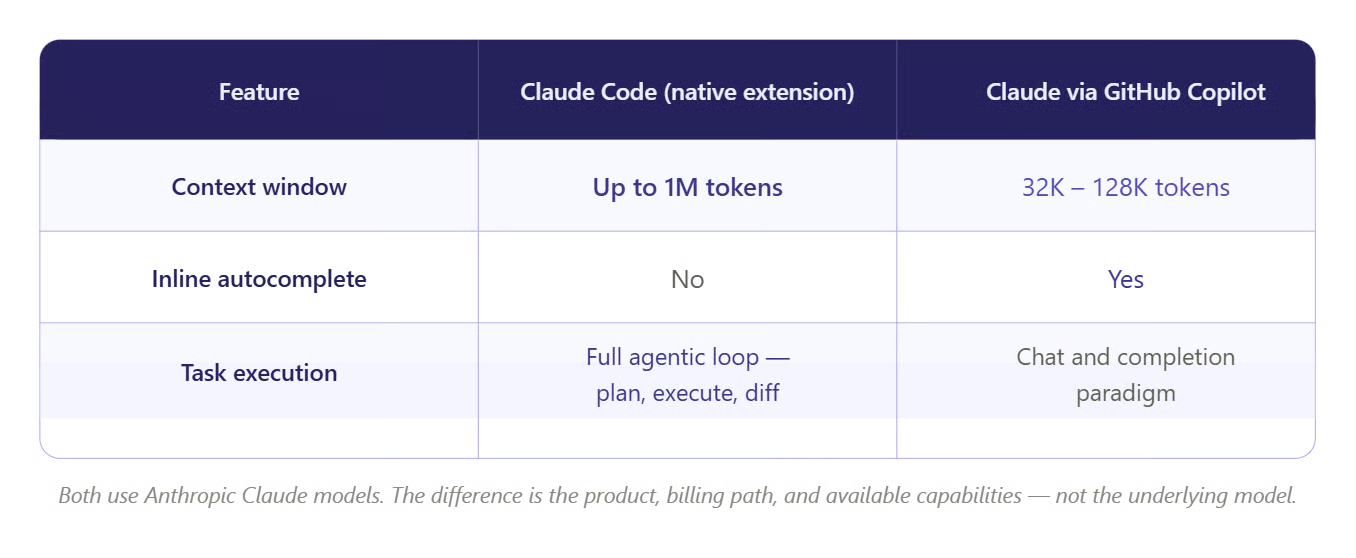
Natywne rozszerzenie i Copilot: ten sam model, inne doświadczenie. Obraz: autor.
Cenowo: Copilot Pro kosztuje 10 USD/mies. z 300 zapytaniami premium. Claude Code Pro kosztuje 20 USD/mies. Częsty wzorzec u deweloperów korzystających z obu to 10 USD za Copilota (autouzupełnianie podczas pisania) i 20 USD za Claude Code (przemyślane zadania na większą skalę). Produkty pokrywają różne etapy workflow bez dużego nakładania się. Anthropic współpracuje też z GitHubem, by umieścić modele Claude w Copilocie, który obsługuje stronę autouzupełniania.
Anthropic nie używa twojego kodu do trenowania modeli Claude. Użytkownicy Free, Pro i Max mogą w ustawieniach konta całkowicie zrezygnować z logowania danych; plany Team, Enterprise i API są domyślnie wyłączone z logowania. Szczegóły trybów uprawnień, serwerów MCP i piaskownicy poza powierzchnią VS Code znajdziesz w naszym przewodniku po bezpieczeństwie Claude Code.
Stały zestaw ścieżek jest zawsze chroniony niezależnie od trybu: .git, .vscode, .idea, .husky i .claude (z wyjątkami dla własnych podkatalogów roboczych), plus .gitconfig, .gitmodules oraz kilka plików konfiguracyjnych powłoki i narzędzi. To ma największe znaczenie w trybie autoakceptacji, który zapisuje bez pauz i może dotykać settings.json oraz tasks.json. Sprawdzaj diffy gita przed commitowaniem.
Piaskownica izoluje polecenia bash do twojego katalogu roboczego i blokuje nieautoryzowany dostęp do sieci. Domyślnie jest wyłączona; włącz ją poleceniem /sandbox.
Tryb auto zastępuje akceptację każdej akcji klasyfikatorem, który ocenia działania przed uruchomieniem, blokując m.in. masowe usuwanie plików, wysyłanie danych na nieautoryzowane endpointy czy force-push na main. Anthropic opisuje go jako bezpieczniejszą alternatywę dla --dangerously-skip-permissions.
Transkrypcje lokalne są przechowywane jako plaintext w ~/.claude/projects/ przez 30 dni (cleanupPeriodDays to zmienia). Konfiguracje Enterprise na Amazon Bedrock, Google Vertex AI czy Microsoft Foundry podlegają warunkom danych tych dostawców. Tryb auto nie jest dostępny u tych dostawców; wymaga bezpośrednio API Anthropic.
Większość problemów z konfiguracją mieści się na krótkiej liście. Sam zaliczyłem każdy z nich przynajmniej raz.
Brak ikony Spark: Otwórz rzeczywisty plik, nie tylko folder. Ikona Spark na pasku narzędzi edytora pojawia się tylko przy otwartym pliku. Możesz też kliknąć wpis Spark na pasku stanu (prawy dół) lub uruchomić Developer: Reload Window z Command Palette. Wyłącz kolidujące rozszerzenia AI, takie jak Cline czy Continue, jeśli panel wciąż się nie ładuje.
Konflikty rozszerzeń: Tymczasowo wyłącz inne rozszerzenia AI (Cline, Continue itd.), jeśli Claude Code nie chce się aktywować.
Restricted Mode: Claude Code nie działa w VS Code Restricted Mode. Oznacz przestrzeń roboczą jako zaufaną.
Blokady plików w Windows: Zwiń panel Explorer i wstrzymaj aktywne debugery przed dużymi sesjami wieloplikowymi, jeśli zapisy zawodzą w trakcie.
Konflikt macOS Tahoe z Cmd+Esc: Systemowy Game Overlay może przechwytywać Cmd+Esc. Zmień przypisanie Claude Code: Focus input w Keyboard Shortcuts VS Code (Cmd+K Cmd+S), jeśli przełączanie fokusu przestanie działać.
Logowanie przez Bedrock lub Vertex zamiast Anthropic: Możesz skierować Claude Code na endpointy dostawców chmurowych. Nasz poradnik konfiguracji modeli lokalnych i alternatywnych przeprowadza przez ścieżki bez subskrypcji.
Anthropic utrzymuje dedykowany poradnik rozwiązywania problemów, jeśli nic z powyższego nie pomaga.
Rozszerzenie to podzbiór CLI. Jak omówiono w sekcji porównania z terminalem, uzupełnianie tabem, skrót ! do bash i workflowy oparte na potokach są dostępne tylko w CLI, podobnie jak tryb dontAsk dla potoków CI.
Widoczność zadań w tle jest ograniczona; do wszystkiego, co chcesz obserwować z bliska, bardziej przejrzysty jest zintegrowany terminal.
Akceptacja jest per plik, a nie per fragment: jeśli Claude dobrze poprawił jedną funkcję, a inną w tym samym pliku źle, akceptujesz wszystko i ręcznie cofnięsz niechciane zmiany.
Limity użycia to najczęstsza frustracja użytkowników Pro. Limitowanie działa w oknach kroczących, nie per wiadomość, i szybciej wyczerpuje się w godzinach szczytu. Do okazjonalnego użycia Pro wystarczy; na pełny dzień pracy bardziej realne są Max 5x lub Max 20x. Nie polegałbym na szacunkach społeczności; Anthropic nie publikuje dokładnych wartości i one się zmieniają.
W Windows blokady plików między eksploratorem projektu VS Code a zapisami Claude’a powodują awarie częściej niż w macOS czy Linux. Zwijanie panelu eksploratora i pauzowanie aktywnych debuggerów przed dużymi sesjami wieloplikowymi zwykle temu zapobiega.
Claude Code w VS Code to sprawczy agent do kodowania z interfejsem stawiającym na przegląd zmian. Podgląd diffów, tryb plan i checkpointy istnieją dlatego, że ważniejsze od szybkiego szkicu jest wychwycenie tego, co agent faktycznie zmienił.
Workflow terminalowy nie znika i do pracy skryptowej, zautomatyzowanej lub mocno CLI-owej pozostaje lepszą powierzchnią. Ale jeśli robisz pracę, przy której chcesz przeczytać każdą proponowaną zmianę przed jej włączeniem, edytor jest lepszym wyborem.
Claude Code dostaje cotygodniowe aktualizacje, więc część tego artykułu szybko się zestarzeje. Nasze najlepsze praktyki Claude Code i przewodnik Claude Code 2.1 to dobre uzupełnienia, by być na bieżąco. Oficjalny changelog śledzi wydania. Jeśli coś tutaj nie zgadza się z tym, co widzisz, sprawdź najpierw tam.
Jeśli chcesz pouczonej praktyki z modelami Claude i workflowami agentów, polecam nasz kurs Wprowadzenie do modeli Claude.
Ucz się AI z DataCamp!
Ścieżka
Kurs
Kurs