
Curso
Análise de Dados no Excel
3 h
151.1K
Mover colunas no Excel não é tão simples quanto parece. Embora possa parecer fácil, o Excel não oferece um botão de um clique para vocêmover a coluna , o que pode tornar o processo mais complicado do que o esperado .
Neste guia, mostrarei a você vários métodos para reorganizar colunas, incluindo arrastar e soltar, atalhos de teclado, a opção Inserir células cortadas e ferramentas como o Column Manager. Essas técnicas ajudarão você a reorganizar seus dados rapidamente e a evitar armadilhas comuns ao se preparar para funções como VLOOKUP().
Arrastar e soltar é a maneira mais simples de mover colunas no Excel, quer você esteja trabalhando com uma única coluna ou com várias adjacentes.
Para mover uma única coluna, comece clicando no cabeçalho da coluna (a letra na parte superior) para selecioná-la. Em seguida, passe o mouse próximo à borda do cabeçalho até que uma seta de quatro lados apareça. Clique e mantenha pressionado o botão do mouse, arraste a coluna até o local desejado e solte o botão do mouse para soltá-la no lugar.
Se já houver dados no novo local, uma janela pop-up perguntará se você deseja substituí-los. Clique em OK para substituir os dados ou clique em Cancel se você não quiser substituir nada.
Observação: O cursor pode parecer um pouco diferente no Windows ou no Mac, mas o conceito continua o mesmo.
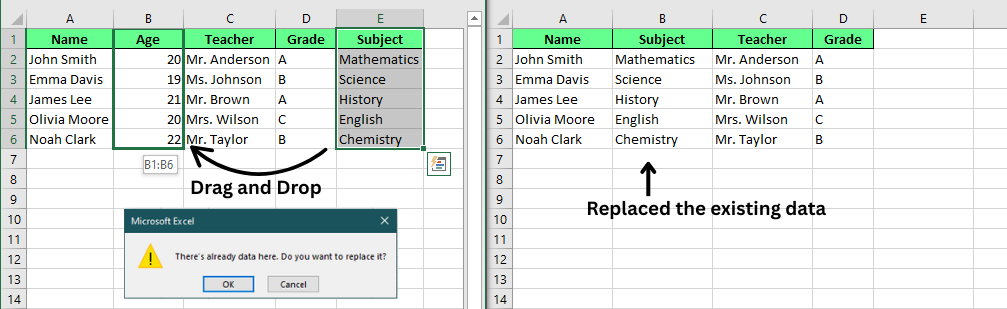
Arraste e solte para mover uma única coluna. Imagem do autor.
Para mover várias colunas que estão próximas umas das outras, clique no cabeçalho de uma coluna, mantenha pressionada a teclaShift e clique na última coluna do grupo. Isso selecionará todas as colunas intermediárias.
A partir daí, você pode movê-las como se fossem uma única coluna. Passe o mouse próximo à borda até que você veja a seta de quatro lados, clique e arraste para o novo local e solte.
Observação: Esse método só funciona para colunas adjacentes. Se as colunas não estiverem próximas umas das outras, você não poderá movê-las juntas.
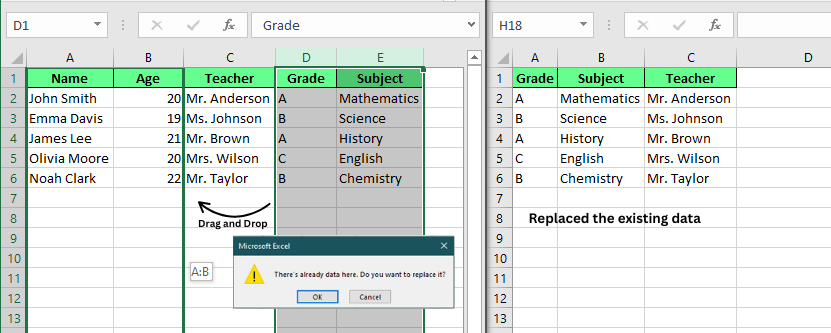
Arraste e solte para mover várias colunas. Imagem do autor.
Além de arrastar e soltar, você também pode usar atalhos de teclado e comandos para mover colunas com eficiência.
Para mover uma coluna sem sobrescrever nenhum dado, clique no cabeçalho da coluna para selecionar a coluna que você deseja mover. Pressione Ctrl + X para cortar a coluna. Em seguida, clique no cabeçalho da coluna onde você gostaria de colocá-la. Em vez de colar, clique com o botão direito do mouse e selecione Insert Cut Cells (Inserir células cortadas ) no menu de contexto, ou encontre essa opção na guia Home (Página inicial).
Esse método insere sua coluna cortada no novo local e desloca as colunas existentes para a direita, evitando a substituição de dados.
Observação: Essa técnica é particularmente útil quando você deseja mover uma coluna e manter a integridade dos dados na área de destino.
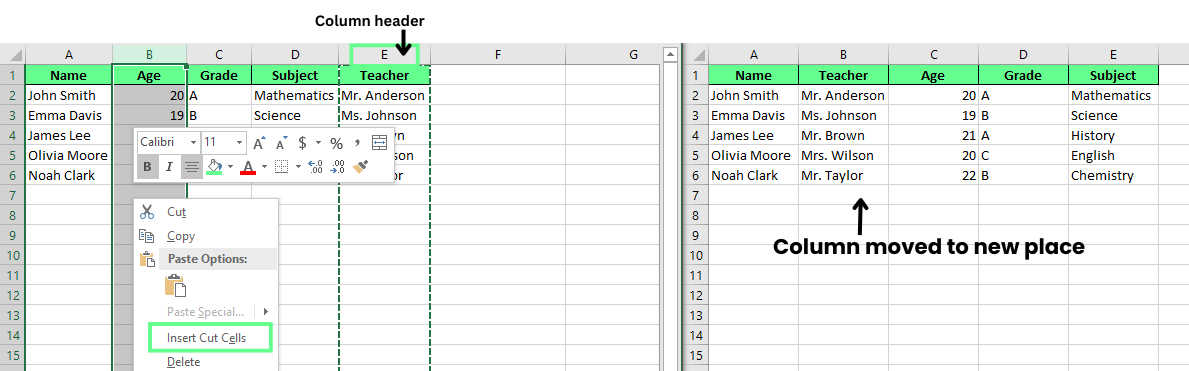
Mova as colunas usando a opção Inserir células cortadas. Imagem do autor.
Para uma abordagem mais simples, você pode usar Ctrl + X para cortar a coluna e Ctrl + V para colá-la em um novo local. Lembre-se de que esse método substituirá todos os dados já existentes na coluna de destino pelos dados da nova coluna. Se houver algum conteúdo existente no novo local, ele será substituído.
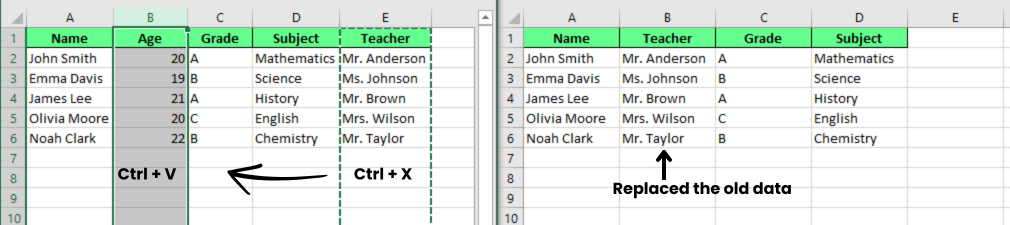
Recorte e cole e mova as colunas. Imagem do autor.
Se você quiser duplicar uma coluna em vez de movê-la, use Ctrl + C para copiar a coluna. Depois de selecionar a coluna de destino, clique com o botão direito do mouse e escolha Inserir células copiadas para inserir a coluna copiada no novo local sem afetar o original .
Como alternativa, você pode usar Ctrl + V para colar a coluna copiada. No entanto, se você colá-lo, todos os dados existentes nesse destino serão substituídos. Você pode excluir a coluna original se não precisar mais dela.
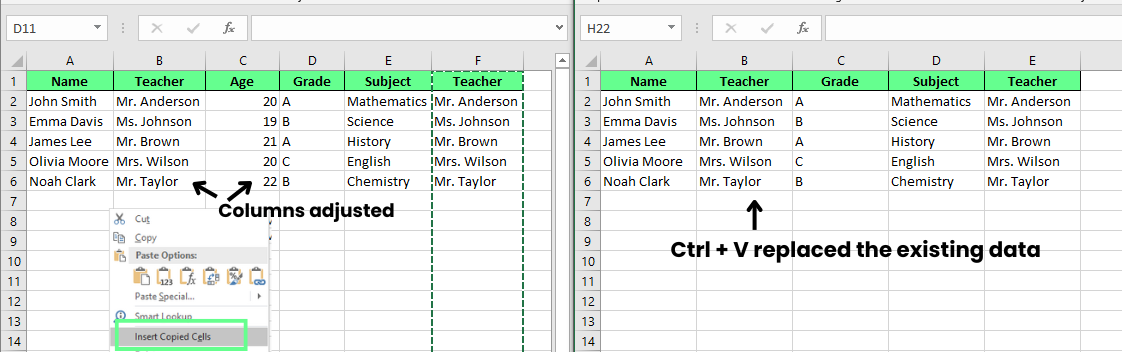
Copie e cole e mova as colunas. Imagem do autor.
Agora, vamos examinar algumas técnicas mais avançadas para mover colunas no Excel. Esses métodos podem ajudá-lo a organizar seus dados com mais eficiência, especialmente se você estiver lidando com mudanças maiores.
Para mover uma coluna sem substituir os dados existentes, mantenha pressionada a teclaShift enquanto você a arrasta. Veja como:
Essa é uma maneira simples, mas eficaz, de manter tudo organizado enquanto você reorganiza suas colunas.
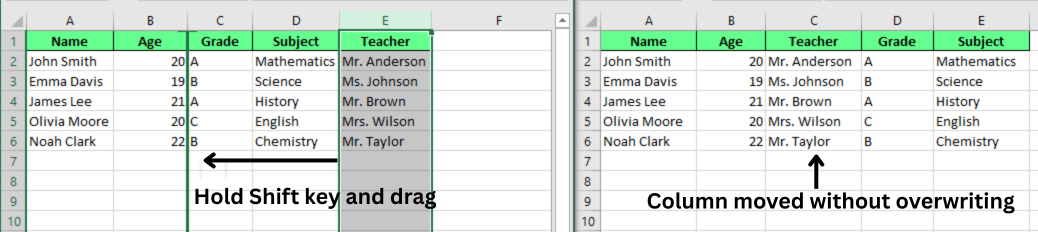
Mova as colunas usando a tecla Shift. Imagem do autor.
Se você tiver muitas colunas para mover e quiser colocá-las em uma ordem específica, use uma linha auxiliar para classificá-las. Veja como:
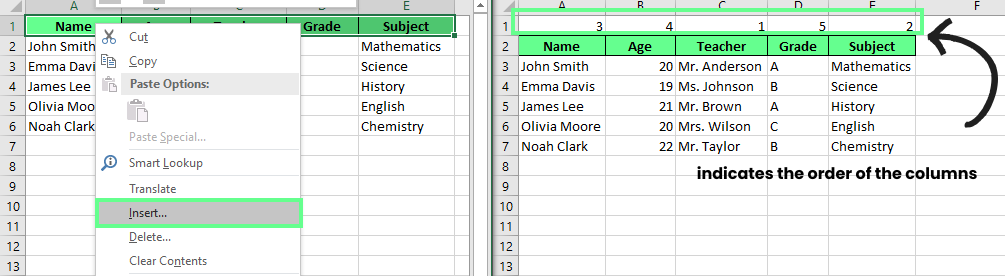
Insira uma linha e dê a ordem de organização antes de classificar. Imagem do autor.
Esse método é perfeito para quando você precisa reorganizar rapidamente um grande conjunto de colunas em uma ordem específica.
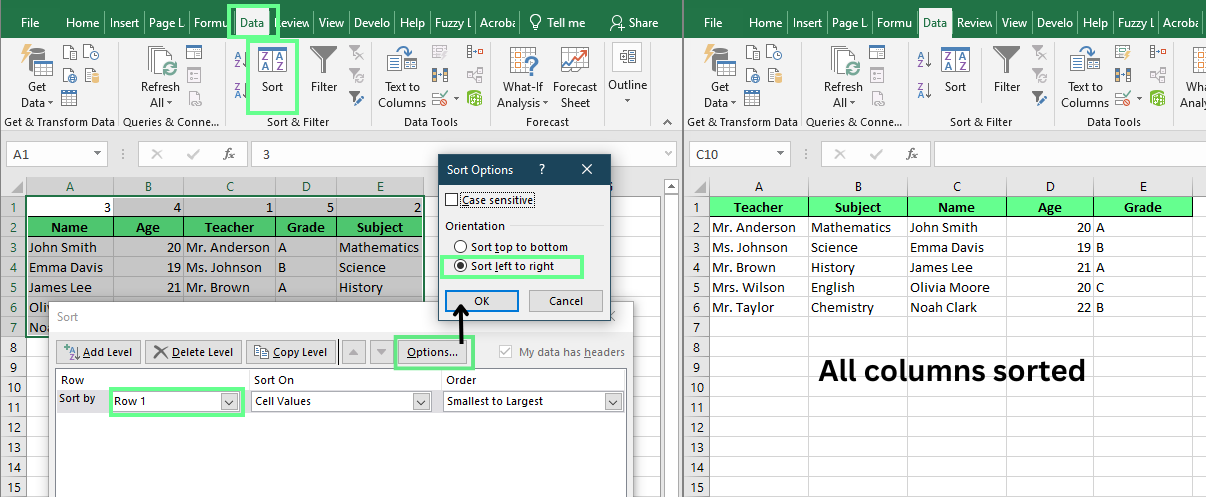
Mova as colunas usando a opção Classificar. Imagem do autor.
Se você estiver procurando uma maneira ainda mais fácil de mover colunas, experimente a ferramenta Column Manager do Ablebits Ultimate Suite. Veja como você pode fazer isso:
As alterações que você fizer serão exibidas imediatamente na planilha. Na verdade, a ferramenta também inclui recursos como o AutoFit para ajustar a largura das colunas e opções para inserir novas colunas.
Isenção de responsabilidade: A ferramenta Column Manager é um suplemento de terceiros, portanto, você precisará instalá-la separadamente.
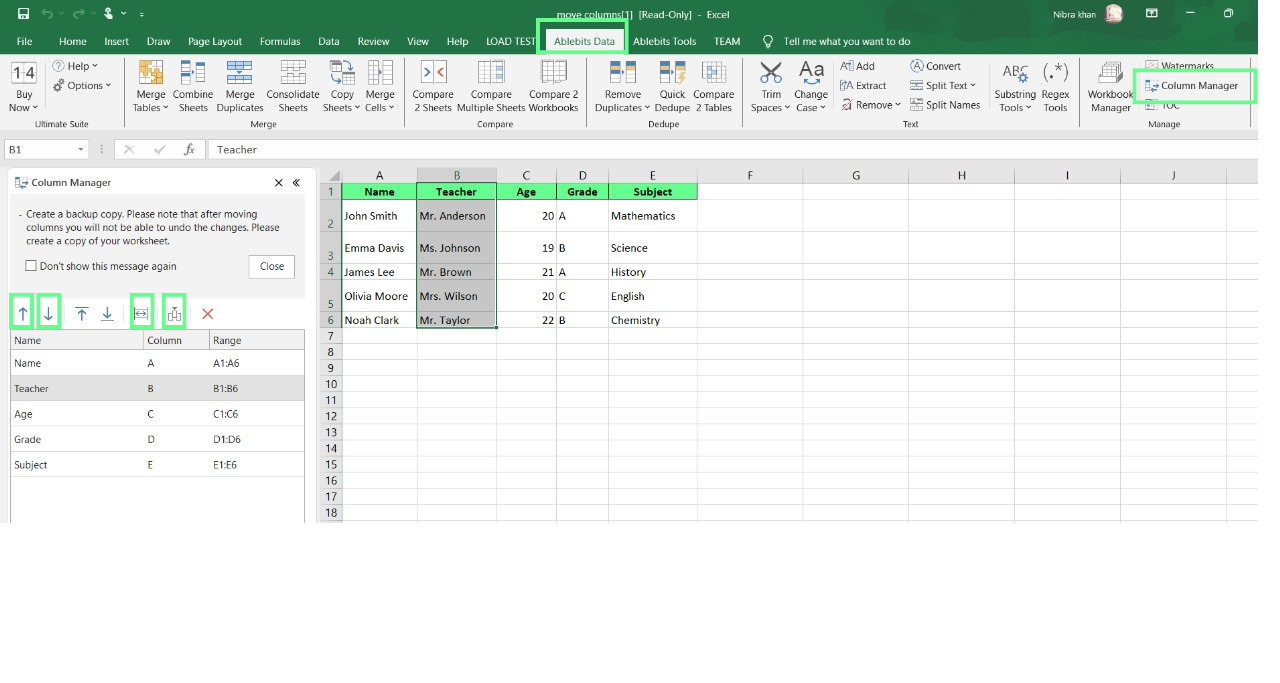
Mover colunas usando o Column Manager. Imagem do autor.
É importante lembrar que a maneira como alguns recursos funcionam pode ser diferente dependendo do sistema operacional que você está usando.
Se você estiver usando o Excel no Windows, todos os métodos que abordamos, incluindo arrastar e soltar, atalhos de teclado e a opção Inserir células cortadas, funcionarão como esperado. É tudo muito simples e tudo deve ocorrer sem problemas e sem surpresas.
No macOS, o processo é praticamente o mesmo, mas você deve estar ciente de algumas variações. Quando você arrasta colunas, o cursor aparece como uma mão em vez da seta de quatro lados usual. E, em vez de Ctrl para atalhos, você usará a tecla Cmd. Essas são pequenas diferenças, mas podem mudar a forma como você interage com o Excel.
Embora o Excel seja bastante útil para reorganizar colunas, há algumas limitações que você deve considerar. Mas temos soluções alternativas para facilitar as coisas.
Por padrão, o Excel não permite que você mova colunas não adjacentes de uma só vez. Se você tentar selecionar várias colunas que não estejam próximas umas das outras, o Excel não permitirá que você as mova juntas. Para contornar isso, você pode mover cada coluna individualmente ou usar uma ferramenta como o suplemento Column Manager, que torna muito mais rápido mover colunas não adjacentes.
Ao cortar uma coluna usada em uma fórmula, você pode se deparar com um erro #REF!. Isso acontece porque a fórmula perde sua referência à coluna movida. Para evitar isso, crie o hábito de verificar novamente as fórmulas antes de mover as colunas. Como alternativa, você pode usar referências absolutas (como $A$1) em suas fórmulas. Dessa forma, as fórmulas permanecerão intactas, independentemente de onde você mover as colunas.
O Excel pode parecer um pouco limitado quando se trata de mover colunas, mas quando você conhece as técnicas corretas, ele é muito mais flexível do que parece à primeira vista. Desde métodos simples, como arrastar e soltar e Shift+Arrastar, até o uso de Inserir células cortadas ou ferramentas avançadas, como o Gerenciador de colunas, há muitas opções para ajudar você a organizar seus dados com facilidade.
Reserve algum tempo para experimentar essas diferentes abordagens e veja qual delas se encaixa melhor em seu fluxo de trabalho. Quanto mais você experimentar, mais eficiente se tornará na movimentação de colunas no Excel.
Adquira as habilidades para maximizar o Excel - não é necessário ter experiência.
Aprenda com a DataCamp
Curso
Curso
Programa