Déplacer des colonnes dans Excel n’est pas si trivial. Même si cela paraît simple, Excel ne propose pas de bouton déplacer la colonne en un clic, ce qui peut compliquer la manœuvre.
Dans ce guide, je vous présente plusieurs méthodes pour réorganiser vos colonnes : glisser-déposer, raccourcis clavier, l’option Insérer les cellules coupées et des outils comme Column Manager. Ces techniques vous aideront à restructurer vos données rapidement et à éviter les écueils courants, notamment lors de la préparation de fonctions comme VLOOKUP().
Déplacer des colonnes avec le glisser-déposer
Le glisser-déposer est la manière la plus simple de déplacer des colonnes dans Excel, que vous travailliez sur une seule colonne ou sur plusieurs colonnes adjacentes.
Déplacer une seule colonne
Pour déplacer une colonne, cliquez d’abord sur son en-tête (la lettre en haut) pour la sélectionner. Placez ensuite le curseur près du bord de l’en-tête jusqu’à ce qu’une flèche à quatre pointes apparaisse. Cliquez et maintenez, faites glisser la colonne à l’emplacement souhaité, puis relâchez pour la déposer.
S’il y a déjà des données à l’endroit ciblé, une fenêtre s’affiche pour vous demander si vous voulez les remplacer. Cliquez sur OK pour remplacer les données, ou sur Annuler si vous ne souhaitez pas écraser le contenu existant.
Remarque : Le curseur peut légèrement différer entre Windows et Mac, mais le principe reste le même.
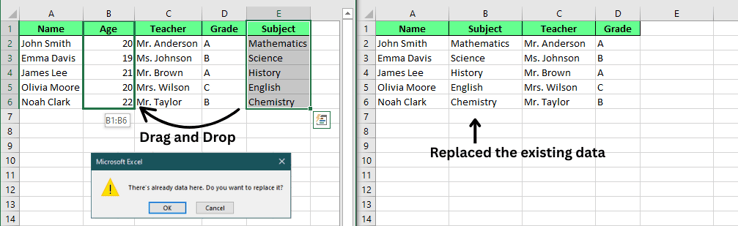
Glisser-déposer pour déplacer une seule colonne. Image par l’auteur.
Déplacer plusieurs colonnes adjacentes
Pour déplacer des colonnes contiguës, cliquez l’en-tête d’une première colonne, puis maintenez la touche Maj et cliquez sur la dernière colonne du groupe. Toutes les colonnes intermédiaires seront sélectionnées.
Vous pouvez ensuite les déplacer comme une seule colonne : placez le curseur sur le bord jusqu’à voir la flèche à quatre pointes, puis faites glisser et déposez à l’emplacement voulu.
Remarque : cette méthode ne fonctionne que pour des colonnes adjacentes. Si elles ne sont pas côte à côte, vous ne pourrez pas les déplacer ensemble.
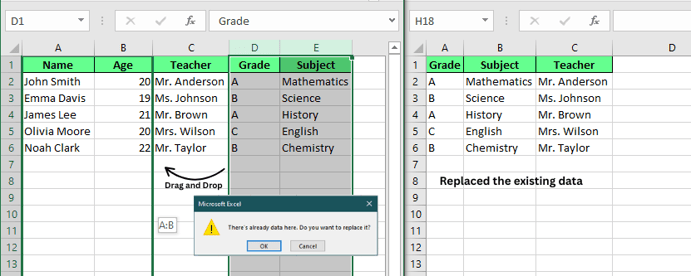
Glisser-déposer pour déplacer plusieurs colonnes. Image par l’auteur.
Déplacer des colonnes avec des raccourcis clavier
En plus du glisser-déposer, vous pouvez utiliser des raccourcis et commandes pour déplacer des colonnes efficacement.
Méthode « Insérer les cellules coupées »
Pour déplacer une colonne sans écraser de données, cliquez sur son en-tête pour la sélectionner. Appuyez sur Ctrl + X pour couper la colonne. Cliquez ensuite sur l’en-tête de la colonne où vous souhaitez la placer. Au lieu de coller, faites un clic droit et choisissez Insérer les cellules coupées dans le menu contextuel, ou retrouvez cette option dans l’onglet Accueil.
Cette méthode insère votre colonne coupée à la nouvelle position et décale les colonnes existantes vers la droite, évitant toute perte de données.
Remarque : cette technique est particulièrement utile si vous souhaitez déplacer une colonne tout en préservant l’intégrité des données à destination.
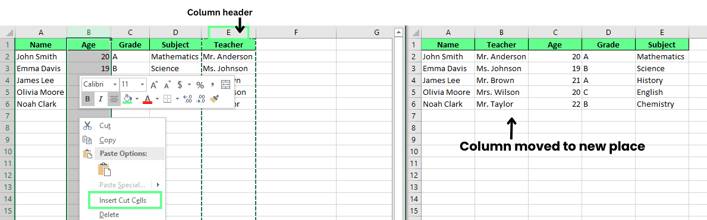
Déplacer des colonnes avec l’option Insérer les cellules coupées. Image par l’auteur.
Couper et coller (sans insertion)
Pour une approche plus directe, utilisez Ctrl + X pour couper la colonne et Ctrl + V pour la coller à un nouvel emplacement. Gardez en tête que cette méthode remplacera toutes les données déjà présentes dans la colonne de destination. Tout contenu existant y sera écrasé.
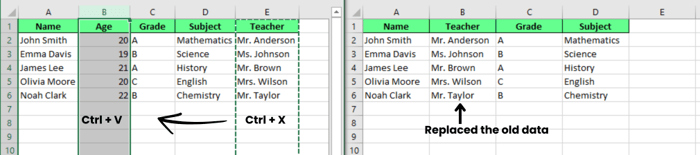
Couper-coller pour déplacer les colonnes. Image par l’auteur.
Copier et coller
Si vous souhaitez dupliquer une colonne plutôt que la déplacer, utilisez Ctrl + C pour la copier. Après avoir sélectionné la colonne de destination, faites un clic droit et choisissez Insérer les cellules copiées pour insérer la colonne copiée au nouvel emplacement sans affecter l’originale.
Vous pouvez aussi utiliser Ctrl + V pour coller la colonne copiée. Toutefois, en collant, vous remplacerez toute donnée existante à cet emplacement. Supprimez la colonne d’origine si vous n’en avez plus besoin.
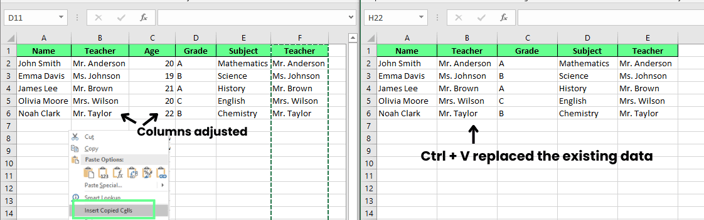
Copier-coller pour déplacer les colonnes. Image par l’auteur.
Techniques plus avancées
Voyons maintenant quelques techniques plus avancées pour déplacer des colonnes dans Excel. Elles sont utiles pour structurer vos données plus efficacement, surtout lors de remaniements plus importants.
Maintenir Maj en glissant pour insérer
Pour déplacer une colonne sans remplacer de données, maintenez la touche Maj pendant le glisser-déposer. Procédez ainsi :
- Sélectionnez la colonne à déplacer.
- Maintenez la touche Maj et faites glisser la colonne vers le nouvel emplacement.
- Pendant le glissement, une ligne verte indique où la colonne sera insérée. Au relâchement, la colonne se place et les autres se décalent pour faire de la place, sans perte de données.
Simple et efficace pour garder un tableau ordonné tout en réorganisant vos colonnes.
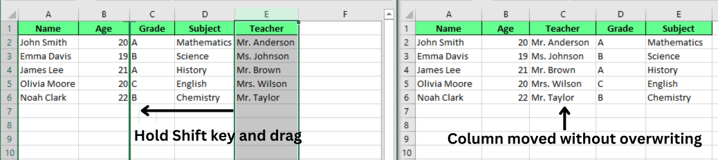
Déplacer les colonnes avec la touche Maj. Image par l’auteur.
Réorganisation éclair avec le tri par ligne
Si vous avez de nombreuses colonnes à remettre dans un ordre précis, utilisez une ligne d’assistance pour les trier. Voici comment :
- Insérez une nouvelle ligne en haut de vos données. Cliquez droit dans votre plage, sélectionnez Insérer et choisissez Déplacer les cellules vers le bas.
- Dans cette nouvelle ligne, numérotez les colonnes dans l’ordre souhaité (par exemple : Enseignant, Matière, Nom, Âge, Note).
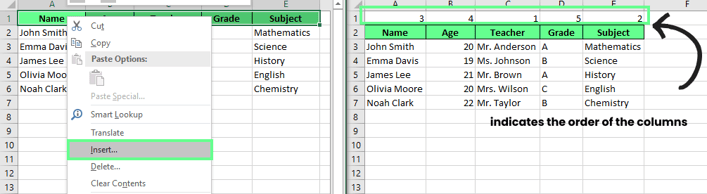
Insérer une ligne et définir l’ordre de réagencement avant le tri. Image par l’auteur.
- Sélectionnez toutes vos données et allez dans l’onglet Données. Cliquez sur Trier, puis sur le bouton Options dans la boîte de dialogue.
- Choisissez Trier de gauche à droite, puis validez avec OK. Dans le champ Trier par, sélectionnez Ligne 1 dans la liste déroulante et cliquez à nouveau sur OK.
- Supprimez la ligne d’assistance une fois l’opération terminée.
Idéal pour réorganiser rapidement un grand nombre de colonnes dans un ordre précis.
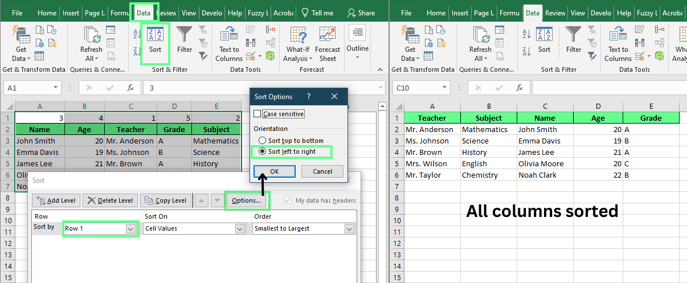
Déplacer les colonnes avec l’option Trier. Image par l’auteur.
Outil Column Manager (par ex. Ablebits Ultimate Suite)
Pour une solution encore plus simple, essayez l’outil Column Manager de l’Ablebits Ultimate Suite. Procédez ainsi :
- Installez l’Ultimate Suite. Une fois installée, ouvrez Excel et allez dans l’onglet Ablebits Data. Cliquez sur Column Manager pour ouvrir le panneau.
- Dans le panneau Column Manager, vous voyez la liste de vos colonnes.
- Pour déplacer une colonne, sélectionnez-la dans le panneau et utilisez les flèches haut/bas, ou glissez-déposez des colonnes non adjacentes à l’endroit voulu.
Vos modifications s’affichent instantanément dans la feuille. L’outil propose aussi des fonctions comme AutoFit pour ajuster les largeurs et des options pour insérer de nouvelles colonnes.
Avertissement : Column Manager est un module complémentaire tiers, à installer séparément.
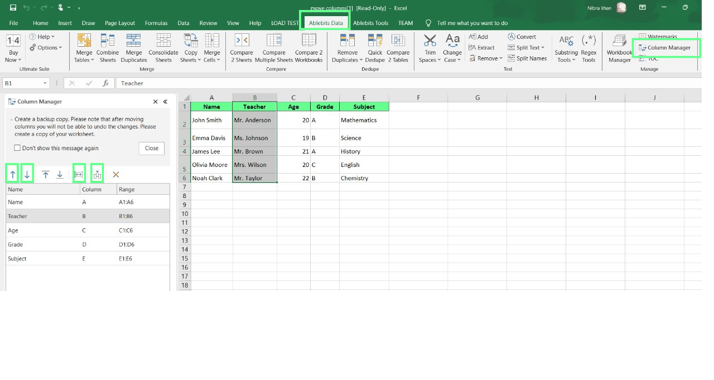
Déplacer des colonnes avec Column Manager. Image par l’auteur.
Gardez à l’esprit que certaines fonctionnalités peuvent varier selon le système d’exploitation utilisé.
Excel pour Windows
Sous Windows, toutes les méthodes évoquées — glisser-déposer, raccourcis clavier et option Insérer les cellules coupées — fonctionnent comme prévu. L’ensemble est fluide, sans surprise.
Excel pour macOS
Sous macOS, le processus est globalement identique, avec quelques nuances. Lors du glisser-déposer, le curseur apparaît sous forme de main plutôt qu’en flèche à quatre pointes. Et pour les raccourcis, utilisez la touche Cmd au lieu de Ctrl. De petites différences, mais qui changent la façon d’interagir avec Excel.
Limites et contournements
Excel est pratique pour réorganiser des colonnes, mais il existe quelques limites. Voici des solutions pour vous faciliter la vie.
Déplacements de colonnes non adjacentes
Par défaut, Excel ne permet pas de déplacer simultanément des colonnes non adjacentes. Si vous essayez de sélectionner plusieurs colonnes séparées, vous ne pourrez pas les bouger ensemble. Pour contourner cela, déplacez-les une par une, ou utilisez un outil comme le module Column Manager, qui accélère grandement la manipulation de colonnes non contiguës.
Lorsque vous coupez une colonne utilisée dans une formule, vous pouvez rencontrer une erreur #REF!. Cela survient parce que la formule perd sa référence vers la colonne déplacée. Pour éviter ce problème, prenez l’habitude de vérifier vos formules avant le déplacement. Vous pouvez également utiliser des références absolues (comme $A$1) : vos formules resteront valides, quel que soit le nouvel emplacement des colonnes.
Pour conclure
Excel peut sembler limité pour déplacer des colonnes, mais une fois les bonnes techniques en main, il se révèle bien plus flexible qu’il n’y paraît. Du simple glisser-déposer à Maj+Glisser, en passant par Insérer les cellules coupées ou des outils avancés comme Column Manager, vous avez de nombreuses options pour organiser vos données en toute simplicité.
Prenez le temps d’essayer ces approches et identifiez celle qui s’intègre le mieux à votre façon de travailler. Plus vous pratiquerez, plus vous gagnerez en efficacité pour déplacer des colonnes dans Excel.
%22%3E%3Cpath%20d%3D%22m-369%200h408v79h-408z%22%20fill%3D%22%237933ff%22%2F%3E%3Cpath%20d%3D%22m-148%200h306v45h-306z%22%20fill%3D%22%23974dff%22%2F%3E%3C%2Fg%3E%3C%2Fsvg%3E)
%22%2F%3E%3C%2FclipPath%3E%3Cg%20clip-path%3D%22url(%23a)%22%3E%3Cpath%20d%3D%22m76%200h484v36h-484z%22%20fill%3D%22%23974dff%22%2F%3E%3Cpath%20d%3D%22m0%200h384v24h-384z%22%20fill%3D%22%2306bdfc%22%20transform%3D%22matrix(1%200%200%20-1%200%2060)%22%2F%3E%3C%2Fg%3E%3C%2Fsvg%3E)

%22%3E%0A%20%20%20%20%20%20%20%20%3Crect%20fill%3D%22%23EFEBE4%22%20height%3D%22180%22%20width%3D%22336%22%20%2F%3E%0A%20%20%20%20%20%20%20%20%3Crect%0A%20%20%20%20%20%20%20%20%20%20fill%3D%22%23DD3400%22%0A%20%20%20%20%20%20%20%20%20%20height%3D%22106.6%22%0A%20%20%20%20%20%20%20%20%20%20transform%3D%22rotate(-30%20-208.588%20220.18)%22%0A%20%20%20%20%20%20%20%20%20%20width%3D%22456.125%22%0A%20%20%20%20%20%20%20%20%20%20x%3D%22-208.588%22%0A%20%20%20%20%20%20%20%20%20%20y%3D%22220.18%22%0A%20%20%20%20%20%20%20%20%2F%3E%0A%20%20%20%20%20%20%20%20%3Crect%0A%20%20%20%20%20%20%20%20%20%20fill%3D%22%23FFEC3C%22%0A%20%20%20%20%20%20%20%20%20%20height%3D%2235.875%22%0A%20%20%20%20%20%20%20%20%20%20transform%3D%22rotate(-30%20-208.588%20220.18)%22%0A%20%20%20%20%20%20%20%20%20%20width%3D%22347.576%22%0A%20%20%20%20%20%20%20%20%20%20x%3D%22-208.588%22%0A%20%20%20%20%20%20%20%20%20%20y%3D%22220.18%22%0A%20%20%20%20%20%20%20%20%2F%3E%0A%20%20%20%20%20%20%20%20%3Crect%0A%20%20%20%20%20%20%20%20%20%20fill%3D%22%23FF931E%22%0A%20%20%20%20%20%20%20%20%20%20height%3D%2235.875%22%0A%20%20%20%20%20%20%20%20%20%20transform%3D%22rotate(-30%20-226.525%20189.111)%22%0A%20%20%20%20%20%20%20%20%20%20width%3D%22347.576%22%0A%20%20%20%20%20%20%20%20%20%20x%3D%22-226.525%22%0A%20%20%20%20%20%20%20%20%20%20y%3D%22189.111%22%0A%20%20%20%20%20%20%20%20%2F%3E%0A%20%20%20%20%20%20%20%20%3Crect%0A%20%20%20%20%20%20%20%20%20%20fill%3D%22%23DD3400%22%0A%20%20%20%20%20%20%20%20%20%20height%3D%22106.6%22%0A%20%20%20%20%20%20%20%20%20%20transform%3D%22rotate(-30%2085.5879%20256.055)%22%0A%20%20%20%20%20%20%20%20%20%20width%3D%22456.125%22%0A%20%20%20%20%20%20%20%20%20%20x%3D%2285.5879%22%0A%20%20%20%20%20%20%20%20%20%20y%3D%22256.055%22%0A%20%20%20%20%20%20%20%20%2F%3E%0A%20%20%20%20%20%20%20%20%3Crect%0A%20%20%20%20%20%20%20%20%20%20fill%3D%22%23FFEC3C%22%0A%20%20%20%20%20%20%20%20%20%20height%3D%2235.875%22%0A%20%20%20%20%20%20%20%20%20%20transform%3D%22rotate(-30%2085.5879%20256.055)%22%0A%20%20%20%20%20%20%20%20%20%20width%3D%22184.5%22%0A%20%20%20%20%20%20%20%20%20%20x%3D%2285.5879%22%0A%20%20%20%20%20%20%20%20%20%20y%3D%22256.055%22%0A%20%20%20%20%20%20%20%20%2F%3E%0A%20%20%20%20%20%20%20%20%3Crect%0A%20%20%20%20%20%20%20%20%20%20fill%3D%22%23FF931E%22%0A%20%20%20%20%20%20%20%20%20%20height%3D%2235.875%22%0A%20%20%20%20%20%20%20%20%20%20transform%3D%22rotate(-30%20227.432%20132.736)%22%0A%20%20%20%20%20%20%20%20%20%20width%3D%22271.625%22%0A%20%20%20%20%20%20%20%20%20%20x%3D%22227.432%22%0A%20%20%20%20%20%20%20%20%20%20y%3D%22132.736%22%0A%20%20%20%20%20%20%20%20%2F%3E%0A%20%20%20%20%20%20%3C%2Fg%3E%0A%20%20%20%20%20%20%3Cdefs%3E%0A%20%20%20%20%20%20%20%20%3CclipPath%20id%3D%22clip%22%3E%0A%20%20%20%20%20%20%20%20%20%20%3Crect%20fill%3D%22white%22%20height%3D%22180%22%20width%3D%22336%22%20%2F%3E%0A%20%20%20%20%20%20%20%20%3C%2FclipPath%3E%0A%20%20%20%20%20%20%3C%2Fdefs%3E%0A%20%20%20%20%3C%2Fsvg%3E)

%22%3E%0A%20%20%20%20%20%20%20%20%3Crect%20fill%3D%22%23EFEBE4%22%20height%3D%22180%22%20width%3D%22336%22%20%2F%3E%0A%20%20%20%20%20%20%20%20%3Crect%0A%20%20%20%20%20%20%20%20%20%20fill%3D%22%23FF931E%22%0A%20%20%20%20%20%20%20%20%20%20height%3D%22106.6%22%0A%20%20%20%20%20%20%20%20%20%20transform%3D%22rotate(-30%20-208.588%20220.18)%22%0A%20%20%20%20%20%20%20%20%20%20width%3D%22456.125%22%0A%20%20%20%20%20%20%20%20%20%20x%3D%22-208.588%22%0A%20%20%20%20%20%20%20%20%20%20y%3D%22220.18%22%0A%20%20%20%20%20%20%20%20%2F%3E%0A%20%20%20%20%20%20%20%20%3Crect%0A%20%20%20%20%20%20%20%20%20%20fill%3D%22%23F7F3EB%22%0A%20%20%20%20%20%20%20%20%20%20height%3D%2235.875%22%0A%20%20%20%20%20%20%20%20%20%20transform%3D%22rotate(-30%20-208.588%20220.18)%22%0A%20%20%20%20%20%20%20%20%20%20width%3D%22347.576%22%0A%20%20%20%20%20%20%20%20%20%20x%3D%22-208.588%22%0A%20%20%20%20%20%20%20%20%20%20y%3D%22220.18%22%0A%20%20%20%20%20%20%20%20%2F%3E%0A%20%20%20%20%20%20%20%20%3Crect%0A%20%20%20%20%20%20%20%20%20%20fill%3D%22%23000820%22%0A%20%20%20%20%20%20%20%20%20%20height%3D%2235.875%22%0A%20%20%20%20%20%20%20%20%20%20transform%3D%22rotate(-30%20-226.525%20189.111)%22%0A%20%20%20%20%20%20%20%20%20%20width%3D%22347.576%22%0A%20%20%20%20%20%20%20%20%20%20x%3D%22-226.525%22%0A%20%20%20%20%20%20%20%20%20%20y%3D%22189.111%22%0A%20%20%20%20%20%20%20%20%2F%3E%0A%20%20%20%20%20%20%20%20%3Crect%0A%20%20%20%20%20%20%20%20%20%20fill%3D%22%23000820%22%0A%20%20%20%20%20%20%20%20%20%20height%3D%22106.6%22%0A%20%20%20%20%20%20%20%20%20%20transform%3D%22rotate(-30%2085.5879%20256.055)%22%0A%20%20%20%20%20%20%20%20%20%20width%3D%22456.125%22%0A%20%20%20%20%20%20%20%20%20%20x%3D%2285.5879%22%0A%20%20%20%20%20%20%20%20%20%20y%3D%22256.055%22%0A%20%20%20%20%20%20%20%20%2F%3E%0A%20%20%20%20%20%20%20%20%3Crect%0A%20%20%20%20%20%20%20%20%20%20fill%3D%22%23D87300%22%0A%20%20%20%20%20%20%20%20%20%20height%3D%2235.875%22%0A%20%20%20%20%20%20%20%20%20%20transform%3D%22rotate(-30%2085.5879%20256.055)%22%0A%20%20%20%20%20%20%20%20%20%20width%3D%22184.5%22%0A%20%20%20%20%20%20%20%20%20%20x%3D%2285.5879%22%0A%20%20%20%20%20%20%20%20%20%20y%3D%22256.055%22%0A%20%20%20%20%20%20%20%20%2F%3E%0A%20%20%20%20%20%20%20%20%3Crect%0A%20%20%20%20%20%20%20%20%20%20fill%3D%22%23FF931E%22%0A%20%20%20%20%20%20%20%20%20%20height%3D%2235.875%22%0A%20%20%20%20%20%20%20%20%20%20transform%3D%22rotate(-30%20227.432%20132.736)%22%0A%20%20%20%20%20%20%20%20%20%20width%3D%22271.625%22%0A%20%20%20%20%20%20%20%20%20%20x%3D%22227.432%22%0A%20%20%20%20%20%20%20%20%20%20y%3D%22132.736%22%0A%20%20%20%20%20%20%20%20%2F%3E%0A%20%20%20%20%20%20%3C%2Fg%3E%0A%20%20%20%20%20%20%3Cdefs%3E%0A%20%20%20%20%20%20%20%20%3CclipPath%20id%3D%22clip%22%3E%0A%20%20%20%20%20%20%20%20%20%20%3Crect%20fill%3D%22white%22%20height%3D%22180%22%20width%3D%22336%22%20%2F%3E%0A%20%20%20%20%20%20%20%20%3C%2FclipPath%3E%0A%20%20%20%20%20%20%3C%2Fdefs%3E%0A%20%20%20%20%3C%2Fsvg%3E)

%22%3E%0A%20%20%20%20%20%20%20%20%3Crect%20fill%3D%22%2305192D%22%20height%3D%22180%22%20width%3D%22336%22%20%2F%3E%0A%20%20%20%20%20%20%20%20%3Crect%0A%20%20%20%20%20%20%20%20%20%20fill%3D%22%23B08EFF%22%0A%20%20%20%20%20%20%20%20%20%20height%3D%22106.6%22%0A%20%20%20%20%20%20%20%20%20%20transform%3D%22rotate(-30%20-208.588%20220.18)%22%0A%20%20%20%20%20%20%20%20%20%20width%3D%22456.125%22%0A%20%20%20%20%20%20%20%20%20%20x%3D%22-208.588%22%0A%20%20%20%20%20%20%20%20%20%20y%3D%22220.18%22%0A%20%20%20%20%20%20%20%20%2F%3E%0A%20%20%20%20%20%20%20%20%3Crect%0A%20%20%20%20%20%20%20%20%20%20fill%3D%22%237933FF%22%0A%20%20%20%20%20%20%20%20%20%20height%3D%2235.875%22%0A%20%20%20%20%20%20%20%20%20%20transform%3D%22rotate(-30%20-208.588%20220.18)%22%0A%20%20%20%20%20%20%20%20%20%20width%3D%22347.576%22%0A%20%20%20%20%20%20%20%20%20%20x%3D%22-208.588%22%0A%20%20%20%20%20%20%20%20%20%20y%3D%22220.18%22%0A%20%20%20%20%20%20%20%20%2F%3E%0A%20%20%20%20%20%20%20%20%3Crect%0A%20%20%20%20%20%20%20%20%20%20fill%3D%22%2372E5FE%22%0A%20%20%20%20%20%20%20%20%20%20height%3D%2235.875%22%0A%20%20%20%20%20%20%20%20%20%20transform%3D%22rotate(-30%20-226.525%20189.111)%22%0A%20%20%20%20%20%20%20%20%20%20width%3D%22347.576%22%0A%20%20%20%20%20%20%20%20%20%20x%3D%22-226.525%22%0A%20%20%20%20%20%20%20%20%20%20y%3D%22189.111%22%0A%20%20%20%20%20%20%20%20%2F%3E%0A%20%20%20%20%20%20%20%20%3Crect%0A%20%20%20%20%20%20%20%20%20%20fill%3D%22%235EB1FF%22%0A%20%20%20%20%20%20%20%20%20%20height%3D%22106.6%22%0A%20%20%20%20%20%20%20%20%20%20transform%3D%22rotate(-30%2085.5879%20256.055)%22%0A%20%20%20%20%20%20%20%20%20%20width%3D%22456.125%22%0A%20%20%20%20%20%20%20%20%20%20x%3D%2285.5879%22%0A%20%20%20%20%20%20%20%20%20%20y%3D%22256.055%22%0A%20%20%20%20%20%20%20%20%2F%3E%0A%20%20%20%20%20%20%20%20%3Crect%0A%20%20%20%20%20%20%20%20%20%20fill%3D%22%23B08EFF%22%0A%20%20%20%20%20%20%20%20%20%20height%3D%2235.875%22%0A%20%20%20%20%20%20%20%20%20%20transform%3D%22rotate(-30%2085.5879%20256.055)%22%0A%20%20%20%20%20%20%20%20%20%20width%3D%22184.5%22%0A%20%20%20%20%20%20%20%20%20%20x%3D%2285.5879%22%0A%20%20%20%20%20%20%20%20%20%20y%3D%22256.055%22%0A%20%20%20%20%20%20%20%20%2F%3E%0A%20%20%20%20%20%20%20%20%3Crect%0A%20%20%20%20%20%20%20%20%20%20fill%3D%22%2372E5FE%22%0A%20%20%20%20%20%20%20%20%20%20height%3D%2235.875%22%0A%20%20%20%20%20%20%20%20%20%20transform%3D%22rotate(-30%20227.432%20132.736)%22%0A%20%20%20%20%20%20%20%20%20%20width%3D%22271.625%22%0A%20%20%20%20%20%20%20%20%20%20x%3D%22227.432%22%0A%20%20%20%20%20%20%20%20%20%20y%3D%22132.736%22%0A%20%20%20%20%20%20%20%20%2F%3E%0A%20%20%20%20%20%20%3C%2Fg%3E%0A%20%20%20%20%20%20%3Cdefs%3E%0A%20%20%20%20%20%20%20%20%3CclipPath%20id%3D%22clip%22%3E%0A%20%20%20%20%20%20%20%20%20%20%3Crect%20fill%3D%22white%22%20height%3D%22180%22%20width%3D%22336%22%20%2F%3E%0A%20%20%20%20%20%20%20%20%3C%2FclipPath%3E%0A%20%20%20%20%20%20%3C%2Fdefs%3E%0A%20%20%20%20%3C%2Fsvg%3E)

%22%3E%0A%20%20%20%20%20%20%20%20%3Crect%20fill%3D%22%23F7F3EB%22%20height%3D%22180%22%20width%3D%22336%22%20%2F%3E%0A%20%20%20%20%20%20%20%20%3Crect%0A%20%20%20%20%20%20%20%20%20%20fill%3D%22%23000820%22%0A%20%20%20%20%20%20%20%20%20%20height%3D%22106.6%22%0A%20%20%20%20%20%20%20%20%20%20transform%3D%22rotate(-30%20-208.588%20220.18)%22%0A%20%20%20%20%20%20%20%20%20%20width%3D%22456.125%22%0A%20%20%20%20%20%20%20%20%20%20x%3D%22-208.588%22%0A%20%20%20%20%20%20%20%20%20%20y%3D%22220.18%22%0A%20%20%20%20%20%20%20%20%2F%3E%0A%20%20%20%20%20%20%20%20%3Crect%0A%20%20%20%20%20%20%20%20%20%20fill%3D%22%2300C74E%22%0A%20%20%20%20%20%20%20%20%20%20height%3D%2235.875%22%0A%20%20%20%20%20%20%20%20%20%20transform%3D%22rotate(-30%20-208.588%20220.18)%22%0A%20%20%20%20%20%20%20%20%20%20width%3D%22347.576%22%0A%20%20%20%20%20%20%20%20%20%20x%3D%22-208.588%22%0A%20%20%20%20%20%20%20%20%20%20y%3D%22220.18%22%0A%20%20%20%20%20%20%20%20%2F%3E%0A%20%20%20%20%20%20%20%20%3Crect%0A%20%20%20%20%20%20%20%20%20%20fill%3D%22%23FF931E%22%0A%20%20%20%20%20%20%20%20%20%20height%3D%2235.875%22%0A%20%20%20%20%20%20%20%20%20%20transform%3D%22rotate(-30%20-226.525%20189.111)%22%0A%20%20%20%20%20%20%20%20%20%20width%3D%22347.576%22%0A%20%20%20%20%20%20%20%20%20%20x%3D%22-226.525%22%0A%20%20%20%20%20%20%20%20%20%20y%3D%22189.111%22%0A%20%20%20%20%20%20%20%20%2F%3E%0A%20%20%20%20%20%20%20%20%3Crect%0A%20%20%20%20%20%20%20%20%20%20fill%3D%22%23D87300%22%0A%20%20%20%20%20%20%20%20%20%20height%3D%22106.6%22%0A%20%20%20%20%20%20%20%20%20%20transform%3D%22rotate(-30%2085.5879%20256.055)%22%0A%20%20%20%20%20%20%20%20%20%20width%3D%22456.125%22%0A%20%20%20%20%20%20%20%20%20%20x%3D%2285.5879%22%0A%20%20%20%20%20%20%20%20%20%20y%3D%22256.055%22%0A%20%20%20%20%20%20%20%20%2F%3E%0A%20%20%20%20%20%20%20%20%3Crect%0A%20%20%20%20%20%20%20%20%20%20fill%3D%22%23000820%22%0A%20%20%20%20%20%20%20%20%20%20height%3D%2235.875%22%0A%20%20%20%20%20%20%20%20%20%20transform%3D%22rotate(-30%2085.5879%20256.055)%22%0A%20%20%20%20%20%20%20%20%20%20width%3D%22184.5%22%0A%20%20%20%20%20%20%20%20%20%20x%3D%2285.5879%22%0A%20%20%20%20%20%20%20%20%20%20y%3D%22256.055%22%0A%20%20%20%20%20%20%20%20%2F%3E%0A%20%20%20%20%20%20%20%20%3Crect%0A%20%20%20%20%20%20%20%20%20%20fill%3D%22%2300C74E%22%0A%20%20%20%20%20%20%20%20%20%20height%3D%2235.875%22%0A%20%20%20%20%20%20%20%20%20%20transform%3D%22rotate(-30%20227.432%20132.736)%22%0A%20%20%20%20%20%20%20%20%20%20width%3D%22271.625%22%0A%20%20%20%20%20%20%20%20%20%20x%3D%22227.432%22%0A%20%20%20%20%20%20%20%20%20%20y%3D%22132.736%22%0A%20%20%20%20%20%20%20%20%2F%3E%0A%20%20%20%20%20%20%3C%2Fg%3E%0A%20%20%20%20%20%20%3Cdefs%3E%0A%20%20%20%20%20%20%20%20%3CclipPath%20id%3D%22clip%22%3E%0A%20%20%20%20%20%20%20%20%20%20%3Crect%20fill%3D%22white%22%20height%3D%22180%22%20width%3D%22336%22%20%2F%3E%0A%20%20%20%20%20%20%20%20%3C%2FclipPath%3E%0A%20%20%20%20%20%20%3C%2Fdefs%3E%0A%20%20%20%20%3C%2Fsvg%3E)
%22%3E%0A%20%20%20%20%20%20%20%20%3Crect%20fill%3D%22%2372E5FE%22%20height%3D%22180%22%20width%3D%22336%22%20%2F%3E%0A%20%20%20%20%20%20%20%20%3Crect%0A%20%20%20%20%20%20%20%20%20%20fill%3D%22%237933FF%22%0A%20%20%20%20%20%20%20%20%20%20height%3D%22106.6%22%0A%20%20%20%20%20%20%20%20%20%20transform%3D%22rotate(-30%20-208.588%20220.18)%22%0A%20%20%20%20%20%20%20%20%20%20width%3D%22456.125%22%0A%20%20%20%20%20%20%20%20%20%20x%3D%22-208.588%22%0A%20%20%20%20%20%20%20%20%20%20y%3D%22220.18%22%0A%20%20%20%20%20%20%20%20%2F%3E%0A%20%20%20%20%20%20%20%20%3Crect%0A%20%20%20%20%20%20%20%20%20%20fill%3D%22%235EB1FF%22%0A%20%20%20%20%20%20%20%20%20%20height%3D%2235.875%22%0A%20%20%20%20%20%20%20%20%20%20transform%3D%22rotate(-30%20-208.588%20220.18)%22%0A%20%20%20%20%20%20%20%20%20%20width%3D%22347.576%22%0A%20%20%20%20%20%20%20%20%20%20x%3D%22-208.588%22%0A%20%20%20%20%20%20%20%20%20%20y%3D%22220.18%22%0A%20%20%20%20%20%20%20%20%2F%3E%0A%20%20%20%20%20%20%20%20%3Crect%0A%20%20%20%20%20%20%20%20%20%20fill%3D%22%23000820%22%0A%20%20%20%20%20%20%20%20%20%20height%3D%2235.875%22%0A%20%20%20%20%20%20%20%20%20%20transform%3D%22rotate(-30%20-226.525%20189.111)%22%0A%20%20%20%20%20%20%20%20%20%20width%3D%22347.576%22%0A%20%20%20%20%20%20%20%20%20%20x%3D%22-226.525%22%0A%20%20%20%20%20%20%20%20%20%20y%3D%22189.111%22%0A%20%20%20%20%20%20%20%20%2F%3E%0A%20%20%20%20%20%20%20%20%3Crect%0A%20%20%20%20%20%20%20%20%20%20fill%3D%22%237933FF%22%0A%20%20%20%20%20%20%20%20%20%20height%3D%22106.6%22%0A%20%20%20%20%20%20%20%20%20%20transform%3D%22rotate(-30%2085.5879%20256.055)%22%0A%20%20%20%20%20%20%20%20%20%20width%3D%22456.125%22%0A%20%20%20%20%20%20%20%20%20%20x%3D%2285.5879%22%0A%20%20%20%20%20%20%20%20%20%20y%3D%22256.055%22%0A%20%20%20%20%20%20%20%20%2F%3E%0A%20%20%20%20%20%20%20%20%3Crect%0A%20%20%20%20%20%20%20%20%20%20fill%3D%22%235EB1FF%22%0A%20%20%20%20%20%20%20%20%20%20height%3D%2235.875%22%0A%20%20%20%20%20%20%20%20%20%20transform%3D%22rotate(-30%2085.5879%20256.055)%22%0A%20%20%20%20%20%20%20%20%20%20width%3D%22184.5%22%0A%20%20%20%20%20%20%20%20%20%20x%3D%2285.5879%22%0A%20%20%20%20%20%20%20%20%20%20y%3D%22256.055%22%0A%20%20%20%20%20%20%20%20%2F%3E%0A%20%20%20%20%20%20%20%20%3Crect%0A%20%20%20%20%20%20%20%20%20%20fill%3D%22%23000820%22%0A%20%20%20%20%20%20%20%20%20%20height%3D%2235.875%22%0A%20%20%20%20%20%20%20%20%20%20transform%3D%22rotate(-30%20227.432%20132.736)%22%0A%20%20%20%20%20%20%20%20%20%20width%3D%22271.625%22%0A%20%20%20%20%20%20%20%20%20%20x%3D%22227.432%22%0A%20%20%20%20%20%20%20%20%20%20y%3D%22132.736%22%0A%20%20%20%20%20%20%20%20%2F%3E%0A%20%20%20%20%20%20%3C%2Fg%3E%0A%20%20%20%20%20%20%3Cdefs%3E%0A%20%20%20%20%20%20%20%20%3CclipPath%20id%3D%22clip%22%3E%0A%20%20%20%20%20%20%20%20%20%20%3Crect%20fill%3D%22white%22%20height%3D%22180%22%20width%3D%22336%22%20%2F%3E%0A%20%20%20%20%20%20%20%20%3C%2FclipPath%3E%0A%20%20%20%20%20%20%3C%2Fdefs%3E%0A%20%20%20%20%3C%2Fsvg%3E)

%22%3E%0A%20%20%20%20%20%20%20%20%3Crect%20fill%3D%22%23EFEBE4%22%20height%3D%22180%22%20width%3D%22336%22%20%2F%3E%0A%20%20%20%20%20%20%20%20%3Crect%0A%20%20%20%20%20%20%20%20%20%20fill%3D%22%2372E5FE%22%0A%20%20%20%20%20%20%20%20%20%20height%3D%22106.6%22%0A%20%20%20%20%20%20%20%20%20%20transform%3D%22rotate(-30%20-208.588%20220.18)%22%0A%20%20%20%20%20%20%20%20%20%20width%3D%22456.125%22%0A%20%20%20%20%20%20%20%20%20%20x%3D%22-208.588%22%0A%20%20%20%20%20%20%20%20%20%20y%3D%22220.18%22%0A%20%20%20%20%20%20%20%20%2F%3E%0A%20%20%20%20%20%20%20%20%3Crect%0A%20%20%20%20%20%20%20%20%20%20fill%3D%22%23000820%22%0A%20%20%20%20%20%20%20%20%20%20height%3D%2235.875%22%0A%20%20%20%20%20%20%20%20%20%20transform%3D%22rotate(-30%20-208.588%20220.18)%22%0A%20%20%20%20%20%20%20%20%20%20width%3D%22347.576%22%0A%20%20%20%20%20%20%20%20%20%20x%3D%22-208.588%22%0A%20%20%20%20%20%20%20%20%20%20y%3D%22220.18%22%0A%20%20%20%20%20%20%20%20%2F%3E%0A%20%20%20%20%20%20%20%20%3Crect%0A%20%20%20%20%20%20%20%20%20%20fill%3D%22%235EB1FF%22%0A%20%20%20%20%20%20%20%20%20%20height%3D%2235.875%22%0A%20%20%20%20%20%20%20%20%20%20transform%3D%22rotate(-30%20-226.525%20189.111)%22%0A%20%20%20%20%20%20%20%20%20%20width%3D%22347.576%22%0A%20%20%20%20%20%20%20%20%20%20x%3D%22-226.525%22%0A%20%20%20%20%20%20%20%20%20%20y%3D%22189.111%22%0A%20%20%20%20%20%20%20%20%2F%3E%0A%20%20%20%20%20%20%20%20%3Crect%0A%20%20%20%20%20%20%20%20%20%20fill%3D%22%23000820%22%0A%20%20%20%20%20%20%20%20%20%20height%3D%22106.6%22%0A%20%20%20%20%20%20%20%20%20%20transform%3D%22rotate(-30%2085.5879%20256.055)%22%0A%20%20%20%20%20%20%20%20%20%20width%3D%22456.125%22%0A%20%20%20%20%20%20%20%20%20%20x%3D%2285.5879%22%0A%20%20%20%20%20%20%20%20%20%20y%3D%22256.055%22%0A%20%20%20%20%20%20%20%20%2F%3E%0A%20%20%20%20%20%20%20%20%3Crect%0A%20%20%20%20%20%20%20%20%20%20fill%3D%22%23D87300%22%0A%20%20%20%20%20%20%20%20%20%20height%3D%2235.875%22%0A%20%20%20%20%20%20%20%20%20%20transform%3D%22rotate(-30%2085.5879%20256.055)%22%0A%20%20%20%20%20%20%20%20%20%20width%3D%22184.5%22%0A%20%20%20%20%20%20%20%20%20%20x%3D%2285.5879%22%0A%20%20%20%20%20%20%20%20%20%20y%3D%22256.055%22%0A%20%20%20%20%20%20%20%20%2F%3E%0A%20%20%20%20%20%20%20%20%3Crect%0A%20%20%20%20%20%20%20%20%20%20fill%3D%22%235646A5%22%0A%20%20%20%20%20%20%20%20%20%20height%3D%2235.875%22%0A%20%20%20%20%20%20%20%20%20%20transform%3D%22rotate(-30%20227.432%20132.736)%22%0A%20%20%20%20%20%20%20%20%20%20width%3D%22271.625%22%0A%20%20%20%20%20%20%20%20%20%20x%3D%22227.432%22%0A%20%20%20%20%20%20%20%20%20%20y%3D%22132.736%22%0A%20%20%20%20%20%20%20%20%2F%3E%0A%20%20%20%20%20%20%3C%2Fg%3E%0A%20%20%20%20%20%20%3Cdefs%3E%0A%20%20%20%20%20%20%20%20%3CclipPath%20id%3D%22clip%22%3E%0A%20%20%20%20%20%20%20%20%20%20%3Crect%20fill%3D%22white%22%20height%3D%22180%22%20width%3D%22336%22%20%2F%3E%0A%20%20%20%20%20%20%20%20%3C%2FclipPath%3E%0A%20%20%20%20%20%20%3C%2Fdefs%3E%0A%20%20%20%20%3C%2Fsvg%3E)

Déplacer des colonnes dans Excel n’est pas si trivial. Même si cela paraît simple, Excel ne propose pas de bouton déplacer la colonne en un clic, ce qui peut compliquer la manœuvre.
Dans ce guide, je vous présente plusieurs méthodes pour réorganiser vos colonnes : glisser-déposer, raccourcis clavier, l’option Insérer les cellules coupées et des outils comme Column Manager. Ces techniques vous aideront à restructurer vos données rapidement et à éviter les écueils courants, notamment lors de la préparation de fonctions comme
VLOOKUP().Déplacer des colonnes avec le glisser-déposer
Le glisser-déposer est la manière la plus simple de déplacer des colonnes dans Excel, que vous travailliez sur une seule colonne ou sur plusieurs colonnes adjacentes.
Déplacer une seule colonne
Pour déplacer une colonne, cliquez d’abord sur son en-tête (la lettre en haut) pour la sélectionner. Placez ensuite le curseur près du bord de l’en-tête jusqu’à ce qu’une flèche à quatre pointes apparaisse. Cliquez et maintenez, faites glisser la colonne à l’emplacement souhaité, puis relâchez pour la déposer.
S’il y a déjà des données à l’endroit ciblé, une fenêtre s’affiche pour vous demander si vous voulez les remplacer. Cliquez sur OK pour remplacer les données, ou sur Annuler si vous ne souhaitez pas écraser le contenu existant.
Remarque : Le curseur peut légèrement différer entre Windows et Mac, mais le principe reste le même.
Glisser-déposer pour déplacer une seule colonne. Image par l’auteur.
Déplacer plusieurs colonnes adjacentes
Pour déplacer des colonnes contiguës, cliquez l’en-tête d’une première colonne, puis maintenez la touche Maj et cliquez sur la dernière colonne du groupe. Toutes les colonnes intermédiaires seront sélectionnées.
Vous pouvez ensuite les déplacer comme une seule colonne : placez le curseur sur le bord jusqu’à voir la flèche à quatre pointes, puis faites glisser et déposez à l’emplacement voulu.
Remarque : cette méthode ne fonctionne que pour des colonnes adjacentes. Si elles ne sont pas côte à côte, vous ne pourrez pas les déplacer ensemble.
Glisser-déposer pour déplacer plusieurs colonnes. Image par l’auteur.
Déplacer des colonnes avec des raccourcis clavier
En plus du glisser-déposer, vous pouvez utiliser des raccourcis et commandes pour déplacer des colonnes efficacement.
Méthode « Insérer les cellules coupées »
Pour déplacer une colonne sans écraser de données, cliquez sur son en-tête pour la sélectionner. Appuyez sur
Ctrl + Xpour couper la colonne. Cliquez ensuite sur l’en-tête de la colonne où vous souhaitez la placer. Au lieu de coller, faites un clic droit et choisissez Insérer les cellules coupées dans le menu contextuel, ou retrouvez cette option dans l’onglet Accueil.Cette méthode insère votre colonne coupée à la nouvelle position et décale les colonnes existantes vers la droite, évitant toute perte de données.
Remarque : cette technique est particulièrement utile si vous souhaitez déplacer une colonne tout en préservant l’intégrité des données à destination.
Déplacer des colonnes avec l’option Insérer les cellules coupées. Image par l’auteur.
Couper et coller (sans insertion)
Pour une approche plus directe, utilisez
Ctrl + Xpour couper la colonne etCtrl + Vpour la coller à un nouvel emplacement. Gardez en tête que cette méthode remplacera toutes les données déjà présentes dans la colonne de destination. Tout contenu existant y sera écrasé.Couper-coller pour déplacer les colonnes. Image par l’auteur.
Copier et coller
Si vous souhaitez dupliquer une colonne plutôt que la déplacer, utilisez
Ctrl + Cpour la copier. Après avoir sélectionné la colonne de destination, faites un clic droit et choisissez Insérer les cellules copiées pour insérer la colonne copiée au nouvel emplacement sans affecter l’originale.Vous pouvez aussi utiliser
Ctrl + Vpour coller la colonne copiée. Toutefois, en collant, vous remplacerez toute donnée existante à cet emplacement. Supprimez la colonne d’origine si vous n’en avez plus besoin.Copier-coller pour déplacer les colonnes. Image par l’auteur.
Techniques plus avancées
Voyons maintenant quelques techniques plus avancées pour déplacer des colonnes dans Excel. Elles sont utiles pour structurer vos données plus efficacement, surtout lors de remaniements plus importants.
Maintenir Maj en glissant pour insérer
Pour déplacer une colonne sans remplacer de données, maintenez la touche Maj pendant le glisser-déposer. Procédez ainsi :
Simple et efficace pour garder un tableau ordonné tout en réorganisant vos colonnes.
Déplacer les colonnes avec la touche Maj. Image par l’auteur.
Réorganisation éclair avec le tri par ligne
Si vous avez de nombreuses colonnes à remettre dans un ordre précis, utilisez une ligne d’assistance pour les trier. Voici comment :
Insérer une ligne et définir l’ordre de réagencement avant le tri. Image par l’auteur.
Idéal pour réorganiser rapidement un grand nombre de colonnes dans un ordre précis.
Déplacer les colonnes avec l’option Trier. Image par l’auteur.
Outil Column Manager (par ex. Ablebits Ultimate Suite)
Pour une solution encore plus simple, essayez l’outil Column Manager de l’Ablebits Ultimate Suite. Procédez ainsi :
Vos modifications s’affichent instantanément dans la feuille. L’outil propose aussi des fonctions comme AutoFit pour ajuster les largeurs et des options pour insérer de nouvelles colonnes.
Avertissement : Column Manager est un module complémentaire tiers, à installer séparément.
Déplacer des colonnes avec Column Manager. Image par l’auteur.
Différences selon la plateforme
Gardez à l’esprit que certaines fonctionnalités peuvent varier selon le système d’exploitation utilisé.
Excel pour Windows
Sous Windows, toutes les méthodes évoquées — glisser-déposer, raccourcis clavier et option Insérer les cellules coupées — fonctionnent comme prévu. L’ensemble est fluide, sans surprise.
Excel pour macOS
Sous macOS, le processus est globalement identique, avec quelques nuances. Lors du glisser-déposer, le curseur apparaît sous forme de main plutôt qu’en flèche à quatre pointes. Et pour les raccourcis, utilisez la touche
Cmdau lieu deCtrl. De petites différences, mais qui changent la façon d’interagir avec Excel.Limites et contournements
Excel est pratique pour réorganiser des colonnes, mais il existe quelques limites. Voici des solutions pour vous faciliter la vie.
Déplacements de colonnes non adjacentes
Par défaut, Excel ne permet pas de déplacer simultanément des colonnes non adjacentes. Si vous essayez de sélectionner plusieurs colonnes séparées, vous ne pourrez pas les bouger ensemble. Pour contourner cela, déplacez-les une par une, ou utilisez un outil comme le module Column Manager, qui accélère grandement la manipulation de colonnes non contiguës.
Gérer les erreurs de formule
Lorsque vous coupez une colonne utilisée dans une formule, vous pouvez rencontrer une erreur
#REF!. Cela survient parce que la formule perd sa référence vers la colonne déplacée. Pour éviter ce problème, prenez l’habitude de vérifier vos formules avant le déplacement. Vous pouvez également utiliser des références absolues (comme$A$1) : vos formules resteront valides, quel que soit le nouvel emplacement des colonnes.Pour conclure
Excel peut sembler limité pour déplacer des colonnes, mais une fois les bonnes techniques en main, il se révèle bien plus flexible qu’il n’y paraît. Du simple glisser-déposer à Maj+Glisser, en passant par Insérer les cellules coupées ou des outils avancés comme Column Manager, vous avez de nombreuses options pour organiser vos données en toute simplicité.
Prenez le temps d’essayer ces approches et identifiez celle qui s’intègre le mieux à votre façon de travailler. Plus vous pratiquerez, plus vous gagnerez en efficacité pour déplacer des colonnes dans Excel.