Sari la conținutul principal

Tutorial Cursor Origin: Configurare CLI, Mirror GitHub și Pull Request-uri

Un walkthrough pe Windows și WSL al host-ului Git Cursor în early beta, de la primul push până la funcțiile care încă necesită GitHub.
Actualizat 20 aug. 2026  · 12 min. citire

Explorează cu AI

ChatGPTClaudePerplexity

Când Cursor a trecut Origin de la waitlist la early beta, a devenit un host Git la care conturile cu plată eligibile puteau avea acces prin CLI și puteau face push. Întrebarea evidentă este dacă înlocuiește GitHub, iar răspunsul scurt este că este un host mai îngust, orientat spre agenți, în care poți face mirror, nu migra.

În acest tutorial, instalez Origin CLI pe Windows 11 prin Ubuntu 24.04 pe WSL 2, mă autentific cu o cheie API, creez un repository mic, fac push la un commit și deschid un pull request. Păstrez repository-ul mic, ca să rămână vizibil fluxul Origin. După asta, acopăr mirroringul GitHub, accesul pentru echipă și limitele pe care le-aș verifica înainte de a muta un proiect real.

Ca să poți urmări, ai nevoie de Git, macOS sau Linux (inclusiv Windows prin WSL) și un cont Cursor Pro, Teams sau Enterprise cu acces la Origin. Origin este încă în beta, iar accesul e etapizat, așa că verifică documentația curentă dacă lipsește fila Codebase.

Dacă Cursor în sine îți este nou, cursul nostru Software Development with Cursor explică elementele de bază ale editorului folosite aici.

TL;DR: Înlocuiește Cursor Origin GitHub?

Încă nu. Cursor Origin este un host Git în early beta, cu push-uri Git standard, pull request-uri, navigare prin cod, fluxuri pentru agenți și mirroring GitHub. GitHub gestionează în continuare găzduirea publică, Issues și Actions; un mirror permite unei echipe să încerce Origin fără a-și muta sursa adevărului. Pe Windows, CLI-ul origin rulează prin WSL.

Ce este Cursor Origin?

Cursor Origin este un forge Git. Găzduiește repository-uri, face mirror proiectelor GitHub și suportă pull request-uri și navigare prin cod. Repository-urile Origin funcționează, de asemenea, cu agenții în cloud și automatizările Cursor.

Care este diferența dintre Cursor Origin și GitHub?

Origin nu acoperă fiecare funcție GitHub. Repository-urile publice nu sunt documentate, iar mirror-urile exclud Issue-urile GitHub, workflow-urile GitHub Actions și secretele pentru Actions. GitHub rămâne platforma mai largă pentru repository-uri publice, Issues, Actions și aplicații terțe, deci Origin este astăzi serviciul mai îngust.

Diferența principală stă sub acel flux Git familiar: Cursor a construit un strat de stocare separat pentru volumul de branch-uri și commit-uri produs de agenți. Cursor numește acest focus „scară pentru agenți”: sarcini în care mulți agenți creează branch-uri, fac commit și deschid pull request-uri împotriva aceluiași repository.

De ce a construit Cursor propriul host Git?

Designul de stocare explică de ce Cursor a construit un nou host Git în loc să adauge încă o interfață la unul existent.

Articolul tehnic al Cursor despre Continuity descrie host-urile Git existente ca păstrând un repository pe mai multe servere și confirmând un push după ce o majoritate este de acord. Cursor spune că acest model costă mai mult când un sistem are mii de repository-uri de scurtă durată sau push-uri frecvente către un singur repository.

Cum funcționează stocarea Continuity din Cursor Origin?

Continuity, sau „Cnt”, este sistemul de stocare din spatele Origin. Păstrează un write-ahead log în stocare de obiecte compatibilă S3 ca sursă a adevărului. Repository-ul Git pe discul local este un cache „cald” care poate fi reconstruit din log.
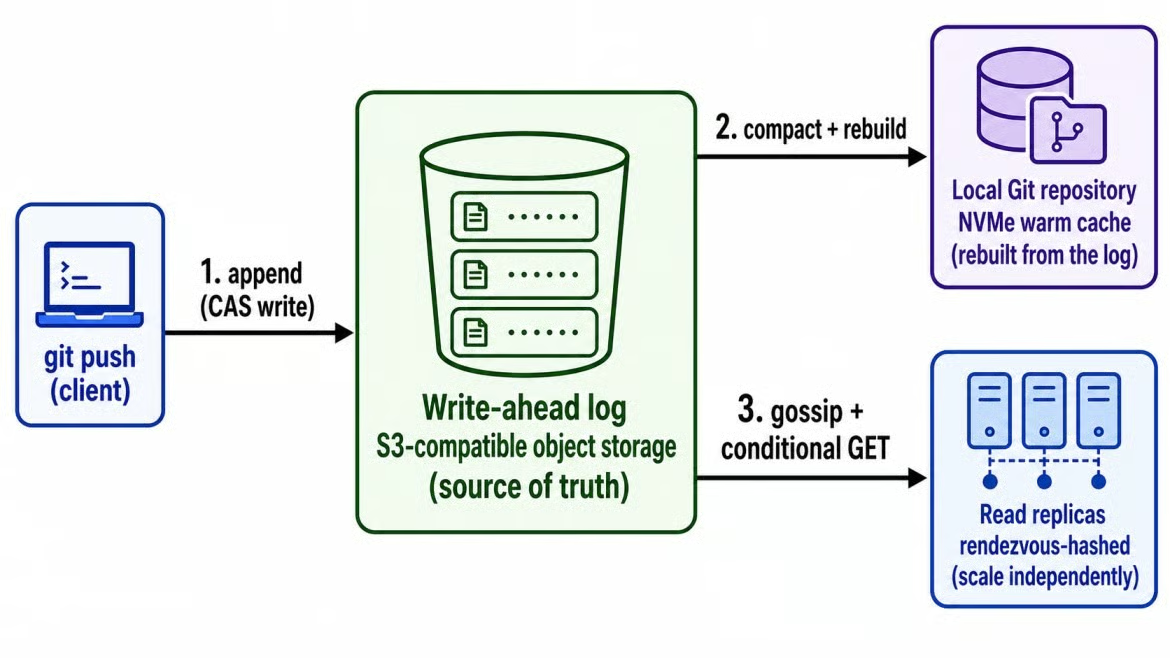
Diagramă a arhitecturii write-ahead log a Continuity, arătând cum un push ajunge mai întâi în stocare de obiecte compatibilă S3, apoi un repository Git local pe NVMe acționează ca un cache cald, reconstrucibil

Continuity stochează scrierile Git ca obiecte. Imagine realizată de autor.

Pentru că logul de obiecte este înregistrarea reală, Cursor poate adăuga replici de citire pentru repository-urile aglomerate și le poate elimina atunci când cererea scade. În testele Cursor, debitul de citire a crescut pe măsură ce au fost adăugate replici, până la 100 de replici. Sistemul a gestionat până la 120 de push-uri pe secundă pe S3 standard, dar aceste cifre nu au fost verificate de un benchmark independent.

Pentru un utilizator, efectul principal este mai simplu: un repository aglomerat poate câștiga capacitate de citire, în timp ce un repository de scurtă durată nu are nevoie de o copie locală permanentă pe fiecare server.

Cine are acces la Cursor Origin?

Origin este disponibil pe planurile Pro, Teams și Enterprise, dar nu pe planurile gratuite. Accesul se lansează în etape, deci un plan eligibil nu garantează că fila Codebase apare imediat. Pe Pro deții un namespace individual și îți revendici propriul nume de codebase.

Administratorii Enterprise îl pot dezactiva pentru organizația lor. Prezentarea generală a Cursor spune că orice membru al echipei poate revendica primul nume de codebase, în timp ce pagina Codebase Settings spune că un administrator de echipă trebuie să-l revendice. Verifică această permisiune în echipa ta înainte de configurare.

Ce este Cursor Origin CLI?

Origin oferă propriul instrument în linie de comandă pentru autentificare, repository-uri, pull request-uri și configurarea contului.

Cursor Origin CLI vs. Cursor Agent CLI

CLI-ul Origin este un binar separat, origin, față de Agent CLI al Cursor, care rulează ca agent

Am constatat că e ușor să încurci numele pentru că origin este și numele convențional al unui remote Git. În acest articol, „push către origin” înseamnă remote-ul Git, iar „rulează origin” înseamnă CLI-ul.

Ce platforme suportă Origin CLI?

Cursor documentează macOS, Linux și Windows prin WSL. La momentul testului meu, Windows însemna WSL pentru că nu exista un installer nativ.

Dacă urmezi pașii pe Windows, deschide terminalul Ubuntu înainte de a instala CLI-ul. Rularea installerului shell în PowerShell nu e aceeași configurare.

Comenzi Cursor Origin CLI

Cursor Origin CLI are în prezent nouă grupuri de comenzi.

Comandă

Ce gestionează

auth

Autentificare, delogare, verificare status, credențiale git

repo

Creare, listare, vizualizare, clonare, ștergere repository-uri

pr

Creare, review, merge, inspectare pull request-uri

ruleset

Vizualizare reguli (doar citire din CLI)

ssh-key

Gestionare chei SSH pe contul tău

api

Apeluri autentificate către REST API-ul Origin

completion

Generare scripturi de completare în shell

update

Actualizarea CLI-ului în sine

config

Gestionare configurări, inclusiv canalul de update

Majoritatea comenzilor pentru repository citesc ținta din remote-ul Git numit origin. Opțiunea -R owner/repo setează direct ținta, util într-un script care poate rula împotriva mai multor repository-uri. Comenzile ruleset doar afișează regulile existente de push și merge; nu le schimbă.

Cum instalezi și te conectezi la Cursor Origin CLI

Cursor oferă CLI-ul printr-un script shell, nu printr-un package manager. Comanda vine din pagina de instalare a Cursor aici.

Cum instalezi Cursor Origin CLI

Instalarea se reduce la o singură linie:

curl -fsSL https://downloads.cursor.com/origin/install.sh | sh

Installerul a plasat origin la ~/.local/bin/origin. Dacă echipa ta verifică scripturile de instalare înainte de rulare, descarcă scriptul mai întâi în loc să-l pipe-uiești direct către sh.

Rezolvarea erorii „command not found” pentru Origin CLI

Dacă shell-ul nu găsește origin după instalare, adaugă directorul în PATH:

echo 'export PATH="$HOME/.local/bin:$PATH"' >> ~/.zshrc
source ~/.zshrc

Înlocuiește ~/.zshrc cu ~/.bashrc pe bash. E o remediere unică per mașină.

Verificarea instalării și a autentificării

Rulează origin --version și origin --help pentru a confirma instalarea, apoi folosește origin auth login pentru a deschide fluxul de autentificare în browser al Cursor.

Așa a arătat output-ul de verificare în WSL:
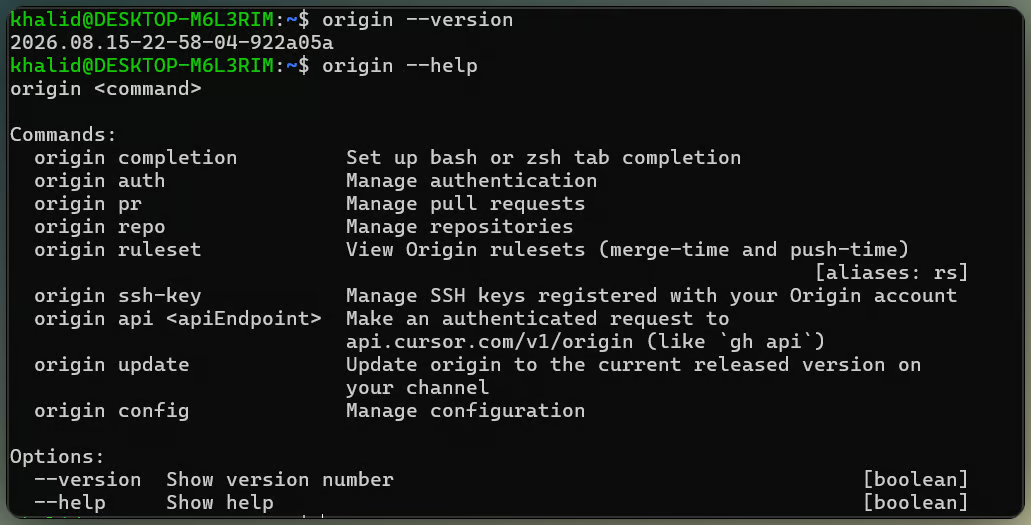
Terminal care arată versiunea Origin CLI și lista de comenzi de ajutor de nivel superior pe Ubuntu prin WSL

Versiunea și ajutorul Origin CLI. Imagine realizată de autor.

Într-un mediu headless, CLI-ul afișează în schimb un URL. Login-ul configurează și helperul de credențiale Git, astfel încât remote-urile Origin funcționează fără un token Git separat. Rulează origin auth status după pentru a verifica sesiunea.

Folosirea unei chei API Cursor fără browser

Pentru CI sau scripturi, rulează origin auth login --api-key <key> sau setează CURSOR_API_KEY înainte de origin auth login. Ține cheia departe de fișierele versionate. CURSOR_AUTH_TOKEN este diferit și așteaptă un bearer token.

Cum creezi, clonezi și faci push la un repository Cursor Origin

După autentificare, poți crea un repository din pagină web sau din CLI. Push-ul folosește comenzi Git standard.

Crearea unui repository cu origin repo create

Din cursor.com/codebase, selectează New, introdu un nume și alege vizibilitatea Internal sau Private

Din CLI, origin repo create my-project folosește namespace-ul contului tău. Include un owner, ca în origin repo create acme/my-project, pentru un namespace de echipă. Flag-ul opțional --default-branch schimbă implicitul serverului, main.

Comanda origin repo clone acme/my-project clonează repository-ul prin HTTPS folosind autentificarea salvată de CLI.

Primul tău push către Origin

După primul push, repository-ul apare în Codebase:

Repository împins și afișat în Codebase. Video realizat de autor.

Pentru un repository gol, complet nou, clonează-l, adaugă un fișier și fă push:

git clone https://origin.cursor.com/{owner}/{repo}.git
cd {repo}
echo "# {repo}" > README.md
git add .
git commit -m "Initial commit"
git push -u origin main

Dacă Git raportează o eroare de permisiuni .git/config.lock sub /mnt în WSL, clonează în ~ în schimb. Asta a rezolvat eroarea în testul meu.

După push, deschide Codebase și verifică dacă apare commit-ul. Fila Code arată arborele de fișiere și istoricul de commit. Apasă T pentru Go to file sau folosește câmpul de căutare pentru a căuta în cod.

Pushing-ul unui repository Git existent către Origin

Dacă ai deja un proiect cu istoric Git, rulează mai întâi git remote -v. Comanda de mai jos se aplică doar când repository-ul nu are deja un remote numit origin:

git remote add origin https://origin.cursor.com/{owner}/{repo}.git
git push -u origin main

Dacă origin indică deja către GitHub, folosește un alt nume de remote, cum ar fi cursor, în loc să înlocuiești URL-ul existent. Comenzile Origin CLI nu vor deduce repository-ul din acel nume, așa că pasează -R owner/repo când le rulezi.

Cum faci mirror unui repository GitHub în Cursor Origin

Un mirror copiază un proiect GitHub existent în Origin și menține cele două servicii conectate.

Cerințe pentru mirroring GitHub în Cursor Origin

Ai nevoie de acces la Origin, aplicația Cursor pentru GitHub conectată la organizația sau contul care deține repository-ul și acces de administrator GitHub la acel repository. Doar accesul de scriere nu este suficient.

Pornirea unui mirror GitHub în Cursor Origin

Din cursor.com/codebase, selectează Sync from GitHub, alege organizația și repository-ul și confirmă. Alternativa din CLI este origin repo create-mirrored owner/repo, acoperită în documentația de mirroring a Cursor.

Ce face mirror Cursor Origin din GitHub

Origin face mirror la datele Git, dar nu la fiecare funcționalitate GitHub:

Conținut sau funcție

Comportament de sincronizare

Istoric Git, branch-uri și tag-uri

Sincronizare către Origin

Cod navigabil și căutabil

Disponibil în Origin

Pull request-uri

Sincronizare în ambele direcții

Actualizări continue pe GitHub

Continuă să se sincronizeze către Origin

GitHub Issues

Rămân pe GitHub

Workflow-uri și secrete GitHub Actions

Rămân pe GitHub

GitHub Actions continuă să ruleze pe GitHub. Integrațiile Depot și Buildkite se aplică repository-urilor găzduite în Origin, nu copiilor cu mirror.

Când GitHub rămâne sursa adevărului

Cât timp un repository este în mirror, push-urile prin Origin trec mai departe către GitHub. Detach from GitHub, în Settings-ul repository-ului, face copia Origin independentă fără a modifica repository-ul GitHub.

Cum deschizi și revei un pull request în Cursor Origin

Pull request-urile Origin folosesc aceeași succesiune de branch, push și review întâlnită pe alte host-uri Git. Ghidul nostru despre cum funcționează pull request-urile explică această succesiune.

Crearea unui branch și push-ul unei schimbări

Creează și împinge branch-ul de lucru:

git checkout -b my-change
echo "Example change" >> README.md
git add README.md
git commit -m "Add example change"
git push -u origin my-change

Git și-a făcut partea; următoarea comandă aparține lui Origin.

Deschiderea unui pull request cu Origin CLI

Comenzile pentru repository deduc ținta din remote-ul Git numit origin. Rulează origin pr create sau pasează -R owner/repo pentru a seta repository-ul direct. Comanda creează implicit un draft; pasează --status open pentru unul gata de review.

Review-ul unui pull request în Cursor Origin

CLI-ul include origin pr list, origin pr view, origin pr diff și origin pr checks. Fără nicio aplicație CI configurată, origin pr checks a afișat No checks reported. și a ieșit cu codul 1 în testul meu.

Acest cod de ieșire contează în scripturile shell care folosesc set -e, deoarece o filă Checks goală poate opri scriptul chiar dacă pull request-ul este în regulă.

Review de pull request cu patru file. Imagine realizată de autor.

În vizualizarea web, fiecare pull request are patru file: Activity, Commits, Checks și Files Changed, plus solicitări de revieweri, comentarii inline și un buton de merge. Pagina web afișează conflictele de merge, iar origin pr status --conflict-status le raportează din terminal.

Terminalul suportă și origin pr merge. Pull request-urile create pe un repository găzduit în Origin rămân în Origin, în timp ce activitatea pe un repository cu mirror este trimisă înapoi pe GitHub.

Accesul de echipă și permisiunile pe repository în Cursor Origin

Permisiunile în Origin există la nivel de codebase și la nivel de repository.

Setări de codebase vs. setări de repository

Setările de codebase sunt la nivel de echipă: cine poate porni Origin, crea repository-uri și instala aplicații. Setările de repository sunt limitate la un singur repository și acoperă General, Permissions, Rules and Protections și Apps, deși documentația Cursor avertizează că ecranele Permissions și Rules sunt în curs de redesenare.

Dacă un coleg poate folosi Origin dar nu poate deschide un repository, verifică permisiunile acelui repository, nu setările la nivel de echipă.

Repository-uri Internal vs. Private

Există două tipuri diferite de repo-uri cu acces restricționat:

  • Internal repositories sunt vizibile membrilor echipei cu acces la codebase. 
  • Private repositories sunt vizibile doar membrilor cărora li s-a acordat acces direct sau prin permisiunile codebase-ului. Trecerea unui repository la private îl păstrează ca admin pe cel care a făcut schimbarea.

Cum verifici accesul la un repository Cursor Origin

Comanda origin repo list arată fiecare repository vizibil pentru contul curent. Pentru a revizui cine poate accesa un repository, deschide Settings, apoi Permissions.

Cele mai bune practici pentru Cursor Origin

Trei lucruri sunt foarte importante de reținut când lucrezi cu Origin:

  • Înainte de a șterge sau reconfigura un repository, confirmă valoarea completă owner/repo și verifică remote-urile. 

  • Evită -y până când ținta este verificată. 

  • Paginiile de permisiuni ale Cursor sunt nealiniate, așa că verifică documentația curentă înainte de a automatiza schimbări de acces.

Cursor Origin vs. GitHub: Comparație de funcții

Origin este legat de fluxul de lucru cu agenți din Cursor, în timp ce GitHub acoperă un ecosistem mai larg de repository-uri.

Găzduire Git, pull request-uri și CI/CD

În loc să repetăm fiecare secțiune, iată versiunea scurtă a împărțirii funcțiilor:

Atribut

Cursor Origin

GitHub

Găzduire Git

Repo-uri native plus mirror GitHub, early beta

Repo-uri publice și private, GA

Vizibilitate

Opțiunile de creare documentate sunt Internal și Private; găzduirea publică nu este documentată

Public, Internal și Private

Pull request-uri

Review în web și CLI; pull request-urile create din CLI sunt implicit draft

Fluxuri cu agenți AI

Agenți în cloud și automatizări

Panou Agents, agent Copilot, Copilot CLI (GA)

CI/CD

Deployments Vercel; Depot și Buildkite CI pe repo-uri găzduite în Origin

Actions native și marketplace de aplicații

Interoperabilitate cu GitHub

Mirror bidirecțional, exclude Issues, Actions

Nu se aplică, este sursa

Unelte CLI

origin, separat de agent CLI

gh, acoperă issues, Actions, releases, și altele

Preț și disponibilitate

Disponibil pe Pro, Teams și Enterprise, cu rollout etapizat

Nivel gratuit, plus Team și Enterprise cu plată

Rândul despre agenți este cel care necesită context.

Cursor Origin vs. GitHub pentru fluxuri cu agenți

Ambele platforme permit agenților să lucreze cu repository-uri. Origin păstrează acel buclu în interiorul Cursor; GitHub îl oferă prin panoul Agents și uneltele Copilot, inclusiv CLI-ul disponibil general.

Când să folosești Cursor Origin, GitHub sau ambele

  • Folosește Origin când repository-ul este internal sau private, cea mai mare parte a muncii cu agenți are deja loc în Cursor, iar setup-ul tău de deployment sau CI poate rula prin Vercel, Depot sau Buildkite.
  • Păstrează GitHub ca host principal când proiectul este public, Issues și Actions fac parte din fluxul zilnic sau echipa depinde de marketplace-ul GitHub.
  • Folosește ambele când vrei navigarea prin cod și fluxul cu agenți din Origin fără a muta repository-ul sursă. Un mirror păstrează activitatea de push și pull request legată de GitHub, făcând în același timp același cod disponibil în Origin.

Gânduri finale

Am trecut de la o instalare WSL proaspătă la un pull request deschis în Origin folosind același flux de branch, commit și push pe care îl folosesc cu GitHub. CLI-ul nu a schimbat modul în care funcționează Git; diferențele Origin au apărut în jurul găzduirii, permisiunilor și mirroring-ului.

După utilizare, aș trata Origin ca pe un companion pentru GitHub, nu un înlocuitor complet. Mirroring-ul este cel mai practic punct de intrare pentru un repository existent deoarece GitHub poate rămâne autoritativ. Proiectele publice și fluxurile puternic bazate pe Actions încă au puține motive să se mute.

Pentru lecturi conexe, ghidul nostru despre Cursor Automations acoperă sarcini de agenți care rulează împotriva unui repository existent. Ghidul nostru despre ce este GitHub și cum să-l folosești explică în detaliu fluxul GitHub.

Întrebări frecvente despre GitHub Origin

Cursor Origin are un API?

Da. Comanda origin api trimite cereri autentificate de utilizator către api.cursor.com/v1/origin cu credentialul curent din CLI. Acceptă flag-uri pentru metodă, header, field, input și jq pentru scripturi în linie de comandă mici sau joburi de automatizare, similar cu gh api. Conexiunile pentru aplicații folosesc JSON Web Tokens ale aplicației și installation access tokens.

Poate un repository local să facă push atât către GitHub, cât și către Origin?

Da. Git suportă mai multe URL-uri de push pentru același remote. Pentru o copie completă a istoricului GitHub și sincronizare continuă, documentația Cursor îndrumă utilizatorii către fluxul de mirroring.

Suportă Cursor Origin chei SSH?

Da. Origin supporchei SSH, iar CLI-ul oferă origin ssh-key add, origin ssh-key list și origin ssh-key delete pentru cheile înregistrate pe contul tău. Comanda add acceptă un fișier de cheie publică, cum ar fi ~/.ssh/id_ed25519.pub.

Ce setare de confidențialitate se aplică unui repository Origin?

Origin urmează modul de confidențialitate al proprietarului namespace-ului, fie că proprietarul este o persoană sau o echipă. Echipele care folosesc un mod de confidențialitate vechi trebuie să treacă la unul nou înainte de a activa Origin.

Pot să redenumesc un namespace de codebase Origin?

Nu în beta pe care am testat-o. Namespace-ul devine segmentul {owner} în URL-urile repository-elor și nu exista opțiunea de a-l schimba ulterior.

Subiecte

Învață dezvoltare software cu DataCamp!

track

Bazele GitHub

10 oră
Pregătește-te pentru certificarea GitHub Foundations. Pachetul GitHub Student Developer Pack: cursanții primesc un cod de reducere de 100% pentru examen la finalizarea traseului.
Vezi detaliiRight Arrow
Începeți Cursul
Vezi mai multRight Arrow