Tracks
เมื่อ Cursor ย้าย Origin จากรายการรอเป็นเบต้าแบบต้น ก็กลายเป็นโฮสต์ Git ที่บัญชีแบบชำระเงินที่เข้าเกณฑ์สามารถเข้าถึงผ่าน CLI และ push ได้ คำถามที่ชัดเจนคือมันจะมาแทน GitHub หรือไม่ คำตอบสั้น ๆ คือยังไม่ใช่ มันเป็นโฮสต์ที่โฟกัสกับเอเจนต์และแคบกว่า ซึ่งควร "มิเรอร์เข้าไป" มากกว่าจะ "ย้ายไปอยู่ทั้งหมด"
ในบทเรียนนี้ ฉันติดตั้ง Origin CLI บน Windows 11 ผ่าน Ubuntu 24.04 บน WSL 2, ยืนยันตัวตนด้วยคีย์ API, สร้าง repository ขนาดเล็ก, push commit และเปิด pull request ฉันตั้งใจให้ repository มีขนาดเล็กเพื่อให้เห็น flow ของ Origin ชัดเจน หลังจากนั้นจะครอบคลุมการมิเรอร์กับ GitHub, การเข้าถึงของทีม และข้อจำกัดที่ควรตรวจสอบก่อนย้ายโปรเจ็กต์จริง
หากต้องการทำตาม จำเป็นต้องมี Git, macOS หรือ Linux (รวมถึง Windows ผ่าน WSL) และบัญชี Cursor แบบ Pro, Teams หรือ Enterprise ที่มีสิทธิ์เข้าถึง Origin Origin ยังอยู่ในระยะเบต้าและทยอยเปิดใช้งานเป็นช่วง ๆ หากไม่เห็นแท็บ Codebase โปรดตรวจสอบเอกสารปัจจุบัน
หากยังไม่คุ้นกับ Cursor เอง คอร์ส Software Development with Cursor ของเราอธิบายพื้นฐานของตัวแก้ไขที่ใช้ในบทความนี้
สรุปสั้น ๆ: Cursor Origin มาแทน GitHub แล้วหรือยัง?
ยังไม่ใช่ Cursor Origin เป็นโฮสต์ Git ในระยะเบต้าแรกเริ่มที่รองรับการ push มาตรฐาน, pull request, การเปิดดูโค้ด, เวิร์กโฟลว์ของเอเจนต์ และการมิเรอร์ GitHub ส่วน GitHub ยังดูแลการโฮสต์สาธารณะ, Issues และ Actions; การมิเรอร์ช่วยให้ทีมลองใช้ Origin ได้โดยไม่ต้องย้ายแหล่งข้อมูลอ้างอิงหลัก บน Windows คำสั่ง origin จะรันผ่าน WSL
Cursor Origin คืออะไร?
Cursor Origin คือ Git forge ทำหน้าที่โฮสต์ repository, มิเรอร์โปรเจ็กต์จาก GitHub และรองรับ pull request กับการเปิดดูโค้ด Repository บน Origin ยังทำงานร่วมกับเอเจนต์และระบบอัตโนมัติบนคลาวด์ของ Cursor ได้
Cursor Origin ต่างจาก GitHub อย่างไร?
Origin ยังไม่ได้ครอบคลุมทุกฟีเจอร์ของ GitHub Repository สาธารณะยังไม่มีเอกสารกำกับ และมิเรอร์จะไม่รวม GitHub Issues, เวิร์กโฟลว์ GitHub Actions และ Actions secrets GitHub ยังคงเป็นแพลตฟอร์มที่กว้างกว่าในด้าน repository สาธารณะ, Issues, Actions และแอปบุคคลที่สาม ทำให้ Origin เป็นบริการที่แคบกว่าในวันนี้
ความแตกต่างหลักอยู่ใต้เวิร์กโฟลว์ Git ที่คุ้นเคยนั้น: Cursor สร้างเลเยอร์จัดเก็บข้อมูลแยกต่างหากเพื่อรองรับจำนวนสาขาและคอมมิตที่เอเจนต์สร้างขึ้น Cursor เรียกโฟกัสนี้ว่า "agent scale" คือภาระงานที่เอเจนต์จำนวนมากสร้างสาขา, คอมมิต และเปิด pull request ใส่ repository เดียวกัน
ทำไม Cursor ถึงสร้างโฮสต์ Git ของตัวเอง?
การออกแบบระบบจัดเก็บข้อมูลเป็นเหตุผลที่ Cursor สร้างโฮสต์ Git ใหม่ แทนที่จะเพิ่มอินเทอร์เฟซอีกตัวให้โฮสต์ที่มีอยู่
โพสต์ด้านวิศวกรรมของ Cursor เรื่อง Continuity อธิบายว่าโฮสต์ Git แบบเดิมเก็บ repository ไว้บนเซิร์ฟเวอร์หลายตัว และคอมมิตการ push หลังจากส่วนใหญ่เห็นพ้องกัน Cursor ระบุว่าโมเดลนี้มีต้นทุนสูงขึ้นเมื่อระบบมี repository อายุสั้นจำนวนมากหรือมีการ push บ่อยใน repository เดียว
Continuity ของ Cursor Origin ทำงานอย่างไร?
Continuity หรือ "Cnt" คือระบบจัดเก็บข้อมูลเบื้องหลัง Origin มันบันทึก write-ahead log ลงใน object storage ที่เข้ากันได้กับ S3 เป็นแหล่งข้อมูลอ้างอิงหลัก Git repository บนดิสก์โลคัลเป็นแคชแบบอุ่นที่สามารถสร้างใหม่จาก log ได้
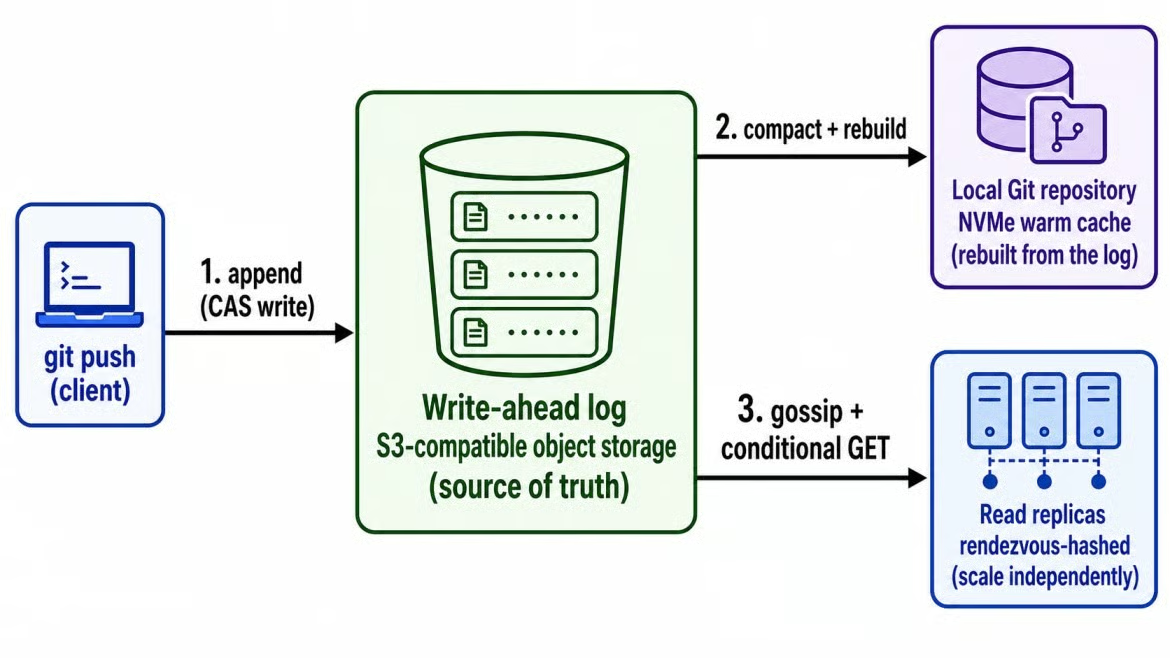
Continuity เก็บการเขียนของ Git เป็นอ็อบเจ็กต์ ภาพโดยผู้เขียน
เนื่องจาก object log คือบันทึกจริง Cursor จึงสามารถเพิ่ม read replica ให้ repository ที่มีโหลดสูง และถอดออกเมื่อความต้องการลดลง ในการทดสอบของ Cursor อัตราการอ่านเพิ่มขึ้นตามจำนวน replica ที่เพิ่ม ถึง 100 replica ระบบรองรับได้ถึง 120 push ต่อวินาทีบน S3 มาตรฐาน แต่ตัวเลขเหล่านี้ยังไม่ได้รับการตรวจสอบโดย benchmark อิสระ
สำหรับผู้ใช้ ผลลัพธ์หลักนั้นง่ายกว่า: repository ที่มีโหลดสูงสามารถเพิ่มขีดความสามารถในการอ่านได้ ขณะที่ repository อายุสั้นไม่จำเป็นต้องมีสำเนาโลคัลถาวรบนทุกเซิร์ฟเวอร์
ใครสามารถเข้าถึง Cursor Origin ได้บ้าง?
Origin ใช้ได้บนแผน Pro, Teams และ Enterprise แต่ไม่รวมแผนฟรี การเปิดใช้งานทยอยเป็นช่วง ๆ ดังนั้นการมีแผนที่เข้าเกณฑ์ไม่ได้รับประกันว่าแท็บ Codebase จะปรากฏทันที บน Pro คุณจะมี namespace ส่วนบุคคลและจองชื่อ codebase เอง
ผู้ดูแลระบบ Enterprise สามารถปิดการใช้งานสำหรับองค์กรได้ ภาพรวมของ Cursor ระบุว่าสมาชิกทีมคนใดก็ได้สามารถจองชื่อ codebase แรก ขณะที่หน้า Codebase Settings ระบุว่าต้องเป็นผู้ดูแลทีม ตรวจสอบสิทธิ์นี้ในทีมของคุณก่อนตั้งค่า
Cursor Origin CLI คืออะไร?
Origin มาพร้อมเครื่องมือบรรทัดคำสั่งของตัวเองสำหรับการยืนยันตัวตน, การจัดการ repository, pull request และการตั้งค่าบัญชี
Cursor Origin CLI เทียบกับ Cursor Agent CLI
CLI ของ Origin เป็นไบนารีแยกต่างหาก origin จาก Agent CLI ของ Cursor ซึ่งรันเป็น agent
ชื่อค่อนข้างสับสนง่ายเพราะ origin ก็เป็นชื่อปริยายของ Git remote ในบทความนี้ "push ไปที่ origin" หมายถึง Git remote ขณะที่ "run origin" หมายถึง CLI
แพลตฟอร์มใดรองรับ Origin CLI บ้าง?
Cursor มีเอกสารสำหรับ macOS, Linux และ Windows ผ่าน WSL ณ เวลาที่ทดสอบ Windows หมายถึง WSL เนื่องจากยังไม่มีตัวติดตั้งแบบเนทีฟ
หากทำตามบน Windows ให้เปิดเทอร์มินัล Ubuntu ก่อนติดตั้ง CLI การรันสคริปต์ติดตั้งใน PowerShell ไม่ใช่การตั้งค่าเดียวกัน
คำสั่งของ Cursor Origin CLI
ปัจจุบัน Cursor Origin CLI มี 9 กลุ่มคำสั่ง
|
คำสั่ง |
จัดการอะไร |
|
|
ลงชื่อเข้า, ลงชื่อออก, ตรวจสถานะ, ข้อมูลรับรอง git |
|
|
สร้าง, แสดงรายการ, ดู, โคลน, ลบ repository |
|
|
สร้าง, ทบทวน, ผสาน, ตรวจสอบ pull request |
|
|
ดู rules (อ่านอย่างเดียวจาก CLI) |
|
|
จัดการคีย์ SSH บนบัญชีของคุณ |
|
|
เรียก Origin REST API แบบยืนยันตัวตน |
|
|
สร้างสคริปต์เติมคำอัตโนมัติของเชลล์ |
|
|
อัปเดตตัว CLI เอง |
|
|
จัดการการตั้งค่า รวมถึงช่องทางอัปเดต |
ส่วนใหญ่คำสั่งจัดการ repository จะอ่านเป้าหมายจาก Git remote ชื่อ origin ตัวเลือก -R owner/repo ตั้งค่าเป้าหมายโดยตรง ซึ่งมีประโยชน์ในสคริปต์ที่ทำงานกับหลาย repository คำสั่ง ruleset จะแสดงเฉพาะกฎการ push และ merge ที่มีอยู่เท่านั้น ไม่ได้เปลี่ยนแปลง
วิธีติดตั้งและเข้าสู่ระบบ Cursor Origin CLI
Cursor แจกจ่าย CLI ผ่านสคริปต์เชลล์ ไม่ใช่ผ่านตัวจัดการแพ็กเกจ คำสั่งมาจากหน้า ติดตั้งของ Cursor
วิธีติดตั้ง Cursor Origin CLI
สรุปการติดตั้งอยู่ในบรรทัดเดียว:
curl -fsSL https://downloads.cursor.com/origin/install.sh | sh
ตัวติดตั้งวาง origin ไว้ที่ ~/.local/bin/origin หากทีมของคุณตรวจทานสคริปต์ก่อนรัน ให้ดาวน์โหลดสคริปต์ก่อนแทนการ pipe ตรงเข้า sh
การแก้ข้อผิดพลาด Origin CLI "command not found"
หากเชลล์หา origin ไม่เจอหลังติดตั้ง ให้เพิ่มไดเรกทอรีลงใน PATH:
echo 'export PATH="$HOME/.local/bin:$PATH"' >> ~/.zshrc
source ~/.zshrc
สลับ ~/.zshrc เป็น ~/.bashrc หากใช้ bash เป็นการแก้ครั้งเดียวต่อเครื่อง
ตรวจสอบการติดตั้งและการเข้าสู่ระบบ
รัน origin --version และ origin --help เพื่อยืนยันการติดตั้ง จากนั้นใช้ origin auth login เพื่อเปิดขั้นตอนลงชื่อเข้าในเบราว์เซอร์ของ Cursor
นี่คือลักษณะผลลัพธ์การตรวจสอบบน WSL:
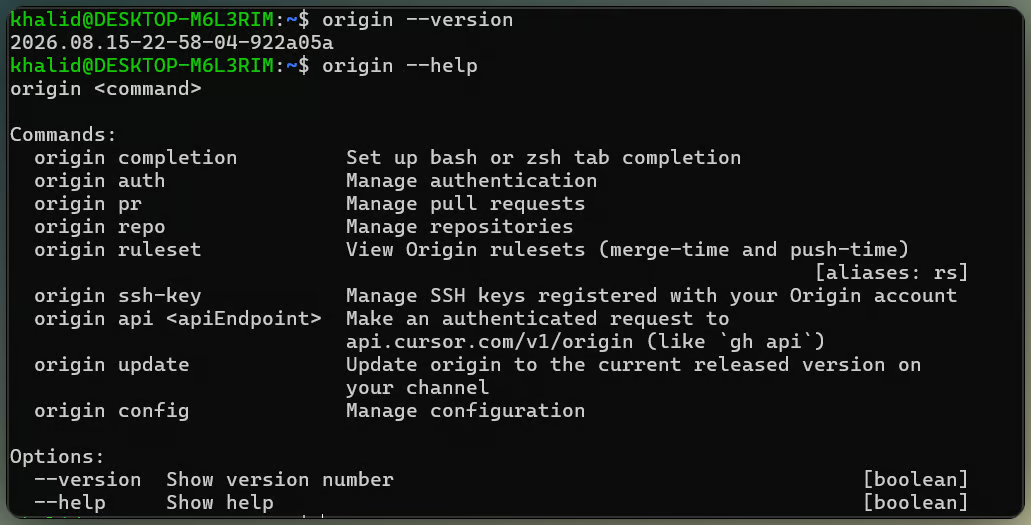
เวอร์ชันและความช่วยเหลือของ Origin CLI ภาพโดยผู้เขียน
ในสภาพแวดล้อมแบบ headless CLI จะแสดง URL แทน การเข้าสู่ระบบยังตั้งค่าตัวช่วยข้อมูลรับรองของ Git จึงใช้งาน Origin remote ได้โดยไม่ต้องมีโทเค็น Git แยกต่างหาก รัน origin auth status ภายหลังเพื่อตรวจสอบเซสชัน
การใช้คีย์ API ของ Cursor โดยไม่ผ่านเบราว์เซอร์
สำหรับ CI หรือสคริปต์ ให้รัน origin auth login --api-key <key> หรือกำหนด CURSOR_API_KEY ก่อน origin auth login อย่าบันทึกคีย์ไว้ในไฟล์ที่ commit แล้ว CURSOR_AUTH_TOKEN ต่างออกไปและต้องการ bearer token
วิธีสร้าง โคลน และ push Repository บน Cursor Origin
หลังลงชื่อเข้า สามารถสร้าง repository จากหน้าเว็บหรือ CLI ก็ได้ การ push ใช้คำสั่ง Git มาตรฐาน
การสร้าง repository ด้วย origin repo create
จาก cursor.com/codebase เลือก New ใส่ชื่อ และเลือกการมองเห็นเป็น Internal หรือ Private
จาก CLI คำสั่ง origin repo create my-project จะใช้ namespace ของบัญชีคุณ ระบุ owner เช่น origin repo create acme/my-project สำหรับ namespace ของทีม ตัวเลือกเสริม --default-branch เปลี่ยนค่าเริ่มต้นของเซิร์ฟเวอร์จาก main ได้
คำสั่ง origin repo clone acme/my-project จะโคลน repository ผ่าน HTTPS โดยใช้การเข้าสู่ระบบที่ CLI บันทึกไว้
การ push คอมมิตแรกไปยัง Origin
หลัง push ครั้งแรก repository จะปรากฏใน Codebase:
push repository แล้วและแสดงใน Codebase วิดีโอโดยผู้เขียน
สำหรับ repository ว่างใหม่เอี่ยม ให้โคลน เพิ่มไฟล์ แล้ว push:
git clone https://origin.cursor.com/{owner}/{repo}.git
cd {repo}
echo "# {repo}" > README.md
git add .
git commit -m "Initial commit"
git push -u origin main
หาก Git รายงานข้อผิดพลาดสิทธิ์ของ .git/config.lock ใต้ /mnt ใน WSL ให้โคลนไว้ใต้ ~ แทน ซึ่งแก้ปัญหานี้ได้ในการทดสอบของฉัน
หลัง push ให้เปิด Codebase และตรวจสอบว่าเห็นคอมมิตแล้ว แท็บ Code จะแสดงโครงสร้างไฟล์และประวัติคอมมิต กด T เพื่อ Go to file หรือใช้ช่องค้นหาเพื่อค้นหาโค้ด
การ push repository Git ที่มีอยู่เดิมไปยัง Origin
หากมีโปรเจ็กต์ที่มีประวัติ Git อยู่แล้ว ให้รัน git remote -v ก่อน คำสั่งด้านล่างใช้ได้เฉพาะเมื่อ repository ยังไม่มี remote ชื่อ origin:
git remote add origin https://origin.cursor.com/{owner}/{repo}.git
git push -u origin main
หาก origin ชี้ไปที่ GitHub อยู่แล้ว ให้ใช้ชื่อ remote อื่นเช่น cursor แทนการแทนที่ URL เดิม คำสั่ง Origin CLI จะไม่ suy จากชื่อนั้น จึงต้องส่ง -R owner/repo เมื่อรัน
วิธีมิเรอร์ Repository จาก GitHub ใน Cursor Origin
การมิเรอร์คือการคัดลอกโปรเจ็กต์ GitHub ที่มีอยู่เข้าสู่ Origin และคงการเชื่อมต่อระหว่างสองบริการไว้
ข้อกำหนดการมิเรอร์ GitHub บน Cursor Origin
ต้องมีสิทธิ์เข้าถึง Origin, ติดตั้งแอป Cursor GitHub กับองค์กรหรือบัญชีที่เป็นเจ้าของ repository และมีสิทธิ์ผู้ดูแล (admin) บน repository นั้น สิทธิ์เขียนอย่างเดียวไม่เพียงพอ
การเริ่มมิเรอร์ GitHub บน Cursor Origin
จาก cursor.com/codebase เลือก Sync from GitHub เลือกองค์กรและ repository แล้วยืนยัน ทางเลือกบน CLI คือ origin repo create-mirrored owner/repo ตามที่ครอบคลุมไว้ใน เอกสารการมิเรอร์ของ Cursor
สิ่งที่ Cursor Origin มิเรอร์จาก GitHub
Origin มิเรอร์ข้อมูล Git แต่ไม่ใช่ทุกฟีเจอร์ของ GitHub:
|
เนื้อหาหรือฟีเจอร์ |
พฤติกรรมการซิงค์ |
|
ประวัติ Git, สาขา และแท็ก |
ซิงค์ไปยัง Origin |
|
โค้ดที่เปิดดูและค้นหาได้ |
พร้อมใช้งานใน Origin |
|
Pull request |
ซิงค์สองทาง |
|
การอัปเดตต่อเนื่องจาก GitHub |
ซิงค์เข้ามาที่ Origin ต่อไป |
|
GitHub Issues |
คงอยู่บน GitHub |
|
เวิร์กโฟลว์และ secrets ของ GitHub Actions |
คงอยู่บน GitHub |
GitHub Actions ยังทำงานบน GitHub ต่อไป การผสานกับ Depot และ Buildkite ใช้ได้กับ repository ที่โฮสต์บน Origin ไม่ใช่สำเนาที่มิเรอร์
เมื่อ GitHub ยังคงเป็นแหล่งอ้างอิงหลัก
ขณะ repository อยู่ในสถานะมิเรอร์ การ push ผ่าน Origin จะส่งต่อไปยัง GitHub Detach from GitHub ในหน้า Settings ของ repository จะทำให้สำเนา Origin แยกตัวเป็นอิสระ โดยไม่เปลี่ยน repository บน GitHub
วิธีเปิดและทบทวน Pull Request บน Cursor Origin
Pull request บน Origin ใช้ลำดับการสร้างสาขา, push และรีวิวเหมือนกับโฮสต์ Git อื่น ๆ คู่มือ วิธีการทำงานของ pull request ของเราได้อธิบายลำดับนี้ไว้
การสร้างสาขาและ push การเปลี่ยนแปลง
สร้างและ push สาขาที่ทำงานอยู่:
git checkout -b my-change
echo "Example change" >> README.md
git add README.md
git commit -m "Add example change"
git push -u origin my-change
Git ทำส่วนของมันเสร็จแล้ว คำสั่งถัดไปเป็นของ Origin
การเปิด pull request ด้วย Origin CLI
คำสั่งเกี่ยวกับ repository จะ suy เป้าหมายจาก Git remote ชื่อ origin รัน origin pr create หรือส่ง -R owner/repo เพื่อกำหนด repository โดยตรง คำสั่งจะสร้างเป็น draft ตามค่าเริ่มต้น; ส่ง --status open หากพร้อมสำหรับการรีวิว
การทบทวน pull request บน Cursor Origin
CLI มี origin pr list, origin pr view, origin pr diff และ origin pr checks หากไม่ได้ตั้งค่าแอป CI origin pr checks จะแสดง No checks reported. และออกด้วยโค้ด 1 ในการทดสอบของฉัน
โค้ดออกนี้มีความสำคัญในสคริปต์เชลล์ที่ใช้ set -e เพราะแท็บ Checks ที่ว่างเปล่าสามารถหยุดสคริปต์ได้ แม้ตัว pull request จะปกติก็ตาม
หน้าทบทวน pull request ที่มีสี่แท็บ ภาพโดยผู้เขียน
ในมุมมองเว็บ ทุก pull request มี 4 แท็บ: Activity, Commits, Checks และ Files Changed รวมถึงการร้องขอผู้รีวิว คอมเมนต์ในบรรทัด และปุ่ม merge หน้าเว็บจะแสดงความขัดแย้งในการ merge และ origin pr status --conflict-status รายงานจากเทอร์มินัล
เทอร์มินัลยังรองรับ origin pr merge pull request ที่สร้างบน repository ที่โฮสต์บน Origin จะอยู่บน Origin ขณะที่กิจกรรมบน repository ที่มิเรอร์อยู่จะถูกส่งกลับไปที่ GitHub
การเข้าถึงทีมและสิทธิ์ของ Repository ใน Cursor Origin
สิทธิ์ของ Origin มีทั้งระดับ codebase และระดับ repository
การตั้งค่า Codebase เทียบกับการตั้งค่า Repository
การตั้งค่า Codebase มีผลทั้งทีม: ใครเปิด Origin ได้, ใครสร้าง repository ได้ และใครติดตั้งแอปได้ การตั้งค่า Repository มีผลเฉพาะ repository เดียว ครอบคลุม General, Permissions, Rules และ Protections รวมถึง Apps แม้เอกสารของ Cursor จะเตือนว่าหน้า Permissions และ Rules กำลังถูกออกแบบใหม่
หากเพื่อนร่วมทีมใช้ Origin ได้ แต่เปิด repository บางตัวไม่ได้ ให้ตรวจสอบสิทธิ์เฉพาะของ repository นั้น แทนที่จะดูการตั้งค่าทั้งทีม
Repository แบบ Internal เทียบกับ Private
มี repository แบบจำกัดการเข้าถึงอยู่สองประเภท:
- Internal repositories มองเห็นได้สำหรับสมาชิกทีมที่มีสิทธิ์เข้าถึง codebase
- Private repositories มองเห็นได้เฉพาะสมาชิกที่ได้รับสิทธิ์โดยตรงหรือผ่านสิทธิ์ระดับ codebase การสลับ repository ให้เป็น private จะคงผู้ที่ทำการเปลี่ยนแปลงไว้เป็นผู้ดูแล (admin)
วิธีตรวจสอบการเข้าถึง Repository บน Cursor Origin
คำสั่ง origin repo list จะแสดงทุก repository ที่บัญชีปัจจุบันมองเห็นได้ หากต้องการทบทวนว่าใครเข้าถึง repository ใดได้ ให้เปิด Settings แล้วไปที่ Permissions
แนวทางปฏิบัติที่ดีของ Cursor Origin
มีสามเรื่องที่ควรคำนึงถึงอย่างยิ่งเมื่อทำงานกับ Origin:
-
ก่อนลบหรือกำหนดค่า repository ใหม่ ให้ยืนยันค่า
owner/repoให้ครบถ้วนและตรวจสอบ remote -
หลีกเลี่ยง
-yจนกว่าจะตรวจสอบเป้าหมายเรียบร้อย -
หน้าสิทธิ์ของ Cursor ยังมีความไม่สอดคล้องกัน ควรตรวจเอกสารปัจจุบันก่อนทำการเปลี่ยนแปลงสิทธิ์แบบอัตโนมัติ
Cursor Origin เทียบกับ GitHub: การเปรียบเทียบฟีเจอร์
Origin ผูกกับเวิร์กโฟลว์ของเอเจนต์บน Cursor ขณะที่ GitHub ครอบคลุมระบบนิเวศของ repository ที่กว้างกว่า
การโฮสต์ Git, pull request และ CI/CD
เพื่อไม่ต้องซ้ำเนื้อหา นี่คือเวอร์ชันสั้นของการแบ่งฟีเจอร์:
|
แอตทริบิวต์ |
Cursor Origin |
GitHub |
|
การโฮสต์ Git |
Repo เนทีฟพร้อมมิเรอร์ GitHub, เบต้าต้น |
Repo สาธารณะและส่วนตัว, GA |
|
การมองเห็น |
ตัวเลือกที่มีเอกสารคือ Internal และ Private; การโฮสต์สาธารณะยังไม่มีเอกสาร |
Public, Internal และ Private |
|
Pull request |
รีวิวผ่านเว็บและ CLI; pull request ที่สร้างด้วย CLI เป็น draft ตามค่าเริ่มต้น |
รีวิวผ่านเว็บและ |
|
เวิร์กโฟลว์เอเจนต์ AI |
เอเจนต์คลาวด์และระบบอัตโนมัติ |
Agents panel, Copilot agent, Copilot CLI (GA) |
|
CI/CD |
ดีพลอยผ่าน Vercel; Depot และ Buildkite CI สำหรับ repo ที่โฮสต์บน Origin |
Actions แบบเนทีฟและ marketplace ของแอป |
|
การทำงานร่วมกับ GitHub |
ซิงค์มิเรอร์สองทาง ไม่รวม Issues และ Actions |
ไม่เกี่ยวข้อง เพราะเป็นแหล่งหลัก |
|
เครื่องมือ CLI |
|
|
|
ราคาและการให้บริการ |
ใช้ได้บน Pro, Teams และ Enterprise ผ่านการทยอยเปิดใช้งาน |
มีระดับฟรี และแบบชำระเงิน Team/Enterprise |
แถวเกี่ยวกับเอเจนต์เป็นส่วนที่ต้องมีบริบท
Cursor Origin เทียบกับ GitHub สำหรับเวิร์กโฟลว์เอเจนต์
ทั้งสองแพลตฟอร์มให้อเอเจนต์ทำงานกับ repository ได้ Origin รักษาวงจรนั้นไว้ภายใน Cursor ส่วน GitHub มีผ่าน Agents panel และเครื่องมือ Copilot รวมถึง CLI ที่เปิดให้ใช้งานทั่วไป
ควรใช้ Cursor Origin, GitHub หรือใช้ทั้งคู่เมื่อไร
- ใช้ Origin เมื่อ repository เป็น internal หรือ private, งานของเอเจนต์ส่วนใหญ่อยู่ใน Cursor อยู่แล้ว และการดีพลอยหรือ CI ของคุณรันผ่าน Vercel, Depot หรือ Buildkite ได้
- คง GitHub เป็นโฮสต์หลักเมื่อโปรเจ็กต์เป็นสาธารณะ, Issues และ Actions เป็นส่วนหนึ่งของงานประจำวัน หรือทีมพึ่งพา marketplace ของ GitHub
- ใช้ทั้งคู่ เมื่ออยากได้การเปิดดูโค้ดและเวิร์กโฟลว์เอเจนต์ของ Origin โดยไม่ต้องย้าย repository ต้นทาง การมิเรอร์จะคงกิจกรรมการ push และ pull request ไว้ที่ GitHub พร้อมทำให้โค้ดเดียวกันใช้งานใน Origin ได้
ข้อคิดส่งท้าย
ฉันเริ่มจากการติดตั้ง WSL ใหม่ไปจนถึงเปิด pull request บน Origin ได้ โดยใช้ลำดับสร้างสาขา คอมมิต และ push แบบเดียวกับที่ใช้บน GitHub CLI ไม่ได้เปลี่ยนการทำงานของ Git ความแตกต่างของ Origin อยู่ที่การโฮสต์ สิทธิ์ และการมิเรอร์
หลังใช้งาน ฉันจะมอง Origin เป็นตัวเสริม GitHub มากกว่าตัวแทนแบบครบเครื่อง การมิเรอร์คือจุดเริ่มต้นที่ใช้งานได้จริงที่สุดสำหรับ repository ที่มีอยู่ เพราะ GitHub ยังเป็นแหล่งอ้างอิงหลัก โปรเจ็กต์สาธารณะและเวิร์กโฟลว์ที่พึ่งพา Actions มากยังมีเหตุผลน้อยที่จะย้าย
สำหรับเนื้อหาที่เกี่ยวข้อง คู่มือ Cursor Automations ของเราครอบคลุมงานของเอเจนต์ที่ทำกับ repository ที่มีอยู่ และคู่มือ GitHub คืออะไรและใช้อย่างไร อธิบายเวิร์กโฟลว์ของ GitHub อย่างละเอียด
คำถามที่พบบ่อยเกี่ยวกับ GitHub Origin
Cursor Origin มี API ไหม?
มีค่ะ/ครับ คำสั่ง origin api ส่งคำขอที่ผูกกับผู้ใช้ไปยัง api.cursor.com/v1/origin ด้วยข้อมูลรับรองจาก CLI ปัจจุบัน รองรับธง method, header, field, input และ jq สำหรับสคริปต์บนบรรทัดคำสั่งหรือจ็อบอัตโนมัติขนาดเล็ก คล้ายกับ gh api การเชื่อมต่อแบบแอปจะใช้ JSON Web Token ของแอปและ installation access token แทน
หนึ่ง repository โลคัลสามารถ push ไปทั้ง GitHub และ Origin ได้ไหม?
มีค่ะ/ครับ Git รองรับหลาย push URL สำหรับ remote เดียว สำหรับสำเนาประวัติ GitHub แบบเต็มและการซิงค์ต่อเนื่อง เอกสารของ Cursor แนะนำเวิร์กโฟลว์มิเรอร์
Cursor Origin รองรับคีย์ SSH ไหม?
มีค่ะ/ครับ Origin supports คีย์ SSH, และ CLI มีคำสั่ง origin ssh-key add, origin ssh-key list และ origin ssh-key delete สำหรับคีย์ที่ลงทะเบียนกับบัญชีของคุณ คำสั่ง add รองรับไฟล์ public key เช่น ~/.ssh/id_ed25519.pub
การตั้งค่าความเป็นส่วนตัวใดที่ใช้กับ repository ของ Origin?
Origin จะยึดโหมดความเป็นส่วนตัวของเจ้าของ namespace ไม่ว่าจะเป็นบุคคลหรือทีม ทีมที่ใช้โหมดความเป็นส่วนตัวแบบเก่าต้องสลับก่อนจึงจะเปิดใช้งาน Origin ได้
ฉันสามารถเปลี่ยนชื่อ namespace ของ codebase บน Origin ได้ไหม?
ไม่ได้ในเบต้าที่ฉันทดสอบ Namespace จะกลายเป็นส่วน {owner} ใน URL ของ repository และยังไม่มีตัวเลือกให้เปลี่ยนในภายหลัง