Chuyển đến nội dung chính

Hướng dẫn Cursor Origin: Cài đặt CLI, Mirror GitHub và Pull Request

Hướng dẫn trên Windows và WSL về máy chủ Git bản beta sớm của Cursor, từ lần push đầu tiên đến các tính năng vẫn cần GitHub.
Đã cập nhật 20 thg 8, 2026  · 12 phút đọc

Khám phá với AI

ChatGPTClaudePerplexity

Khi Cursor chuyển Origin từ danh sách chờ sang bản beta sớm, nó trở thành một máy chủ Git mà các tài khoản trả phí đủ điều kiện có thể truy cập qua CLI và push lên. Câu hỏi hiển nhiên là liệu nó có thay thế GitHub không, và câu trả lời ngắn gọn là: đây là một máy chủ hẹp hơn, tập trung vào agent để bạn có thể mirror sang chứ không phải di chuyển hẳn.

Trong hướng dẫn này, tôi cài đặt Origin CLI trên Windows 11 thông qua Ubuntu 24.04 trên WSL 2, xác thực bằng khóa API, tạo một repository nhỏ, push một commit và mở một pull request. Tôi giữ repository nhỏ để quy trình của Origin dễ theo dõi. Sau đó, tôi trình bày về mirror GitHub, quyền truy cập nhóm và các giới hạn tôi sẽ kiểm tra trước khi chuyển một dự án thật.

Để làm theo, bạn sẽ cần Git, macOS hoặc Linux (bao gồm Windows qua WSL), và tài khoản Cursor Pro, Teams hoặc Enterprise có quyền Origin. Origin vẫn đang ở giai đoạn beta và quyền truy cập được mở theo đợt, nên hãy kiểm tra tài liệu hiện tại nếu tab Codebase chưa xuất hiện.

Nếu Cursor còn mới với bạn, khóa học Phát triển Phần mềm với Cursor của chúng tôi giải thích các kiến thức cơ bản về trình soạn thảo được dùng tại đây.

Tóm tắt: Cursor Origin có thay thế GitHub không?

Chưa. Cursor Origin là máy chủ Git bản beta sớm với khả năng push Git tiêu chuẩn, pull request, duyệt mã, quy trình tác vụ cho agent và mirror GitHub. GitHub vẫn đảm nhiệm lưu trữ công khai, Issues và Actions; một mirror cho phép nhóm thử Origin mà không cần chuyển nguồn sự thật. Trên Windows, CLI origin chạy qua WSL.

Cursor Origin là gì?

Cursor Origin là một Git forge. Nó lưu trữ repository, mirror các dự án GitHub và hỗ trợ pull request cùng duyệt mã. Repository trên Origin cũng hoạt động với các agent đám mây và tự động hóa của Cursor.

Cursor Origin khác gì GitHub?

Origin không bao phủ mọi tính năng của GitHub. Repository công khai chưa được tài liệu hóa, và mirror loại trừ GitHub Issues, workflow GitHub Actions và bí mật của Actions. GitHub vẫn là nền tảng rộng hơn cho repo công khai, Issues, Actions và ứng dụng bên thứ ba, vì vậy hiện tại Origin là dịch vụ hẹp hơn.

Sự khác biệt chính nằm bên dưới quy trình Git quen thuộc: Cursor xây một lớp lưu trữ riêng để xử lý lượng nhánh và commit do agent tạo ra. Cursor gọi trọng tâm này là "agent scale": khối lượng công việc nơi nhiều agent tạo nhánh, commit và mở pull request với cùng một repository.

Vì sao Cursor xây máy chủ Git riêng?

Thiết kế lưu trữ giải thích vì sao Cursor xây một máy chủ Git mới thay vì thêm một giao diện khác cho máy chủ sẵn có.

Bài kỹ thuật về Continuity của Cursor mô ttả các máy chủ Git hiện tại là giữ một repository trên vài máy chủ và xác nhận một lần push sau khi có đa số đồng ý. Cursor cho biết mô hình này tốn kém hơn khi hệ thống có hàng nghìn repository sống ngắn hoặc push thường xuyên vào một repository.

Lưu trữ Continuity của Cursor Origin hoạt động thế nào?

Continuity, hay "Cnt", là hệ thống lưu trữ phía sau Origin. Nó lưu write-ahead log trong lưu trữ đối tượng tương thích S3 như nguồn sự thật. Repository Git trên đĩa cục bộ là bộ nhớ đệm ấm có thể được dựng lại từ log.
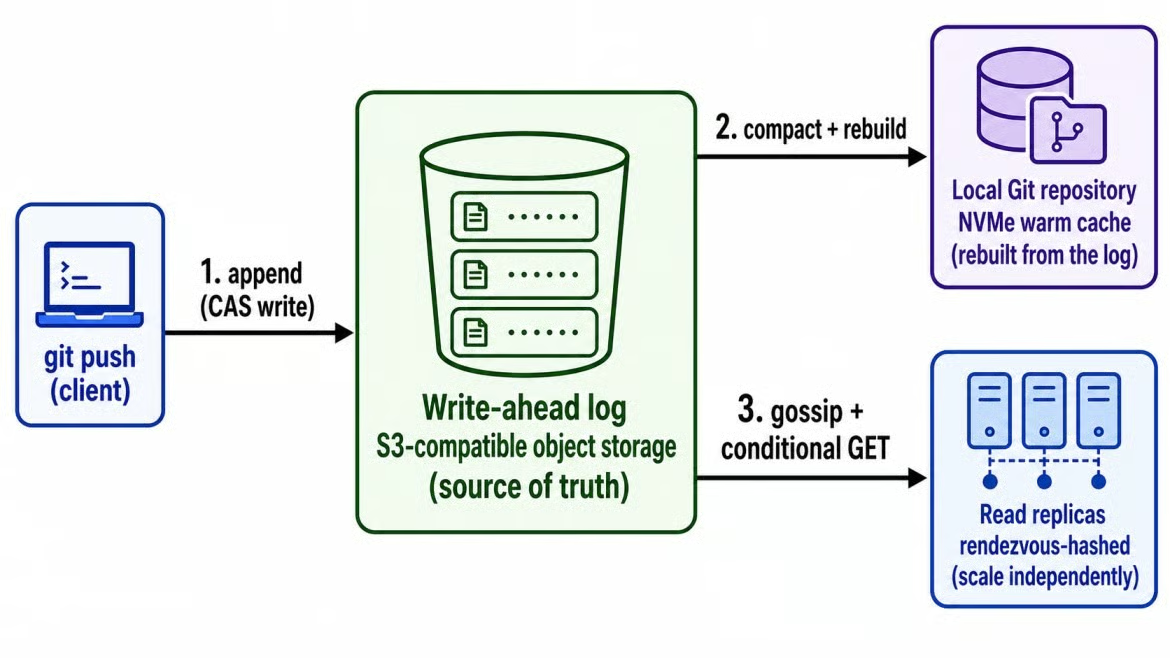
Sơ đồ kiến trúc write-ahead log của Continuity, minh họa một lần push ghi vào lưu trữ đối tượng tương thích S3 trước, sau đó là repository Git cục bộ trên NVMe đóng vai trò bộ đệm ấm có thể dựng lại

Continuity lưu các ghi chép Git dưới dạng đối tượng. Ảnh: Tác giả.

Vì log đối tượng là bản ghi thực, Cursor có thể thêm bản sao đọc cho các repository bận rộn và gỡ bỏ khi nhu cầu giảm. Trong thử nghiệm của Cursor, thông lượng đọc tăng khi thêm replica, tối đa 100 replica. Hệ thống xử lý tới 120 push mỗi giây trên S3 tiêu chuẩn, nhưng các con số đó chưa được kiểm chứng bởi benchmark độc lập.

Với người dùng, tác động chính đơn giản hơn: một repository bận rộn có thể tăng khả năng đọc, trong khi một repository sống ngắn không cần bản sao cục bộ thường trực trên mọi máy chủ.

Ai có thể truy cập Cursor Origin?

Origin có trên gói Pro, Teams và Enterprise, không có trên gói miễn phí. Quyền truy cập được mở theo giai đoạn, nên có gói đủ điều kiện không đảm bảo tab Codebase xuất hiện ngay. Trên Pro, bạn sở hữu namespace cá nhân và tự đặt tên codebase.

Quản trị viên Enterprise có thể tắt cho tổ chức. Tổng quan của Cursor nói bất kỳ thành viên nào cũng có thể nhận tên codebase đầu tiên, trong khi trang Cài đặt Codebase nói quản trị viên nhóm phải nhận. Hãy kiểm tra quyền đó trong nhóm của bạn trước khi thiết lập.

Cursor Origin CLI là gì?

Origin cung cấp công cụ dòng lệnh riêng để xác thực, quản lý repository, pull request và cấu hình tài khoản.

Cursor Origin CLI so với Cursor Agent CLI

CLI của Origin là một binary riêng, origin, khác với Agent CLI của Cursor, chạy dưới agent

Tôi thấy tên gọi dễ nhầm vì origin cũng là tên quy ước cho một remote của Git. Trong bài này, "push lên origin" nghĩa là remote Git, còn "chạy origin" nghĩa là CLI.

Origin CLI hỗ trợ nền tảng nào?

Cursor có tài liệu cho macOS, Linux và Windows qua WSL. Thời điểm tôi thử, Windows đồng nghĩa với WSL vì chưa có trình cài đặt native.

Nếu bạn làm theo trên Windows, hãy mở terminal Ubuntu trước khi cài CLI. Chạy trình cài shell trong PowerShell không phải cùng một thiết lập.

Các lệnh của Cursor Origin CLI

Hiện tại Cursor Origin CLI có chín nhóm lệnh.

Lệnh

Quản lý gì

auth

Đăng nhập, đăng xuất, kiểm tra trạng thái, thông tin xác thực git

repo

Tạo, liệt kê, xem, clone, xóa repository

pr

Tạo, review, merge, kiểm tra pull request

ruleset

Xem quy tắc (chỉ đọc từ CLI)

ssh-key

Quản lý khóa SSH trên tài khoản của bạn

api

Gọi xác thực tới REST API của Origin

completion

Tạo script tự động hoàn thành tab cho shell

update

Cập nhật chính CLI

config

Quản lý cấu hình, bao gồm kênh cập nhật

Hầu hết lệnh repository sẽ đọc mục tiêu từ remote Git tên origin. Tùy chọn -R owner/repo đặt mục tiêu trực tiếp, hữu ích trong script có thể chạy với nhiều repository. Các lệnh ruleset chỉ hiển thị quy tắc push và merge hiện có; không thay đổi chúng.

Cách cài đặt và đăng nhập Cursor Origin CLI

Cursor cung cấp CLI qua một script shell thay vì qua trình quản lý gói. Lệnh này lấy từ trang cài đặt của Cursor install page.

Cách cài đặt Cursor Origin CLI

Việc cài đặt gói gọn trong một dòng:

curl -fsSL https://downloads.cursor.com/origin/install.sh | sh

Trình cài đặt đặt origin tại ~/.local/bin/origin. Nếu nhóm của bạn thường rà soát script cài đặt trước khi chạy, hãy tải script về trước thay vì pipe thẳng vào sh.

Sửa lỗi "command not found" cho Origin CLI

Nếu shell không tìm thấy origin sau khi cài, hãy thêm thư mục của nó vào PATH:

echo 'export PATH="$HOME/.local/bin:$PATH"' >> ~/.zshrc
source ~/.zshrc

Đổi ~/.zshrc thành ~/.bashrc nếu dùng bash. Đây là sửa lỗi một lần trên mỗi máy.

Kiểm tra cài đặt và đăng nhập

Chạy origin --versionorigin --help để xác nhận cài đặt, rồi dùng origin auth login để mở luồng đăng nhập trên trình duyệt của Cursor.

Đây là kết quả xác minh trên WSL:
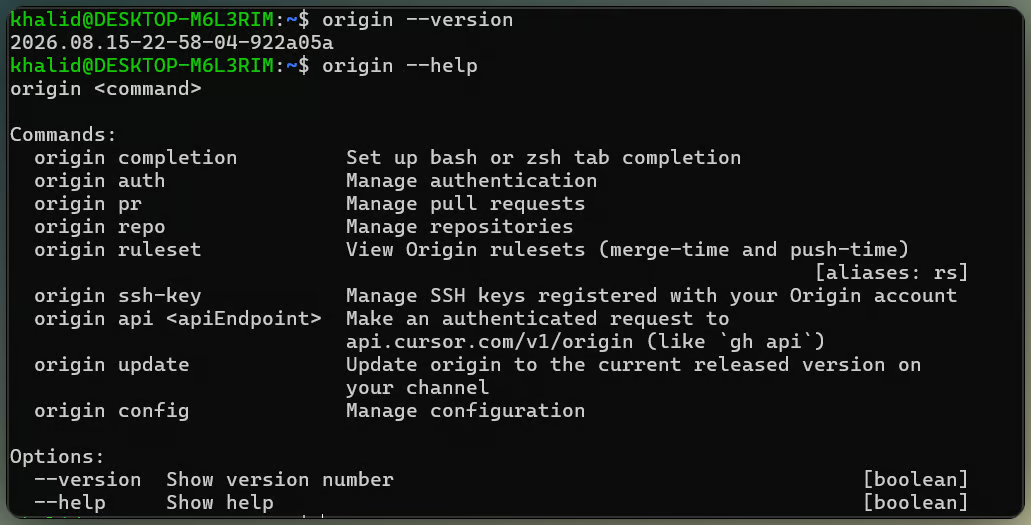
Terminal hiển thị phiên bản Origin CLI và danh sách lệnh trợ giúp cấp cao nhất trên Ubuntu qua WSL

Phiên bản và output trợ giúp của Origin CLI. Ảnh: Tác giả.

Trong môi trường không có giao diện, CLI sẽ in ra một URL. Quá trình đăng nhập cũng cấu hình trình trợ giúp thông tin xác thực của Git, nên remote Origin hoạt động mà không cần token Git riêng. Chạy origin auth status sau đó để kiểm tra phiên đăng nhập.

Dùng khóa API của Cursor mà không cần trình duyệt

Đối với CI hoặc script, chạy origin auth login --api-key <key> hoặc đặt CURSOR_API_KEY trước khi chạy origin auth login. Không đưa khóa vào các tệp được commit. CURSOR_AUTH_TOKEN khác và yêu cầu bearer token.

Cách tạo, clone và push một repository trên Cursor Origin

Sau khi đăng nhập, bạn có thể tạo repository từ trang web hoặc CLI. Việc push dùng các lệnh Git tiêu chuẩn.

Tạo repository với origin repo create

Từ cursor.com/codebase, chọn New, nhập tên và chọn quyền hiển thị Internal hoặc Private

Từ CLI, origin repo create my-project dùng namespace của tài khoản bạn. Thêm owner, như origin repo create acme/my-project, để dùng namespace của nhóm. Cờ tùy chọn --default-branch thay đổi nhánh mặc định trên máy chủ từ main.

Lệnh origin repo clone acme/my-project sẽ clone repository qua HTTPS với thông tin đăng nhập đã lưu bởi CLI.

Push commit đầu tiên lên Origin

Sau lần push đầu tiên, repository sẽ xuất hiện trong Codebase:

Repository đã được push và hiển thị trong Codebase. Video: Tác giả.

Với một repository trống hoàn toàn, hãy clone, thêm tệp và push:

git clone https://origin.cursor.com/{owner}/{repo}.git
cd {repo}
echo "# {repo}" > README.md
git add .
git commit -m "Initial commit"
git push -u origin main

Nếu Git báo lỗi quyền với .git/config.lock dưới /mnt trên WSL, hãy clone dưới ~ thay vào đó. Cách đó đã khắc phục lỗi trong lần thử của tôi.

Sau khi push, mở Codebase và kiểm tra commit đã xuất hiện. Tab Code hiển thị cây tệp và lịch sử commit. Nhấn T để đi tới tệp, hoặc dùng ô tìm kiếm để tìm trong mã.

Push một repository Git có sẵn lên Origin

Nếu bạn đã có dự án với lịch sử Git, hãy chạy git remote -v trước. Lệnh dưới đây chỉ áp dụng khi repository chưa có remote tên origin:

git remote add origin https://origin.cursor.com/{owner}/{repo}.git
git push -u origin main

Nếu origin đã trỏ tới GitHub, hãy dùng một tên remote khác như cursor thay vì thay thế URL hiện có. Các lệnh Origin CLI sẽ không suy ra repository từ tên đó, nên hãy truyền -R owner/repo khi chạy.

Cách mirror một repository GitHub trong Cursor Origin

Mirror sẽ sao chép một dự án GitHub hiện có vào Origin và giữ kết nối giữa hai dịch vụ.

Yêu cầu để mirror GitHub trên Cursor Origin

Bạn sẽ cần quyền truy cập Origin, ứng dụng GitHub của Cursor được kết nối với tổ chức hoặc tài khoản sở hữu repository, và quyền admin GitHub với repository đó. Chỉ quyền ghi là chưa đủ.

Bắt đầu mirror GitHub trên Cursor Origin

Từ cursor.com/codebase, chọn Sync from GitHub, chọn tổ chức và repository, rồi xác nhận. Cách thay thế bằng CLI là origin repo create-mirrored owner/repo, được nêu trong tài liệu mirroring của Cursor.

Origin mirror những gì từ GitHub

Origin mirror dữ liệu Git, nhưng không phải mọi tính năng của GitHub:

Nội dung hoặc tính năng

Hành vi đồng bộ

Lịch sử Git, nhánh và tag

Đồng bộ sang Origin

Mã có thể duyệt và tìm kiếm

Có sẵn trong Origin

Pull request

Đồng bộ hai chiều

Cập nhật liên tục từ GitHub

Tiếp tục đồng bộ sang Origin

GitHub Issues

Giữ nguyên trên GitHub

Workflow và bí mật GitHub Actions

Giữ nguyên trên GitHub

GitHub Actions tiếp tục chạy trên GitHub. Tích hợp Depot và Buildkite áp dụng cho repo được lưu trữ trên Origin, không phải bản mirror.

Khi GitHub vẫn là nguồn sự thật

Trong khi repository đang được mirror, các lần push qua Origin sẽ chuyển tiếp sang GitHub. Detach from GitHub, trong phần Cài đặt của repository, sẽ tách bản Origin thành độc lập mà không thay đổi repository trên GitHub.

Cách mở và review một pull request trên Cursor Origin

Pull request trên Origin dùng cùng chuỗi nhánh, push và review như các máy chủ Git khác. Hướng dẫn về cách hoạt động của pull request của chúng tôi giải thích chuỗi này.

Tạo nhánh và push thay đổi

Tạo và push nhánh làm việc:

git checkout -b my-change
echo "Example change" >> README.md
git add README.md
git commit -m "Add example change"
git push -u origin my-change

Git đã hoàn thành phần việc của nó; lệnh tiếp theo thuộc về Origin.

Mở pull request bằng Origin CLI

Các lệnh repository suy ra mục tiêu từ remote Git tên origin. Chạy origin pr create, hoặc truyền -R owner/repo để đặt repository trực tiếp. Lệnh sẽ tạo một bản nháp theo mặc định; truyền --status open để tạo PR sẵn sàng review.

Review một pull request trên Cursor Origin

CLI bao gồm origin pr list, origin pr view, origin pr difforigin pr checks. Khi không cấu hình CI, origin pr checks in No checks reported. và thoát với mã 1 trong lần thử của tôi.

Mã thoát đó quan trọng trong các script shell dùng set -e, vì một tab Checks trống có thể dừng script dù bản thân pull request vẫn ổn.

Giao diện review pull request với bốn tab. Ảnh: Tác giả.

Trong giao diện web, mỗi pull request có bốn tab: Activity, Commits, ChecksFiles Changed, cùng yêu cầu reviewer, bình luận inline và nút merge. Trang web hiển thị xung đột merge, và origin pr status --conflict-status báo cáo chúng từ terminal.

Terminal cũng hỗ trợ origin pr merge. Pull request tạo trên repository được lưu trữ tại Origin sẽ ở lại Origin, trong khi hoạt động trên repository mirror sẽ được gửi ngược về GitHub.

Quyền truy cập nhóm và phân quyền repository trên Cursor Origin

Quyền trên Origin tồn tại ở cấp codebase và repository.

Cài đặt Codebase so với cài đặt repository

Cài đặt Codebase là ở phạm vi toàn nhóm: ai có thể bật Origin, tạo repository và cài ứng dụng. Cài đặt repository áp dụng cho một repository và bao gồm General, Permissions, Rules và Protections, cùng Apps, dù tài liệu của Cursor cảnh báo rằng màn hình Permissions và Rules đang được thiết kế lại.

Nếu một đồng đội dùng được Origin nhưng không mở được một repository, hãy kiểm tra quyền của repository đó thay vì cài đặt toàn nhóm.

Repository Internal so với Private

Có hai loại repo bị giới hạn quyền truy cập:

  • Internal repositories hiển thị với thành viên nhóm có quyền vào codebase. 
  • Private repositories chỉ hiển thị với thành viên được cấp quyền trực tiếp hoặc qua quyền codebase. Chuyển repository sang chế độ private sẽ giữ người thực hiện thay đổi làm admin.

Cách kiểm tra quyền truy cập repository trên Cursor Origin

Lệnh origin repo list hiển thị mọi repository hiển thị với tài khoản hiện tại. Để xem ai có thể truy cập một repository, mở Settings, rồi Permissions.

Thực hành tốt với Cursor Origin

Ba điều rất quan trọng cần ghi nhớ khi làm việc với Origin:

  • Trước khi xóa hoặc cấu hình lại một repository, hãy xác nhận đầy đủ giá trị owner/repo và kiểm tra các remote của nó. 

  • Tránh dùng -y cho đến khi đã xác minh mục tiêu. 

  • Các trang quyền của Cursor có điểm mâu thuẫn, nên hãy kiểm tra tài liệu hiện tại trước khi tự động hóa việc thay đổi quyền.

Cursor Origin so với GitHub: So sánh tính năng

Origin gắn liền với quy trình tác vụ của agent trong Cursor, trong khi GitHub bao trùm hệ sinh thái repository rộng hơn.

Lưu trữ Git, pull request và CI/CD

Thay vì lặp lại từng mục, đây là phiên bản ngắn của phân chia tính năng:

Thuộc tính

Cursor Origin

GitHub

Lưu trữ Git

Repo native cộng mirror GitHub, beta sớm

Repo công khai và riêng tư, GA

Khả năng hiển thị

Tùy chọn tạo được tài liệu là Internal và Private; lưu trữ công khai chưa được tài liệu hóa

Public, Internal và Private

Pull request

Review trên web và CLI; PR tạo từ CLI mặc định là draft

Review trên web và CLI gh; PR dạng draft, kiểm tra bắt buộc, hàng đợi merge

Quy trình agent AI

Agent đám mây và tự động hóa

Bảng Agents, Copilot agent, Copilot CLI (GA)

CI/CD

Triển khai Vercel; Depot và Buildkite CI trên repo lưu trữ tại Origin

Actions native và chợ ứng dụng

Khả năng tương tác với GitHub

Đồng bộ mirror hai chiều, loại trừ Issues, Actions

Không áp dụng, GitHub là nguồn

Công cụ CLI

origin, tách biệt với agent CLI

gh, bao phủ issues, Actions, releases, v.v.

Giá và khả dụng

Có trên Pro, Teams và Enterprise qua triển khai theo đợt

Tầng miễn phí, cùng gói trả phí Team và Enterprise

Dòng về agent là mục cần ngữ cảnh.

Cursor Origin so với GitHub cho quy trình agent

Cả hai nền tảng đều cho phép agent làm việc với repository. Origin giữ vòng lặp đó bên trong Cursor; GitHub cung cấp qua bảng Agents và các công cụ Copilot, bao gồm CLI đã phát hành rộng rãi.

Khi nào dùng Cursor Origin, GitHub hoặc cả hai

  • Dùng Origin khi repository là internal hoặc private, hầu hết công việc của agent diễn ra trong Cursor, và thiết lập triển khai hoặc CI của bạn có thể chạy qua Vercel, Depot hoặc Buildkite.
  • Giữ GitHub làm máy chủ chính khi dự án là công khai, Issues và Actions là một phần của quy trình hàng ngày, hoặc nhóm phụ thuộc vào chợ ứng dụng của GitHub.
  • Dùng cả hai khi bạn muốn tính năng duyệt mã và quy trình agent của Origin mà không di chuyển repository nguồn. Mirror giữ hoạt động push và pull request gắn với GitHub trong khi vẫn đưa cùng mã vào Origin.

Kết luận

Tôi đi từ một bản cài WSL mới tới một pull request trên Origin bằng cùng quy trình tạo nhánh, commit và push như trên GitHub. CLI không thay đổi cách Git hoạt động; những khác biệt của Origin thể hiện ở lưu trữ, phân quyền và mirroring.

Sau khi dùng, tôi xem Origin là bạn đồng hành của GitHub, không phải thay thế hoàn toàn. Mirroring là lối vào thực tế nhất cho một repository hiện có vì GitHub có thể vẫn là nguồn thẩm quyền. Các dự án công khai và quy trình phụ thuộc nhiều vào Actions vẫn ít lý do để chuyển.

Để đọc thêm, hướng dẫn về Cursor Automations của chúng tôi trình bày các tác vụ agent chạy trên repository hiện có. Hướng dẫn về GitHub là gì và cách sử dụng giải thích quy trình GitHub chi tiết hơn.

Câu hỏi thường gặp về GitHub Origin

Cursor Origin có API không?

Có. Lệnh origin api gửi các yêu cầu đã xác thực người dùng tới api.cursor.com/v1/origin bằng thông tin xác thực hiện tại của CLI. Nó chấp nhận cờ method, header, field, input và jq cho các script dòng lệnh nhỏ hoặc tác vụ tự động, tương tự gh api. Kết nối ứng dụng thay vào đó dùng JSON Web Token của ứng dụng và installation access token.

Một repository cục bộ có thể push lên cả GitHub và Origin không?

Có. Git hỗ trợ nhiều URL push cho một remote. Để có bản sao đầy đủ lịch sử GitHub và đồng bộ liên tục, tài liệu của Cursor hướng người dùng tới quy trình mirroring.

Cursor Origin có hỗ trợ khóa SSH không?

Có. Origin hỗ trợ khóa SSH, và CLI cung cấp origin ssh-key add, origin ssh-key list, và origin ssh-key delete cho các khóa đã đăng ký với tài khoản của bạn. Lệnh add nhận tệp khóa công khai như ~/.ssh/id_ed25519.pub.

Cài đặt quyền riêng tư nào áp dụng cho repository trên Origin?

Origin tuân theo chế độ quyền riêng tư của chủ sở hữu namespace, dù là cá nhân hay nhóm. Các nhóm dùng chế độ quyền riêng tư cũ phải chuyển đổi trước khi có thể kích hoạt Origin.

Tôi có thể đổi tên namespace codebase của Origin không?

Không trong bản beta tôi đã thử. Namespace trở thành đoạn {owner} trong URL repository, và không có tùy chọn đổi tên sau đó.


Khalid Abdelaty's photo
Author
Khalid Abdelaty
LinkedIn

Tôi là một kỹ sư dữ liệu và người xây dựng cộng đồng, làm việc với pipeline dữ liệu, đám mây và công cụ AI, đồng thời viết các hướng dẫn thực hành, tác động cao cho DataCamp và các nhà phát triển mới nổi.

Chủ đề

Học Phát triển Phần mềm cùng DataCamp!

Tracks

Nền tảng GitHub

10 giờ
Chuẩn bị cho Chứng chỉ Nền tảng GitHub bằng cách học các kiến thức cơ bản về Git và GitHub: kiểm soát phiên bản, hợp tác và phân nhánh.
Xem chi tiếtRight Arrow
Bắt Đầu Khóa Học
Xem thêmRight Arrow
Có liên quan

blogs

Claude Opus 4.6: Tính năng, điểm chuẩn, các bài kiểm tra thực hành và hơn thế nữa

Mô hình mới nhất của Anthropic dẫn đầu bảng xếp hạng về mã hóa theo hướng tác nhân và suy luận phức tạp. Thêm nữa, nó có cửa sổ ngữ cảnh 1M.
Matt Crabtree's photo

Matt Crabtree

10 phút

Xem ThêmXem Thêm