Program
Cursor Origin’i bekleme listesinden erken beta aşamasına taşıdığında, uygun ücretli hesapların CLI üzerinden erişebildiği ve push yapabildiği bir Git barındırıcısı oldu. Aklınıza gelen soru bunun GitHub’ın yerini alıp almadığıdır; kısa cevap, GitHub’ın yerine geçmekten çok, ajan odaklı, daha dar kapsamlı bir host olduğu ve kaynak kodunuzu taşımak yerine aynalayabileceğiniz yönünde.
Bu eğitimde, WSL 2 üzerindeki Ubuntu 24.04 aracılığıyla Windows 11’e Origin CLI’yı kuruyorum, bir API anahtarıyla kimlik doğrulaması yapıyorum, küçük bir depo oluşturuyor, bir commit push’luyor ve bir pull request açıyorum. Origin akışını görünür tutmak için depoyu küçük tutuyorum. Ardından GitHub yansıtmayı, ekip erişimini ve gerçek bir projeyi taşımadan önce kontrol edeceğim sınırlamaları ele alıyorum.
Adımları izlemek için Git, macOS veya Linux (WSL üzerinden Windows dahil) ve Origin erişimi olan bir Cursor Pro, Teams veya Enterprise hesabına ihtiyacınız olacak. Origin hâlâ betada ve erişim kademeli ilerliyor; Codebase sekmesi yoksa güncel dokümanları kontrol edin.
Cursor sizin için yeniyse, burada kullandığımız editör temellerini Cursor ile Yazılım Geliştirme kursunda açıklıyoruz.
Kısa Cevap: Cursor Origin, GitHub’ın Yerine Geçer mi?
Henüz değil. Cursor Origin, standart Git push’ları, pull request’ler, kod tarama, ajan iş akışları ve GitHub yansıtması sunan erken beta bir Git barındırıcısı. GitHub hâlâ genel barındırma, Issues ve Actions için birincil yer; bir ayna, ekibin kaynağı taşımadan Origin’i denemesini sağlar. Windows’ta origin CLI, WSL üzerinden çalışır.
Cursor Origin Nedir?
Cursor Origin bir Git dökümhanesidir. Depoları barındırır, GitHub projelerini aynalar ve pull request’leri ile kod gezinmeyi destekler. Origin depoları ayrıca Cursor’ın bulut ajanları ve otomasyonlarıyla çalışır.
Cursor Origin ile GitHub arasındaki fark nedir?
Origin tüm GitHub özelliklerini kapsamaz. Genel depolar belgelenmemiştir ve aynalar GitHub Issues, GitHub Actions iş akışları ve Actions gizlilerini içermez. GitHub, bugün için genel depolar, Issues, Actions ve üçüncü taraf uygulamalar açısından daha geniş bir platform olmaya devam ediyor; bu nedenle Origin şu an daha dar kapsamlı bir hizmettir.
Temel fark, alışık olduğunuz Git iş akışının altında yatar: Cursor, ajanların ürettiği dal ve commit hacmi için ayrı bir depolama katmanı oluşturdu. Cursor bu odağı “ajan ölçeği” olarak adlandırıyor: Çok sayıda ajanın aynı depo üzerinde dal açtığı, commit yaptığı ve pull request oluşturduğu iş yükleri.
Cursor neden kendi Git barındırıcısını kurdu?
Depolama tasarımı, Cursor’ın mevcut bir host’a yeni bir arayüz eklemek yerine neden yeni bir Git barındırıcısı kurduğunu açıklar.
Cursor’ın Continuity üzerine mühendislik yazısı, mevcut Git host’larının bir depoyu birkaç sunucuda tutup çoğunluk onayından sonra push’u kalıcılaştırdığını anlatır. Cursor, binlerce kısa ömürlü depo veya tek bir depoya çok sık push yapılan sistemlerde bu modelin daha pahalıya mal olduğunu söylüyor.
Cursor Origin’in Continuity depolaması nasıl çalışır?
Continuity veya “Cnt”, Origin’in arkasındaki depolama sistemidir. Gerçek kayıt olarak S3 uyumlu nesne depolamada bir write-ahead log tutar. Yerel diskteki Git deposu, log’dan yeniden kurulabilen sıcak bir önbellektir.
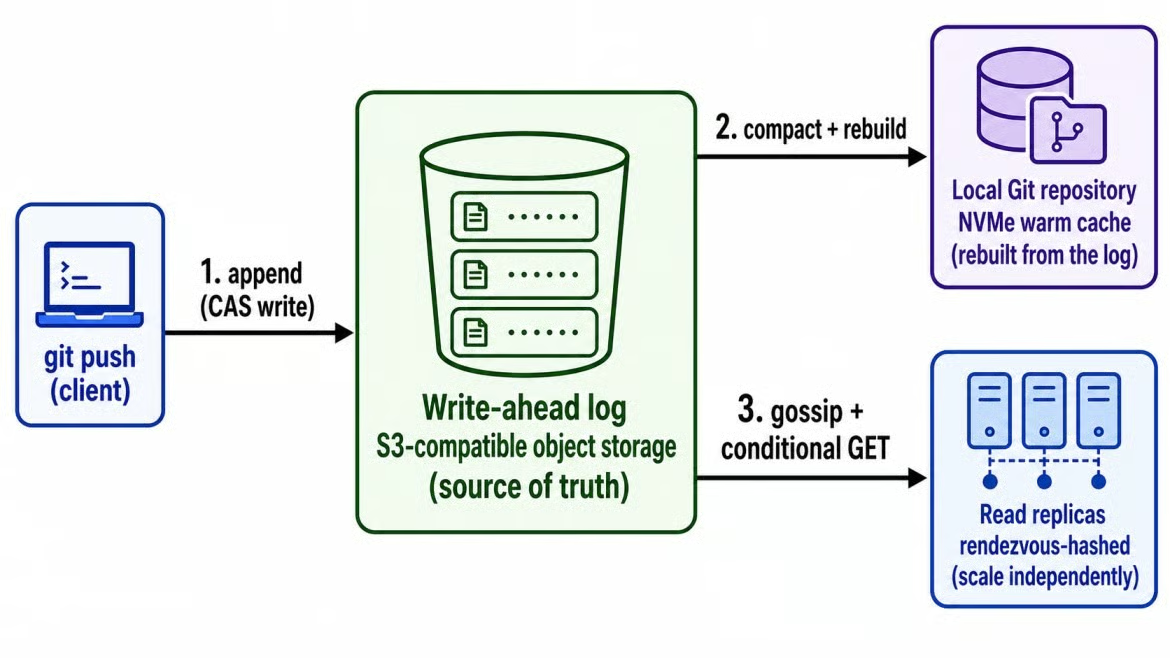
Continuity, Git yazmalarını nesneler olarak depolar. Görsel: Yazar.
Gerçek kayıt nesne log’u olduğundan, Cursor yoğun depolar için okuma çoğaltmaları ekleyebilir ve talep azalınca kaldırabilir. Cursor’ın testlerinde, 100 çoğaltmaya kadar ekledikçe okuma bant genişliği arttı. Sistem standart S3 üzerinde saniyede 120 push’a kadar dayanabildi, ancak bu rakamlar bağımsız bir kıyaslamayla doğrulanmadı.
Kullanıcı açısından ana etki daha basittir: Yoğun bir depo okuma kapasitesi kazanabilir; kısa ömürlü bir depo ise her sunucuda kalıcı bir yerel kopyaya ihtiyaç duymaz.
Kimler Cursor Origin’e erişebilir?
Origin, Pro, Teams ve Enterprise planlarında mevcuttur; ücretsiz planlarda yoktur. Erişim kademeli sunulur; bu nedenle uygun bir plan, Codebase sekmesinin hemen görüneceğini garanti etmez. Pro’da bireysel bir ad alanınız olur ve kendi codebase adınızı siz alırsınız.
Kurumsal yöneticiler bunu kuruluşları için devre dışı bırakabilir. Cursor’ın genel bakışında, ilk codebase adını herhangi bir ekip üyesinin alabileceği, Codebase Ayarları sayfasında ise bir ekip yöneticisinin alması gerektiği yazıyor. Kurulumdan önce bu izni ekibinizde kontrol edin.
Cursor Origin CLI Nedir?
Origin, kimlik doğrulama, depolar, pull request’ler ve hesap yapılandırması için kendi komut satırı aracını sunar.
Cursor Origin CLI vs. Cursor Agent CLI
Origin’in CLI’sı, Cursor’ın Agent CLI’sından ayrı bir ikiliktir, origin olarak çalışır; Agent CLI ise agent olarak çalışır.
İsimleri karıştırması kolay geldi çünkü origin aynı zamanda bir Git uzak deposu için geleneksel addır. Bu yazıda “origin’e push” Git uzak deposunu, “origin’i çalıştır” ise CLI’yı ifade eder.
Origin CLI hangi platformlarda destekleniyor?
Cursor, macOS, Linux ve WSL üzerinden Windows’u belgeliyor. Benim testim sırasında Windows, yerel bir yükleyici olmadığı için WSL anlamına geliyordu.
Windows’da ilerliyorsanız, CLI’yı kurmadan önce Ubuntu terminalini açın. Kabuk yükleyicisini PowerShell’de çalıştırmak aynı kurulum değildir.
Cursor Origin CLI komutları
Cursor Origin CLI şu anda dokuz komut grubuna sahiptir.
|
Komut |
Yönettiği alan |
|
|
Oturum açma, çıkış yapma, durum kontrolü, git kimlik bilgileri |
|
|
Depo oluşturma, listeleme, görüntüleme, klonlama, silme |
|
|
Pull request oluşturma, gözden geçirme, birleştirme, inceleme |
|
|
Kuralları görüntüleme (CLI’dan salt-okunur) |
|
|
Hesabınızdaki SSH anahtarlarını yönetme |
|
|
Origin’in REST API’sine kimliği doğrulanmış çağrılar |
|
|
Kabuk sekme-tamamlama betikleri üretme |
|
|
CLI’nın kendisini güncelleme |
|
|
Yapılandırmayı yönetme, güncelleme kanalını dahil |
Çoğu depo komutu, hedefi origin adlı Git uzak deposundan okur. -R owner/repo seçeneği hedefi doğrudan belirler; bu, birden fazla depo üzerinde çalışan betikler için yararlıdır. ruleset komutları yalnızca mevcut push ve merge kurallarını gösterir; bunları değiştirmez.
Cursor Origin CLI Nasıl Kurulur ve Oturum Açılır
Cursor, CLI’yı bir paket yöneticisi yerine kabuk betiğiyle sağlar. Komut, Cursor’ın kurulum sayfasında bulunur.
Cursor Origin CLI nasıl kurulur
Kurulum tek satıra iner:
curl -fsSL https://downloads.cursor.com/origin/install.sh | sh
Yükleyici, origin ikili dosyasını ~/.local/bin/origin konumuna yerleştirdi. Ekibiniz komut dosyalarını çalıştırmadan önce inceliyorsa, betiği doğrudan sh’ye yönlendirmek yerine önce indirip gözden geçirin.
Origin CLI “command not found” hatası nasıl düzeltilir
Kurulumdan sonra kabuğunuz origin’i bulamıyorsa, dizinini PATH’e ekleyin:
echo 'export PATH="$HOME/.local/bin:$PATH"' >> ~/.zshrc
source ~/.zshrc
~/.zshrc yerine bash için ~/.bashrc kullanın. Bu, makine başına bir kez yapılacak bir düzeltmedir.
Kurulumu ve oturumu kontrol etme
Kurulumu doğrulamak için origin --version ve origin --help komutlarını çalıştırın, ardından Cursor’ın tarayıcıyla oturum açma akışını başlatmak için origin auth login kullanın.
WSL’de doğrulama çıktısı şu şekilde görünüyordu:
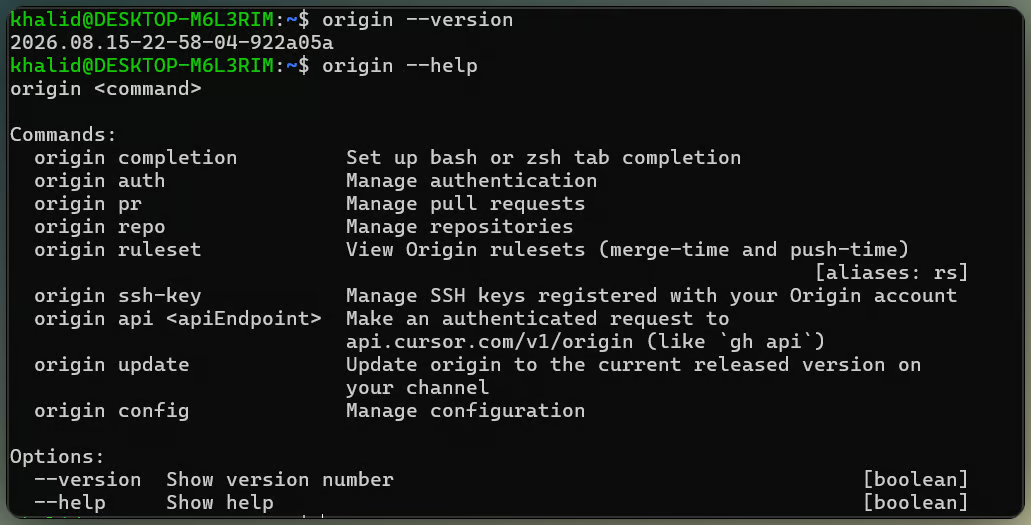
Origin CLI sürümü ve yardım çıktısı. Görsel: Yazar.
Ekransız bir ortamda CLI bunun yerine bir URL yazdırır. Oturum açma, Git’in kimlik bilgisi yardımcısını da yapılandırır; böylece Origin uzakları için ayrı bir Git belirteci gerekmez. Sonrasında oturumu kontrol etmek için origin auth status çalıştırın.
Tarayıcı olmadan bir Cursor API anahtarı kullanma
CI veya betikler için origin auth login --api-key <key> komutunu çalıştırın veya CURSOR_API_KEY değişkenini origin auth login öncesinde ayarlayın. Anahtarı commit’lenmiş dosyalardan uzak tutun. CURSOR_AUTH_TOKEN farklıdır ve bearer token bekler.
Cursor Origin Deposunu Oluşturma, Klonlama ve Push’lama
Oturum açtıktan sonra bir depoyu web sayfasından veya CLI’dan oluşturabilirsiniz. Push işlemleri standart Git komutlarını kullanır.
origin repo create ile depo oluşturma
cursor.com/codebase adresinden New seçeneğini belirleyin, bir ad girin ve görünürlüğü Internal veya Private olarak seçin.
CLI’dan origin repo create my-project hesabınızın ad alanını kullanır. Ekip ad alanı için origin repo create acme/my-project gibi bir sahip ekleyin. İsteğe bağlı --default-branch bayrağı, sunucu varsayılanı olan main dalını değiştirir.
origin repo clone acme/my-project komutu, CLI tarafından kaydedilen oturumla depoyu HTTPS üzerinden klonlar.
İlk commit’inizi Origin’e push’lama
İlk push’tan sonra depo Codebase’de görünür:
Depo push’landı ve Codebase’de göründü. Video: Yazar.
Tamamen yeni ve boş bir depo için, klonlayın, bir dosya ekleyin ve push’layın:
git clone https://origin.cursor.com/{owner}/{repo}.git
cd {repo}
echo "# {repo}" > README.md
git add .
git commit -m "Initial commit"
git push -u origin main
Git, WSL altında /mnt yolunda bir .git/config.lock izin hatası bildirirse, bunun yerine ~ altında klonlayın. Testimde bu, hatayı düzeltti.
Push’tan sonra Codebase’i açın ve commit’in göründüğünü kontrol edin. Code sekmesi dosya ağacını ve commit geçmişini gösterir. T tuşuna basarak Go to file’ı açabilir veya arama alanıyla kodda arama yapabilirsiniz.
Mevcut bir Git deposunu Origin’e push’lamak
Halihazırda Git geçmişi olan bir projeniz varsa önce git remote -v çalıştırın. Aşağıdaki komut yalnızca depoda halihazırda origin adlı bir uzak yoksa geçerlidir:
git remote add origin https://origin.cursor.com/{owner}/{repo}.git
git push -u origin main
origin zaten GitHub’ı işaret ediyorsa, mevcut URL’yi değiştirmek yerine cursor gibi başka bir uzak adı kullanın. Origin CLI komutları bu addan depoyu çıkarsamayacağı için onları çalıştırırken -R owner/repo bayrağını geçin.
GitHub Deposunu Cursor Origin’de Nasıl Aynalarsınız
Bir ayna, mevcut bir GitHub projesini Origin’e kopyalar ve iki hizmeti birbirine bağlı tutar.
Cursor Origin GitHub yansıtma gereksinimleri
Origin erişimine, depoya sahip olan kuruluş veya hesaba bağlı Cursor GitHub uygulamasına ve o depoya GitHub yönetici erişimine ihtiyacınız var. Yalnızca yazma erişimi yeterli değildir.
Cursor Origin GitHub aynasını başlatma
cursor.com/codebase adresinden Sync from GitHub seçeneğini belirleyin, kuruluşu ve depoyu seçin ve onaylayın. CLI alternatifi, Cursor’ın origin repo create-mirrored owner/repo komutudur; detaylar Cursor’ın yansıtma dokümanlarında yer alır.
Cursor Origin, GitHub’dan neleri aynalar
Origin Git verisini, ancak her GitHub özelliğini değil aynalar:
|
İçerik veya özellik |
Senkron davranışı |
|
Git geçmişi, dallar ve etiketler |
Origin’e senkron |
|
Gezilebilir ve aranabilir kod |
Origin’de mevcut |
|
Pull request’ler |
Çift yönlü senkron |
|
Devam eden GitHub güncellemeleri |
Origin’e senkronize olmaya devam eder |
|
GitHub Issues |
GitHub’da kalır |
|
GitHub Actions iş akışları ve gizlileri |
GitHub’da kalır |
GitHub Actions GitHub’da çalışmaya devam eder. Depot ve Buildkite entegrasyonları, aynalanmış kopyalar için değil Origin’de barındırılan depolar için geçerlidir.
GitHub’ın gerçeğin kaynağı olarak kaldığı durumlar
Bir depo aynalanmış durumdayken, Origin üzerinden yapılan push’lar GitHub’a aktarılır. Detach from GitHub (Ayarlar altında), GitHub deposunu değiştirmeden Origin kopyasını bağımsız hâle getirir.
Cursor Origin’de Pull Request Nasıl Açılır ve Gözden Geçirilir
Origin pull request’leri, diğer Git barındırıcılarında bulunan aynı dal açma, push ve inceleme dizisini kullanır. Pull request’lerin nasıl çalıştığına dair rehberimiz bu dizini açıklar.
Dal oluşturma ve bir değişikliği push’lama
Çalışma dalını oluşturup push’layın:
git checkout -b my-change
echo "Example change" >> README.md
git add README.md
git commit -m "Add example change"
git push -u origin my-change
Git üzerinize düşeni yaptı; sıradaki komut Origin’e aittir.
Origin CLI ile pull request açma
Depo komutları hedefi origin adlı Git uzak deposundan çıkarır. origin pr create çalıştırın ya da depoyu doğrudan belirtmek için -R owner/repo bayrağını geçin. Komut varsayılan olarak bir taslak oluşturur; incelemeye hazır bir PR için --status open geçin.
Cursor Origin pull request’ini gözden geçirme
CLI, origin pr list, origin pr view, origin pr diff ve origin pr checks komutlarını içerir. Herhangi bir CI uygulaması yapılandırılmadığında origin pr checks “No checks reported.” yazdırdı ve testimde 1 çıkış koduyla sonlandı.
Bu çıkış kodu, set -e kullanan kabuk betiklerinde önemlidir; çünkü boş bir Checks sekmesi, pull request’in kendisi sorunsuz olsa bile betiği durdurabilir.
Dört sekmeli pull request incelemesi. Görsel: Yazar.
Web görünümünde her pull request’te şu dört sekme bulunur: Activity, Commits, Checks ve Files Changed; ayrıca değerlendirici istekleri, satır içi yorumlar ve bir birleştirme düğmesi vardır. Web sayfası birleştirme çakışmalarını gösterir ve origin pr status --conflict-status bunları terminalden raporlar.
Terminal ayrıca origin pr merge komutunu da destekler. Origin’de barındırılan bir depoda oluşturulan pull request’ler Origin’de kalır; aynalanmış bir depodaki etkinlik ise GitHub’a geri gönderilir.
Cursor Origin Ekip Erişimi ve Depo İzinleri
Origin izinleri codebase ve depo seviyelerinde bulunur.
Codebase ayarları ve depo ayarları
Codebase ayarları ekip genelidir: Origin’i kim açabilir, depoları kim oluşturabilir ve uygulamaları kim kurabilir. Depo ayarları tek bir depoyla sınırlıdır ve General, Permissions, Rules and Protections ve Apps başlıklarını kapsar; ancak Cursor’ın dokümanları Permissions ve Rules ekranlarının yeniden tasarlandığı konusunda uyarıyor.
Bir ekip üyesi Origin’i kullanabiliyor ama belirli bir depoyu açamıyorsa, ekip genelindeki ayarlar yerine o deponun izinlerini kontrol edin.
Internal vs. Private depolar
Erişimi kısıtlı iki tür depo vardır:
- Internal depolar, codebase erişimi olan ekip üyeleri tarafından görülebilir.
- Private depolar sadece doğrudan veya codebase izinleri aracılığıyla erişim verilmiş üyeler tarafından görülebilir. Bir depoyu private’a geçirmek, değişikliği yapan kişiyi yönetici olarak tutar.
Cursor Origin depo erişimi nasıl kontrol edilir
origin repo list komutu, mevcut hesap için görünür tüm depoları gösterir. Tek bir depoya kimin erişebildiğini incelemek için Settings ardından Permissions bölümünü açın.
Cursor Origin En İyi Uygulamalar
Origin ile çalışırken akılda tutulması çok önemli üç nokta:
-
Bir depoyu silmeden veya yeniden yapılandırmadan önce tam
owner/repodeğerini doğrulayın ve uzakları inceleyin. -
Hedef doğrulanana kadar
-ykullanmaktan kaçının. -
Cursor’ın izin sayfaları çelişkili olabiliyor; erişim değişikliklerini otomatikleştirmeden önce güncel dokümanları kontrol edin.
Cursor Origin vs. GitHub: Özellik Karşılaştırması
Origin, Cursor’ın ajan iş akışına bağlıdır; GitHub ise daha geniş bir depo ekosistemini kapsar.
Git barındırma, pull request’ler ve CI/CD
Her bölümü tekrarlamak yerine özet bir ayrım:
|
Öznitelik |
Cursor Origin |
GitHub |
|
Git barındırma |
Yerel depolar artı GitHub aynaları, erken beta |
Genel ve özel depolar, GA |
|
Görünürlük |
Belgelendirilmiş oluşturma seçenekleri Internal ve Private; genel barındırma belgelenmemiş |
Public, Internal ve Private |
|
Pull request’ler |
Web ve CLI inceleme; CLI ile oluşturulan PR’ler varsayılan olarak taslak |
Web ve |
|
Yapay zekâ ajan iş akışları |
Bulut ajanlar ve otomasyonlar |
Agents paneli, Copilot ajan, Copilot CLI (GA) |
|
CI/CD |
Vercel dağıtımları; Origin’de barındırılan depolarda Depot ve Buildkite CI |
Yerel Actions ve bir uygulama pazarı |
|
GitHub birlikte çalışabilirlik |
Çift yönlü ayna senkronu, Issues ve Actions hariç |
|
|
CLI araçları |
|
|
|
Fiyatlandırma ve kullanılabilirlik |
Kademeli bir dağıtımla Pro, Teams ve Enterprise’da mevcut |
Ücretsiz katman, ayrıca ücretli Team ve Enterprise |
Ajan satırı bağlam gerektirir.
Ajan iş akışları için Cursor Origin vs. GitHub
Her iki platform da ajanların depolar üzerinde çalışmasına izin verir. Origin bu döngüyü Cursor içinde tutar; GitHub ise Agents paneli ve Copilot araçlarıyla, genel kullanıma sunulan CLI dâhil, sunar.
Ne zaman Cursor Origin’i, GitHub’ı veya her ikisini kullanmalı
- Origin’i kullanın depo internal veya private ise, ajan çalışmalarının çoğu zaten Cursor içinde gerçekleşiyorsa ve dağıtım veya CI kurulumunuz Vercel, Depot veya Buildkite üzerinden çalışabiliyorsa.
- GitHub’ı koruyun proje genel ise, Issues ve Actions günlük iş akışının parçasıysa veya ekip GitHub’ın uygulama pazarına bağımlıysa.
- Her ikisini kullanın kaynak depoyu taşımadan Origin’in kod gezinmesi ve ajan iş akışını istiyorsanız. Bir ayna, push ve pull request etkinliğini GitHub’a bağlı tutarken aynı kodu Origin’de de kullanılabilir kılar.
Son Düşünceler
Taze bir WSL kurulumundan, GitHub ile kullandığım aynı dal, commit ve push akışıyla Origin’de açık bir pull request’e ilerledim. CLI, Git’in çalışma şeklini değiştirmedi; farklılıklar barındırma, izinler ve yansıtma etrafında ortaya çıktı.
Kullandıktan sonra, Origin’i tam bir yedek değil, GitHub’ın tamamlayıcısı olarak görürdüm. Mevcut bir depo için en pratik giriş noktası yansıtma çünkü GitHub yetkili olmaya devam edebilir. Genel projeler ve Actions ağırlıklı iş akışlarının taşınması için hâlâ az gerekçe var.
İlgili okumalar için, Cursor Otomasyonları rehberimiz mevcut bir depo üzerinde çalışan ajan görevlerini kapsar. GitHub nedir ve nasıl kullanılır rehberimiz GitHub iş akışını daha ayrıntılı açıklar.
GitHub Origin SSS
Cursor Origin’in bir API’si var mı?
Evet. origin api komutu, geçerli CLI kimlik bilgisiyle api.cursor.com/v1/origin adresine kullanıcı kimlik doğrulamalı istekler gönderir. Küçük komut satırı betikleri veya otomasyon işleri için yöntem, başlık, alan, giriş ve jq bayraklarını kabul eder; gh api’ye benzer. Uygulama bağlantıları bunun yerine uygulama JSON Web Token’larını ve kurulum erişim belirteçlerini kullanır.
Bir yerel depo hem GitHub’a hem de Origin’e push yapabilir mi?
Evet. Git, bir uzak için birden fazla push URL’sini destekler. Tam bir GitHub geçmişi kopyası ve devam eden senkronizasyon için Cursor’ın dokümanları kullanıcıları yansıtma iş akışına yönlendirir.
Cursor Origin SSH anahtarlarını destekliyor mu?
Evet. Origin SSH anahtarlarını destekler ve CLI, hesabınıza kayıtlı anahtarlar için origin ssh-key add, origin ssh-key list ve origin ssh-key delete komutlarını sağlar. add komutu ~/.ssh/id_ed25519.pub gibi bir açık anahtar dosyasını kabul eder.
Hangi gizlilik ayarı bir Origin deposuna uygulanır?
Origin, sahibi birey veya ekip olsun, ad alanı sahibinin gizlilik modunu izler. Eski gizlilik modunu kullanan ekiplerin Origin’i etkinleştirmeden önce geçiş yapması gerekir.
Bir Origin codebase ad alanını yeniden adlandırabilir miyim?
Test ettiğim beta sürümünde yok. Ad alanı, depo URL’lerindeki {owner} bölümüne dönüşür ve bunu sonradan değiştirme seçeneği yoktu.
Veri hatları, bulut ve YZ araçları üzerinde çalışan; aynı zamanda DataCamp ve gelişmekte olan geliştiriciler için pratik, yüksek etkili eğiticiler yazan bir veri mühendisi ve topluluk inşacısıyım.


