Kurs
Arbeta med DeepSeek i Python
3 tim
1.3K
DeepSeek Harness har fått uppmärksamhet väldigt snabbt och nådde över 160 000 GitHub-stjärnor och 18 000 forkar när den här artikeln publicerades.
En stor anledning är att utvecklare upplever att det ger starka resultat med olika modeller, inte bara DeepSeek. Reddit-användare rapporterar ofta att de framgångsrikt använder det med modeller som Qwen3.8-27b, särskilt för kodning och längre agentiska uppgifter.
En annan anledning är dess självständighet och flexibilitet. Användare berättar att Harness kan arbeta vidare genom flerstegsuppgifter, återhämta sig från fel, hantera långa kontexter och fortsätta utan ständiga ingrepp. Den plugin-baserade designen gör det också enkelt att byta modeller, lägga till verktyg och anpassa agentens arbetsflöde i stället för att vara låst till en fast uppsättning.
Om du väger Harness mot de verktyg det är tänkt att konkurrera med, jämför vår guide till alternativ till Claude Code sju av huvudalternativen sida vid sida.
Här är några av de viktigaste funktionerna:
Plugin-baserad arkitektur: De flesta delar av agenten kan utökas eller bytas ut via plugins, vilket gör det lättare att anpassa din uppsättning.
Lokal webb-UI: Att köra dsh web ger dig ett webbläsarbaserat gränssnitt där du kan hantera modeller, sessioner, arbetsytor, inställningar och agenter.
Python SDK: deepseek-harness-sdk låter dig köra Harness-agenter direkt från Python-appar, skript, tester och automationsflöden.
Flera modellleverantörer: Du är inte begränsad till DeepSeek-modeller. Du kan använda leverantörer som OpenAI och Anthropic, eller koppla din egen kompatibla endpoint.
Verktygsanrop: Agenter kan anropa verktyg för att utföra åtgärder i stället för att bara generera text.
Fil- och terminalverktyg: Harness inkluderar verktyg för att läsa, söka och redigera filer, tillsammans med Bash på Linux och macOS samt PowerShell på Windows.
Inbyggd webbsökning: DeepSeeks webbsökningsleverantör ingår i standardkonfigurationen och använder samma DeepSeek API-nyckel som modellen.
Code Mode: Harness kan exponera verktyg genom ett kodbaserat exekveringsläge, vilket ger agenten mer kontroll över hur den kombinerar och kör verktygsanrop.
Trajectory: Trajectory-vyn låter dig inspektera vad agenten gör steg för steg, inklusive modellsvar, verktygsanrop, nästlad verktygsaktivitet, tider och tokenanvändning.
Agentpresets: Du kan skapa olika agentuppsättningar med egna verktyg och uppmaningar, och sedan använda dem i olika sessioner.
Sessionsstatistik: Harness spårar användbar information som turer, steg, modelldtid, verktygstid, tid till första token och avkodningstid.
Subagenter: En huvudagent kan delegera delar av en uppgift till underagenter, vilket är användbart för mer komplexa arbetsflöden.
Community-plugins: Tredjepartsplugins kan lägga till extra funktioner som inte finns i basmodellen. I den här guiden använde vi ModLens för att lägga till visionstöd.
MIT-licensierat: DeepSeek Harness är öppen källkod och släpps under den tillåtande MIT-licensen.
Den stora fördelen är att du inte är bunden till en modell, en verktygsuppsättning eller en agenttyp. Du kan börja med standarduppsättningen och gradvis lägga till eller byta ut komponenter medan du experimenterar med olika arbetsflöden.
Låt oss börja med att installera DeepSeek Harness och sätta upp allt vi behöver för resten av guiden. Vi installerar Node.js, DeepSeek Harness och pnpm och lägger sedan till våra API-nycklar.
DeepSeek Harness körs på Node.js. Eftersom vi också kommer använda ModLens senare för vision rekommenderar jag Node.js 22.19 eller nyare.
Om du använder Ubuntu eller Debian kan du installera Node.js med:
curl -fsSL https://deb.nodesource.com/setup_22.x | sudo -E bash - && sudo apt-get install -y nodejsNär det är installerat, kontrollera att både Node.js och npm fungerar:
node --version
npm --version
På min uppsättning fick jag:
v24.19.0
11.17.0
Du behöver inte ha exakt samma versioner. Så länge du kör en tillräckligt ny version av Node.js är du redo att köra.
Nästa steg är att installera själva DeepSeek Harness.
Den officiella snabbstarten använder npx, men jag föredrar att installera det globalt så att vi enkelt kan använda kommandot dsh genom hela guiden.
Kör:
npm install -g @deepseek-ai/dshKontrollera sedan att det installerades korrekt:
dsh --versionNär jag testade den här guiden använde jag:
0.1.0-rc.7Vi behöver också pnpm. DeepSeek Harness använder det när vi lägger till eller tar bort plugins. Installera det globalt:
npm install -g pnpmFör den här handledningen behöver vi bara två API-nycklar:
Vi sätter upp DeepSeek-nyckeln nu, eftersom det är allt vi behöver för kodning och webbsökning, och lägger till Gemini-nyckeln senare när vi lägger till vision med ModLens.
För DeepSeek behöver du skapa ett DeepSeek-konto, generera en API-nyckel och sätta in kredit på ditt konto. För den här guiden rekommenderar jag att du lägger till minst 2 $ i kredit, vilket bör vara mer än tillräckligt för att testa exemplen utan att lägga in en större summa direkt.
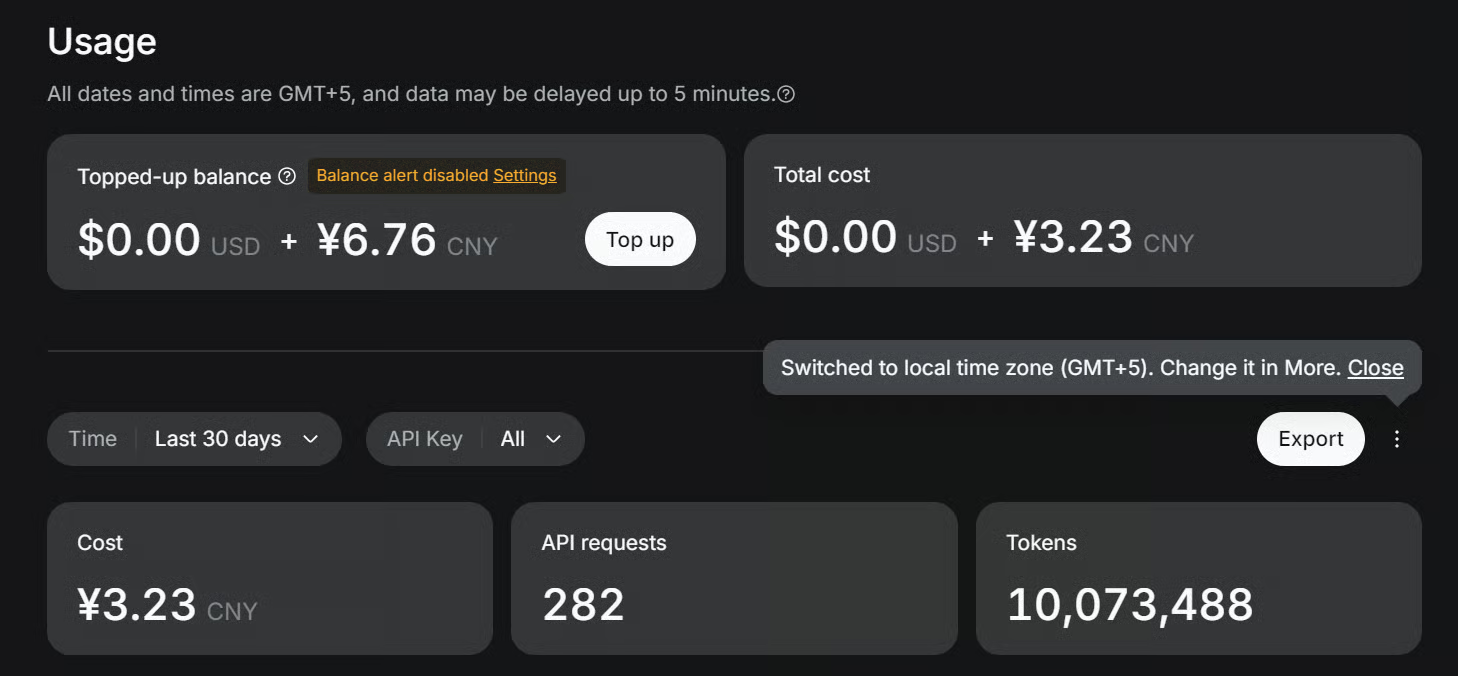
När du har API-nyckeln, lägg till den i din miljö.
På Linux eller macOS:
export DEEPSEEK_API_KEY="your_deepseek_api_key"På Windows PowerShell:
$env:DEEPSEEK_API_KEY="your_deepseek_api_key"En trevlig sak med den här uppsättningen är att vi inte behöver ett separat webbsöknings-API. DeepSeek Harness inkluderar redan DeepSeeks webbsökningsleverantör och använder samma DEEPSEEK_API_KEY.
Du kan också lägga till din DeepSeek API-nyckel senare via Settings → Models i webbgränssnittet.
Nu när allt är konfigurerat kan vi starta DeepSeek Harness och öppna webbgränssnittet. Kör helt enkelt dsh web, vilket startar webbläsargränssnittet på port 3080 som standard.
Du ser gränssnittet när du öppnar adressen http://127.0.0.1:3080 i din webbläsare.
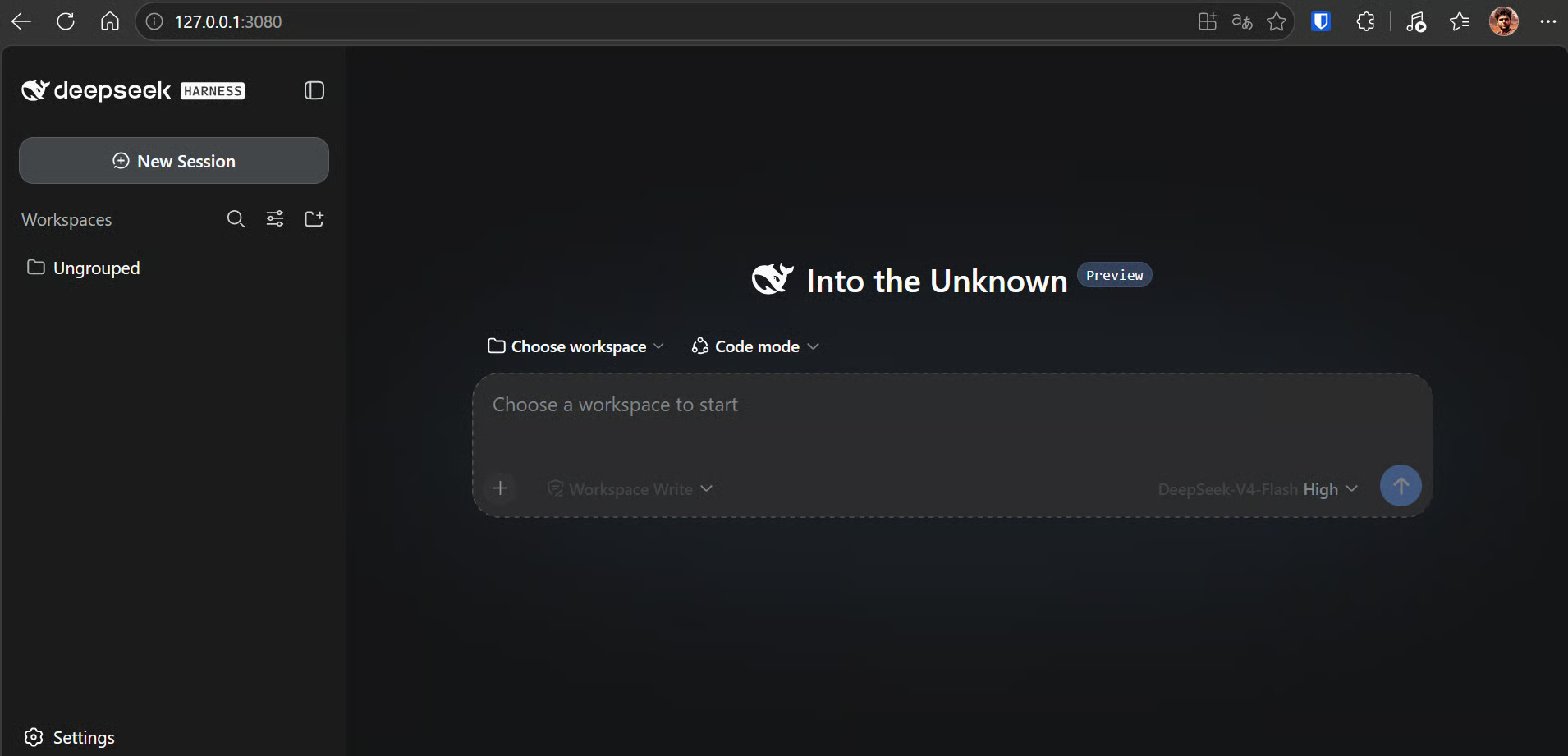
Därifrån skapar du en ny arbetsyta eller väljer en befintlig, startar en ny session och väljer den DeepSeek-modell du vill använda.
När sessionen är redo kan vi börja testa stöd för kodning, webbsökning, vision och tredjepartsmodeller.
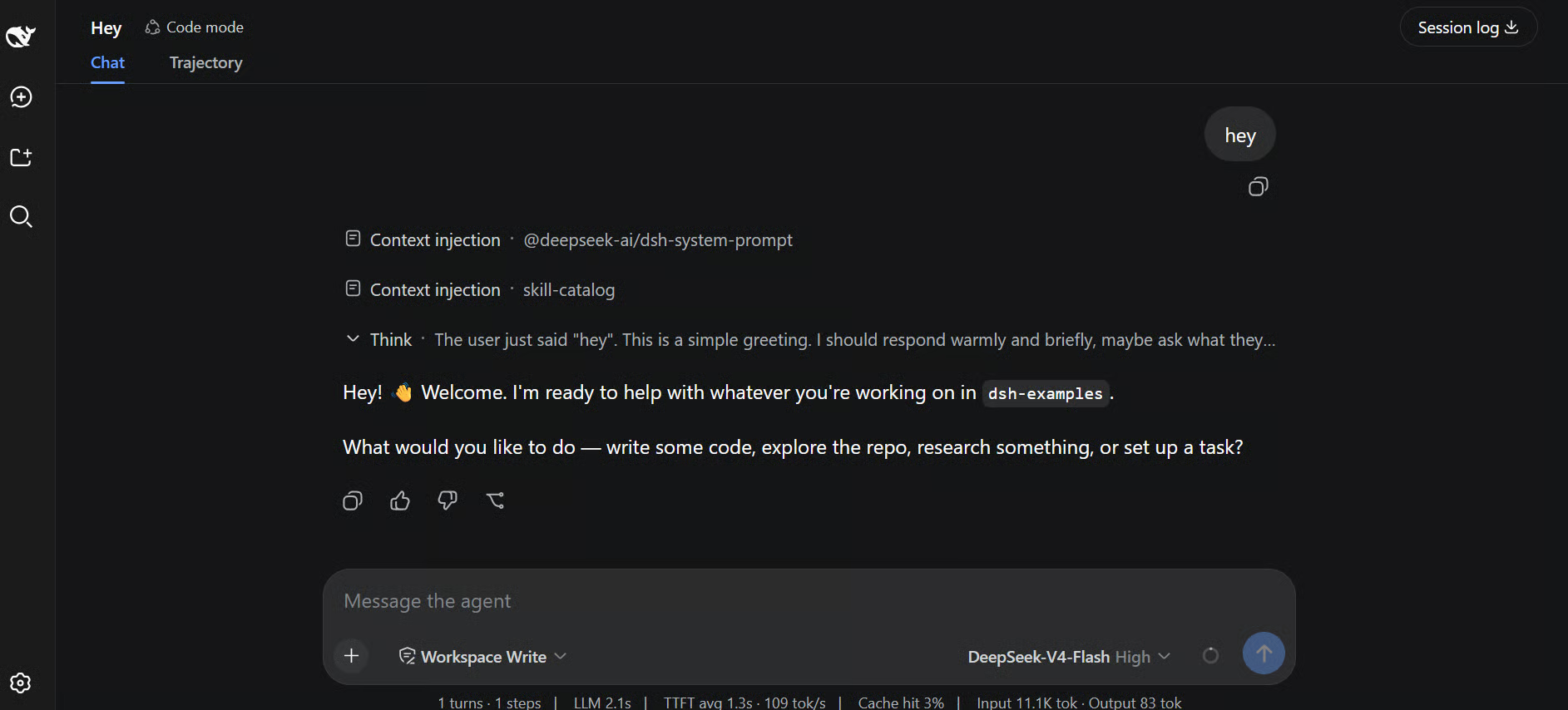
Nu när DeepSeek Harness körs kan vi testa huvudfunktionerna i vår uppsättning. Låt oss börja med en enkel koduppgift:
Create a simple Python calculator with a command-line interface.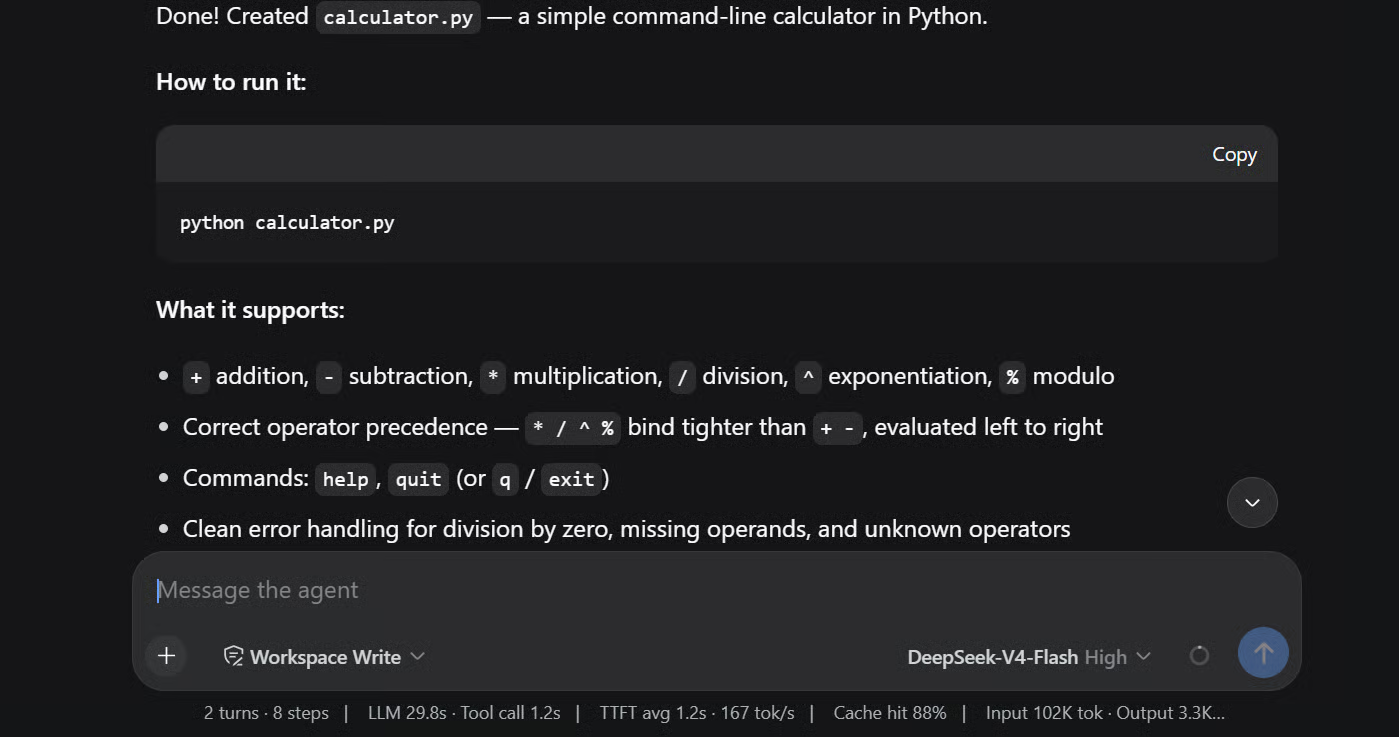
DeepSeek Harness kan arbeta direkt med filer och terminalen, så den kan skapa Python-filen, redigera koden och köra kommandon inuti arbetsytan.
När uppgiften är klar bör du se den genererade filen och instruktioner för hur du kör den.
För att få ut mer av DeepSeek-modellerna som driver Harness går vår DeepSeek V4 API-handledning igenom V4-resonemangslägen och API-parametrar i Python.
Låt oss sedan testa webbsökning. Ingen extra konfiguration krävs eftersom DeepSeek Harness redan inkluderar DeepSeeks webbsökningsleverantör.
Prova en prompt som:
Search the web for the latest open-source AI model releases and summarize the top three as of August 18, 2026.Agenten bör söka på webben och returnera en sammanfattning med källor.
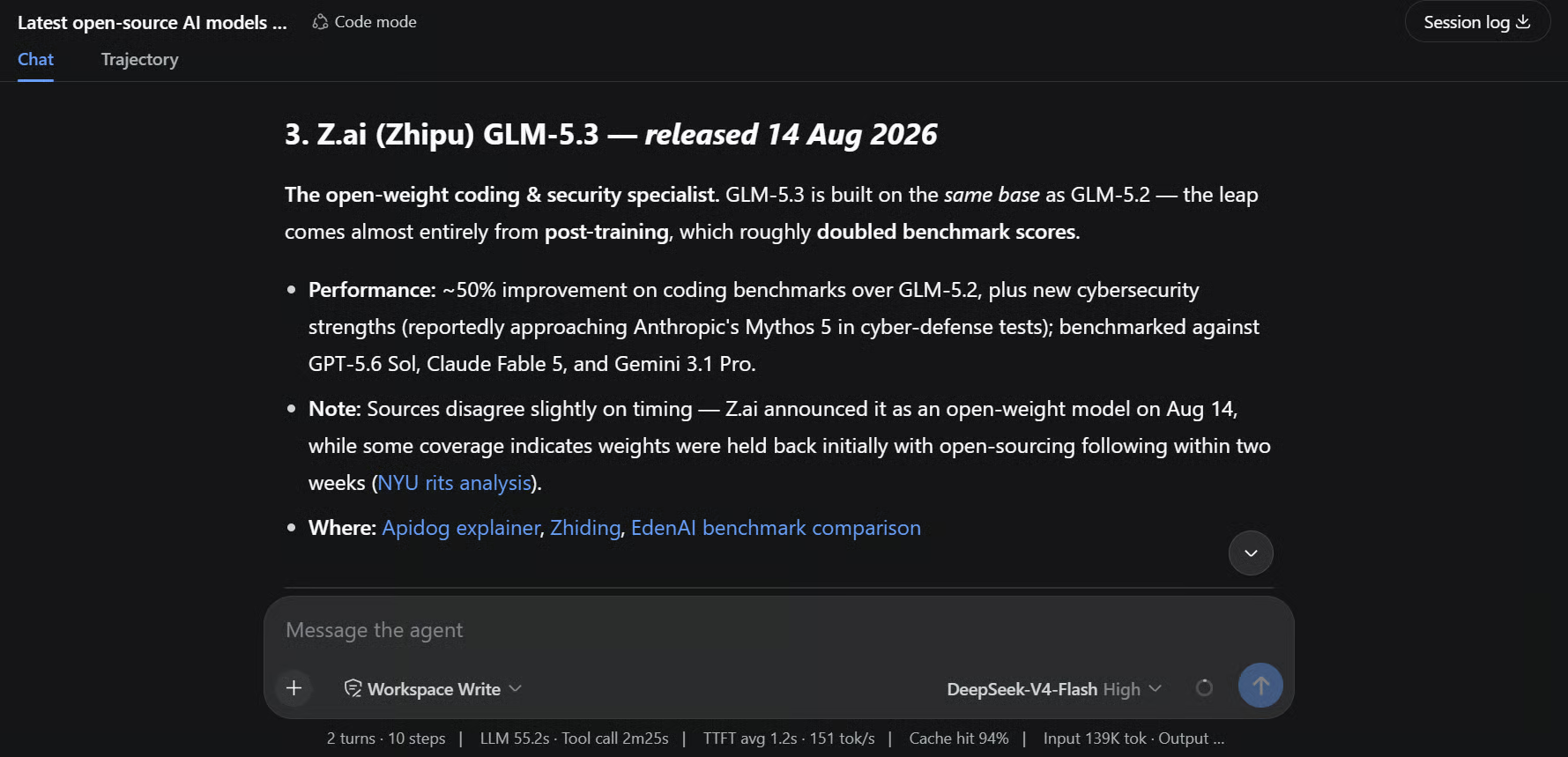
Medan den arbetar, öppna fliken Trajectory. Du bör se verktygsanrop som SUBTOOL: web_search.
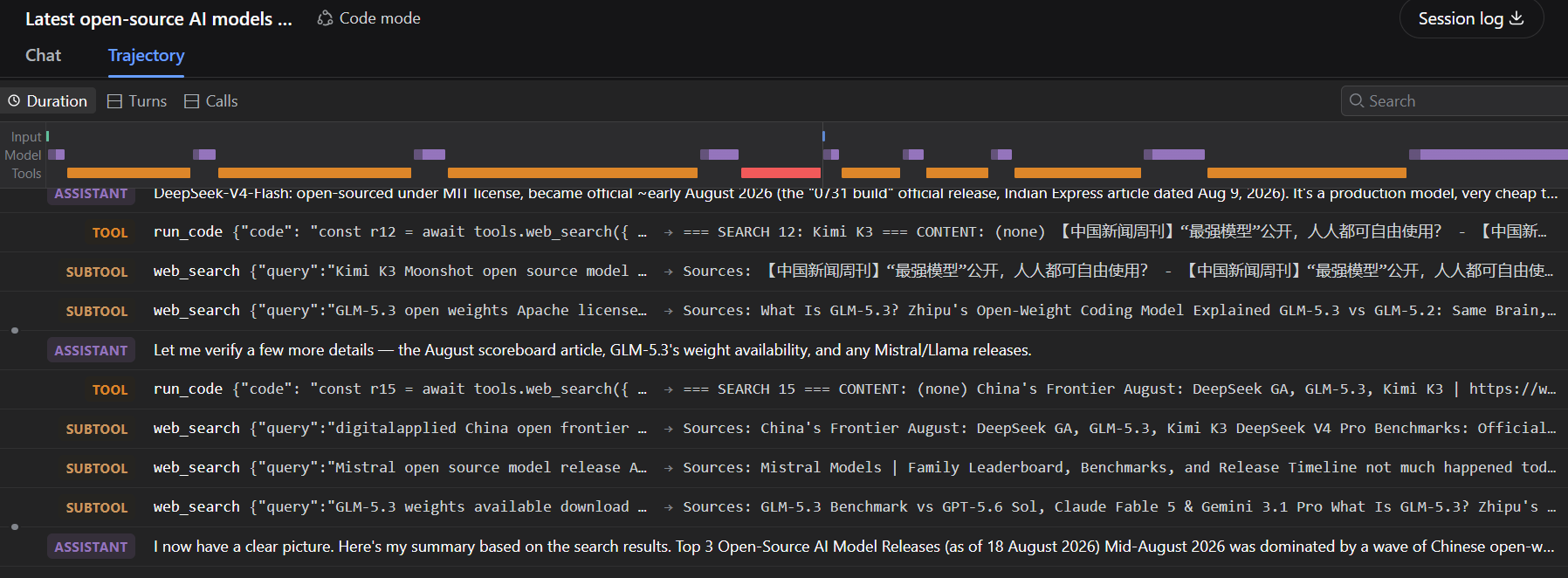
Detta visar att agenten faktiskt använder webbsökningsverktyget i stället för att enbart förlita sig på modellens befintliga kunskap. Som standard hanteras denna sökning av leverantören deepseek-official och använder samma DEEPSEEK_API_KEY som vi konfigurerade tidigare.
DeepSeeks chattmodell i Harness är textbaserad, så den kan inte förstå uppladdade bilder på egen hand. För att lägga till visionstöd använder vi ModLens, som fungerar som en brygga mellan DeepSeek och en visionskapabel modell.
När du laddar upp en bild bearbetar ModLens den med en visionmodell, extraherar den användbara visuella informationen och skickar tillbaka den informationen till DeepSeek så att modellen kan resonera om bilden.
Börja med att installera ModLens-pluginet i profilen web:
dsh plugin --profile web add @liustack/modlens@3.20.0När det är installerat lägger ModLens till verktyget modlens_read_image och skapar modellalternativ som ``DeepSeek-V4-Flash (modlens vision)`.
Dessa modellvarianter låter dig ladda upp bilder samtidigt som du använder DeepSeek som huvudmodell för resonemang.
För den här guiden använder vi Gemini API som vision-backend, så vi behöver en Gemini API-nyckel. Du kan börja med Gemini API Free Tier. Google tillhandahåller gratis åtkomst till stödda Gemini-modeller inom Free Tier-gränserna, så du behöver inte lägga till betalningsuppgifter bara för att testa visionuppsättningen i den här guiden.
När du har din nyckel, lägg till den i din miljö.
På Linux eller macOS:
export GEMINI_API_KEY="your_gemini_api_key"På Windows PowerShell:
$env:GEMINI_API_KEY="your_gemini_api_key"Installera sedan ModLens CLI:
npm install -g @liustack/modlensKonfigurera det sedan med Gemini API-nyckeln.
På Linux eller macOS:
modlens config set gemini-api.apiKey "$GEMINI_API_KEY"
modlens config set provider gemini-api
På Windows PowerShell:
modlens config set gemini-api.apiKey "$env:GEMINI_API_KEY"
modlens config set provider gemini-api
Slutligen, kontrollera att allt fungerar:
modlens doctorDu bör se att gemini-api är vald som leverantör och rapporteras som redo.
Nu testar vi bildförståelse.
I modellväljaren väljer du en av modellerna med (modlens vision) i namnet, till exempel DeepSeek-V4-Flash (modlens vision).
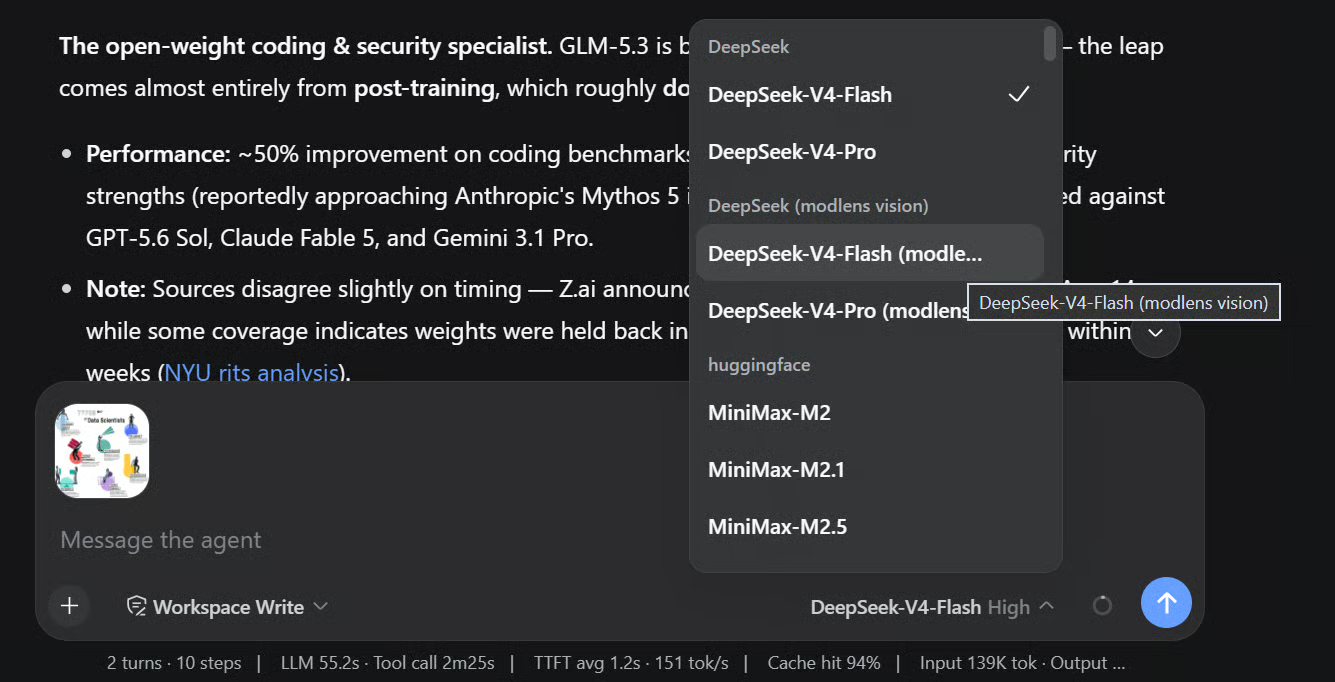
Klistra in eller ladda upp en bild och fråga sedan: Explain what is shown in this image.
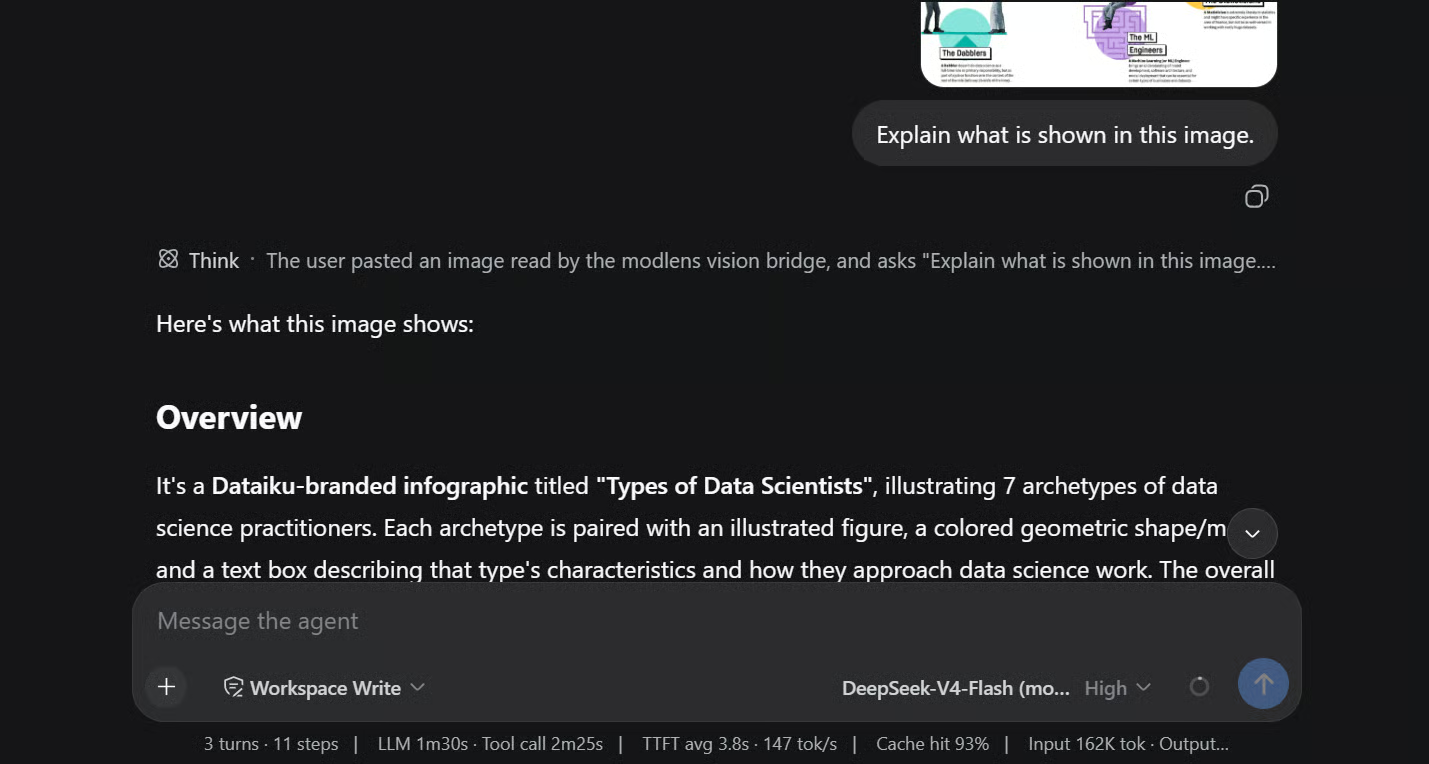
Som visas i exemplet ovan kan DeepSeek nu beskriva och resonera om den uppladdade bilden.
I bakgrunden skickar ModLens bilden till Gemini för visuell förståelse och lämnar tillbaka den extraherade informationen till DeepSeek. Det betyder att vi kan behålla DeepSeek som huvudmodell för resonemang samtidigt som vi bara använder Gemini för visiondelen.
Avslutningsvis testar vi en modell från en annan leverantör. Öppna Settings → Models.
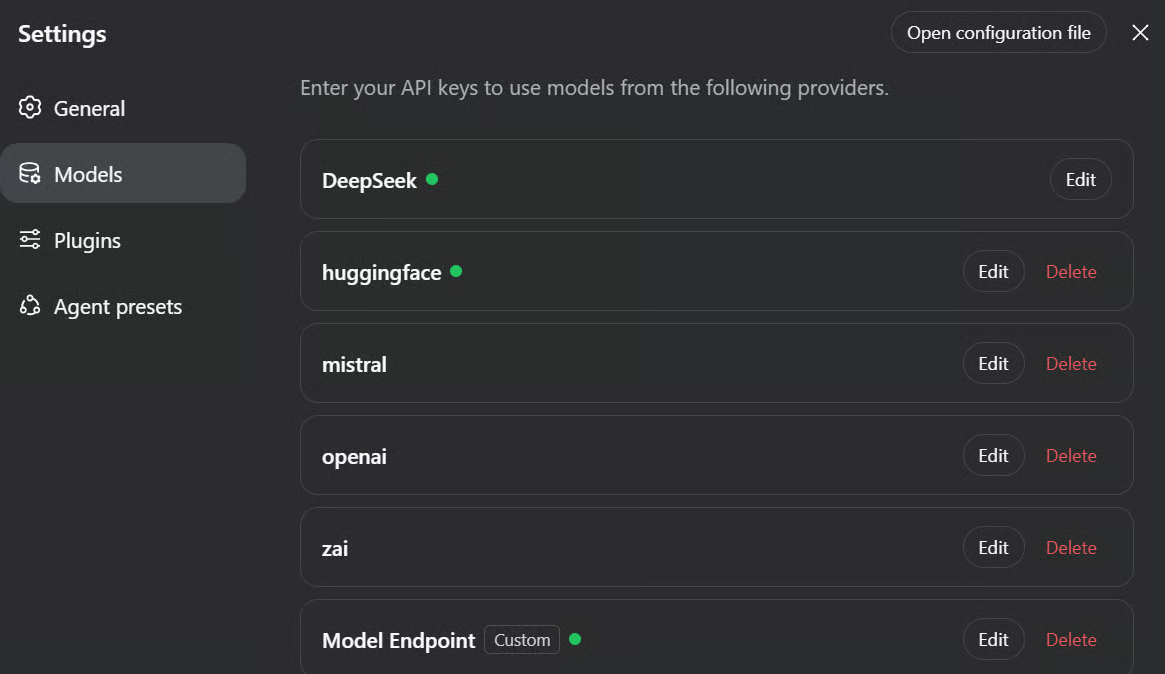
Härifrån kan du lägga till leverantörer som OpenAI och Anthropic, eller konfigurera en annan stödd modellleverantör med dina egna API-uppgifter.
Du kan också lägga till en anpassad leverantör om du vill koppla en självhostad modell eller en annan kompatibel endpoint. Detta låter dig konfigurera detaljer som leverantörs-ID, bas-URL, API-typ, autentiseringsuppgifter och modellnamn.
När leverantören är tillagd, gå tillbaka till din session och välj den nya modellen i modellväljaren.
Testa till exempel följande prompt:
Create a Python command-line to-do app that lets users add, list, complete, and delete tasks, with tasks saved locally in a JSON file.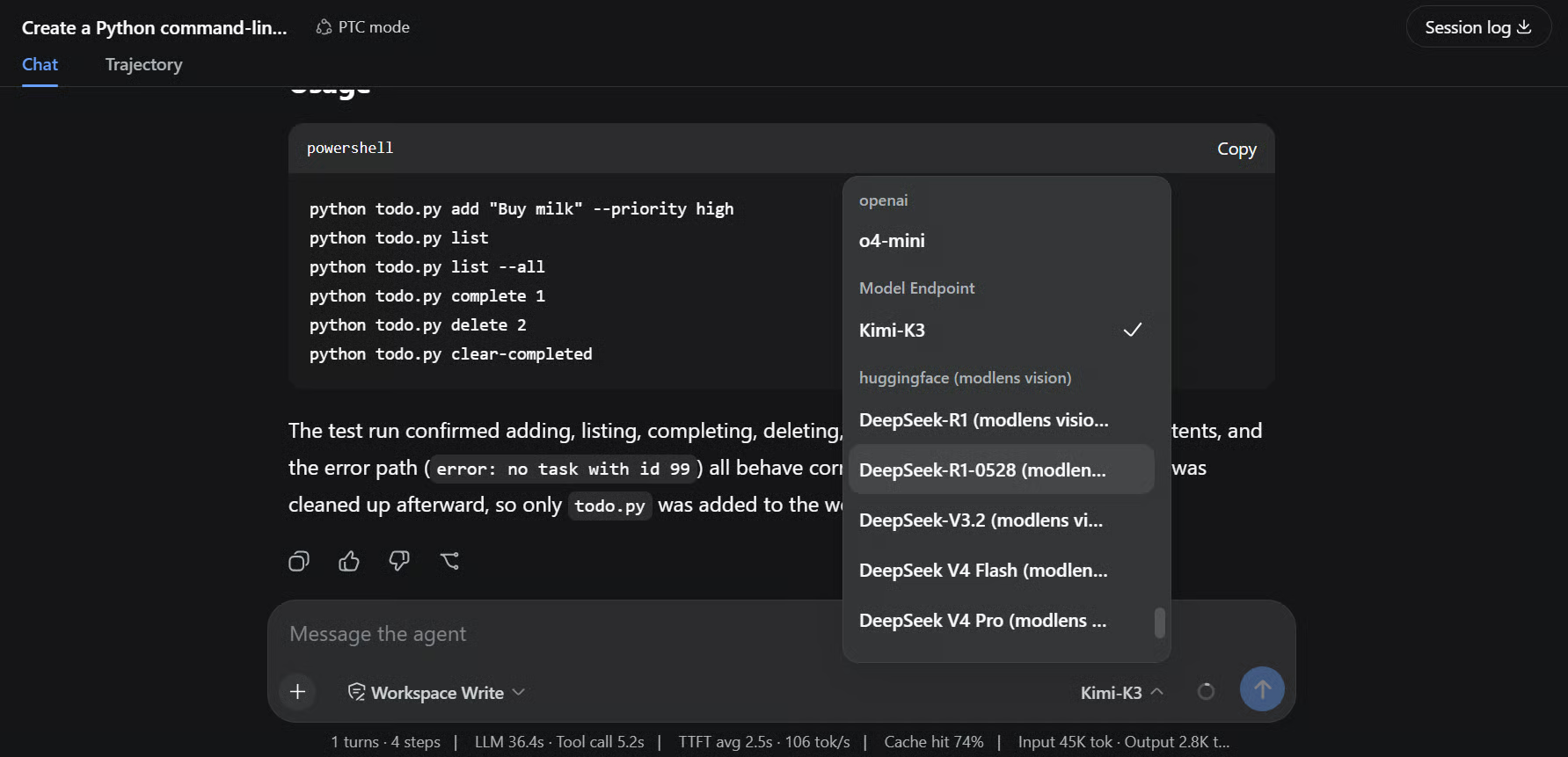
Exemplet ovan använder en tredjepartsmodell, Kimi-K3, för att slutföra koduppgiften, vilket visar att DeepSeek Harness inte är begränsat till DeepSeek-modeller.
Du kan växla mellan konfigurerade modeller direkt i modellväljaren, och ändringarna gäller för din nästa begäran utan att du behöver starta om Harness-servern.
Efter att ha testat DeepSeek Harness föredrar jag fortfarande Pi Coding Agent och OpenCode för mina egna arbetsflöden.
DeepSeek Harness påminner mig mycket om Pi Coding Agent eftersom båda bygger på ett plugin-baserat ekosystem. Du kan installera olika tillägg och ge din kodagent extra förmågor beroende på vad du behöver. Den flexibiliteten är användbar, men i mina tester förstår jag fortfarande inte riktigt hypen kring DeepSeek Harness. Den övergripande upplevelsen kändes ganska normal jämfört med andra kodagenter jag redan har använt.
Jag stötte också på några frustrerande problem. Ibland stannade agenten mitt i en uppgift utan att säga varför, och jag var tvungen att skriva continue för att få den att komma igång igen. Att installera och konfigurera plugins var en annan stötesten. Det kan vara ganska svårt om du inte redan vet exakt vad du gör, och dokumentationen hjälper inte mycket just nu.
Med det sagt är DeepSeek Harness fortfarande en väldigt ny produkt, så dessa problem är förståeliga. Jag förväntar mig att upplevelsen, dokumentationen och pluginekosystemet förbättras rejält över tid. Det är också möjligt att DeepSeek bygger ett harness som fungerar särskilt bra med deras egna modeller, och att det kan vara en del av förklaringen till entusiasmen.
Lär dig allt om AI-agenter med DataCamp!
Kurs
Lärstig
Kurs