
Kurs
Arbeiten mit DeepSeek in Python
3 Std.
1.3K
DeepSeek Harness hat sehr schnell an Aufmerksamkeit gewonnen und liegt zum Zeitpunkt der Veröffentlichung dieses Artikels bei über 160.000 GitHub‑Stars und 18.000 Forks.
Ein wichtiger Grund: Entwickler erzielen damit starke Ergebnisse mit verschiedenen Modellen – nicht nur mit DeepSeek. Auf Reddit berichten viele, dass es z. B. mit Qwen3.8‑27b sehr gut funktioniert, insbesondere für Coding und längere agentische Aufgaben.
Ein weiterer Pluspunkt ist die Autonomie und Flexibilität. Nutzer berichten, dass Harness mehrschrittige Aufgaben durchzieht, sich von Fehlern erholt, lange Kontexte handhabt und ohne ständige Eingriffe weitermacht. Durch das Plugin-Design lassen sich Modelle leicht tauschen, Tools hinzufügen und der Agenten-Workflow anpassen – statt in einem starren Setup festzustecken.
Wenn du Harness gegen die Tools abwägst, mit denen es konkurrieren soll, vergleicht unser Leitfaden zu Claude-Code-Alternativen sieben der wichtigsten Optionen direkt.
Hier die zentralen Features:
Plugin-basierte Architektur: Die meisten Agentenkomponenten lassen sich per Plugins erweitern oder ersetzen – ideal zum Anpassen deines Setups.
Lokale Weboberfläche: Mit dsh web erhältst du ein Browser-UI, in dem du Modelle, Sessions, Workspaces, Einstellungen und Agenten verwaltest.
Python-SDK: Mit dem deepseek-harness-sdk startest du Harness-Agenten direkt aus Python-Anwendungen, Skripten, Tests und Automations-Workflows.
Mehrere Modellanbieter: Du bist nicht auf DeepSeek-Modelle beschränkt. Du kannst z. B. OpenAI und Anthropic nutzen oder einen eigenen kompatiblen Endpoint anbinden.
Toolaufrufe: Agenten können Tools aufrufen, um Aktionen auszuführen – nicht nur Text generieren.
Datei- und Terminal-Tools: Harness enthält Tools zum Lesen, Suchen und Bearbeiten von Dateien sowie Bash unter Linux und macOS und PowerShell unter Windows.
Integrierte Websuche: Der Websuche-Provider von DeepSeek ist in der Standardkonfiguration enthalten und nutzt denselben DeepSeek-API-Schlüssel wie das Modell.
Code Mode: Harness kann Tools über einen codebasierten Ausführungsmodus bereitstellen, wodurch der Agent mehr Kontrolle über Kombination und Ablauf von Toolaufrufen erhält.
Trajectory: In der Trajectory-Ansicht siehst du jeden Schritt des Agenten: Modellantworten, Toolaufrufe, verschachtelte Toolaktivitäten, Timing und Tokenverbrauch.
Agent-Presets: Lege verschiedene Agenten-Setups mit eigenen Tools und Prompts an und nutze sie in unterschiedlichen Sessions.
Session-Statistiken: Harness erfasst u. a. Turns, Schritte, Modelldauer, Tooldauer, Zeit bis zum ersten Token und Decoding-Zeit.
Subagenten: Ein Hauptagent kann Teile einer Aufgabe an untergeordnete Agenten delegieren – praktisch für komplexere Workflows.
Community-Plugins: Drittanbieter-Plugins ergänzen Fähigkeiten, die das Basismodell nicht bietet. In diesem Guide fügen wir mit ModLens Vision-Unterstützung hinzu.
MIT-Lizenz: DeepSeek Harness ist Open Source und unter der permissiven MIT-Lizenz veröffentlicht.
Der Hauptvorteil: Du bist nicht an ein Modell, ein Toolset oder einen Agententyp gebunden. Starte mit dem Default-Setup und tausche nach und nach Komponenten aus, während du mit verschiedenen Workflows experimentierst.
Fangen wir mit der Installation von DeepSeek Harness an und richten alles ein, was wir für den Rest des Guides brauchen. Wir installieren Node.js, DeepSeek Harness und pnpm und fügen anschließend unsere API-Schlüssel hinzu.
DeepSeek Harness läuft auf Node.js. Da wir später auch ModLens für Vision nutzen, empfehle ich Node.js 22.19 oder neuer.
Unter Ubuntu oder Debian kannst du Node.js so installieren:
curl -fsSL https://deb.nodesource.com/setup_22.x | sudo -E bash - && sudo apt-get install -y nodejsSobald es installiert ist, prüfe, ob Node.js und npm funktionieren:
node --version
npm --version
Auf meinem Setup ergab das:
v24.19.0
11.17.0
Du musst nicht exakt dieselben Versionen haben. Solange du eine ausreichend aktuelle Node.js-Version nutzt, passt es.
Als Nächstes installieren wir DeepSeek Harness selbst.
Im offiziellen Quickstart wird npx verwendet, aber ich installiere es lieber global, damit wir im Guide überall einfach den dsh-Befehl nutzen können.
Führe aus:
npm install -g @deepseek-ai/dshPrüfe danach die Installation:
dsh --versionZum Testzeitpunkt dieses Guides nutzte ich:
0.1.0-rc.7Wir brauchen außerdem pnpm. DeepSeek Harness verwendet es beim Hinzufügen oder Entfernen von Plugins. Installiere es global:
npm install -g pnpmFür dieses Tutorial benötigen wir nur zwei API-Schlüssel:
Wir richten jetzt den DeepSeek-Schlüssel ein, da wir ihn für Coding und Websuche brauchen, und fügen den Gemini-Schlüssel später hinzu, wenn wir mit ModLens Vision aktivieren.
Für DeepSeek brauchst du ein DeepSeek-Konto, generierst einen API-Schlüssel und lädst Guthaben auf. Für diesen Guide empfehle ich mindestens 2 $ Guthaben – das reicht locker, um die Beispiele zu testen, ohne viel vorzustrecken.
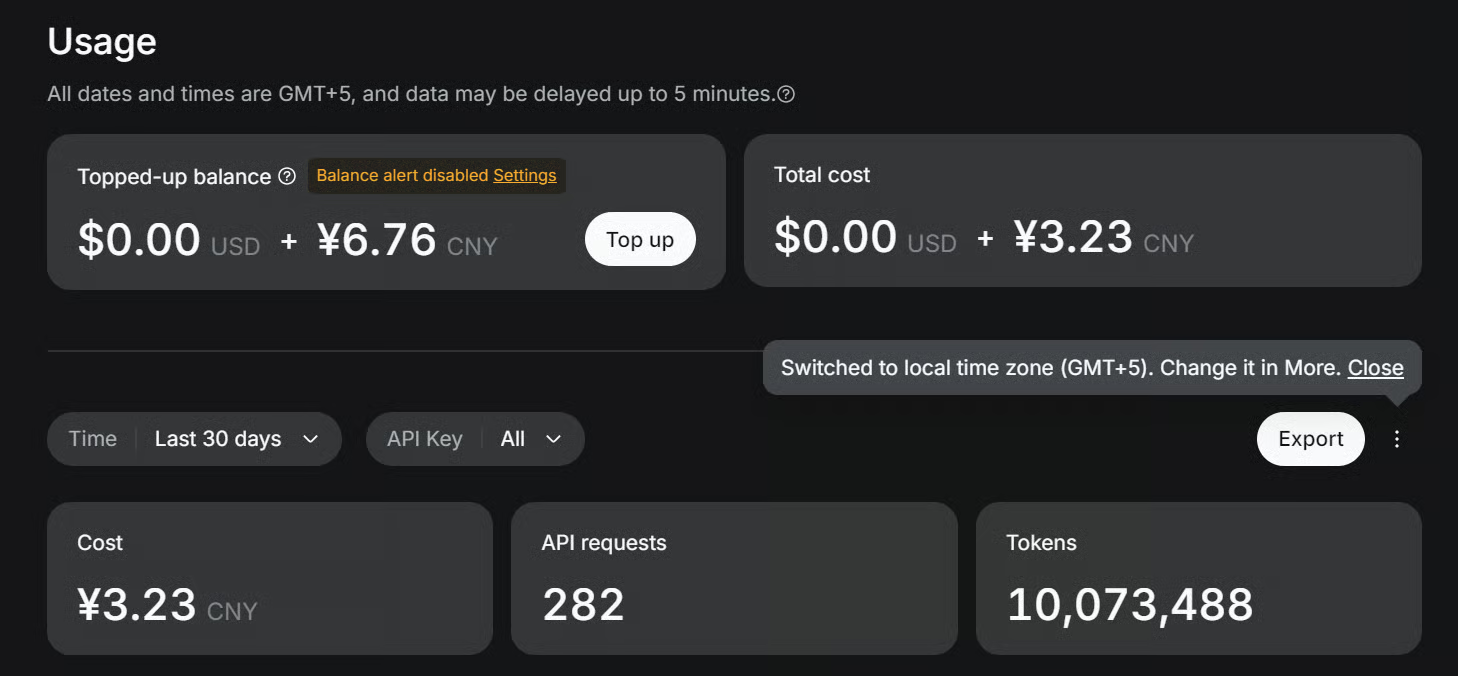
Sobald du den API-Schlüssel hast, füge ihn deiner Umgebung hinzu.
Unter Linux oder macOS:
export DEEPSEEK_API_KEY="your_deepseek_api_key"Unter Windows PowerShell:
$env:DEEPSEEK_API_KEY="your_deepseek_api_key"Schön an diesem Setup ist, dass wir keine separate Websuche-API brauchen. DeepSeek Harness bringt DeepSeeks Websuche-Provider bereits mit und nutzt denselben DEEPSEEK_API_KEY.
Du kannst deinen DeepSeek-API-Schlüssel auch später in der Weboberfläche unter Settings → Models hinzufügen.
Jetzt, wo alles konfiguriert ist, können wir DeepSeek Harness starten und die Weboberfläche öffnen. Führe einfach dsh web aus – damit startet das Browser-Interface standardmäßig auf Port 3080.
Die UI siehst du im Browser unter http://127.0.0.1:3080.
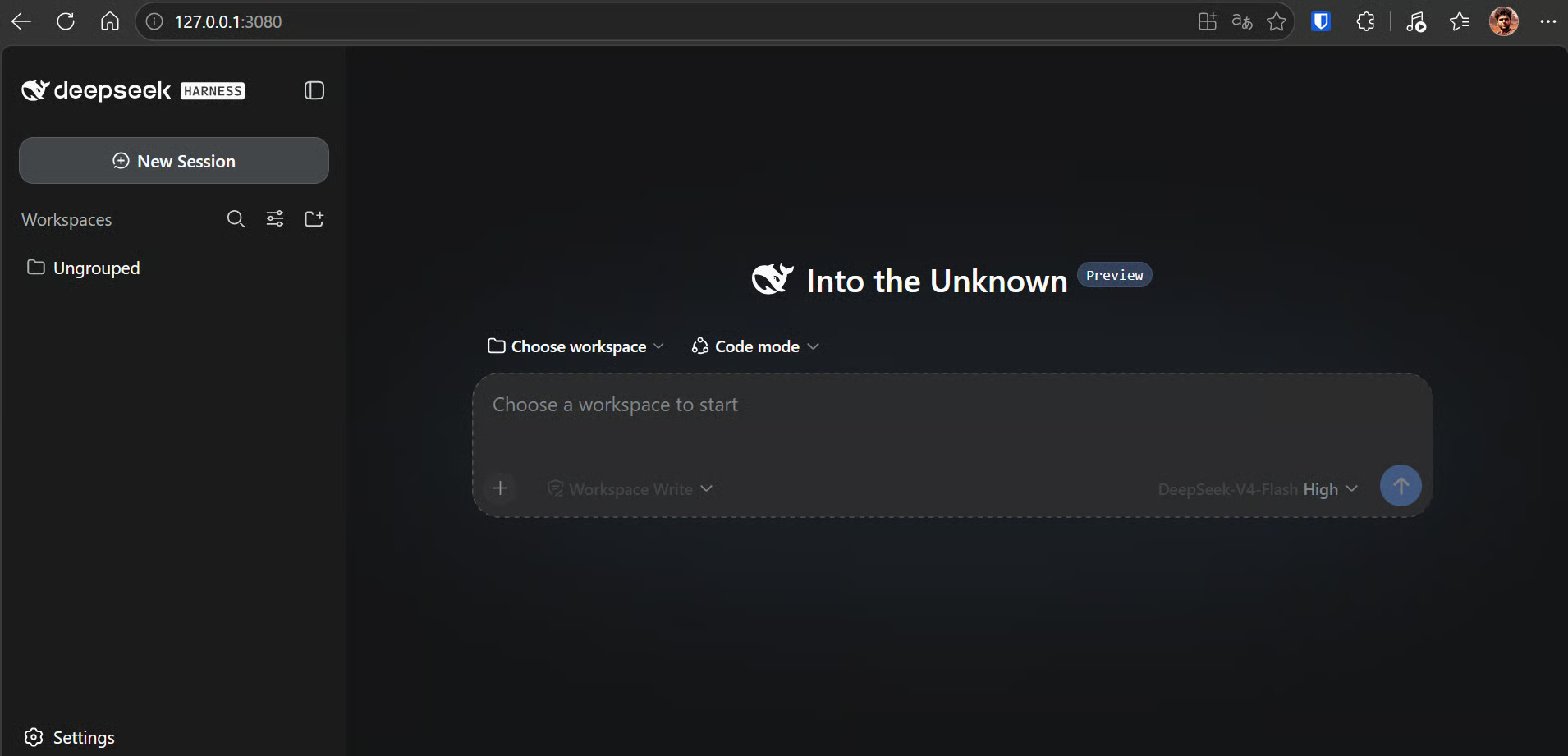
Erstelle dort einen neuen Workspace oder wähle einen bestehenden aus, starte eine neue Session und wähle das gewünschte DeepSeek-Modell.
Sobald die Session bereit ist, testen wir Coding, Websuche, Vision und die Unterstützung für Drittanbieter-Modelle.
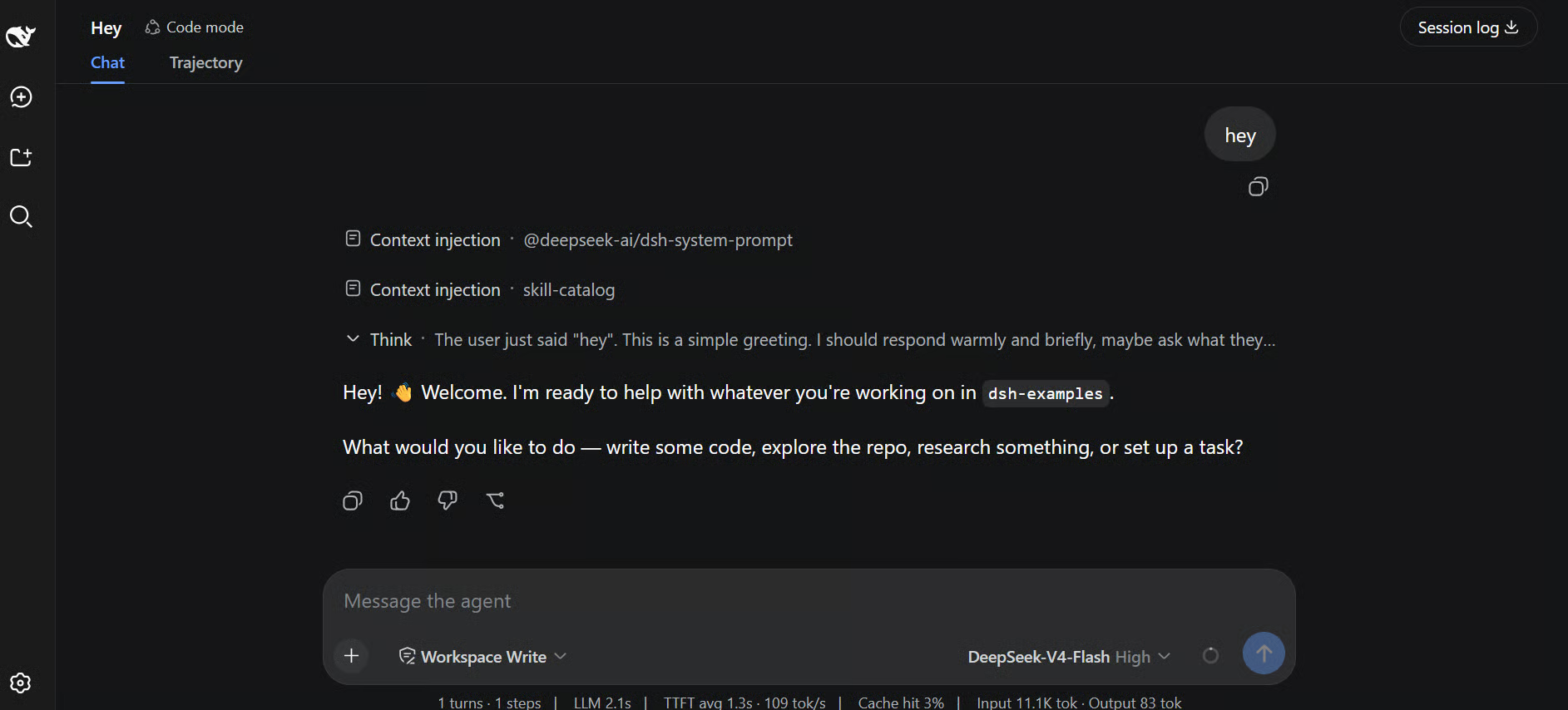
Jetzt, wo DeepSeek Harness läuft, testen wir die Kernfunktionen unseres Setups. Starten wir mit einer einfachen Coding-Aufgabe:
Create a simple Python calculator with a command-line interface.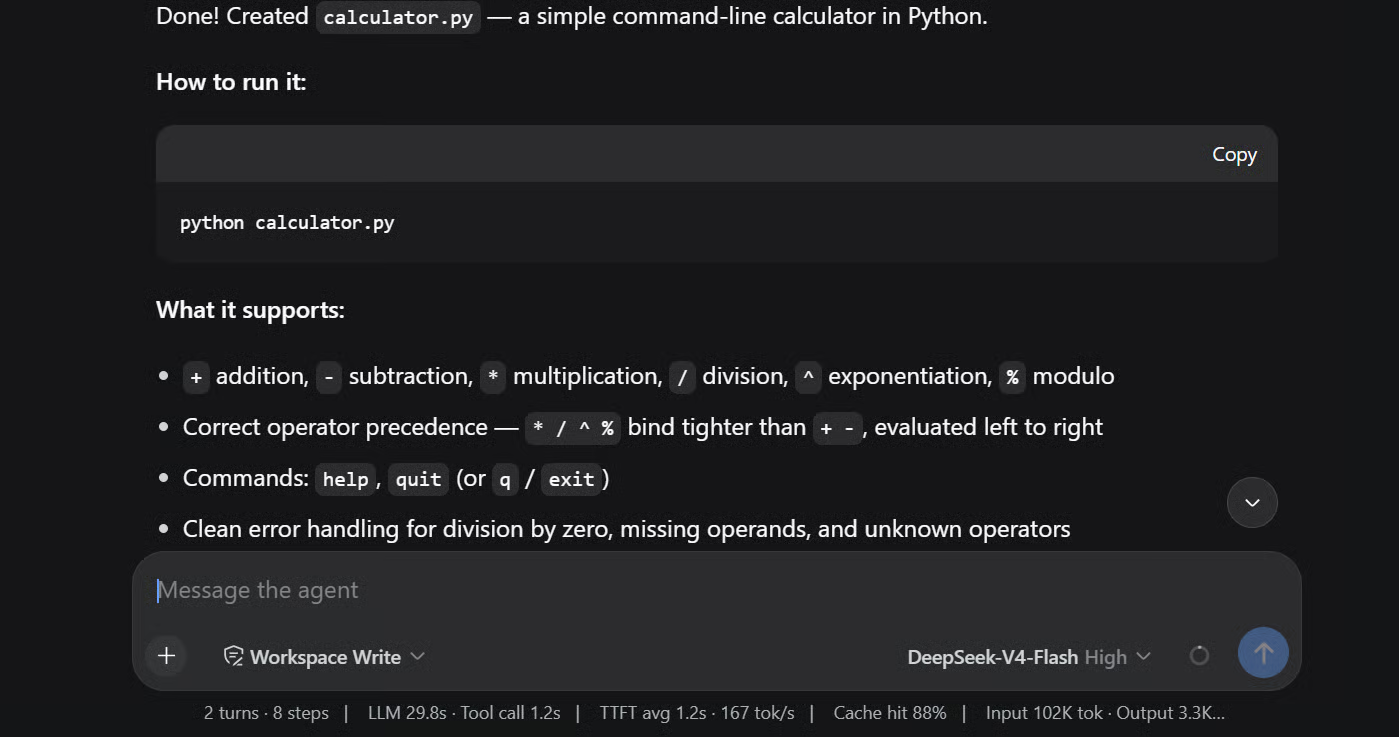
DeepSeek Harness kann direkt mit Dateien und dem Terminal arbeiten, also die Python-Datei erstellen, den Code bearbeiten und Befehle im Workspace ausführen.
Nach Abschluss der Aufgabe solltest du die generierte Datei und Anweisungen zum Ausführen sehen.
Um mehr aus den DeepSeek-Modellen in Harness herauszuholen, zeigt unser DeepSeek V4 API Tutorial die Reasoning-Modi der V4 und die API-Parameter in Python.
Als Nächstes testen wir die Websuche. Es ist keine zusätzliche Einrichtung nötig, da DeepSeek Harness den Websuche-Provider von DeepSeek bereits enthält.
Probiere eine Eingabe wie:
Search the web for the latest open-source AI model releases and summarize the top three as of August 18, 2026.Der Agent sollte das Web durchsuchen und eine Zusammenfassung mit Quellen zurückgeben.
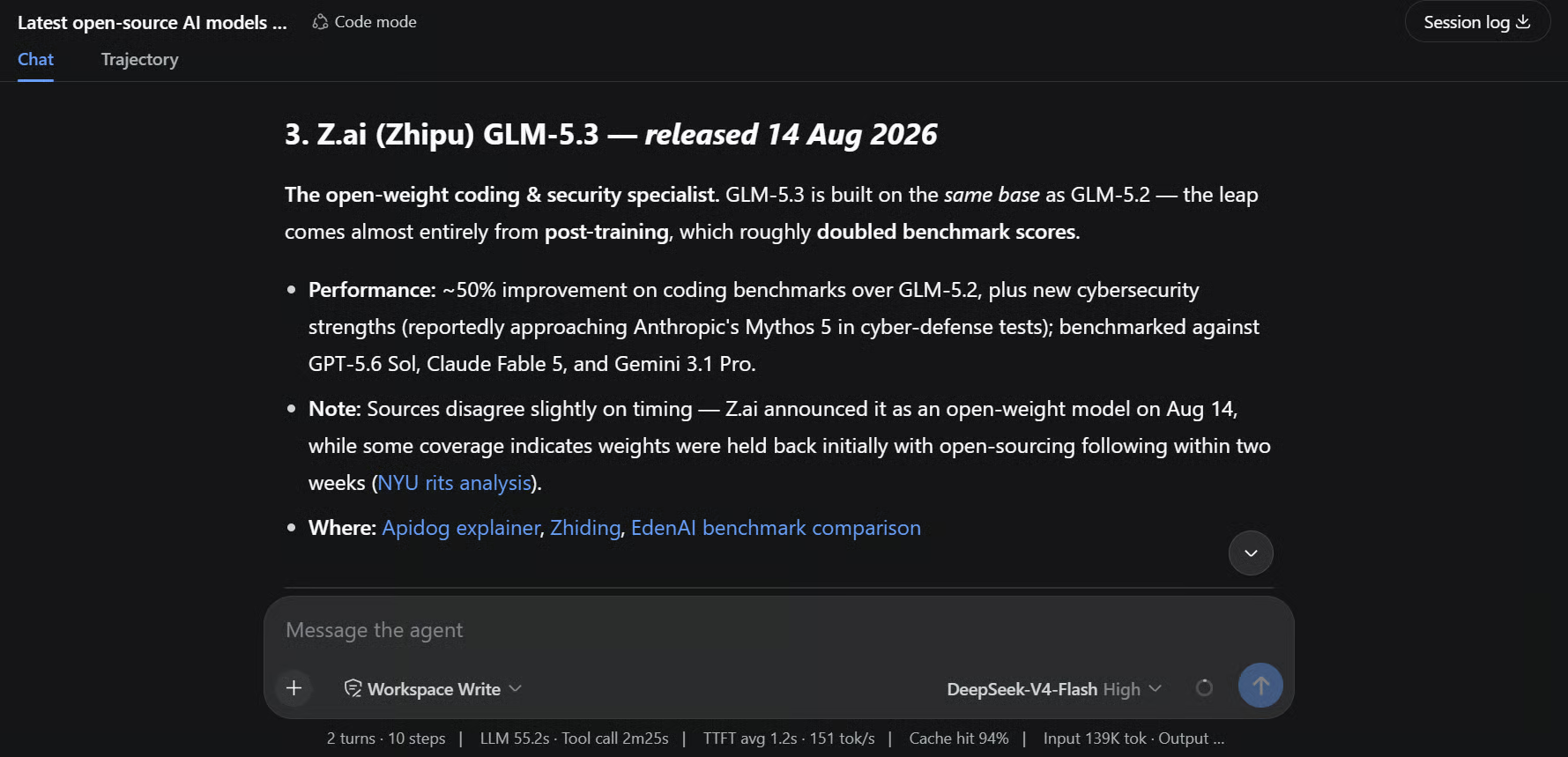
Öffne währenddessen den Trajectory-Tab. Du solltest Toolaufrufe wie SUBTOOL: web_search sehen.
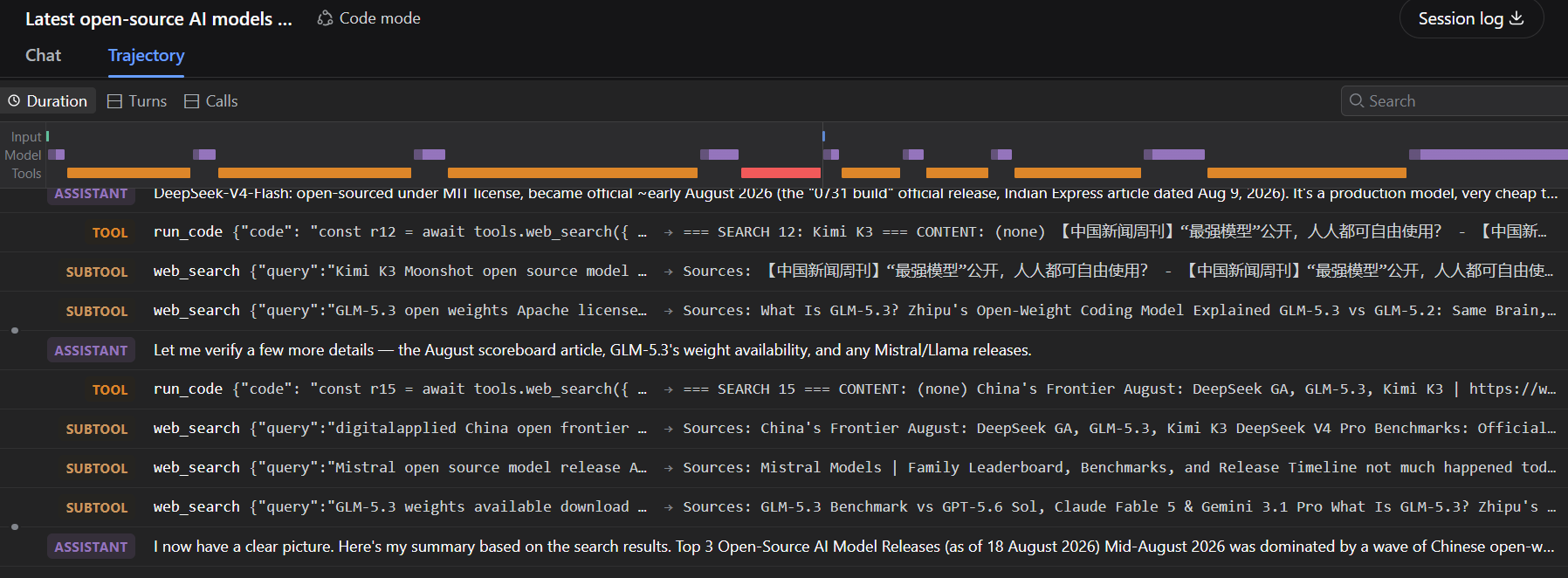
Das zeigt, dass der Agent wirklich das Websuche-Tool nutzt und sich nicht nur auf das Vorwissen des Modells verlässt. Standardmäßig übernimmt die Suche der Provider deepseek-official und nutzt denselben DEEPSEEK_API_KEY, den wir zuvor konfiguriert haben.
Das Chat-Modell von DeepSeek in Harness ist textbasiert und kann hochgeladene Bilder nicht eigenständig verstehen. Für Vision-Unterstützung nutzen wir ModLens als Brücke zwischen DeepSeek und einem visionsfähigen Modell.
Wenn du ein Bild hochlädst, verarbeitet ModLens es mit einem Vision-Modell, extrahiert die relevanten visuellen Informationen und gibt sie an DeepSeek zurück, damit es über das Bild schlussfolgern kann.
Installiere das ModLens-Plugin zunächst im web-Profil:
dsh plugin --profile web add @liustack/modlens@3.20.0Nach der Installation fügt ModLens das Tool modlens_read_image hinzu und erstellt Modelloptionen wie ``DeepSeek-V4-Flash (modlens vision)`.
Mit diesen Modellvarianten kannst du Bilder hochladen und trotzdem DeepSeek als Hauptmodell fürs Reasoning verwenden.
Für diesen Guide nutzen wir die Gemini-API als Vision-Backend und benötigen daher einen Gemini-API-Schlüssel. Du kannst mit dem Gemini-API-Free-Tier starten. Google bietet innerhalb der Limits des Free Tiers kostenlosen Zugriff auf unterstützte Gemini-Modelle, du musst also für diesen Test keine Zahlungsdaten hinterlegen.
Sobald du deinen Schlüssel hast, füge ihn deiner Umgebung hinzu.
Unter Linux oder macOS:
export GEMINI_API_KEY="your_gemini_api_key"Unter Windows PowerShell:
$env:GEMINI_API_KEY="your_gemini_api_key"Installiere als Nächstes die ModLens-CLI:
npm install -g @liustack/modlensKonfiguriere sie dann mit dem Gemini-API-Schlüssel.
Unter Linux oder macOS:
modlens config set gemini-api.apiKey "$GEMINI_API_KEY"
modlens config set provider gemini-api
Unter Windows PowerShell:
modlens config set gemini-api.apiKey "$env:GEMINI_API_KEY"
modlens config set provider gemini-api
Prüfe zum Schluss, ob alles funktioniert:
modlens doctorDu solltest sehen, dass gemini-api als Provider ausgewählt und als bereit angezeigt wird.
Lass uns jetzt das Bildverständnis testen.
Wähle im Modellpicker eines der Modelle mit (modlens vision) im Namen, zum Beispiel DeepSeek-V4-Flash (modlens vision).
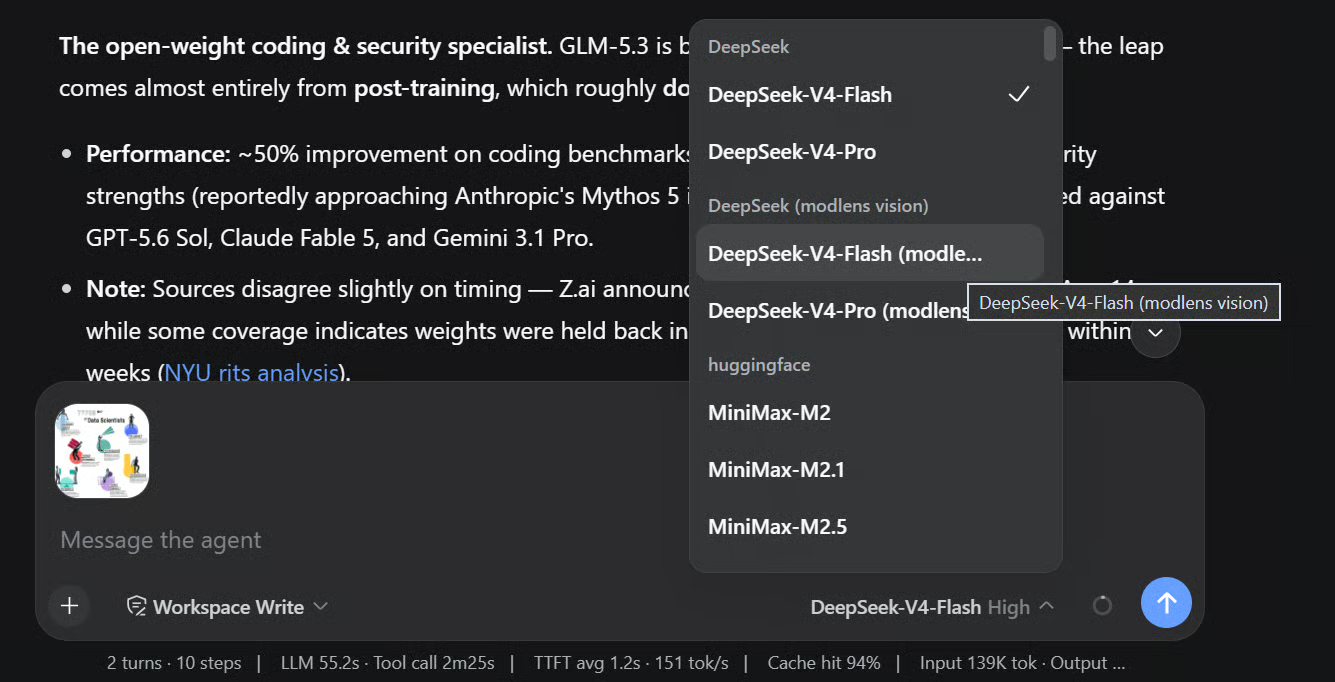
Füge ein Bild ein oder lade es hoch und frage dann: Explain what is shown in this image.
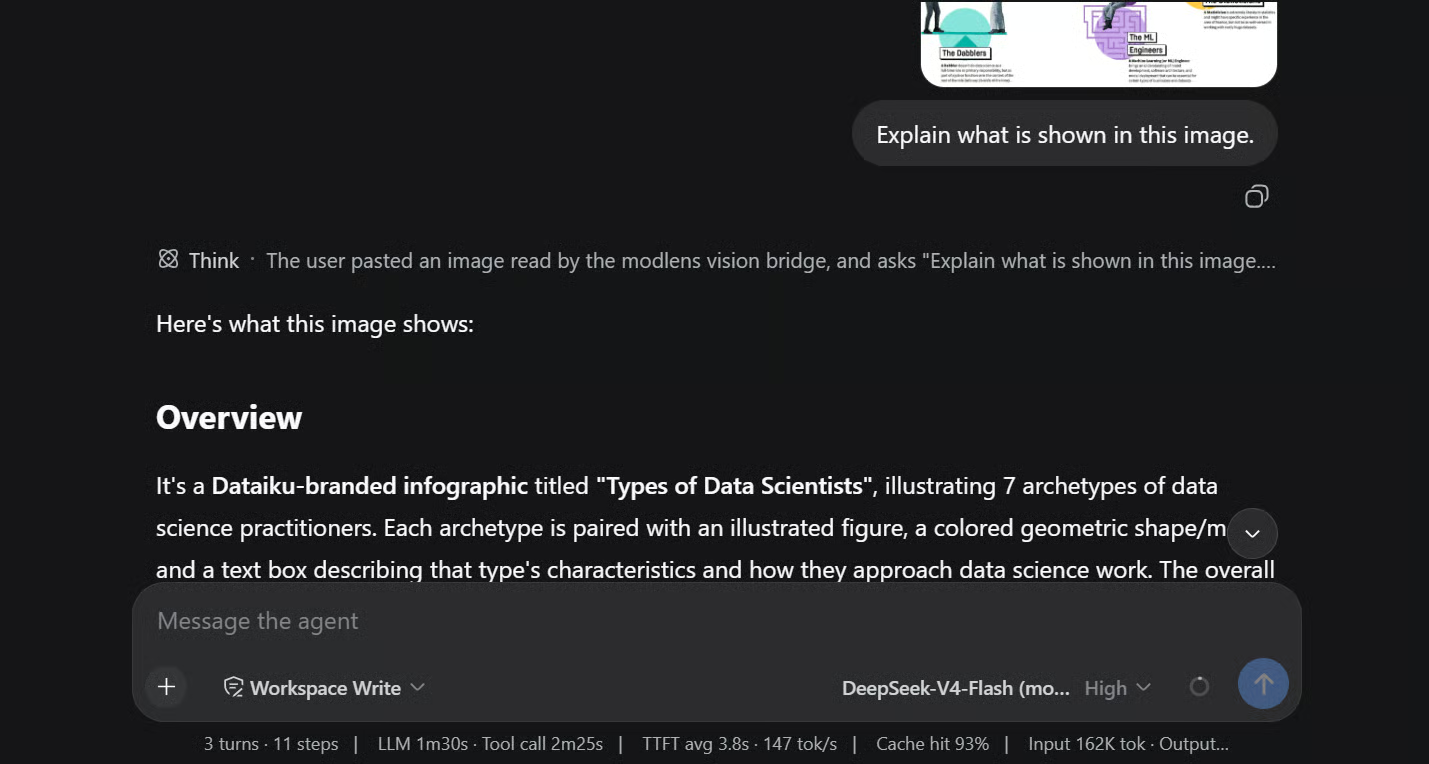
Wie im obigen Beispiel zu sehen, kann DeepSeek das hochgeladene Bild jetzt beschreiben und darüber schlussfolgern.
Im Hintergrund sendet ModLens das Bild an Gemini für das visuelle Verständnis und übergibt die extrahierten Informationen an DeepSeek. So bleibt DeepSeek das Hauptmodell fürs Reasoning, während Gemini nur den Vision-Teil übernimmt.
Zum Schluss probieren wir ein Modell eines anderen Anbieters. Öffne Settings → Models.
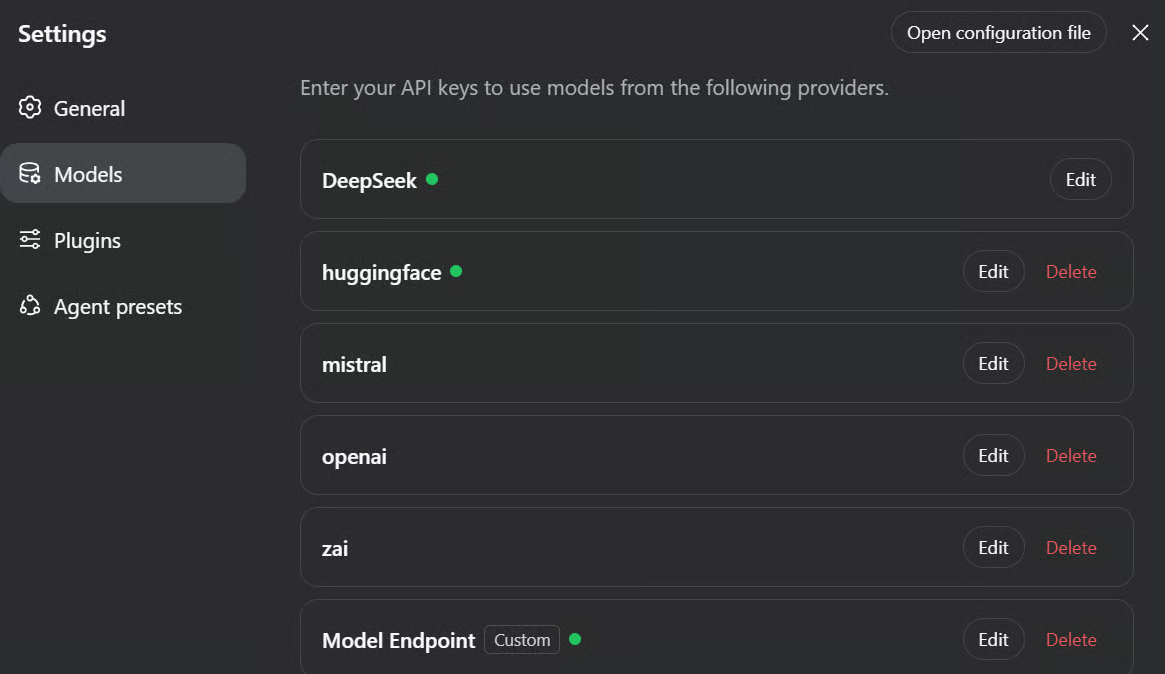
Hier kannst du Provider wie OpenAI und Anthropic hinzufügen oder einen anderen unterstützten Modellanbieter mit deinen eigenen API-Zugangsdaten konfigurieren.
Du kannst auch einen Custom-Provider hinzufügen, wenn du ein selbstgehostetes Modell oder einen anderen kompatiblen Endpoint anbinden möchtest. So konfigurierst du Details wie Provider-ID, Basis-URL, API-Typ, Zugangsdaten und Modellname.
Sobald der Provider hinzugefügt ist, kehre zu deiner Session zurück und wähle das neue Modell im Modellpicker aus.
Probiere zum Beispiel folgende Eingabe:
Create a Python command-line to-do app that lets users add, list, complete, and delete tasks, with tasks saved locally in a JSON file.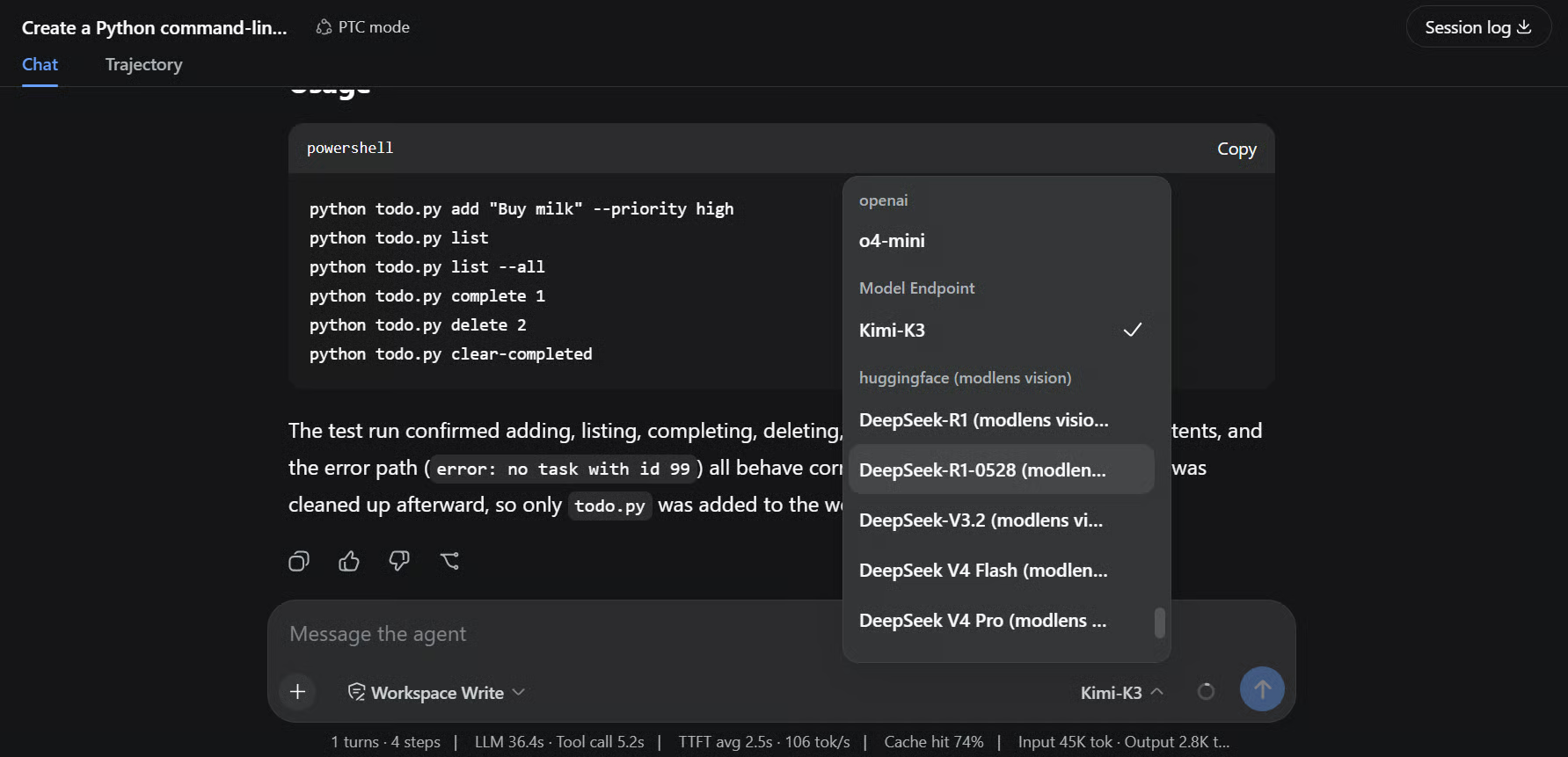
Im obigen Beispiel erledigt ein Drittanbieter-Modell Kimi-K3 die Coding-Aufgabe – DeepSeek Harness ist also nicht auf DeepSeek-Modelle beschränkt.
Du kannst im Modellpicker jederzeit zwischen konfigurierten Modellen wechseln, und die Änderung gilt für deine nächste Anfrage, ohne den Harness-Server neu zu starten.
Nach meinen Tests bevorzuge ich für meine eigenen Workflows weiterhin Pi Coding Agent und OpenCode.
DeepSeek Harness erinnert mich stark an Pi Coding Agent, weil beide auf einem Plugin-Ökosystem aufbauen. Du installierst Erweiterungen und gibst deinem Coding-Agenten je nach Bedarf zusätzliche Fähigkeiten. Diese Flexibilität ist nützlich, aber in meinen Tests verstehe ich den Hype um DeepSeek Harness noch nicht ganz. Das Gesamterlebnis fühlte sich im Vergleich zu anderen Coding-Agenten, die ich bereits nutze, ziemlich normal an.
Außerdem bin ich auf ein paar nervige Punkte gestoßen. Manchmal stoppte der Agent mitten in einer Aufgabe, ohne zu sagen, warum, und ich musste continue tippen, damit es weiterging. Auch das Installieren und Konfigurieren von Plugins war mühsam. Ohne genaues Vorwissen ist es recht schwierig, und die Dokumentation hilft derzeit wenig.
Allerdings ist DeepSeek Harness noch sehr neu, daher sind diese Punkte nachvollziehbar. Ich erwarte, dass sich Nutzererlebnis, Doku und Plugin-Ökosystem mit der Zeit deutlich verbessern. Möglich ist auch, dass DeepSeek ein Harness baut, das besonders gut mit den eigenen Modellen harmoniert – vielleicht erklärt das einen Teil der Begeisterung.
Alles über KI-Agenten mit DataCamp lernen!
Kurs
Lernpfad
Kurs
Blog
Blog
Hesam Sheikh Hassani
15 Min.
Blog
Nathaniel Taylor-Leach
4 Min.
Blog
Zoumana Keita
15 Min.
Tutorial
Matt Crabtree
5 Min.
Tutorial
Moez Ali
6 Min.




