Cours
Working with DeepSeek in Python
3 h
1.3K
DeepSeek Harness a vite attiré l'attention, avec plus de 160 000 étoiles sur GitHub et 18 000 forks à la date de publication de cet article.
La principale raison : les développeurs constatent qu'il obtient d'excellents résultats avec différents modèles, pas seulement ceux de DeepSeek. Sur Reddit, de nombreux utilisateurs rapportent des succès avec des modèles comme Qwen3.8-27b, notamment pour le code et des tâches agentiques longues.
Autre atout : son autonomie et sa flexibilité. Les utilisateurs indiquent que Harness enchaîne les étapes, récupère d'erreurs, gère de longs contextes et poursuit sans intervention constante. Son architecture par plugins facilite l'échange de modèles, l'ajout d'outils et la personnalisation du flux de l'agent, au lieu d'être enfermé dans une configuration figée.
Si vous hésitez entre Harness et ses concurrents, notre guide des alternatives à Claude Code compare côte à côte sept grandes options.
Voici les principales fonctionnalités :
Architecture à base de plugins : la plupart des composants de l'agent peuvent être étendus ou remplacés via des plugins, ce qui facilite la personnalisation.
Interface Web locale : l'exécution de dsh web vous donne une interface web où gérer modèles, sessions, espaces de travail, paramètres et agents.
SDK Python : le deepseek-harness-sdk permet d'exécuter des agents Harness directement depuis des applications Python, scripts, tests et workflows d'automatisation.
Plusieurs fournisseurs de modèles : vous n'êtes pas limité aux modèles DeepSeek. Vous pouvez utiliser des fournisseurs comme OpenAI et Anthropic, ou connecter votre propre endpoint compatible.
Appels d'outils : les agents peuvent appeler des outils pour agir, pas seulement générer du texte.
Outils fichiers et terminal : Harness inclut des outils pour lire, rechercher et modifier des fichiers, ainsi que Bash sous Linux et macOS et PowerShell sous Windows.
Recherche web intégrée : le fournisseur de recherche web de DeepSeek est inclus par défaut et utilise la même clé API DeepSeek que le modèle.
Code Mode : Harness peut exposer des outils via un mode d'exécution orienté code, donnant à l'agent plus de contrôle sur la combinaison et l'exécution des appels d'outils.
Trajectory : la vue Trajectory permet d'inspecter pas à pas l'activité de l'agent : réponses du modèle, appels d'outils, outils imbriqués, chronologie et jetons utilisés.
Préréglages d'agents : vous pouvez créer plusieurs configurations d'agent avec leurs propres outils et prompts, puis les réutiliser dans différentes sessions.
Statistiques de session : Harness suit des indicateurs utiles comme les tours, étapes, temps modèle, temps outil, temps jusqu'au premier jeton et temps de décodage.
Sous-agents : un agent principal peut déléguer des parties de la tâche à des agents enfants, utile pour des workflows complexes.
Plugins communautaires : des plugins tiers ajoutent des capacités absentes du modèle de base. Dans ce guide, nous avons utilisé ModLens pour la vision.
Licence MIT : DeepSeek Harness est open source et publié sous licence MIT permissive.
L'avantage majeur : vous n'êtes lié ni à un modèle, ni à un ensemble d'outils, ni à un type d'agent. Commencez avec la config par défaut et remplacez progressivement les composants au fil de vos expérimentations.
Commençons par installer DeepSeek Harness et préparer tout le nécessaire pour la suite. Nous allons installer Node.js, DeepSeek Harness et pnpm, puis ajouter nos clés API.
DeepSeek Harness fonctionne sur Node.js. Comme nous utiliserons également ModLens pour la vision, je recommande Node.js 22.19 ou plus récent.
Sous Ubuntu ou Debian, vous pouvez installer Node.js avec :
curl -fsSL https://deb.nodesource.com/setup_22.x | sudo -E bash - && sudo apt-get install -y nodejsUne fois installé, vérifiez que Node.js et npm fonctionnent :
node --version
npm --version
Sur ma machine, j'obtiens :
v24.19.0
11.17.0
Vous n'avez pas besoin d'avoir exactement les mêmes versions. Tant que vous avez une version récente de Node.js, c'est bon.
Ensuite, installons DeepSeek Harness lui-même.
Le démarrage rapide officiel utilise npx, mais je préfère une installation globale pour pouvoir utiliser simplement la commande dsh tout au long du guide.
Exécutez :
npm install -g @deepseek-ai/dshPuis vérifiez l'installation :
dsh --versionAu moment du test de ce guide, j'utilisais :
0.1.0-rc.7Nous avons aussi besoin de pnpm. DeepSeek Harness l'utilise pour ajouter ou retirer des plugins. Installez-le en global :
npm install -g pnpmPour ce tutoriel, deux clés API suffisent :
Nous allons configurer la clé DeepSeek maintenant, suffisante pour le code et la recherche web, puis ajouterons la clé Gemini lorsque nous activerons la vision avec ModLens.
Pour DeepSeek, créez un compte, générez une clé API et ajoutez du crédit. Pour ce guide, je recommande d'ajouter au moins 2 $ : largement suffisant pour tester les exemples sans engager un montant important d'emblée.
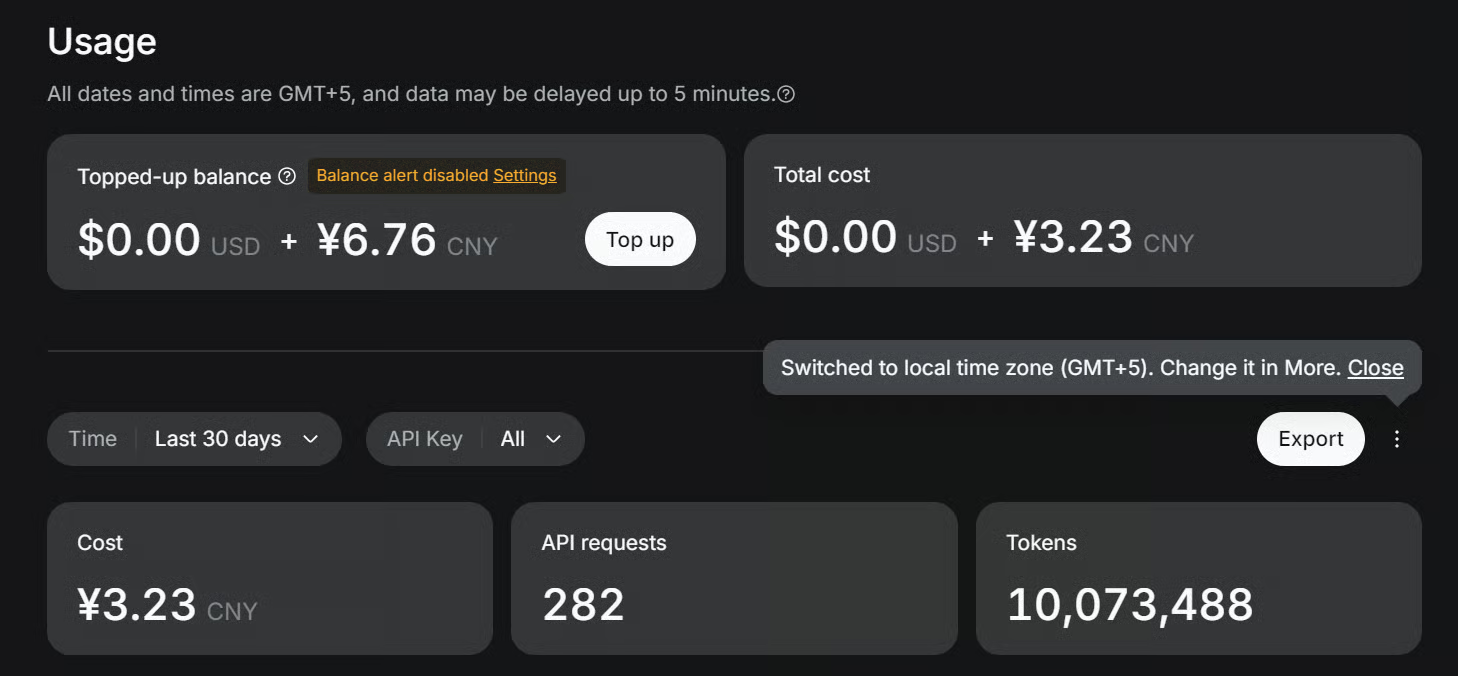
Une fois la clé API obtenue, ajoutez-la à votre environnement.
Sous Linux ou macOS :
export DEEPSEEK_API_KEY="your_deepseek_api_key"Sous Windows PowerShell :
$env:DEEPSEEK_API_KEY="your_deepseek_api_key"L'avantage de cette configuration : pas besoin d'une API de recherche web séparée. DeepSeek Harness inclut déjà le fournisseur de recherche web de DeepSeek et utilise la même variable DEEPSEEK_API_KEY.
Vous pouvez aussi ajouter votre clé DeepSeek plus tard via Paramètres → Modèles dans l'interface Web.
Maintenant que tout est prêt, nous pouvons lancer DeepSeek Harness et ouvrir l'interface Web. Exécutez simplement dsh web, qui démarre l'interface navigateur sur le port 3080 par défaut.
Accédez à l'interface via l'adresse http://127.0.0.1:3080 dans votre navigateur.
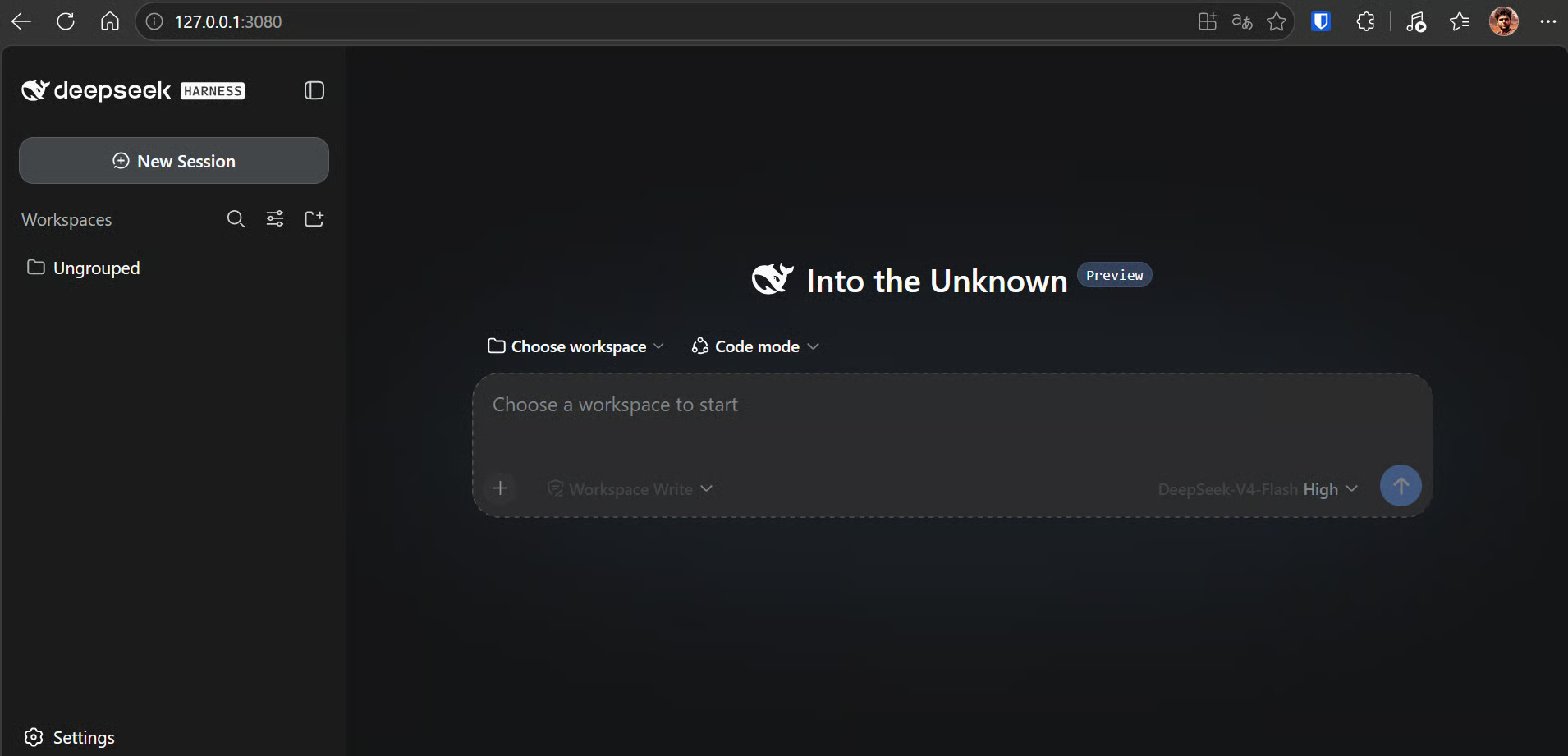
Créez ensuite un nouvel espace de travail ou sélectionnez-en un existant, lancez une nouvelle session et choisissez le modèle DeepSeek à utiliser.
Une fois la session prête, nous pouvons commencer à tester le code, la recherche web, la vision et la prise en charge des modèles tiers.
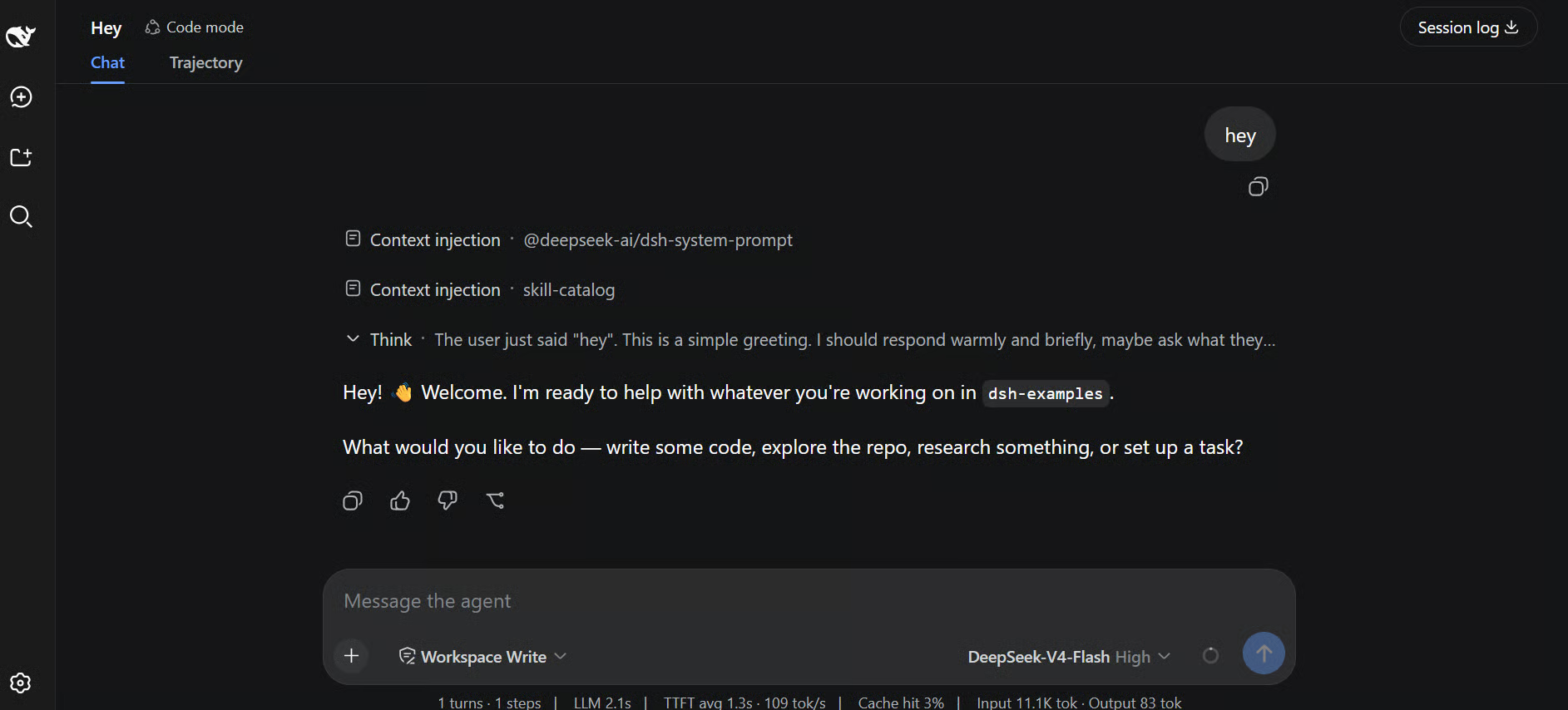
Maintenant que DeepSeek Harness tourne, testons les capacités principales de notre configuration. Commençons par une tâche simple :
Create a simple Python calculator with a command-line interface.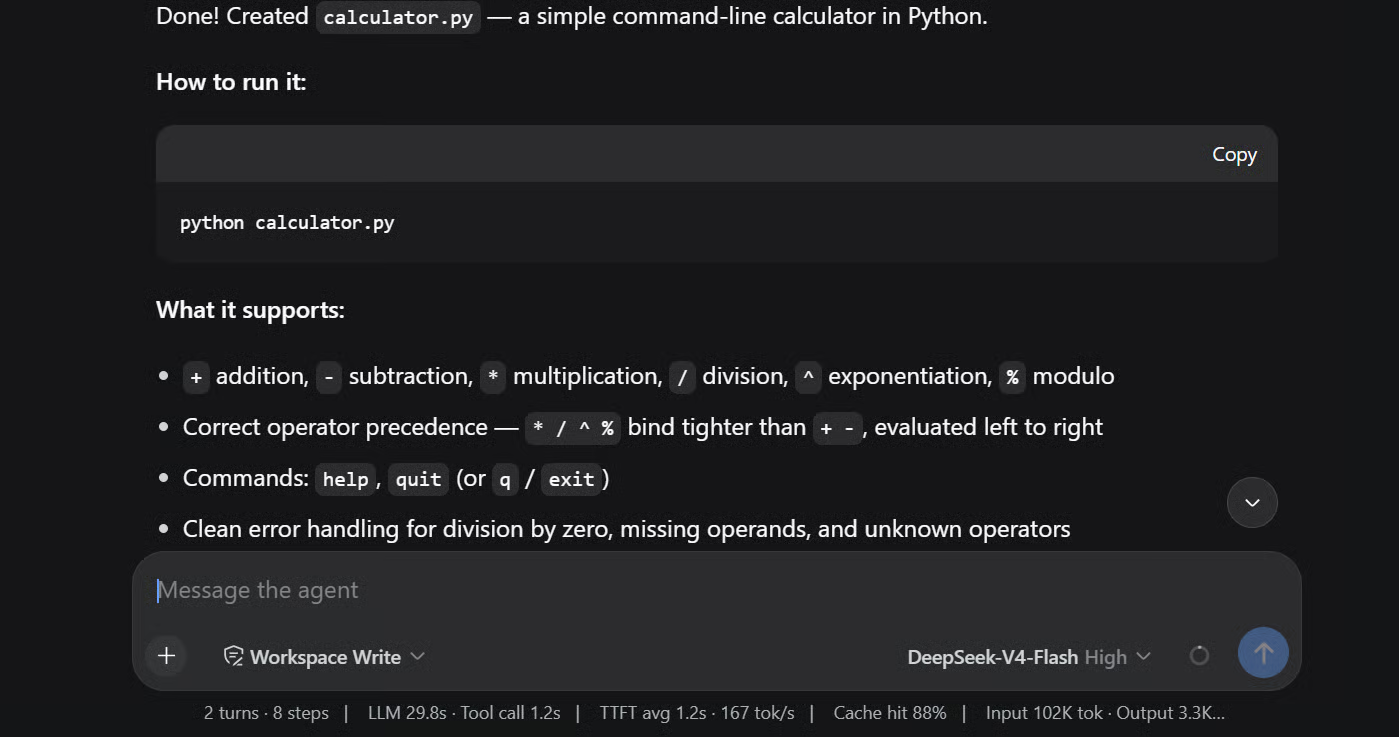
DeepSeek Harness sait travailler directement avec des fichiers et le terminal : il peut créer le fichier Python, éditer le code et exécuter des commandes dans l'espace de travail.
Une fois la tâche terminée, vous verrez le fichier généré et les instructions pour l'exécuter.
Pour tirer davantage parti des modèles DeepSeek qui alimentent Harness, notre tutoriel sur l'API DeepSeek V4 explique les modes de raisonnements V4 et les paramètres d'API en Python.
Testons ensuite la recherche web. Aucune configuration supplémentaire n'est nécessaire, car DeepSeek Harness inclut déjà le fournisseur de recherche web de DeepSeek.
Essayez une consigne comme :
Search the web for the latest open-source AI model releases and summarize the top three as of August 18, 2026.L'agent doit chercher sur le web et renvoyer un résumé avec sources.
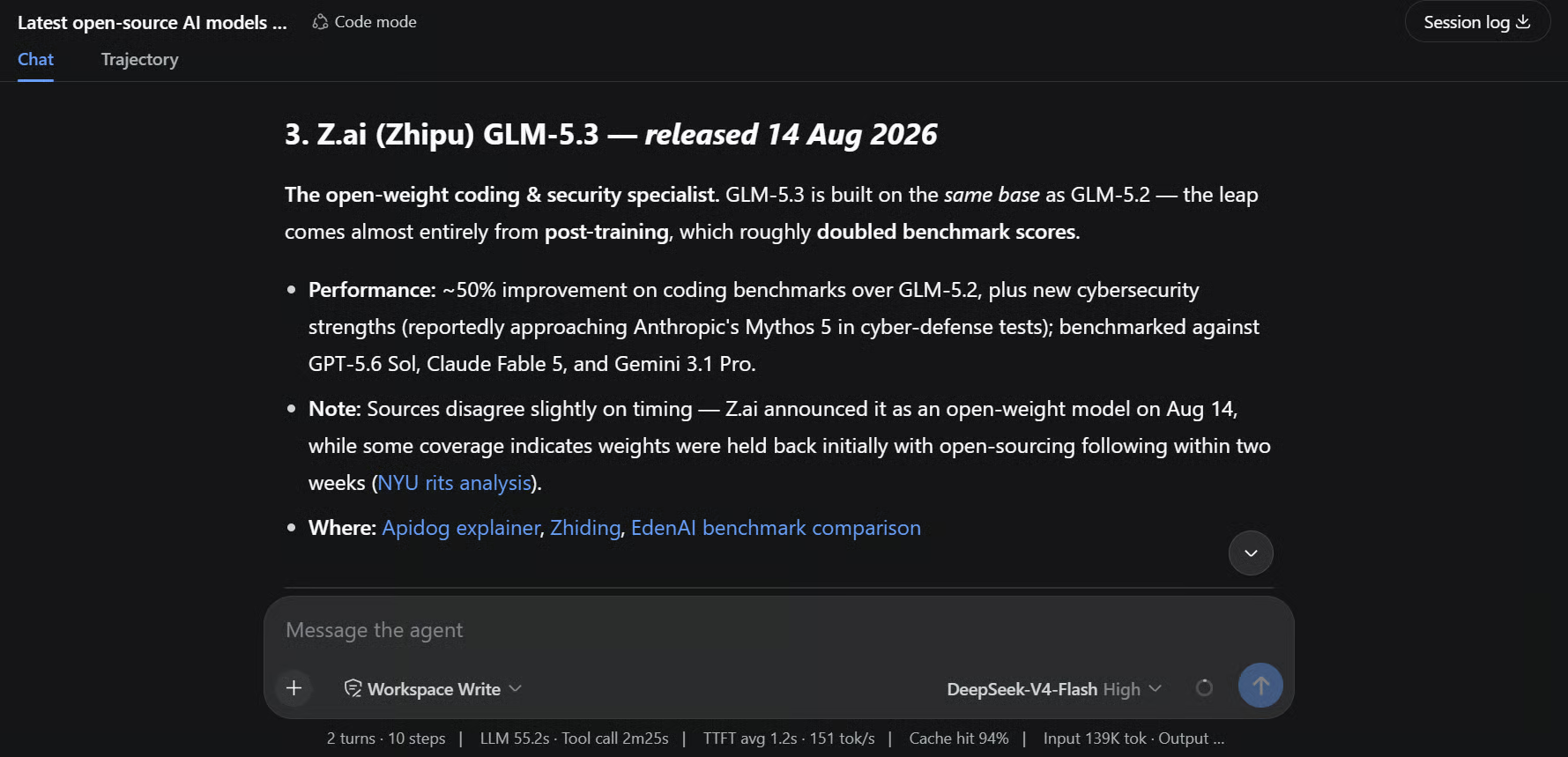
Pendant l'exécution, ouvrez l'onglet Trajectory. Vous devriez voir des appels d'outils comme SUBTOOL: web_search.
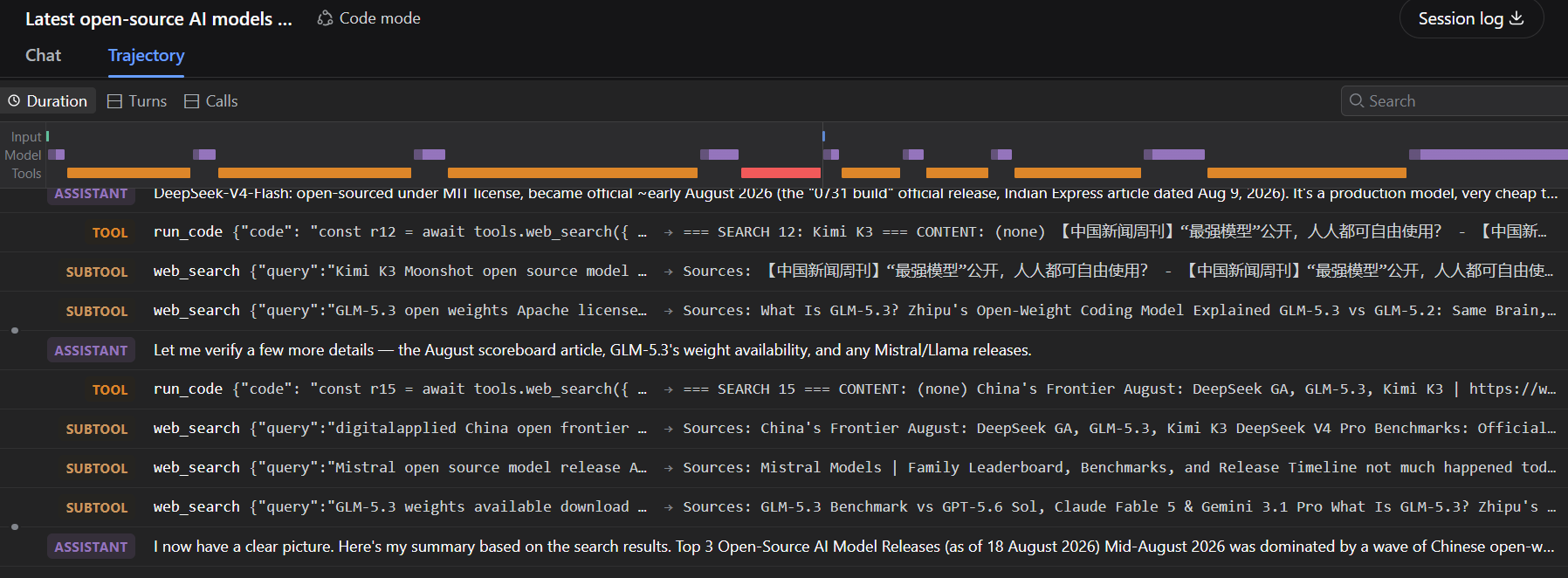
Cela montre que l'agent utilise bien l'outil de recherche web, et ne se limite pas aux connaissances internes du modèle. Par défaut, cette recherche est gérée par le fournisseur deepseek-official et utilise la même variable DEEPSEEK_API_KEY configurée plus tôt.
Le modèle de chat de DeepSeek dans Harness est uniquement texte : il ne comprend pas les images téléversées. Pour ajouter la vision, nous allons utiliser ModLens, qui fait le pont entre DeepSeek et un modèle compatible vision.
Quand vous téléversez une image, ModLens la traite avec un modèle de vision, extrait les informations utiles et les renvoie à DeepSeek pour le raisonnement.
Commencez par installer le plugin ModLens dans le profil web :
dsh plugin --profile web add @liustack/modlens@3.20.0Une fois installé, ModLens ajoute l'outil modlens_read_image et crée des options de modèle comme « DeepSeek-V4-Flash (modlens vision) ».
Ces variantes permettent de téléverser des images tout en conservant DeepSeek comme modèle principal de raisonnement.
Pour ce guide, nous utiliserons l'API Gemini comme backend vision, donc il vous faut une clé API Gemini. Vous pouvez commencer avec l'offre gratuite. Google fournit un accès gratuit aux modèles Gemini pris en charge dans les limites de l'offre, sans ajouter de moyen de paiement juste pour tester la configuration vision de ce guide.
Une fois la clé obtenue, ajoutez-la à votre environnement.
Sous Linux ou macOS :
export GEMINI_API_KEY="your_gemini_api_key"Sous Windows PowerShell :
$env:GEMINI_API_KEY="your_gemini_api_key"Installez ensuite la CLI ModLens :
npm install -g @liustack/modlensPuis configurez-la avec la clé API Gemini.
Sous Linux ou macOS :
modlens config set gemini-api.apiKey "$GEMINI_API_KEY"
modlens config set provider gemini-api
Sous Windows PowerShell :
modlens config set gemini-api.apiKey "$env:GEMINI_API_KEY"
modlens config set provider gemini-api
Enfin, vérifiez que tout fonctionne :
modlens doctorVous devriez voir gemini-api comme fournisseur sélectionné et prêt.
Passons maintenant à la compréhension d'images.
Depuis le sélecteur de modèles, choisissez une variante avec (modlens vision) dans le nom, par exemple DeepSeek-V4-Flash (modlens vision).
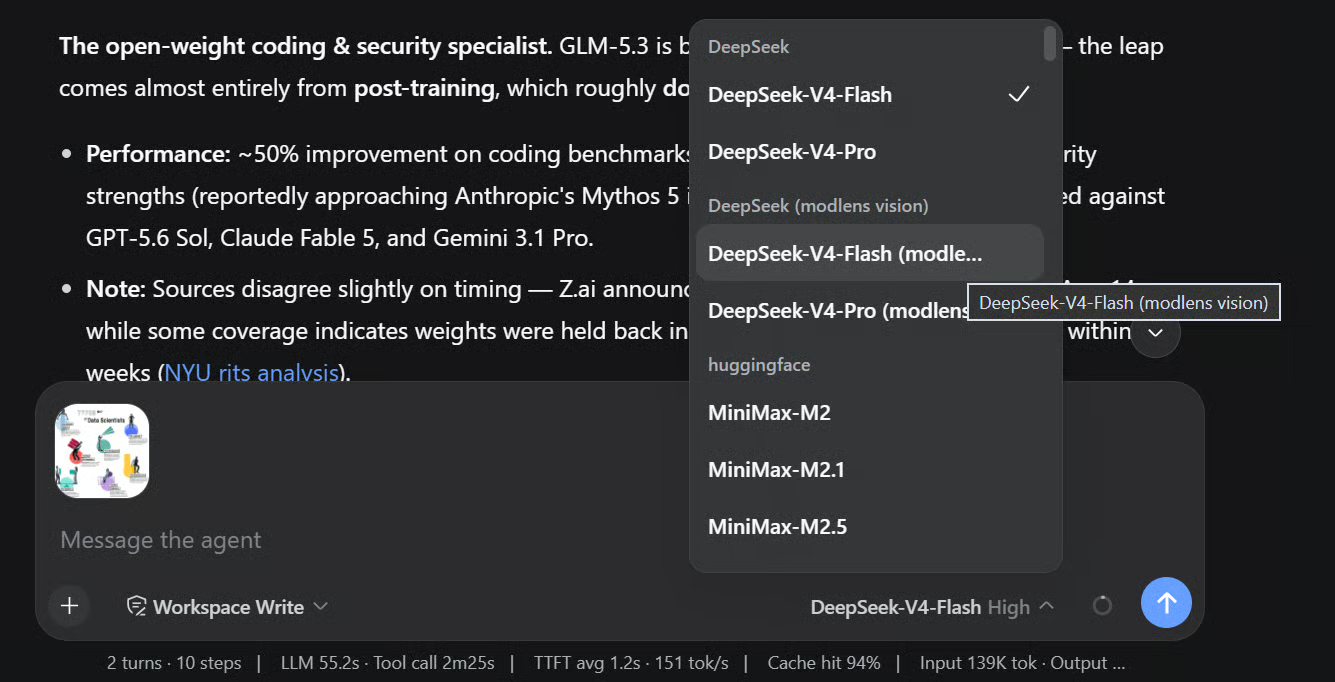
Collez ou téléversez une image, puis demandez : Explain what is shown in this image.
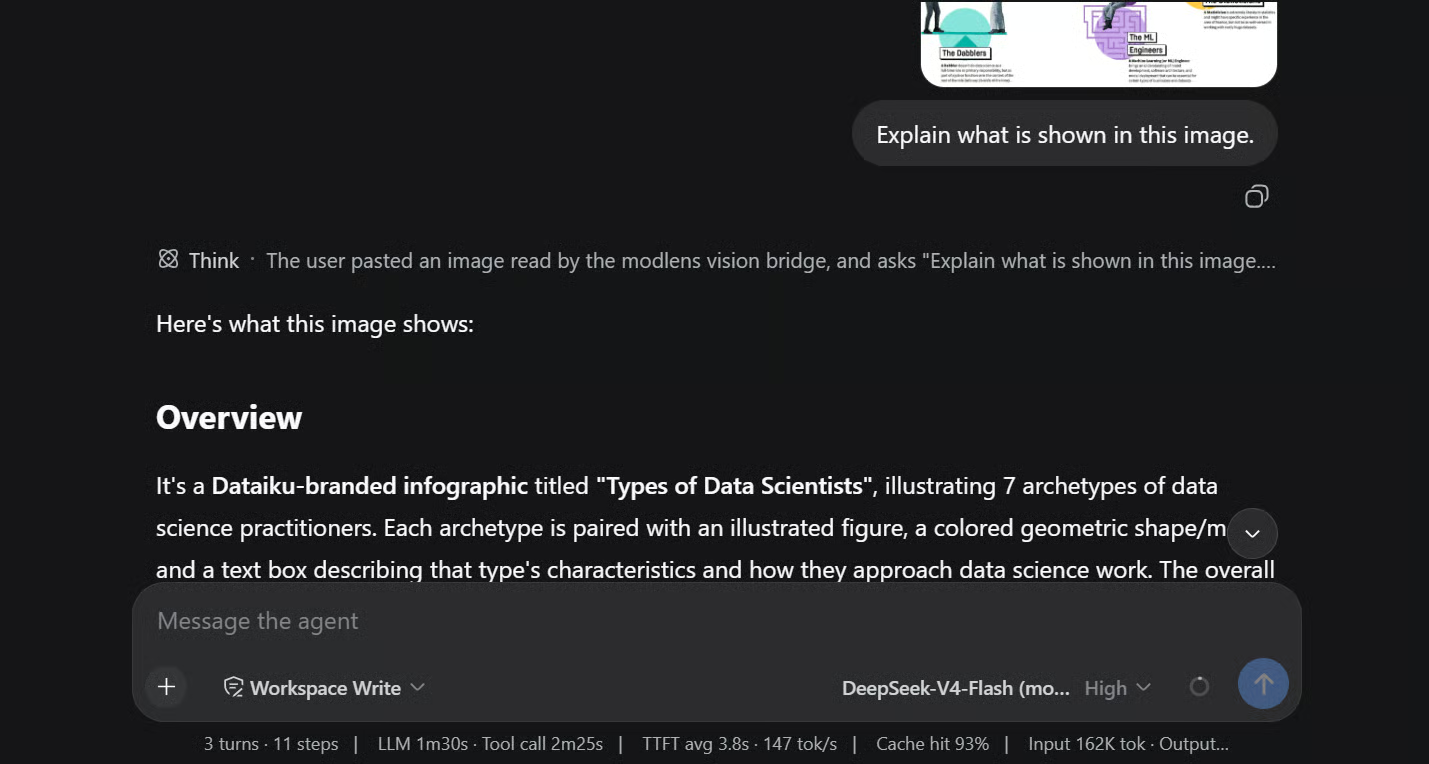
Comme dans l'exemple ci-dessus, DeepSeek peut décrire et raisonner sur l'image téléversée.
En coulisses, ModLens envoie l'image à Gemini pour l'analyse visuelle, puis renvoie les informations extraites à DeepSeek. Nous conservons ainsi DeepSeek comme modèle de raisonnement principal, en n'utilisant Gemini que pour la vision.
Terminons en essayant un modèle d'un autre fournisseur. Ouvrez Paramètres → Modèles.
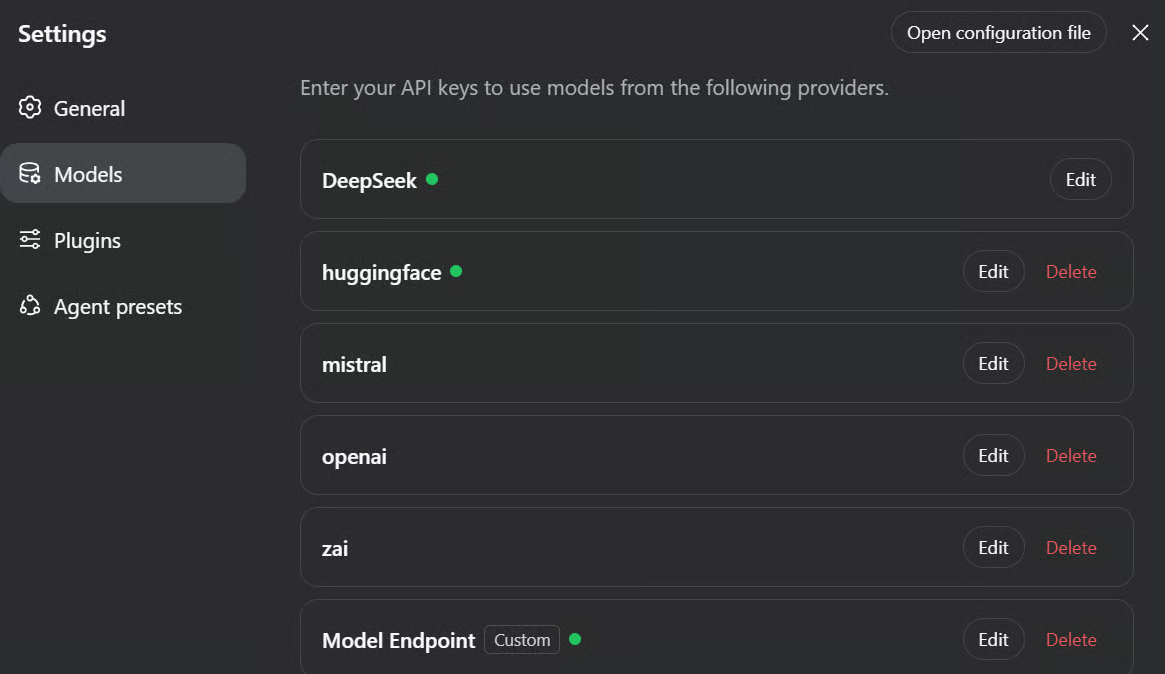
Ici, vous pouvez ajouter des fournisseurs comme OpenAI et Anthropic, ou configurer un autre fournisseur pris en charge avec vos propres identifiants.
Vous pouvez aussi ajouter un fournisseur personnalisé pour connecter un modèle auto-hébergé ou un endpoint compatible. Vous réglez ainsi l'ID fournisseur, l'URL de base, le type d'API, les identifiants et le nom du modèle.
Une fois le fournisseur ajouté, retournez à votre session et sélectionnez le nouveau modèle dans le sélecteur.
Par exemple, essayez la consigne suivante :
Create a Python command-line to-do app that lets users add, list, complete, and delete tasks, with tasks saved locally in a JSON file.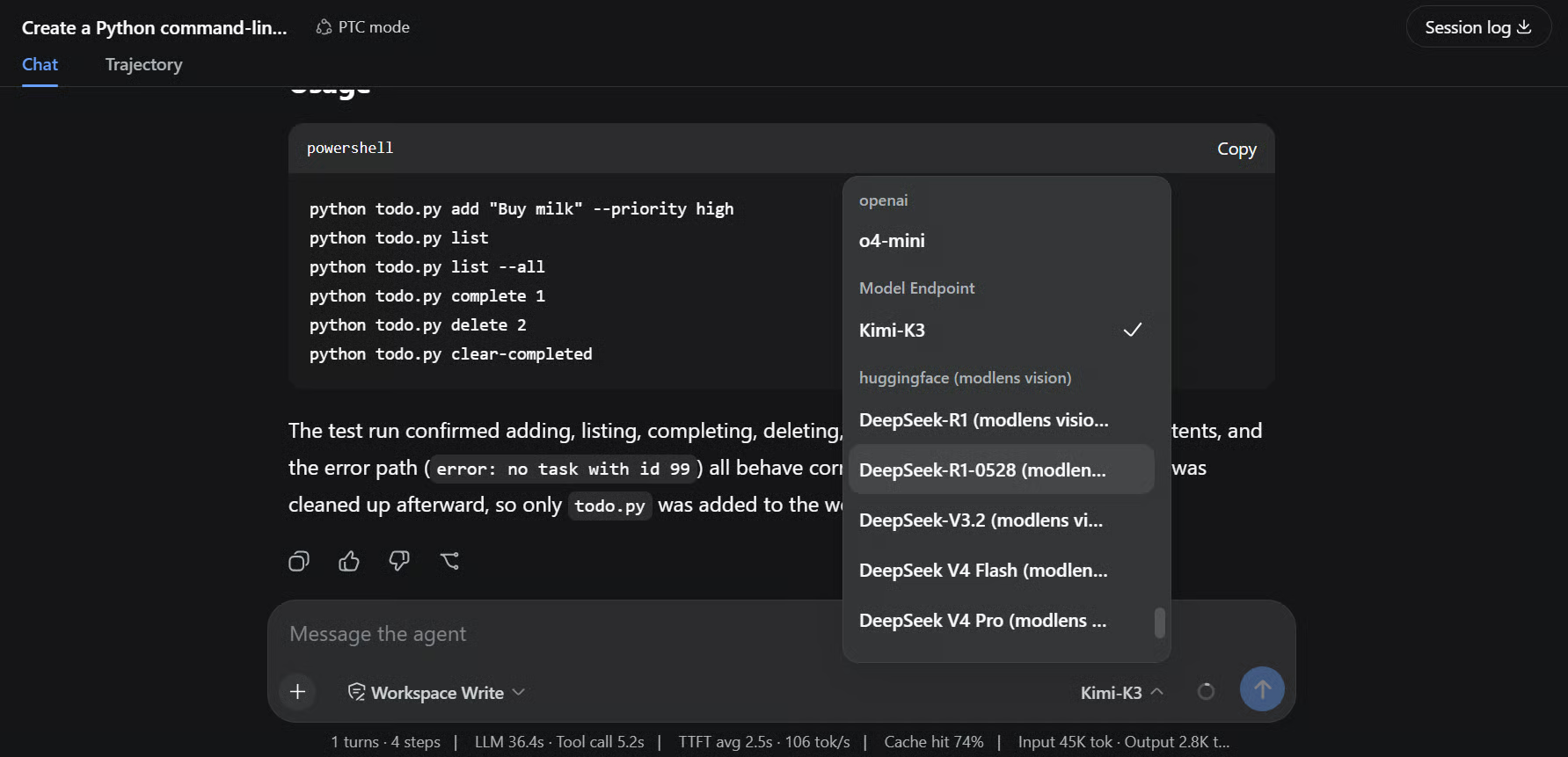
L'exemple ci-dessus utilise un modèle tiers Kimi-K3 pour réaliser la tâche de code, ce qui montre que DeepSeek Harness n'est pas limité aux modèles DeepSeek.
Vous pouvez basculer entre les modèles configurés directement depuis le sélecteur ; le changement s'applique à votre prochaine requête sans redémarrer le serveur Harness.
Après tests, je préfère encore Pi Coding Agent et OpenCode pour mes propres workflows.
DeepSeek Harness me rappelle beaucoup Pi Coding Agent car tous deux reposent sur un écosystème de plugins. Vous pouvez installer des extensions et donner de nouvelles capacités à votre agent de code selon vos besoins. Cette flexibilité est utile, mais à l'usage, je ne comprends pas vraiment tout l'enthousiasme autour de DeepSeek Harness : l'expérience m'a paru assez standard par rapport à d'autres agents de code que j'utilise déjà.
J'ai aussi rencontré quelques points frustrants. Parfois l'agent s'arrêtait au milieu d'une tâche sans explication, et je devais taper continue pour le relancer. L'installation et la configuration des plugins étaient un autre point sensible : c'est assez difficile si vous ne savez pas exactement ce que vous faites, et la documentation n'aide pas beaucoup pour l'instant.
Ceci dit, DeepSeek Harness est encore très récent, donc ces problèmes se comprennent. Je m'attends à ce que l'expérience, la documentation et l'écosystème de plugins s'améliorent nettement avec le temps. Il est aussi possible que DeepSeek conçoive un harness particulièrement optimisé pour ses propres modèles, ce qui pourrait expliquer une partie de l'engouement.
Apprenez tout sur les agents IA avec DataCamp !
Cours
Cursus
Cours
blog
blog
Kurtis Pykes
9 min
blog
Lynn Heidmann
blog
Kurtis Pykes
15 min
blog
Zoumana Keita
15 min
Tutoriel