

课程
Excel 财务建模
3 小时
28.7K
实践并学习路径你的进步。
使用 Google 继续摊销计划为您的财务提供清晰的路线图,展示在债务完全还清之前,每期还款如何在利息与本金之间分配。
借助 Excel 的内置函数,您可以创建详细的摊销计划,可视化贷款的整个生命周期,做出明智的财务决策,甚至探索提前还清的选项。
本文将教您如何从零开始在 Excel 中构建一份完整的摊销计划。我们将涵盖 PMT()、IPMT() 和 PPMT() 等关键函数,带您按步骤完成构建过程,并结合实用场景,强化您的财务规划工具箱。
摊销计划是一张完整的分期贷款还款表,显示在贷款到期还清之前,每期还款中包含的本金与利息金额。
当您申请一笔贷款时,有几个关键要素决定您的还款方式:
对于大多数标准贷款——如按揭、汽车贷款和个人贷款——整个期限内的每期还款额保持一致。然而,每期还款中利息与本金的占比会发生变化。在早期阶段,每期还款中较大比例用于支付利息。随着期限推进,更多的还款将用于减少本金余额。
创建摊销计划的主要目的在于提升贷款透明度。它可让您清楚看到随时间推移需支付多少利息、累积权益的速度,以及额外还款将如何影响贷款时间线。对于企业,这些计划还可用于会计与税务筹划。
Excel 并没有单一的“摊销”函数。相反,您通常会借助多个财务函数协同工作,计算贷款还款的不同组成部分来构建摊销计划。以下是您需要的关键函数:
PMT() 函数基于固定还款额与固定利率计算贷款的每期还款:
=PMT(rate, nper, pv, [fv], [type])rate:每期利率(年利率除以还款频率)
nper:总还款期数
pv:现值(贷款金额)
[fv]:可选的未来值(对于全额还清的贷款通常为 0)
[type]:可选;0 表示期末付款,1 表示期初付款
要计算一笔 30 年期、年利率 4.5%、金额 250,000 美元的按揭贷款的月供:
=PMT(4.5%/12, 30*12, 250000)该公式返回 -$1,266.71,表示借款人的现金流出。
关于 PMT() 函数的详细解读,包括常见错误与高级用法示例,您可参阅我们的完整 PMT() Excel 指南。
IPMT() 函数用于计算特定期次的利息部分:
=IPMT(rate, per, nper, pv, [fv], [type])per:您要计算的具体期次
per 参数至关重要,它决定您计算的是哪一期的利息金额——不同于对所有期次给出相同还款额的 PMT(),IPMT() 的结果会随期次不同而显著变化,因为利息占比会随贷款期限递减。
这可精确显示某一期还款中有多少用于支付利息。
PPMT() 函数用于计算特定期次的本金部分:
=PPMT(rate, per, nper, pv, [fv], [type])与 IPMT() 类似,本金金额会随期次变化,前期本金占比较小,后期则更大。它展示某一期还款中有多少用于减少贷款余额。
对于每个还款期,您需要跟踪:
剩余余额:每次还款后的未偿贷款金额
Remaining balance = Previous balance - Current principal payment累计本金:截至当前已支付的本金总额
Cumulative principal = Previous cumulative principal + current principal payment累计利息:截至当前已支付的利息总额
Formula: Previous cumulative interest + current interest payment即便很小的四舍五入误差,也可能在摊销计划中随时间累积:
=ROUND(value, 2)这可确保所有金额四舍五入到美分位。
在构建摊销表时,您需要:
对利率与贷款金额等固定值使用绝对引用($)
对每期变化的数值使用相对引用
例如,下面的公式对利率、贷款期限与金额使用绝对引用,而对期次使用相对引用:
=PPMT($B$2/12, A10, $B$3*12, $B$1)了解关键函数后,让我们从零开始构建一份摊销计划。通过本教程,您将创建一张完整的贷款还款表,跟踪贷款全周期内的每期还款。
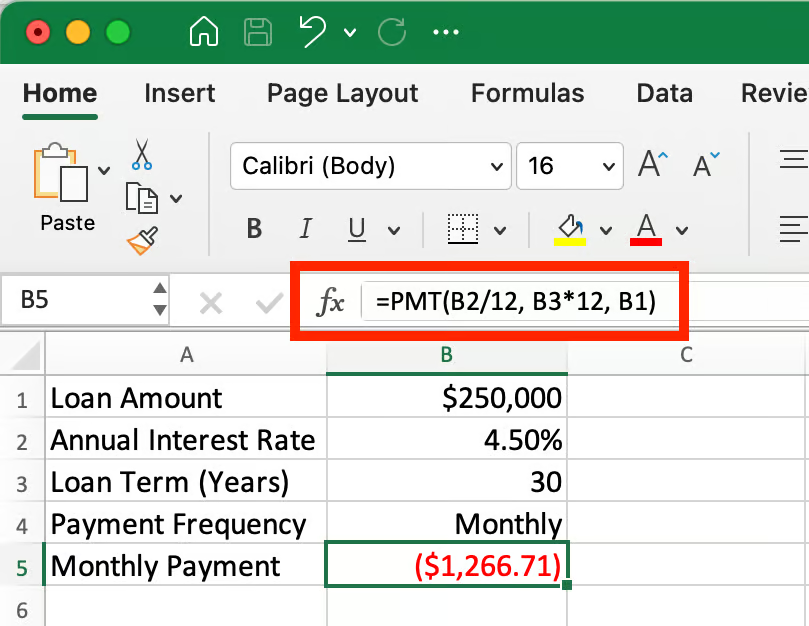
在专用输入单元格中输入您的贷款详情,如下例所示:
设置贷款输入参数。图片来源:作者。
在单元格 B5 中,使用 PMT 函数计算月供:=PMT(B2/12, B3*12, B1)
该公式返回 -$1,266.71,即您的每月还款额。负号表示这是付款(现金流出)。
设置列标题与公式。图片来源:作者。
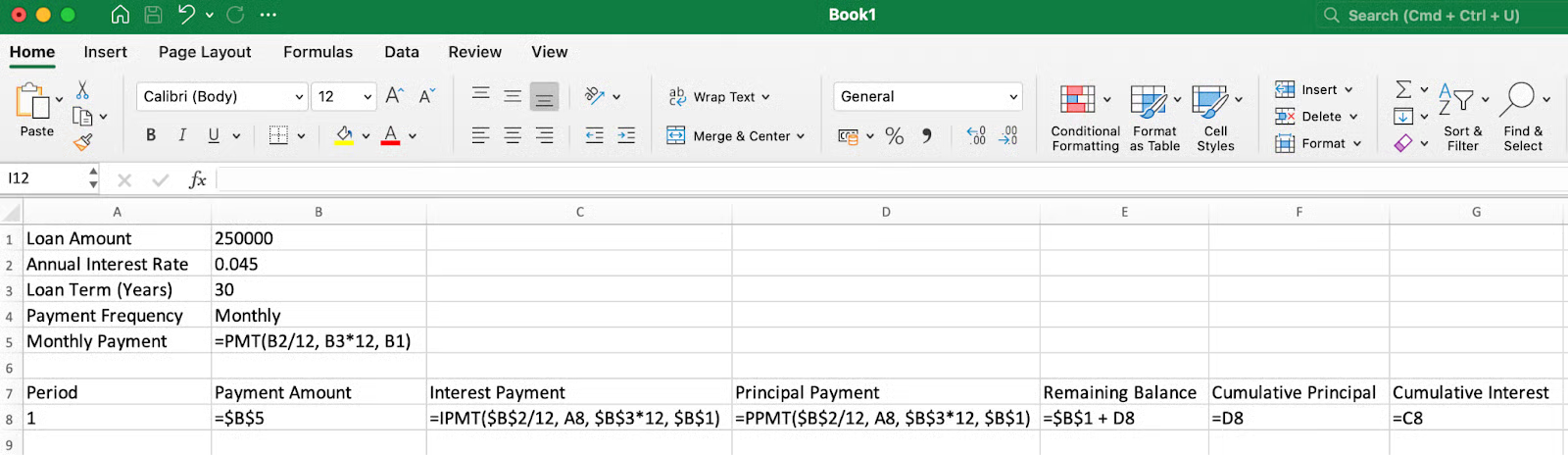
接下来,我们创建以下表头并完成第一行数据(第 7 和第 8 行):
期次:在单元格 A8 中输入 1
还款金额:单元格 B8 输入 =$B$5(引用已计算的月供)
利息支付:单元格 C8 输入 =IPMT($B$2/12, A8, $B$3*12, $B$1)
本金支付:单元格 D8 输入 =PPMT($B$2/12, A8, $B$3*12, $B$1)
剩余余额:单元格 E8 输入 =$B$1+D8(原始贷款加上本金支付,由于 D8 为负值,实质上从贷款中扣减本金)
累计本金:单元格 F8 输入 =D8(首行与本金支付相同)
累计利息:单元格 G8 输入 =C8(首行与利息支付相同)
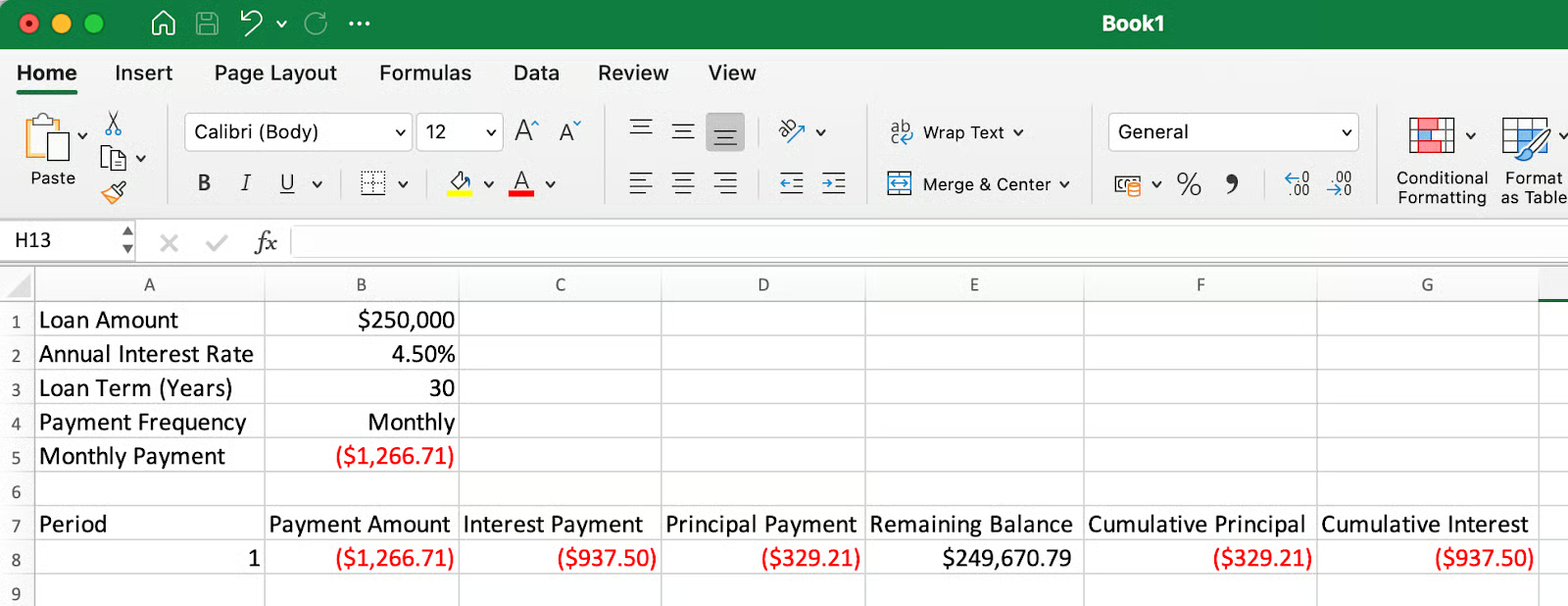
展示首期还款的构成。图片来源:作者。
对于第二行(第 9 行):
期次:单元格 A9 输入 =A8+1(每次加 1)
还款金额:将 B8 的公式复制到 B9
利息支付:单元格 C9 输入 =IPMT($B$2/12, A9, $B$3*12, $B$1)
本金支付:单元格 D9 输入 =PPMT($B$2/12, A9, $B$3*12, $B$1)
剩余余额:单元格 E9 输入 =E8+D9(上期余额加本期本金)
累计本金:单元格 F9 输入 =F8+D9(上期累计加本期本金)
累计利息:单元格 G9 输入 =G8+C9(上期累计加本期利息)
请注意,在 IPMT() 与 PPMT() 两个函数中,A9 使用的是相对引用(无美元符号),当您向下复制公式时,会自动更新为 A10、A11 等,每次都计算正确的期次。
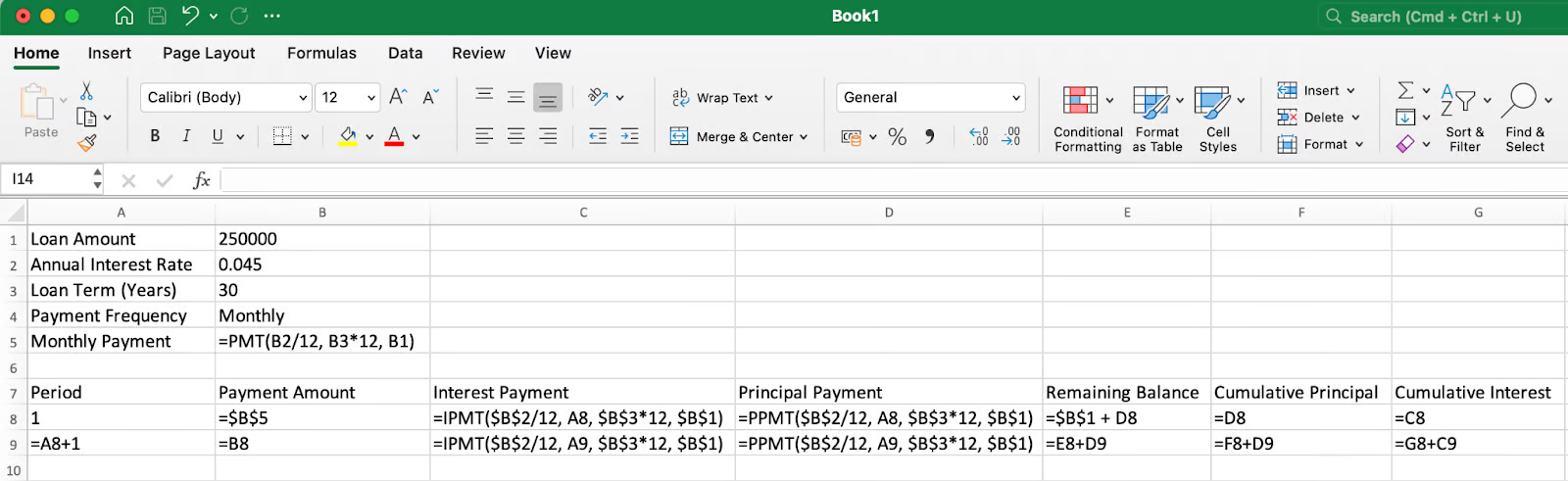
设置可向下复制的公式。图片来源:作者。
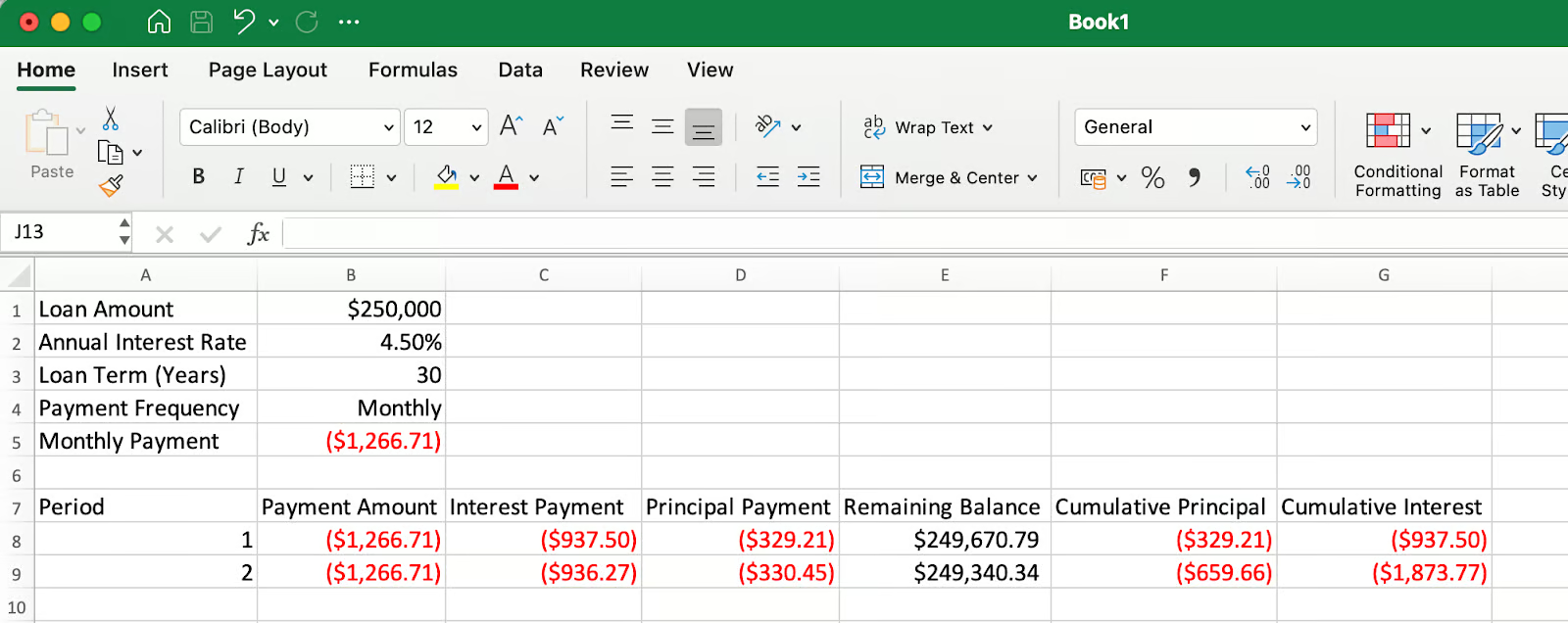
摊销计划中的前几期还款。图片来源:作者。
选中第 9 行的所有单元格,向下拖拽至第 367 行(30 年期按月还款共 360 期)。
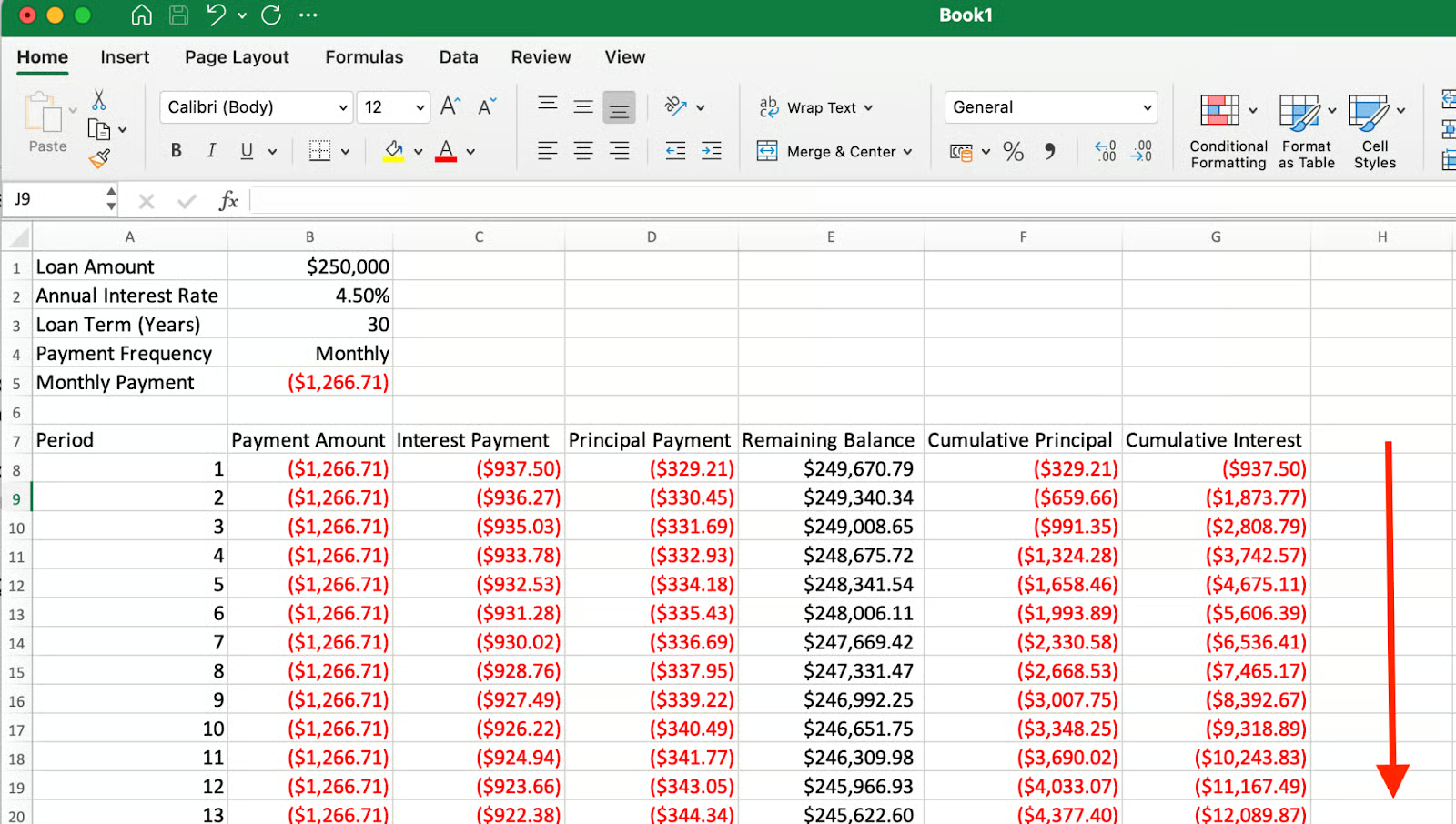
随着贷款期限推进,每期还款中用于本金的比例上升、用于利息的比例下降。图片来源:作者。
在构造良好的摊销计划中,最后一期还款应使剩余余额精确为零,且累计本金应等于原始贷款金额。
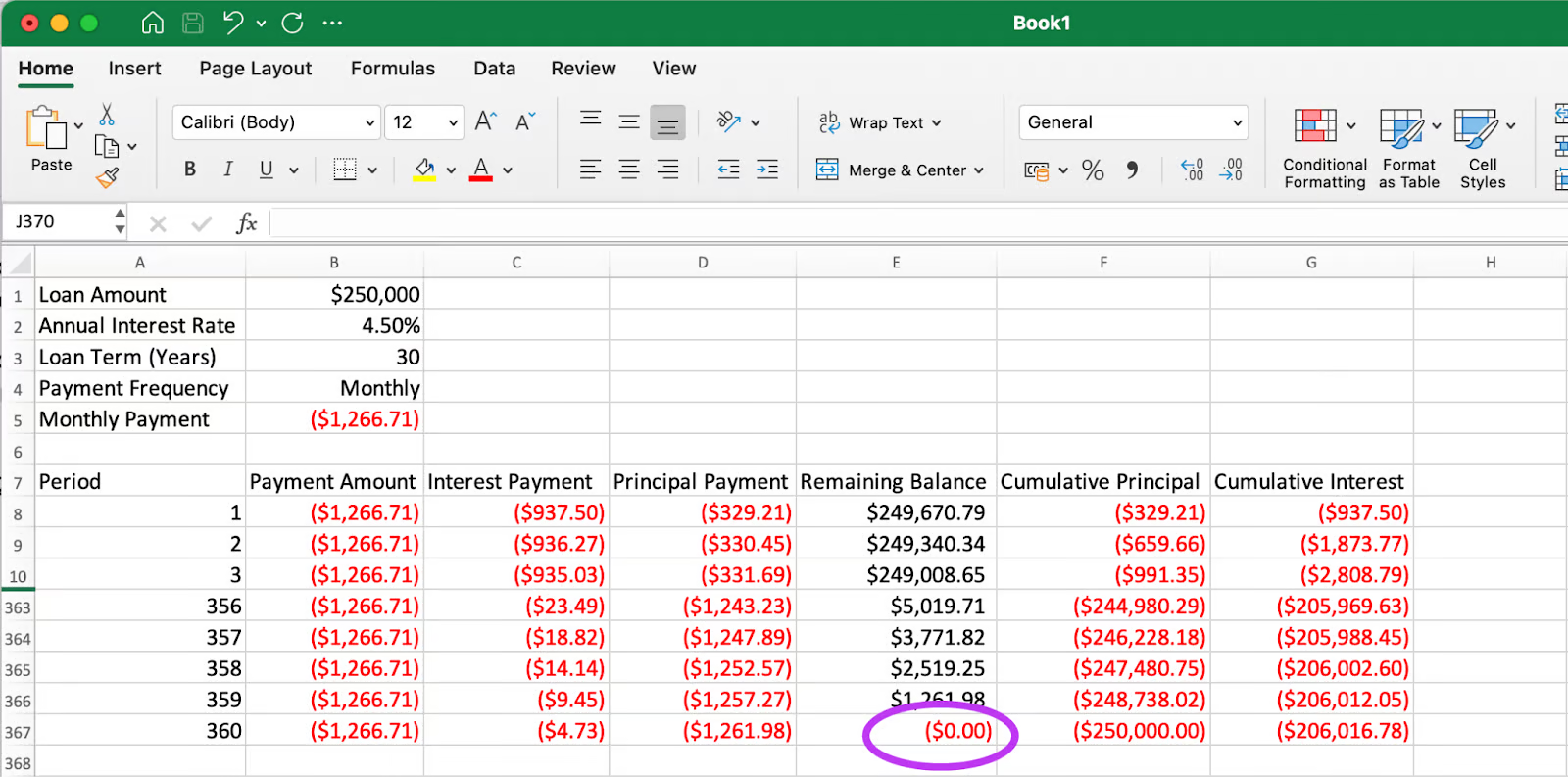
最后一期还款将剩余余额精确归零。图片来源:作者。
如您在最后一行所见,剩余余额为 $0.00(已高亮),累计本金等于 $250,000,与原始贷款金额一致。这表明我们的摊销计划准确无误。
在核验最终余额时,将 ROUND() 应用于关键计算会很有帮助。由于 Excel 的计算精度,微小的小数差异可能导致最终余额出现极小残差而非精确为零。使用 =ROUND(value, 2) 可确保所有金额与常见财务报告标准保持一致。
标准计划是起点。考虑以下方面以增强模型的灵活性:
当您为不同还款场景进行自定义时,摊销计划将更具价值。若要建模额外还款,可创建一个用于补充还款的输入单元格,并在本金支付公式中加入该金额。此方法有助于直观展示额外还款如何缩短贷款期限并减少总利息。对于含有尾款(balloon payment)或浮动利率的贷款,考虑在计划中建立单独的部分,在特定时点反映利率变化。您可以使用 Excel 的情景管理器(Scenario Manager)比较不同利率环境及其对总成本的影响。
恰当的格式能让摊销计划从基础表格升级为有洞见的财务工具。对所有金额应用统一小数位的货币格式,并使用条件格式突出关键里程碑——例如已还清一半本金或达到特定权益阈值。同样重要的是了解不同计息方式对还款的影响。按日计息(学生贷款常见)基于 365 天,许多按揭则采用按月计息。记录您的计划所采用的计息方式,可确保与实际贷款对账单对比时的准确性。
不同贷款具有独特特征,可能需要对基础摊销模板进行调整。对于含有代管账户(escrow)的按揭,可新增列以跟踪保险与税费,与本金和利息并列。对于负摊销贷款(即还款未覆盖应计利息),需修改剩余余额计算,将未付利息计入本金。Excel 财务函数中的付款时点选项(type 参数)可用于模拟期初或期末付款,这对租赁与部分商业贷款尤为实用,因为其时点惯例不同于标准消费贷款。
在 Excel 中创建摊销计划可让您对贷款有超越多数贷方提供信息的洞察。通过自行构建计划,您能清楚看到每期还款如何影响余额,理解借款在时间维度上的真实成本,并就提前还款选项做出明智决策。通过这一过程所培养的技能——运用 Excel 财务函数、构建动态公式与设计信息丰富的表格——远不止于贷款分析,还能应用于个人与企业财务规划的诸多方面。
如果您希望超越摊销范畴,构建更完整的财务模型——包括收入预测、投资评估与情景分析——欢迎查看我们的 Financial Modeling in Excel 课程。这是强化您用于财务分析的表格技能的理想下一步。请记住,您对这些财务计算越熟练,就越能掌控自己的财务未来——无论是管理个人债务、规划商业投资,还是为客户提供财务方案建议。
与 DataCamp 一起学习 Excel
课程
课程
实践并学习路径你的进步。
使用 Google 继续