Excel 中的 PMT() 函数用于计算在固定利率、等额支付条件下偿还贷款或进行投资所需的定期付款。虽然它可用于多种财务计算,但 PMT() 最常用于确定贷款还款额,尤其是按揭贷款。它也常用于财务建模与预算编制,以确定每期需要为贷款支付多少,或为达成某个储蓄目标需要每期投入多少。
如果您正在进行贷款还款和利率等计算,您可能也会对现金流分析与资本预算感兴趣,此时我们的Excel 财务建模课程将非常合适。如果您希望学习如何拆解利润表并理解货币的时间价值,我也推荐该课程。
快速回答
Excel 中的 PMT() 函数用于在固定利率、等额支付条件下计算贷款或投资的定期付款金额。以常见的 30 年期 30 万美元按揭、年利率 4.5% 为例,月供约为 1,520.06 美元。对应公式为:
=PMT(4.5%/12, 30*12, 300000)技术支持
PMT() 函数语法与参数
PMT() 函数的语法为:
=PMT(rate, nper, pv, [fv], [type])技术支持
各参数说明如下:
-
rate:每期利率。如果年利率为 6% 且按月还款,则应使用 6%/12,即每月 0.5%。
-
nper:总期数。5 年期、按月还款的贷款,使用 5*12,即 60 期。
-
pv:现值(贷款金额或本金)。即最初借入或投资的金额。
-
fv(可选):最后一次支付后的未来值。若省略则默认为 0,表示贷款完全还清。
-
type(可选):付款时点。期末付款用 0(默认),期初付款用 1。
理解 Excel 的现金流约定非常重要:支付(资金流出)用负数表示,而流入(资金流入)用正数表示。这就是为什么 PMT() 的结果通常为负数——它表示您要支付的金额。
理解付款频率的调整
使用 PMT() 时,需要根据贷款的计息频率调整利率与期数。许多贷款给出年利率,但付款通常更频繁。
以下是根据不同付款频率对年利率与期数的调整方法:
- 按月:年利率 ÷ 12,年数 × 12
- 按季:年利率 ÷ 4,年数 × 4
- 半年:年利率 ÷ 2,年数 × 2
例如,若为 5 年期贷款、年利率 6%、按月还款,应使用:
- 利率:6%/12 = 每月 0.5%
- 期数:5×12 = 60 个月
下表总结了 5 年期、年利率 6% 情形下的调整:
|
付款频率
|
利率调整
|
期数调整
|
调整后利率
|
调整后期数
|
|
按月
|
年利率 ÷ 12
|
年数 × 12
|
0.5%
|
60
|
|
按季
|
年利率 ÷ 4
|
年数 × 4
|
1.5%
|
20
|
|
半年
|
年利率 ÷ 2
|
年数 × 2
|
3%
|
10
|
|
每年
|
不变
|
不变
|
6%
|
5
|
进行这些调整可确保您的付款计算准确反映贷款或投资的计息频率。
Excel PMT() 函数的常见用途
下面看看最常见的两个用法。
按揭贷款中的 PMT() 函数
我们通过一个真实示例来计算按揭贷款的月供:
- 贷款金额:400,000 美元
- 利率:年利率 6%
- 贷款期限:20 年
- 付款频率:按月
首先需调整利率与期数:
- 调整后利率:6%/12 = 每月 0.5%
- 调整后期数:20×12 = 240 个月
对应公式为:
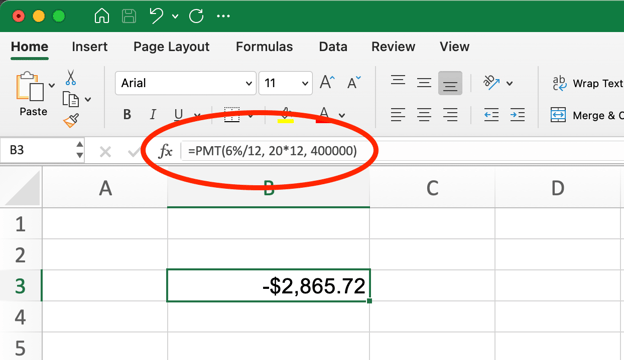
按揭贷款的 PMT() 函数。作者制图。
=PMT(6%/12, 20*12, 400000)技术支持
结果为 -$2,865.72。负号表示这是支出(现金流出)。因此您的每月按揭还款额为 2,865.72 美元。
储蓄与投资中的 PMT() 函数
PMT() 也可用于计算为达成未来财务目标所需的定期储蓄额。
例如,若您希望在 18 年后存下 50,000 美元,假设年回报率 6%,每月应存多少?
在此情形下:
- 未来值(fv):50,000 美元(您的目标)
- 现值(pv):0(假设从零开始)
- 利率:6%/12 = 每月 0.5%
- 期数:18×12 = 216 个月
对应公式为:
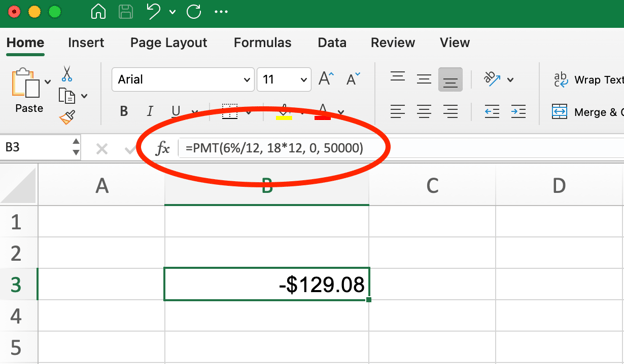
储蓄与投资的 PMT() 函数。作者制图。
=PMT(6%/12, 18*12, 0, 50000)技术支持
返回约 129.08 美元,意味着若按年回报率 6% 计算,您每月需要存入约 130 美元,18 年后即可达到 50,000 美元目标。
在此我们将未来值(50000)设为正数,因为它代表您未来将获得的资金。计算为达成目标需要存入多少时,PMT() 的结果为负(表示您需要投入/支付该金额),而未来值为正(表示期末您将拥有的资金)。
常见错误与排查
使用 PMT() 时,可能会遇到错误消息或意外结果。以下是一些常见问题及其解决方法:
#NUM! 与 #VALUE! 错误
出现这些错误的可能原因包括:
常见易错点
忘记为月付/季付调整 rate 与 nper
常见错误之一是直接使用年利率,而不是按每年付款次数进行折算。例如,月付应使用 5%/12 而非 5%。
Incorrect: =PMT(5%, 30*12, 250000)
Correct: =PMT(5%/12, 30*12, 250000)技术支持
输入非数值型参数
确保所有参数均为数值或引用含数值的单元格。误插入文本或空白单元格会导致错误。
正负号使用不当(正负颠倒)
请记住,在财务函数中,您支付出去的款应为负数,收到的款应为正数。若贷款金额(pv)输入为负,则付款可能显示为正(反之亦然)。对于贷款:
If PV is positive: PMT will be negative (you're paying out)
If PV is negative: PMT will be positive (appears as money coming in)技术支持
混淆期数单位
请确保 nper(期数)与利率的计息周期一致。若利率按月折算,期数也应以月计。
避免以上常见错误,有助于在使用 PMT() 进行财务计算时获得准确结果。
进阶用法与相关函数
PMT() 可与 Excel 其他财务函数配合,用于构建完整的贷款分析与财务模型。以下是 PMT() 与其他函数的结合方式:
IPMT(每期利息部分)
IPMT() 用于计算特定期次中,付款的利息部分。与 PMT() 结合,可查看每期还款中利息的占比。
=IPMT(rate, per, nper, pv, [fv], [type])技术支持
回到前文 300,000 美元按揭示例(30 年期、年利率 4.5%),可计算第 12 期的利息部分:
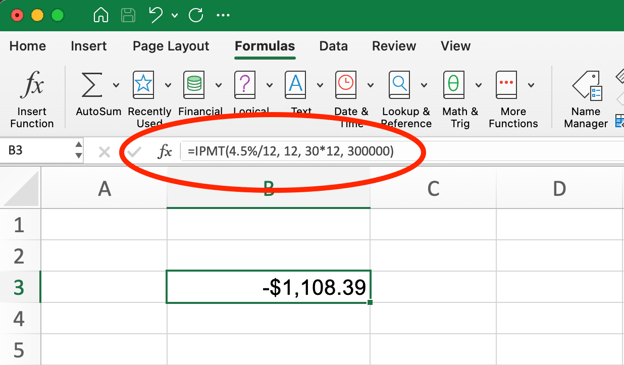
按揭贷款的 IPMT() 函数。作者制图。
=IPMT(4.5%/12, 12, 30*12, 300000)技术支持
结果为 -$1,108.39,表示该期中有 1,108.39 美元用于支付利息。
PPMT(每期本金部分)
PPMT() 用于计算特定期次中,付款的本金部分,显示该期实际减少的贷款余额。
=PPMT(rate, per, nper, pv, [fv], [type]) 技术支持
仍以按揭示例为例,求第 12 期的本金部分:
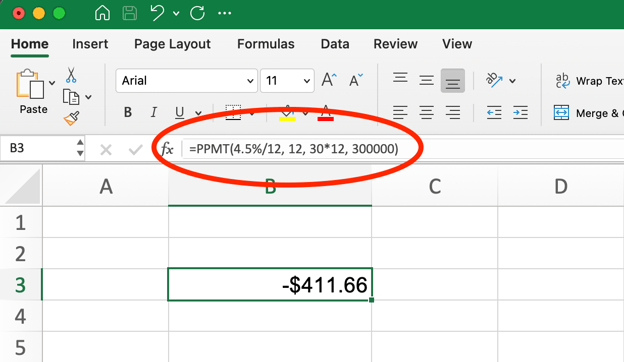
按揭贷款的 PPMT 公式。作者制图。
=PPMT(4.5%/12, 12, 30*12, 300000)技术支持
结果为 -$411.66,表示该期有 411.66 美元用于减少本金。
注意,利息与本金两部分之和(-$1,108.39 - $411.66 = -$1,520.05)与我们的月供总额近似相等。此关系恒成立:任一期次均有 PMT = IPMT + PPMT。
NPER(所需期数)
若您已知每月可承受的还款额,NPER() 可用于估算需要多久还清贷款:
=NPER(rate, pmt, pv, [fv], [type])技术支持
例如,若每月可支付 2,000 美元、贷款 300,000 美元、年利率 4.5%:
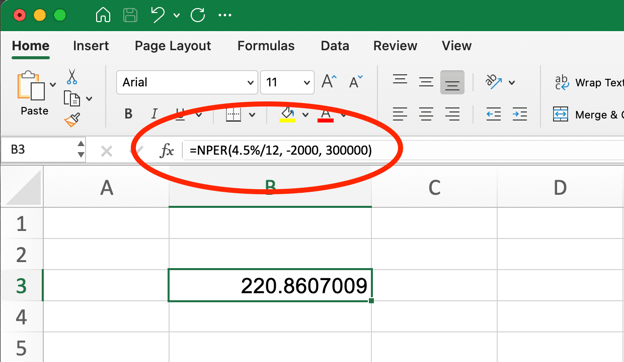
按揭贷款的 NPER 公式。作者制图。
=NPER(4.5%/12, -2000, 300000)技术支持
返回 220.86,意味着大约需要 221 个月(约 18.4 年)还清贷款。由于每月支付的金额高于最低还款额,因此比标准 30 年期更快。
RATE(求利率)
当您已知贷款金额、还款额与期限时,RATE() 可用于求解利率:
=RATE(nper, pmt, pv, [fv], [type], [guess]) 技术支持
以 300,000 美元贷款、30 年期、每月还 1,520.06 美元为例:
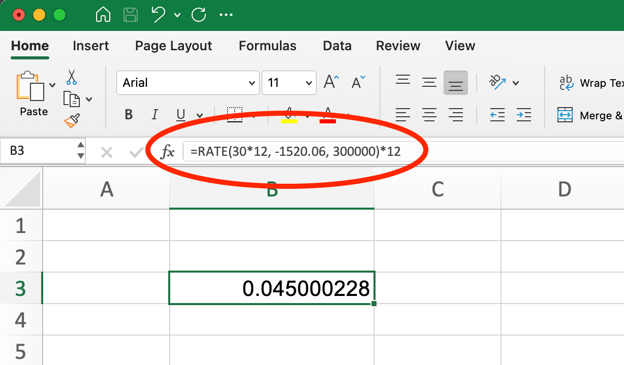
按揭贷款的 RATE 公式。作者制图。
=RATE(30*12, -1520.06, 300000)*12技术支持
结果为 4.5%,验证了每月 1,520.06 美元的还款对应年利率 4.5%。我们将结果乘以 12 是为了将月利率换算成年利率。
目标求解技巧
Excel 的“目标求解”功能可帮助回答如下问题:
- 若我能承受特定月供,最多可贷款多少?
- 为将月供控制在某一水平,需要谈到多少利率?
例如,若我们希望将前述 400,000 美元按揭(6% 利率、20 年期)的月供控制在 2,000 美元,可使用目标求解来确定所需的首付金额。关于该主题的详细教程,请参阅我们的Excel 目标求解使用指南。
这些组合方法可支持更深入的财务规划与决策,而不局限于基本的付款计算。将 PMT() 与相关函数结合,您可以构建完整的贷款摊还计划,并分析多种财务情景。
要点回顾
在 Excel 中正确使用 PMT() 需要关注细节,尤其是在调整利率与期数时。请牢记以下要点:
-
务必根据付款频率调整利率与期数。若为按年利率、按月付款,需要将利率除以 12,并将年数乘以 12。
-
PMT() 遵循特定的现金流约定:您支付的金额显示为负数,收到的金额显示为正数。
-
PMT() 属于一组财务函数(IPMT()、PPMT()、NPER()、RATE()),组合使用可完成全面的贷款与投资分析。
-
通过仔细检查输入、正确进行付款频率调整,并合理设置现金流正负号,可避免常见错误。
-
PMT() 不仅适用于贷款——在需要确定定期投入金额的储蓄与投资规划中同样有用。
结合 PMT() 的 Excel 模板可在重复的财务计算中节省时间并降低错误。尝试创建可复用的贷款对比或储蓄计划模板,以提升您的财务分析效率。
结论
在 Excel 中应用 PMT() 为做出明智的财务决策打下坚实基础。无论是计算按揭还款、规划储蓄投入,还是评估投资机会,这个多用途函数都能帮助您理解不同情景下的财务影响。
将 PMT() 与 IPMT()、PPMT()、NPER() 与 RATE() 等相关函数结合使用,您可以创建能够解答复杂贷款与投资问题的综合财务模型。配合目标求解与情景分析,进一步增强探索不同财务可能性的能力。
如果您希望深化 Excel 技能,我们提供了优秀的资源助您持续学习:
- 我们的Excel 基础技能路径非常适合希望系统夯实 Excel 基础的学习者,涵盖从数据准备、可视化到分析技术。该路径不要求任何先验经验,并通过贴近实际的练习进行引导。
- 若您对财务应用尤为感兴趣,我们的Excel 财务建模课程将教您处理现金流、情景分析、货币时间价值与资本预算。该中级课程由业内专家授课,包含基于财务数据的上机练习。
掌握上述技能与资源,您将能够将 PMT() 及相关 Excel 工具运用于您的财务决策流程,创建贷款摊还计划并构建更为完善的投资模型。


Excel 中的
PMT()函数用于计算在固定利率、等额支付条件下偿还贷款或进行投资所需的定期付款。虽然它可用于多种财务计算,但PMT()最常用于确定贷款还款额,尤其是按揭贷款。它也常用于财务建模与预算编制,以确定每期需要为贷款支付多少,或为达成某个储蓄目标需要每期投入多少。如果您正在进行贷款还款和利率等计算,您可能也会对现金流分析与资本预算感兴趣,此时我们的Excel 财务建模课程将非常合适。如果您希望学习如何拆解利润表并理解货币的时间价值,我也推荐该课程。
快速回答
Excel 中的
PMT()函数用于在固定利率、等额支付条件下计算贷款或投资的定期付款金额。以常见的 30 年期 30 万美元按揭、年利率 4.5% 为例,月供约为 1,520.06 美元。对应公式为:PMT() 函数语法与参数
PMT()函数的语法为:各参数说明如下:
rate:每期利率。如果年利率为 6% 且按月还款,则应使用 6%/12,即每月 0.5%。nper:总期数。5 年期、按月还款的贷款,使用 5*12,即 60 期。pv:现值(贷款金额或本金)。即最初借入或投资的金额。fv(可选):最后一次支付后的未来值。若省略则默认为0,表示贷款完全还清。type(可选):付款时点。期末付款用0(默认),期初付款用1。理解 Excel 的现金流约定非常重要:支付(资金流出)用负数表示,而流入(资金流入)用正数表示。这就是为什么
PMT()的结果通常为负数——它表示您要支付的金额。理解付款频率的调整
使用
PMT()时,需要根据贷款的计息频率调整利率与期数。许多贷款给出年利率,但付款通常更频繁。以下是根据不同付款频率对年利率与期数的调整方法:
例如,若为 5 年期贷款、年利率 6%、按月还款,应使用:
下表总结了 5 年期、年利率 6% 情形下的调整:
付款频率
利率调整
期数调整
调整后利率
调整后期数
按月
年利率 ÷ 12
年数 × 12
0.5%
60
按季
年利率 ÷ 4
年数 × 4
1.5%
20
半年
年利率 ÷ 2
年数 × 2
3%
10
每年
不变
不变
6%
5
进行这些调整可确保您的付款计算准确反映贷款或投资的计息频率。
Excel PMT() 函数的常见用途
下面看看最常见的两个用法。
按揭贷款中的 PMT() 函数
我们通过一个真实示例来计算按揭贷款的月供:
首先需调整利率与期数:
对应公式为:
按揭贷款的 PMT() 函数。作者制图。
结果为 -$2,865.72。负号表示这是支出(现金流出)。因此您的每月按揭还款额为 2,865.72 美元。
储蓄与投资中的 PMT() 函数
PMT()也可用于计算为达成未来财务目标所需的定期储蓄额。例如,若您希望在 18 年后存下 50,000 美元,假设年回报率 6%,每月应存多少?
在此情形下:
对应公式为:
储蓄与投资的 PMT() 函数。作者制图。
返回约 129.08 美元,意味着若按年回报率 6% 计算,您每月需要存入约 130 美元,18 年后即可达到 50,000 美元目标。
在此我们将未来值(50000)设为正数,因为它代表您未来将获得的资金。计算为达成目标需要存入多少时,
PMT()的结果为负(表示您需要投入/支付该金额),而未来值为正(表示期末您将拥有的资金)。常见错误与排查
使用
PMT()时,可能会遇到错误消息或意外结果。以下是一些常见问题及其解决方法:#NUM! 与 #VALUE! 错误
出现这些错误的可能原因包括:
#NUM!通常出现在给定输入无法计算出有效结果时。例如利率过高或期限异常漫长。#VALUE!通常表示某个输入值存在问题,例如需要数字却输入了文本。常见易错点
忘记为月付/季付调整 rate 与 nper
常见错误之一是直接使用年利率,而不是按每年付款次数进行折算。例如,月付应使用 5%/12 而非 5%。
输入非数值型参数
确保所有参数均为数值或引用含数值的单元格。误插入文本或空白单元格会导致错误。
正负号使用不当(正负颠倒)
请记住,在财务函数中,您支付出去的款应为负数,收到的款应为正数。若贷款金额(pv)输入为负,则付款可能显示为正(反之亦然)。对于贷款:
混淆期数单位
请确保
nper(期数)与利率的计息周期一致。若利率按月折算,期数也应以月计。避免以上常见错误,有助于在使用
PMT()进行财务计算时获得准确结果。进阶用法与相关函数
PMT()可与 Excel 其他财务函数配合,用于构建完整的贷款分析与财务模型。以下是PMT()与其他函数的结合方式:IPMT(每期利息部分)
IPMT()用于计算特定期次中,付款的利息部分。与PMT()结合,可查看每期还款中利息的占比。回到前文 300,000 美元按揭示例(30 年期、年利率 4.5%),可计算第 12 期的利息部分:
按揭贷款的 IPMT() 函数。作者制图。
结果为 -$1,108.39,表示该期中有 1,108.39 美元用于支付利息。
PPMT(每期本金部分)
PPMT()用于计算特定期次中,付款的本金部分,显示该期实际减少的贷款余额。仍以按揭示例为例,求第 12 期的本金部分:
按揭贷款的 PPMT 公式。作者制图。
结果为 -$411.66,表示该期有 411.66 美元用于减少本金。
注意,利息与本金两部分之和(-$1,108.39 - $411.66 = -$1,520.05)与我们的月供总额近似相等。此关系恒成立:任一期次均有 PMT = IPMT + PPMT。
NPER(所需期数)
若您已知每月可承受的还款额,
NPER()可用于估算需要多久还清贷款:例如,若每月可支付 2,000 美元、贷款 300,000 美元、年利率 4.5%:
按揭贷款的 NPER 公式。作者制图。
返回 220.86,意味着大约需要 221 个月(约 18.4 年)还清贷款。由于每月支付的金额高于最低还款额,因此比标准 30 年期更快。
RATE(求利率)
当您已知贷款金额、还款额与期限时,
RATE()可用于求解利率:以 300,000 美元贷款、30 年期、每月还 1,520.06 美元为例:
按揭贷款的 RATE 公式。作者制图。
结果为 4.5%,验证了每月 1,520.06 美元的还款对应年利率 4.5%。我们将结果乘以 12 是为了将月利率换算成年利率。
目标求解技巧
Excel 的“目标求解”功能可帮助回答如下问题:
例如,若我们希望将前述 400,000 美元按揭(6% 利率、20 年期)的月供控制在 2,000 美元,可使用目标求解来确定所需的首付金额。关于该主题的详细教程,请参阅我们的Excel 目标求解使用指南。
这些组合方法可支持更深入的财务规划与决策,而不局限于基本的付款计算。将
PMT()与相关函数结合,您可以构建完整的贷款摊还计划,并分析多种财务情景。要点回顾
在 Excel 中正确使用
PMT()需要关注细节,尤其是在调整利率与期数时。请牢记以下要点:务必根据付款频率调整利率与期数。若为按年利率、按月付款,需要将利率除以 12,并将年数乘以 12。
PMT()遵循特定的现金流约定:您支付的金额显示为负数,收到的金额显示为正数。PMT()属于一组财务函数(IPMT()、PPMT()、NPER()、RATE()),组合使用可完成全面的贷款与投资分析。通过仔细检查输入、正确进行付款频率调整,并合理设置现金流正负号,可避免常见错误。
PMT()不仅适用于贷款——在需要确定定期投入金额的储蓄与投资规划中同样有用。结合
PMT()的 Excel 模板可在重复的财务计算中节省时间并降低错误。尝试创建可复用的贷款对比或储蓄计划模板,以提升您的财务分析效率。结论
在 Excel 中应用
PMT()为做出明智的财务决策打下坚实基础。无论是计算按揭还款、规划储蓄投入,还是评估投资机会,这个多用途函数都能帮助您理解不同情景下的财务影响。将
PMT()与IPMT()、PPMT()、NPER()与RATE()等相关函数结合使用,您可以创建能够解答复杂贷款与投资问题的综合财务模型。配合目标求解与情景分析,进一步增强探索不同财务可能性的能力。如果您希望深化 Excel 技能,我们提供了优秀的资源助您持续学习:
掌握上述技能与资源,您将能够将
PMT()及相关 Excel 工具运用于您的财务决策流程,创建贷款摊还计划并构建更为完善的投资模型。