高效的数据存储是各行各业业务运营成功的关键组成部分。收集的数据越多,对可扩展、可靠且具成本效益的存储解决方案的需求就越迫切。
在众多存储选项中做出选择并不容易——无论是云端还是本地部署,每种方案都有其优点与局限。
本文无意覆盖所有可能的选项,而是聚焦于可扩展、可靠且具成本效益的服务:Amazon Simple Storage Service (Amazon S3)和 Amazon Elastic File System (EFS)。
我们将先解释企业为何应采用存储服务,并继续讲解存储服务的基础知识。随后将提供将存储服务集成到运营流程中的指导。最后一节将深入高级概念,重点关注性能与成本优化。
如果您在寻找关于 Amazon Web Services(AWS)的系统入门资源,可以查看这门课程:Introduction to AWS 。
为何在文件存储上选择 AWS?
面对琳琅满目的存储选项,本节旨在说明企业为何应在文件存储方面选择 AWS。
我们将从对比传统存储服务与 AWS 存储服务入手,并辅以真实应用场景的简要示例,以期强化 AWS S3 和 EFS 在多种场景中的适用性与价值。
存储选项对比
传统存储服务与 AWS 存储服务在功能与优势上各有侧重。我们在下表中进行对比分析:
Features
Traditional storage
AWS S3 & EFS
Cost
硬件资本支出以及持续的维护成本——长期来看成本难以预测。
按需付费模式降低前期成本,并可根据使用量更好地进行成本管理。
Compliance
依赖内部控制与审计,并可能需要额外资源来维持合规标准。
AWS 符合大量行业标准(如 HIPAA、GDPR),简化用户合规工作。
Data Accessibility
主要在特定地点或网络内可访问。远程访问更复杂且安全性较低。
可通过互联网在全球范围访问,具备高可用性与数据冗余。
Data durability
易受物理损坏、盗窃或自然灾害影响。
通过在多个可用区自动复制数据,提供 99.99999999999%(11 个 9)的持久性。
Management & Maintenance
需要专门团队进行硬件维护、软件更新与故障排查。
由 AWS 托管,降低用户的管理负担。
Performance
取决于具体硬件与网络架构,升级成本高。
提供可自定义的性能选项。S3 提供存储类别与加速功能,EFS 支持突发工作负载与吞吐模式。
Scalability
受物理基础设施限制,扩容需人工干预。
高度可扩展,可轻松调整存储而无需预先配置。
Security
依赖本地安全措施,确保数据安全与合规需要大量投入。
提供全面的安全控制,包括数据加密(静态与传输中)、访问管理与合规认证。
S3 与 EFS 在各行业都有广泛应用。下面给出两项服务的真实用例,突出其在不同场景下的相关性与实用性。
Amazon S3 用例
先来看 Amazon Simple Storage Service(S3)的典型用例:
网站托管 :S3 可托管静态网站,例如博客、营销网站与作品集。其全球覆盖与高持久性确保网站内容能在全球范围内快速、可靠地分发。备份与灾难恢复 :得益于高持久性与高可用性,S3 常用于备份、数据归档与灾难恢复。分析型数据湖 :企业可在 S3 中汇聚海量结构化与非结构化数据,用于大数据分析。内容分发与交付 :媒体公司使用 S3 存储与分发大型视频、音频与图像文件用于后续分析。配合 CloudFront 与内容分发网络服务时,S3 可低延迟高效地将内容交付给用户。
EFS 用例
再来看 Amazon Elastic File System(EFS)的用例:
EC2 实例共享文件存储 :EFS 为 EC2 实例提供高可用且可扩展的文件存储。运行在多台实例上的应用可通过 EFS 共享数据,适用于需要层级存储、目录导航与文件锁等文件系统特性的工作负载。容器存储 :EFS 可用于容器化应用,包括由 Amazon ECS 与 AWS 上的 Kubernetes 编排的应用。它为容器提供持久存储层,使数据可在单个容器实例生命周期之外持久存在。大数据与分析 :EFS 适用于需要共享文件存储的大数据分析应用。通过提供所需的吞吐、IOPS 与低延迟以处理大型数据集,EFS 能支持复杂分析型工作负载。
AWS 存储基础
了解了 S3 与 EFS 的相关信息后,关键在于何时使用哪种服务。本节将先介绍块存储、文件存储与对象存储,然后比较 S3 与 EFS 的差异。
块存储、文件存储与对象存储简介
块存储、文件存储与对象存储是三类基础的数据存储系统。它们在云计算与数据管理中各司其职。
块存储
块存储 将数据分割为带有唯一标识的块,从而实现灵活高效的数据管理。Amazon Elastic Block Store(EBS)与实例存储卷(Instance Store Volumes)是 AWS 生态中的块存储示例。
实例存储提供直接连接主机的易失性存储,适合临时数据;相对地,EBS 提供持久的块级存储,适用于需要持久性与通过快照实现增量备份的数据库、应用与文件系统。
文件存储
文件存储 将数据组织为文件与文件夹的层级结构,类似计算机上的传统文件系统。这种直观的方法简化了跨应用与服务的数据访问与管理。
Amazon Elastic File System(EFS)是云端文件存储的代表。它提供可自动扩展的共享文件系统,支持多个实例同时访问。
对于需要共享文件访问或由多名用户或系统共同访问与编辑内容的应用,EFS 尤为有益。
对象存储
对象存储 (如 Amazon S3)专为存储海量非结构化数据而设计。与块存储和文件存储不同,对象存储将数据作为对象管理在存储桶中。
每个对象包含数据、本元数据与唯一标识,可在任意规模下实现高效的数据检索与管理。S3 用途广泛,从静态网站托管到数据归档皆可胜任,并提供多种存储类别,包括 Standard、Standard-Infrequent Access(IA)、Glacier Flexible Retrieval 与 Glacier Deep Archive。
S3 与 EFS 对比
在 Amazon S3 与 Amazon Elastic File System(EFS)之间进行选择,取决于您的应用或工作负载的具体需求。下面来看二者的差异:
Feature
Amazon S3
Amazon EFS
Data type
非结构化数据,如图像、视频、日志与备份。
需被多台 EC2 实例同时访问的共享文件。
Storage scale
为海量数据而生,可扩展至 EB 级。
无需人工干预,随存储需求自动扩展。
Access pattern
适合访问模式多样的数据,从高频访问到归档皆可。
适合需要多个应用一致且同时访问的数据。
Integration
可与 AWS 服务集成用于数据处理、分析与内容分发。
支持需要传统文件系统接口的应用。
Storage classes
提供多种存储类别。
不适用。
Cost considerations
存储成本按类别不同而异,可通过低频访问选项降低成本。
成本基于已用存储容量,无需前期投入并自动扩展。
Scalability and flexibility
在存储容量与性能上高度可扩展。
扩展灵活,无需预置存储,轻松应对峰值负载。
Amazon S3 上手实践
既然对文件存储概念已有更深入理解,接下来就动手进行一些技术实现。
本节涵盖使用 Amazon S3 管理数据的流程。具体包括:创建用于存储的存储桶、将数据组织到文件夹、上传文件、在需要时调整公共访问权限、应用元数据进行管理,最后删除存储桶及其内容以释放资源、避免额外费用。
顺利完成本节的主要前提是拥有一个 AWS 账户,可在 AWS 官网 创建。
创建存储桶
我们从 Amazon Web Services 管理控制台开始,如下所示:
该控制台用于管理全部 AWS 资源,从 EC2 等计算实例到 SQS 等消息队列服务,也包括安全管理。
进入控制台后,第一步是创建一个 S3 实例。可按以下步骤进行(可参考下图中的编号):
继续执行以下几个步骤:
对已完成的部分步骤补充几点说明:
步骤 4 :我们在区域 US East (Ohio) us-east-2 创建了存储桶。步骤 5 :存储桶名称需全局唯一 ,因此务必选择未被占用的名称。这样无论何地,其他人都无法创建相同名称的存储桶。步骤 6 :启用 ACLs enabled 选项可对谁能访问存储桶文件以及可执行的操作进行细粒度权限设置,有利于在单个文件级别进行访问管理。若选择 ACLs disabled ,则无法在单个文件上设置权限。步骤 8 :Bucket owner preferred 选项可确保无论由谁上传,我们都拥有存储桶中所有文件的所有权,便于统一管理权限与访问。
再通过三个步骤创建存储桶:
向存储桶上传数据
创建存储桶后,我们可以看到如下详情。存储桶是可容纳资源的容器。上传资源从创建文件夹开始。先执行以下两步:
现在创建文件夹:
可以看到文件夹已创建!
现在可以向文件夹上传数据。我们尝试上传一张图片:
图片上传成功!
配置访问控制
默认情况下,上传到存储桶的所有文件都是私有且归创建者所有,只有所有者可以查看、编辑或下载。但有时我们需要配置存储桶以便任何人都能访问文件——例如让所有人都能在网站上查看照片。
我们可以通过允许该图片的公共访问来进行配置。本应能通过公共访问打开对象 URL,但遗憾的是出现了 Access Denied 提示。
为解决该问题,需要在存储桶层级进入 Permissions 选项卡并编辑 Bucket Policy :
接着编辑策略语句:
配置访问控制后的 AWS 标志
Amazon EFS 简介
本节将介绍创建 EFS 文件系统,并强调性能与安全设置。
创建安全组
首先在左侧栏的 Security 选项下选择 “Security Groups”。
然后:
选择 Create security group 。
使用有意义的名称——此处为 MyDataCampEFSGroup 。
填写安全组的简要描述。
VPC 保持默认值。
不添加任何入站规则:
Outbound rule 1 的类型应为 All traffic :
完成配置后,点击 Create security group 按钮。
新创建的安全组会显示在 Security Groups 部分。
设置首个 EFS 文件系统
接着我们创建 EFS 文件系统。先搜索并选择 EFS:
点击 Create file system 。
填写有意义的名称,VPC 部分保持不变,然后点击 Customize 。
点击 Next 进入网络配置页面。
在每个可用区的安全组部分填入 MyDataCampEFSGroup 。
完成后再次点击 Next 。
最后一步可对整体配置进行审阅。确认无误后,点击 Create 。
一切成功后,可在 File systems 选项卡中看到新建的 EFS 文件系统。
创建 EC2 实例
下一步创建 EC2 实例,为 EFS 提供所需的计算环境,并可同时访问相同数据。
我们按部就班进行:在控制台中选择 EC2,然后点击 Launch instance。选择 Amazon Linux 2 ,它符合免费套餐条件。
然后创建密钥对以安全连接实例。本节创建的密钥对扩展名为 .pem ,名称为 efs_ec2_key_pair 。该文件会下载并保存在本地以备后用。
默认存储容量为 8GiB,足以满足本场景;实例数量增加至 3。最后点击 Launch instance 启动实例,结果页面将显示新建的实例。
在继续之前,先确认可以连接到这些实例。我们将使用以下 SSH(安全外壳)命令:
ssh -i [ path_to_the_key] ec2-user@[ Public IPv4 address] 技术支持 逐步解析该命令:
ssh:发起 SSH 连接的命令。-i [path_to_the_key]:指定用于身份验证的私钥文件路径。ec2-user:EC2 Linux 实例的默认用户名。如有配置,也可使用其他用户名。@:分隔用户名与服务器地址的符号。[Public IPv4 address]:EC2 实例的公共 IP 地址,可在 AWS 管理控制台中找到。
下面展示通过 SSH 连接到每个实例的结果。
第二个实例的 SSH 连接结果。
第三个实例的 SSH 连接结果。
配置 EFS
最后一步是在上面创建的 EC2 实例上挂载 EFS。可从 EFS 的总览界面完成该操作。
为简洁起见,以下仅展示一个实例的挂载流程,其余实例的操作相同。
首先在每台实例上安装 EFS 挂载助手,命令如下:
sudo yum install -y amazon-efs-utils技术支持
安装 Amazon EFS 工具——跟踪日志。
随后在实例的根目录创建 efs 文件夹,使用 sudo,并确保所有实例使用相同的文件夹:
sudo mkdir /efs技术支持
创建文件夹成功后,下一步是进行挂载。文件系统 ID 即我们在 EFS 部分创建的 EFS 的 ID,并在命令 sudo mount -t efs [file system ID]:/ /efs 中使用:
sudo mount -t efs fs-088faeea6372efa83:/ /efs技术支持
出现超时是因为我们为 EFS 系统关联的安全组不允许来自 EC2 实例的任何入站流量。可通过启用安全组以接受这些入站连接来解决:
现在创建新的入站规则:
更安全的做法是为 EC2 实例创建单独的安全组,并仅允许来自该安全组的连接。该配置超出本文范围。
在每台 EC2 实例上成功完成上述操作后,EFS 系统即可接受来自任意位置(包括我们的 EC2 实例)的连接。这次不会再出现超时:
为确认挂载成功,应当能够:
在某个 EC2 实例上于共享的 efs 文件夹内创建文件夹
在另一台 EC2 实例上访问该文件夹。
下图展示了在第一台 EC2 实例上创建 my_DataCamp_data 文件夹及 README.txt 文件的过程;其余 EC2 实例中也能看到同一 README 文件。
EFS 文件共享。
得益于 EFS 系统配置的能力,由一台实例创建的文件可被其余实例访问。
若想更全面了解 AWS 生态系统,可以查看这门课程:AWS Cloud Technology and Services 。
高级存储策略
有效的存储策略对于高效管理数据至关重要,其中两个关键方面是性能优化与成本优化。
这些策略与 Amazon 的 Simple Storage Service(S3)和 Elastic File System(EFS)尤其相关。
在 S3 与 EFS 中进行性能优化,通常通过选择合适的存储类别与吞吐模式来提升速度与效率。
成本优化则涉及根据数据访问频率使用不同的存储层,并利用 AWS 的监控工具进行成本管理。这些策略有助于在云存储中实现高效数据管理与成本降低。
结语
恭喜您读到这里!希望这次深入讲解能帮助您开始使用 AWS 存储。
掌握 AWS 服务的高效方式之一,是将其应用于真实场景——既可以单独使用,也可将多种服务组合使用。如果您对此类练习感兴趣,不妨看看这门课程:Streaming Data with AWS Kinesis and Lambda 。
如果您打算在 AWS 领域求职,务必查看 2024 年的 AWS 认证 。同时,回顾这些 AWS 面试高频问答 也会很有帮助。


高效的数据存储是各行各业业务运营成功的关键组成部分。收集的数据越多,对可扩展、可靠且具成本效益的存储解决方案的需求就越迫切。
在众多存储选项中做出选择并不容易——无论是云端还是本地部署,每种方案都有其优点与局限。
本文无意覆盖所有可能的选项,而是聚焦于可扩展、可靠且具成本效益的服务:Amazon Simple Storage Service(Amazon S3)和 Amazon Elastic File System(EFS)。
我们将先解释企业为何应采用存储服务,并继续讲解存储服务的基础知识。随后将提供将存储服务集成到运营流程中的指导。最后一节将深入高级概念,重点关注性能与成本优化。
如果您在寻找关于 Amazon Web Services(AWS)的系统入门资源,可以查看这门课程:Introduction to AWS。
为何在文件存储上选择 AWS?
面对琳琅满目的存储选项,本节旨在说明企业为何应在文件存储方面选择 AWS。
我们将从对比传统存储服务与 AWS 存储服务入手,并辅以真实应用场景的简要示例,以期强化 AWS S3 和 EFS 在多种场景中的适用性与价值。
存储选项对比
传统存储服务与 AWS 存储服务在功能与优势上各有侧重。我们在下表中进行对比分析:
Features
Traditional storage
AWS S3 & EFS
Cost
硬件资本支出以及持续的维护成本——长期来看成本难以预测。
按需付费模式降低前期成本,并可根据使用量更好地进行成本管理。
Compliance
依赖内部控制与审计,并可能需要额外资源来维持合规标准。
AWS 符合大量行业标准(如 HIPAA、GDPR),简化用户合规工作。
Data Accessibility
主要在特定地点或网络内可访问。远程访问更复杂且安全性较低。
可通过互联网在全球范围访问,具备高可用性与数据冗余。
Data durability
易受物理损坏、盗窃或自然灾害影响。
通过在多个可用区自动复制数据,提供 99.99999999999%(11 个 9)的持久性。
Management & Maintenance
需要专门团队进行硬件维护、软件更新与故障排查。
由 AWS 托管,降低用户的管理负担。
Performance
取决于具体硬件与网络架构,升级成本高。
提供可自定义的性能选项。S3 提供存储类别与加速功能,EFS 支持突发工作负载与吞吐模式。
Scalability
受物理基础设施限制,扩容需人工干预。
高度可扩展,可轻松调整存储而无需预先配置。
Security
依赖本地安全措施,确保数据安全与合规需要大量投入。
提供全面的安全控制,包括数据加密(静态与传输中)、访问管理与合规认证。
S3 与 EFS 在各行业都有广泛应用。下面给出两项服务的真实用例,突出其在不同场景下的相关性与实用性。
Amazon S3 用例
先来看 Amazon Simple Storage Service(S3)的典型用例:
EFS 用例
再来看 Amazon Elastic File System(EFS)的用例:
AWS 存储基础
了解了 S3 与 EFS 的相关信息后,关键在于何时使用哪种服务。本节将先介绍块存储、文件存储与对象存储,然后比较 S3 与 EFS 的差异。
块存储、文件存储与对象存储简介
块存储、文件存储与对象存储是三类基础的数据存储系统。它们在云计算与数据管理中各司其职。
块存储
块存储将数据分割为带有唯一标识的块,从而实现灵活高效的数据管理。Amazon Elastic Block Store(EBS)与实例存储卷(Instance Store Volumes)是 AWS 生态中的块存储示例。
实例存储提供直接连接主机的易失性存储,适合临时数据;相对地,EBS 提供持久的块级存储,适用于需要持久性与通过快照实现增量备份的数据库、应用与文件系统。
文件存储
文件存储将数据组织为文件与文件夹的层级结构,类似计算机上的传统文件系统。这种直观的方法简化了跨应用与服务的数据访问与管理。
Amazon Elastic File System(EFS)是云端文件存储的代表。它提供可自动扩展的共享文件系统,支持多个实例同时访问。
对于需要共享文件访问或由多名用户或系统共同访问与编辑内容的应用,EFS 尤为有益。
对象存储
对象存储(如 Amazon S3)专为存储海量非结构化数据而设计。与块存储和文件存储不同,对象存储将数据作为对象管理在存储桶中。
每个对象包含数据、本元数据与唯一标识,可在任意规模下实现高效的数据检索与管理。S3 用途广泛,从静态网站托管到数据归档皆可胜任,并提供多种存储类别,包括 Standard、Standard-Infrequent Access(IA)、Glacier Flexible Retrieval 与 Glacier Deep Archive。
S3 与 EFS 对比
在 Amazon S3 与 Amazon Elastic File System(EFS)之间进行选择,取决于您的应用或工作负载的具体需求。下面来看二者的差异:
Feature
Amazon S3
Amazon EFS
Data type
非结构化数据,如图像、视频、日志与备份。
需被多台 EC2 实例同时访问的共享文件。
Storage scale
为海量数据而生,可扩展至 EB 级。
无需人工干预,随存储需求自动扩展。
Access pattern
适合访问模式多样的数据,从高频访问到归档皆可。
适合需要多个应用一致且同时访问的数据。
Integration
可与 AWS 服务集成用于数据处理、分析与内容分发。
支持需要传统文件系统接口的应用。
Storage classes
提供多种存储类别。
不适用。
Cost considerations
存储成本按类别不同而异,可通过低频访问选项降低成本。
成本基于已用存储容量,无需前期投入并自动扩展。
Scalability and flexibility
在存储容量与性能上高度可扩展。
扩展灵活,无需预置存储,轻松应对峰值负载。
Amazon S3 上手实践
既然对文件存储概念已有更深入理解,接下来就动手进行一些技术实现。
本节涵盖使用 Amazon S3 管理数据的流程。具体包括:创建用于存储的存储桶、将数据组织到文件夹、上传文件、在需要时调整公共访问权限、应用元数据进行管理,最后删除存储桶及其内容以释放资源、避免额外费用。
顺利完成本节的主要前提是拥有一个 AWS 账户,可在 AWS 官网创建。
创建存储桶
我们从 Amazon Web Services 管理控制台开始,如下所示:
该控制台用于管理全部 AWS 资源,从 EC2 等计算实例到 SQS 等消息队列服务,也包括安全管理。
进入控制台后,第一步是创建一个 S3 实例。可按以下步骤进行(可参考下图中的编号):
继续执行以下几个步骤:
对已完成的部分步骤补充几点说明:
再通过三个步骤创建存储桶:
向存储桶上传数据
创建存储桶后,我们可以看到如下详情。存储桶是可容纳资源的容器。上传资源从创建文件夹开始。先执行以下两步:
现在创建文件夹:
可以看到文件夹已创建!
现在可以向文件夹上传数据。我们尝试上传一张图片:
图片上传成功!
配置访问控制
默认情况下,上传到存储桶的所有文件都是私有且归创建者所有,只有所有者可以查看、编辑或下载。但有时我们需要配置存储桶以便任何人都能访问文件——例如让所有人都能在网站上查看照片。
我们可以通过允许该图片的公共访问来进行配置。本应能通过公共访问打开对象 URL,但遗憾的是出现了 Access Denied 提示。
为解决该问题,需要在存储桶层级进入 Permissions 选项卡并编辑 Bucket Policy: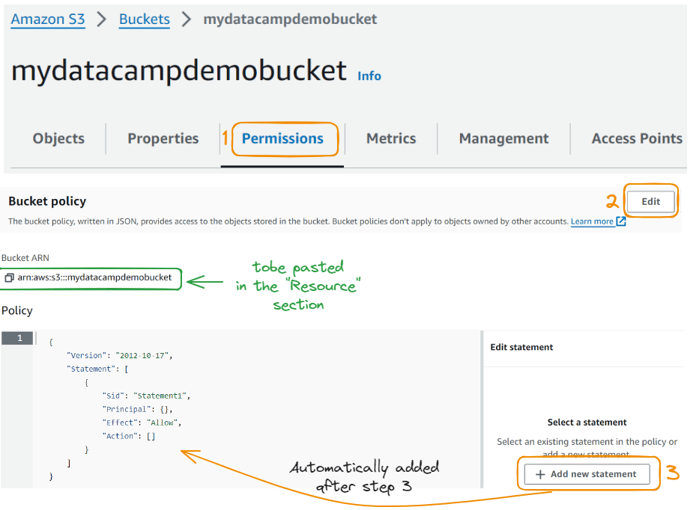
接着编辑策略语句:
配置访问控制后的 AWS 标志
Amazon EFS 简介
本节将介绍创建 EFS 文件系统,并强调性能与安全设置。
创建安全组
首先在左侧栏的 Security 选项下选择 “Security Groups”。
然后:
不添加任何入站规则:
Outbound rule 1 的类型应为 All traffic:
完成配置后,点击 Create security group 按钮。
新创建的安全组会显示在 Security Groups 部分。
设置首个 EFS 文件系统
接着我们创建 EFS 文件系统。先搜索并选择 EFS:
点击 Create file system。
填写有意义的名称,VPC 部分保持不变,然后点击 Customize。
点击 Next 进入网络配置页面。
在每个可用区的安全组部分填入 MyDataCampEFSGroup。
完成后再次点击 Next。
最后一步可对整体配置进行审阅。确认无误后,点击 Create。
一切成功后,可在 File systems 选项卡中看到新建的 EFS 文件系统。
创建 EC2 实例
下一步创建 EC2 实例,为 EFS 提供所需的计算环境,并可同时访问相同数据。
我们按部就班进行:在控制台中选择 EC2,然后点击 Launch instance。选择 Amazon Linux 2,它符合免费套餐条件。
然后创建密钥对以安全连接实例。本节创建的密钥对扩展名为 .pem,名称为 efs_ec2_key_pair。该文件会下载并保存在本地以备后用。
默认存储容量为 8GiB,足以满足本场景;实例数量增加至 3。最后点击 Launch instance 启动实例,结果页面将显示新建的实例。
在继续之前,先确认可以连接到这些实例。我们将使用以下 SSH(安全外壳)命令:
逐步解析该命令:
ssh:发起 SSH 连接的命令。-i [path_to_the_key]:指定用于身份验证的私钥文件路径。ec2-user:EC2 Linux 实例的默认用户名。如有配置,也可使用其他用户名。@:分隔用户名与服务器地址的符号。[Public IPv4 address]:EC2 实例的公共 IP 地址,可在 AWS 管理控制台中找到。下面展示通过 SSH 连接到每个实例的结果。
第二个实例的 SSH 连接结果。
第三个实例的 SSH 连接结果。
配置 EFS
最后一步是在上面创建的 EC2 实例上挂载 EFS。可从 EFS 的总览界面完成该操作。
为简洁起见,以下仅展示一个实例的挂载流程,其余实例的操作相同。
首先在每台实例上安装 EFS 挂载助手,命令如下:
安装 Amazon EFS 工具——跟踪日志。
随后在实例的根目录创建 efs 文件夹,使用
sudo,并确保所有实例使用相同的文件夹:创建文件夹成功后,下一步是进行挂载。文件系统 ID 即我们在 EFS 部分创建的 EFS 的 ID,并在命令
sudo mount -t efs [file system ID]:/ /efs中使用:出现超时是因为我们为 EFS 系统关联的安全组不允许来自 EC2 实例的任何入站流量。可通过启用安全组以接受这些入站连接来解决:
现在创建新的入站规则:
更安全的做法是为 EC2 实例创建单独的安全组,并仅允许来自该安全组的连接。该配置超出本文范围。
在每台 EC2 实例上成功完成上述操作后,EFS 系统即可接受来自任意位置(包括我们的 EC2 实例)的连接。这次不会再出现超时:
为确认挂载成功,应当能够:
下图展示了在第一台 EC2 实例上创建 my_DataCamp_data 文件夹及 README.txt 文件的过程;其余 EC2 实例中也能看到同一 README 文件。
EFS 文件共享。
得益于 EFS 系统配置的能力,由一台实例创建的文件可被其余实例访问。
若想更全面了解 AWS 生态系统,可以查看这门课程:AWS Cloud Technology and Services。
高级存储策略
有效的存储策略对于高效管理数据至关重要,其中两个关键方面是性能优化与成本优化。
这些策略与 Amazon 的 Simple Storage Service(S3)和 Elastic File System(EFS)尤其相关。
在 S3 与 EFS 中进行性能优化,通常通过选择合适的存储类别与吞吐模式来提升速度与效率。
成本优化则涉及根据数据访问频率使用不同的存储层,并利用 AWS 的监控工具进行成本管理。这些策略有助于在云存储中实现高效数据管理与成本降低。
结语
恭喜您读到这里!希望这次深入讲解能帮助您开始使用 AWS 存储。
掌握 AWS 服务的高效方式之一,是将其应用于真实场景——既可以单独使用,也可将多种服务组合使用。如果您对此类练习感兴趣,不妨看看这门课程:Streaming Data with AWS Kinesis and Lambda。
如果您打算在 AWS 领域求职,务必查看 2024 年的 AWS 认证。同时,回顾这些 AWS 面试高频问答也会很有帮助。