

课程
Excel 数据分析
3 小时
155.3K
实践并学习路径你的进步。
使用 Google 继续可以将直方图视为增强版的条形图,用来展示数据的分布情况,例如有多少学生在一次测试中得分介于 80 到 90 之间,或某个销售额出现的频率。与比较单个值的常规柱形图不同,直方图会将数字分组到区间(或“箱”)中,帮助您快速发现趋势与模式。
更棒的是,您不需要是 Excel 专家就能创建直方图!无论使用内置的直方图工具、公式,还是分析工具库,Excel 都提供了多种实现方式。本指南会将所有步骤拆解为简单易行的操作,即使您从未创建过这种图表也能轻松上手。
读完本文,您将能够像专业人士一样创建直方图,避开常见陷阱,并给您的上司、导师,甚至您自己留下深刻印象。
直方图是一种用于显示数值数据频率分布的图表。它将数据分组到称为“箱”的区间中,并以条形显示每个箱中的出现次数。
您可能会疑惑,直方图与柱形图有何不同?有三点:
例如,直方图可以将学生的考试分数按区间分组显示,如 0–50、51–70、71–100,而不是逐一展示每个分数。
在本节中,我们将使用包含个人姓名和年龄的年龄分布数据集。
打开 Excel 文件,并转到包含人员年龄数据的工作表。
选择年龄列(不包含“姓名”列)。
单击功能区中的插入选项卡。
转到插入统计图表 → 直方图。
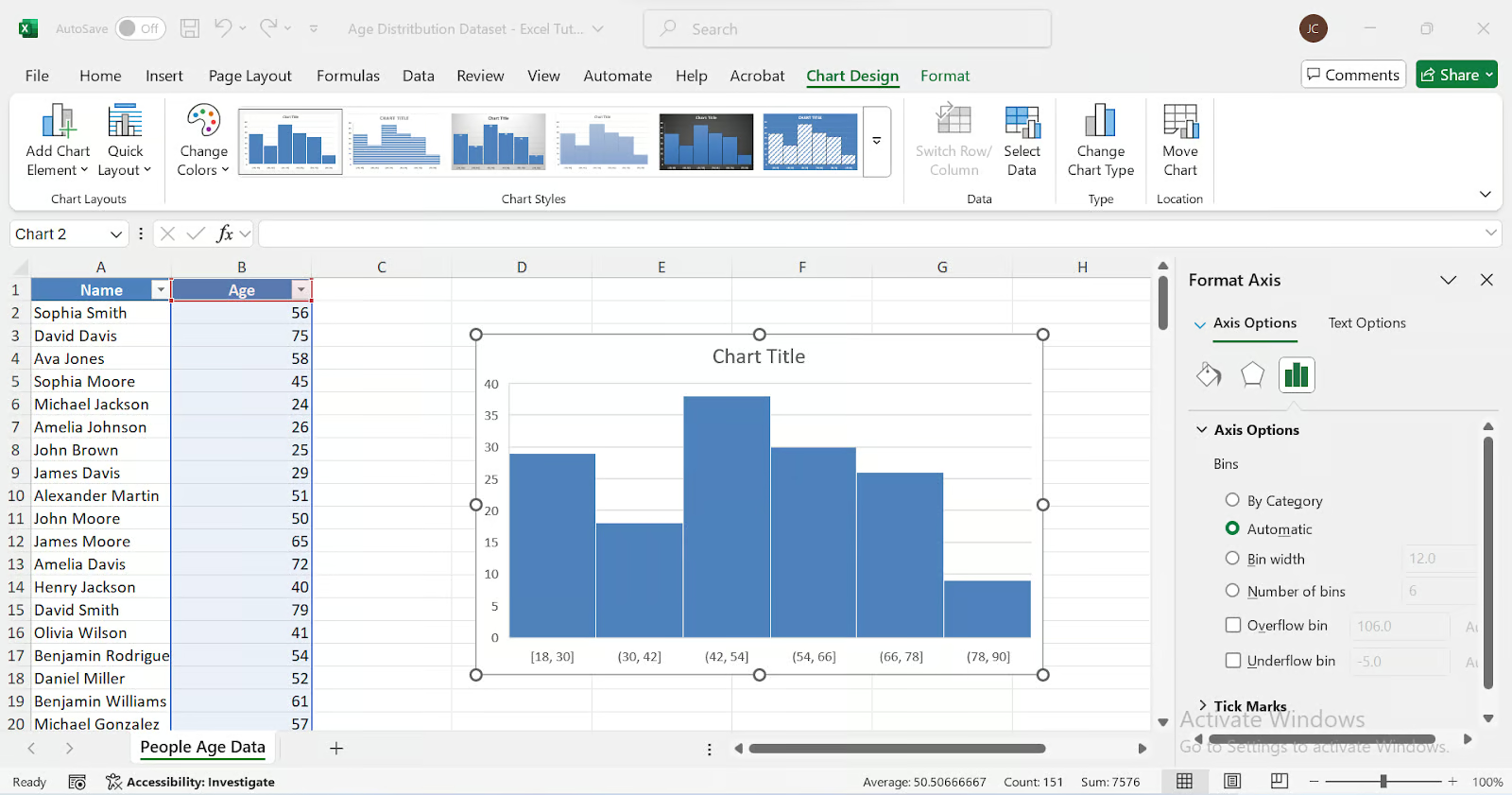
Excel 会基于您选择的数据生成一个默认的直方图。
单击图表的水平坐标轴。
右键单击并选择设置坐标轴格式。
在坐标轴选项面板中找到箱宽度设置。
手动调整箱宽,或让 Excel 自动确定。
可选地,使用溢出箱和欠流箱来归并极端值。
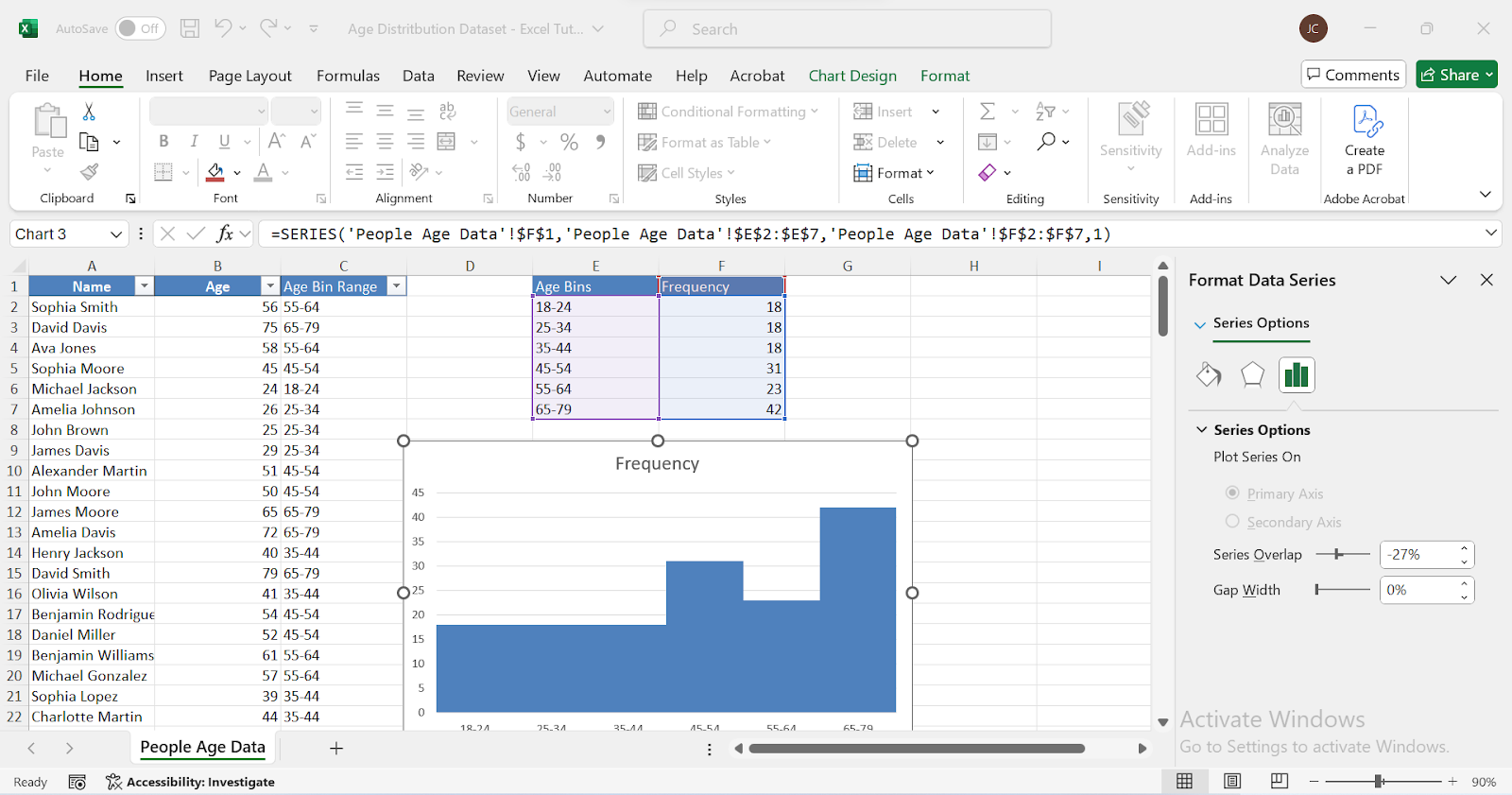
要在 Excel 中创建直方图,您需要知道每个箱中的计数。为此,我们可以使用 COUNTIFS() 函数或 FREQUENCY() 函数。我将展示两种方法,您可以选择更喜欢的一种。
此方法适用于所有版本的 Excel,是内置直方图图表的灵活替代方案。我们不依赖 Excel 的自动分箱,而是手动定义箱,并使用 COUNTIFS() 统计出现次数。
如果尚未提供,请在C 列中手动创建箱区间,在C2 输入以下公式并向下填充。该公式会将B 列中的每个年龄归入正确的箱。
=IF(B2<=24, "18-24", IF(B2<=34, "25-34", IF(B2<=44, "35-44", IF(B2<=54, "45-54", IF(B2<=64, "55-64", "65-79")))))在 E 列中,仅列出用于频率计算的唯一箱标签。该列将作为创建直方图的参考。
在 F 列(Frequency)中,在您的箱区间旁输入 COUNTIFS 公式。该公式会自动从 C 列提取上下界。在 F2 中输入以下公式:
=COUNTIFS(Age_Numbers,">="&LEFT(E2,2),Age_Numbers,"<="&RIGHT(E2,2))向下填充公式以覆盖所有箱。
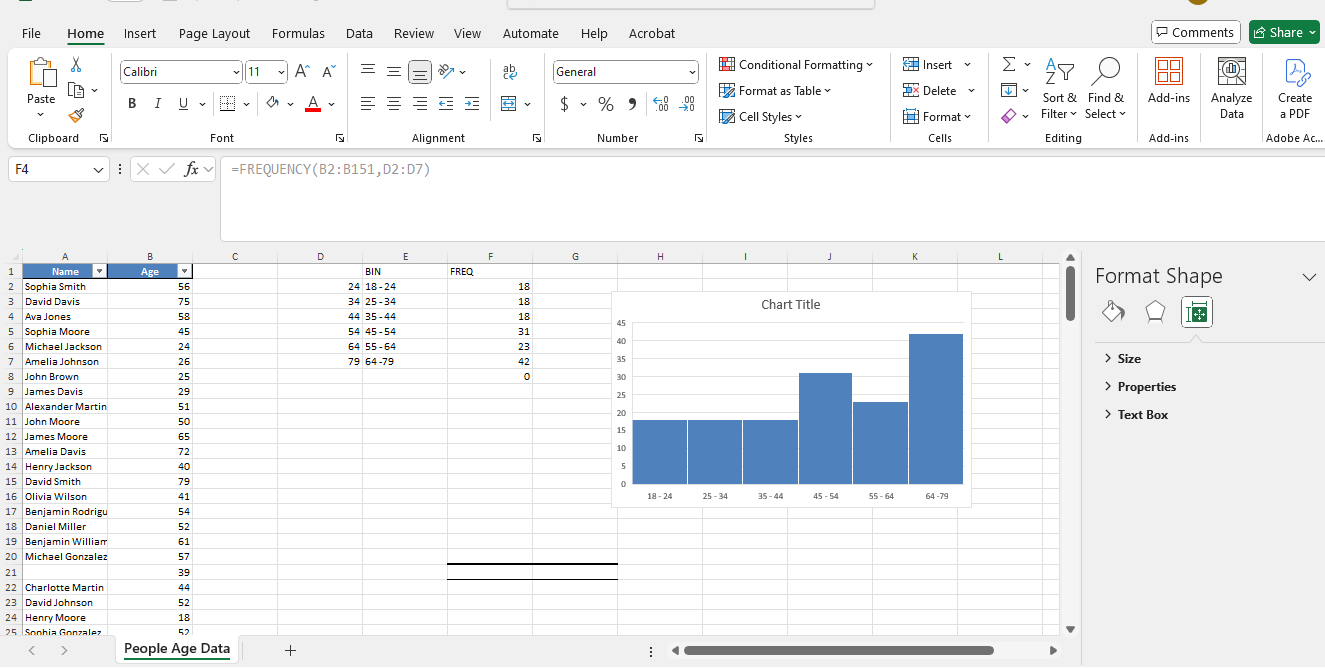
FREQUENCY() 函数会统计数值落入特定区间(箱)的次数。每当数据发生变化时它会自动更新,非常适合创建动态直方图。
选择紧邻箱的区域用于存放频数值,即F 列。输入公式:
=FREQUENCY(B2:B105, D2:D7)其中:
如果使用旧版 Excel,请按Ctrl + Shift + Enter(作为数组公式应用)。
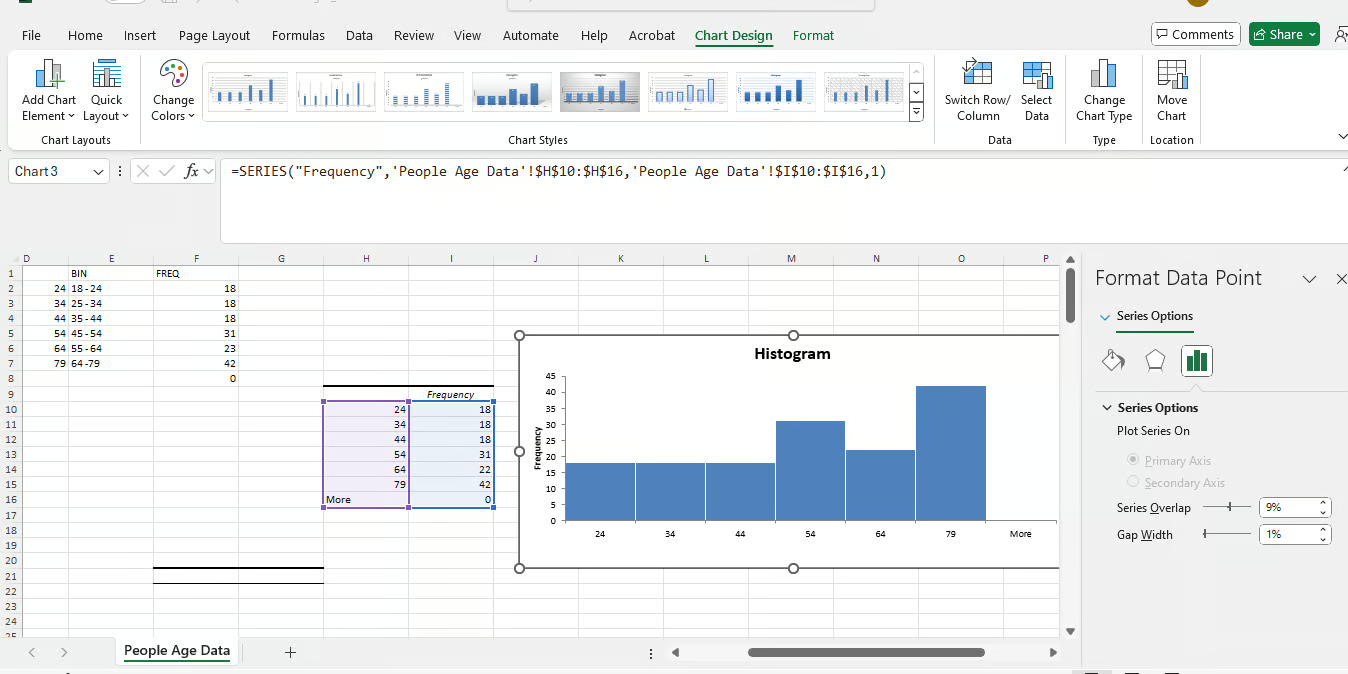
旧版本的 Excel 需要启用此加载项。启用方法:
现在我们已准备好生成直方图:
最后我们可以自定义图表。调整箱宽、标签和格式。
请注意以下要点以避免问题:
在 Excel 中创建直方图是一种有效的方式来可视化数据并理解频率分布。无论您选择内置直方图图表、分析工具库,还是将 COUNTIFS() 与 FREQUENCY() 等公式配合制图步骤使用,每种方法都有其独特优势与灵活性。只需记得选择合适的箱大小、在柱形图中移除间隙,并清晰标注坐标轴,以确保准确解读。
现在轮到您了——打开 Excel 开始试验吧!如果您想进一步提升数据分析技能,欢迎探索我们的相关课程,例如Excel 入门或Excel 数据分析。
与 DataCamp 一起学习
课程
课程
实践并学习路径你的进步。
使用 Google 继续