Excel 让数据可视化变得简单,其中最有效地展示时间趋势的方法之一就是折线图。无论您是在跟踪销售、监测绩效指标,还是分析科学数据,设计良好的折线图都能让模式更清晰、洞察更易理解。
手动浏览成行的数字可能令人不知所措,而折线图能将这些数字转化为可视化的“故事”。只需简单设置,Excel 就能创建突出趋势、对比和关键变化的图表。要充分发挥其作用,关键在于正确组织数据、选择合适的设置,并进行提升可读性的自定义。
本指南将带您完成整个过程。您将从准备数据开始,然后使用Excel 的内置工具创建基础折线图。接着,您将学习如何通过标签、多条线和格式选项来自定义图表,提升清晰度。完成后,您将能够创建专业水准的图表,使数据更易于解读与分享。
如果您还在提升 Excel 技能,您可以通过我们的Excel Fundamentals 技能路径学习从准备数据、编写公式到创建可视化的基本要点。
准备数据
在创建图表之前,需要正确设置数据格式。每一列都应有清晰的标题,数值应妥善排列。例如,如果按月份跟踪销售额,第一列应列出月份,第二列放置销售数字。确保数字输入无误且标签清晰,有助于 Excel 生成准确的图表。
示例数据集:
Date	Daily Rainfall	Particulate
1/1/2007	4.1	122
1/2/2007	4.3	117
1/3/2007	5.7	112
1/4/2007	5.4	114
1/5/2007	5.9	110
1/6/2007	5	114
1/7/2007	3.6	128
1/8/2007	1.9	137
1/9/2007	7.3	104技术支持
在 Excel 中创建基础折线图
数据准备就绪后,前往插入选项卡并插入空白折线图。这会创建一个空白画布,方便我们开始操作。
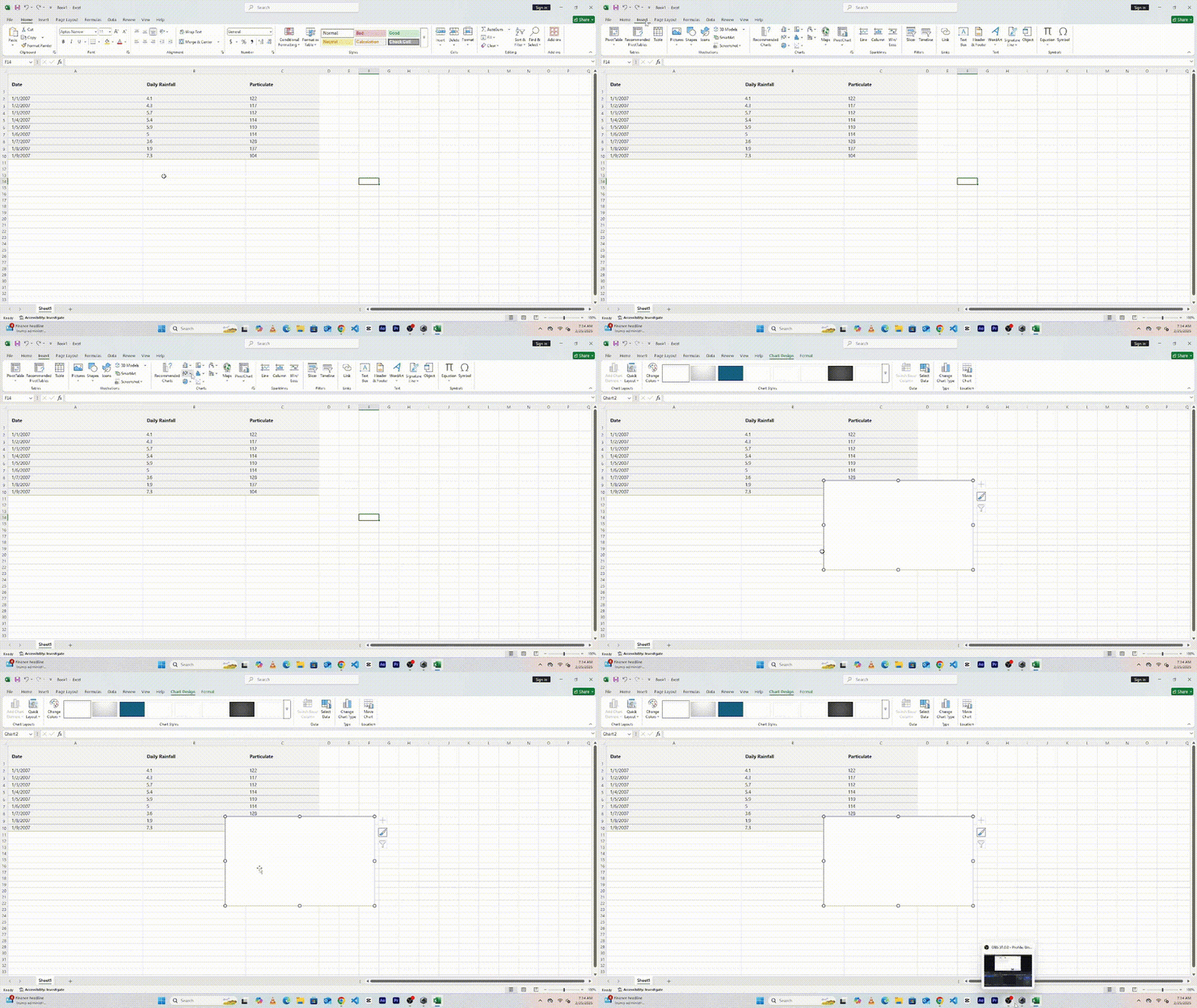
接下来,按以下步骤创建折线图:
- 在空白画布上单击右键
- 点击“选择数据”
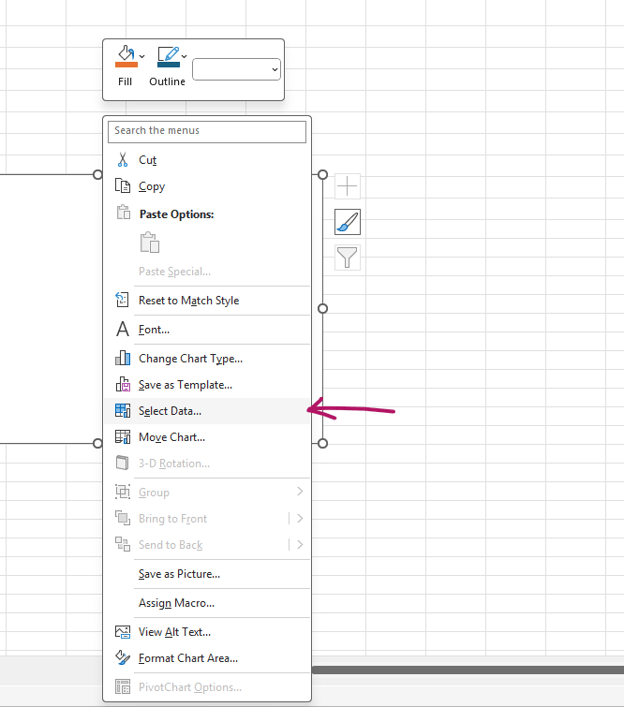
- 点击“添加”
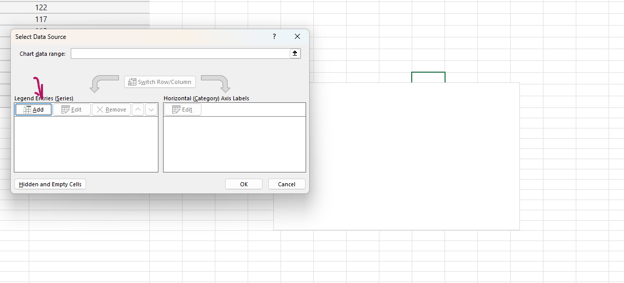
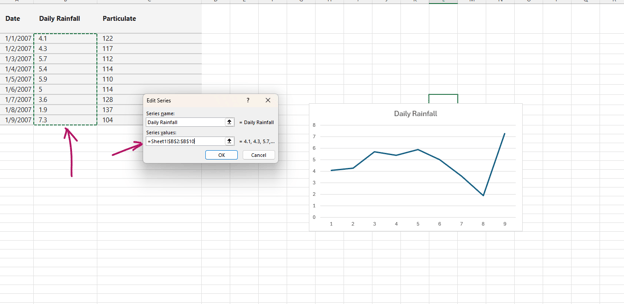
- 在系列名称处,填写数值列的名称,此处为 Daily Rainfall。
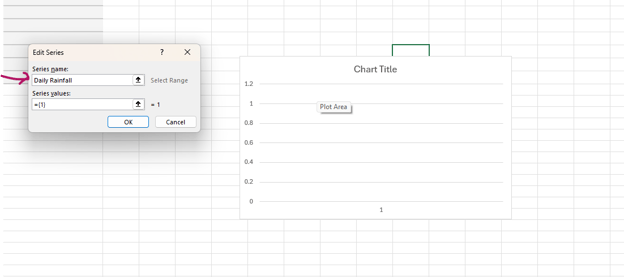
- 在系列值处,选择您希望包含在折线图中的该数值列的数值范围。
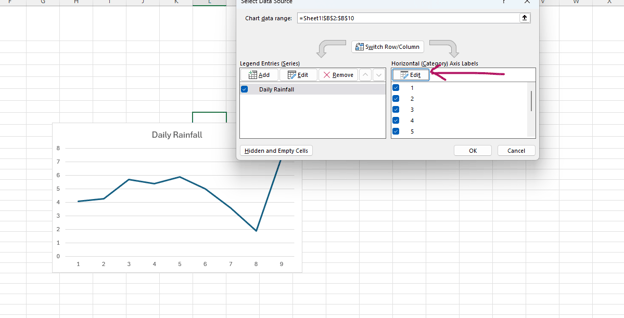
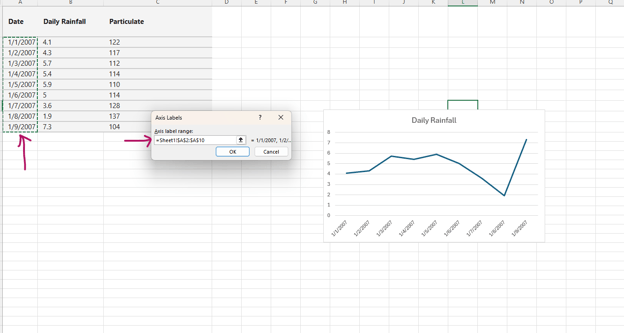
- 在横轴处,选择包含日期值的列,此处为 Date。
- 拖动选择您要包含的单元格
自定义 Excel 折线图
下一步是优化图表,以更有效地传达信息。
更改图表标题和标签
编辑标题,使其清楚描述图表所展示的内容。检查并视需要进行调整,以便更容易理解数据。
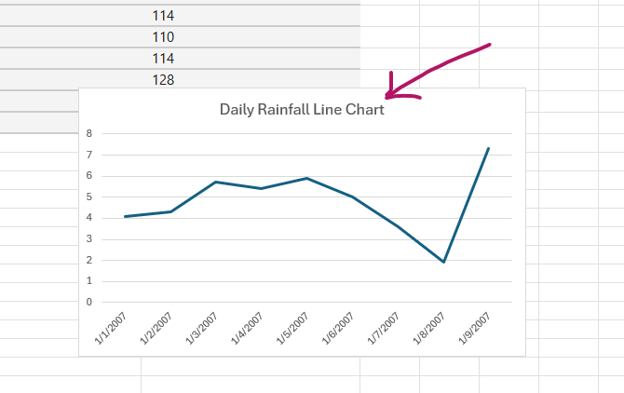
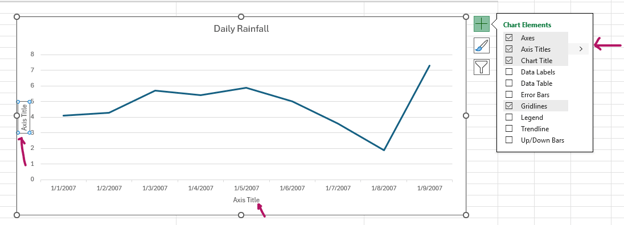
要更改坐标轴标签,点击图表并按绿色加号按钮。这样即可切换坐标轴显示。显示后,您可以点击进行修改。
切换 X 轴与 Y 轴
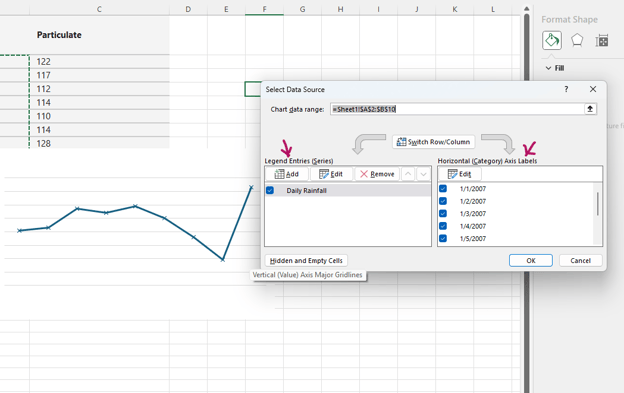
如果 Excel 错误地绘制了坐标轴,您可以使用“选择数据”功能进行切换,确保正确的数值落在对应的坐标轴上。
为图表添加多条折线
如果有多个数据集需要对比,您可以为图表添加更多折线。这可以在创建图表时通过选择更多数据来完成,或者在“选择数据”菜单中新增系列。为区分不同折线,可更改颜色和样式,使每个数据集都清晰可辨。
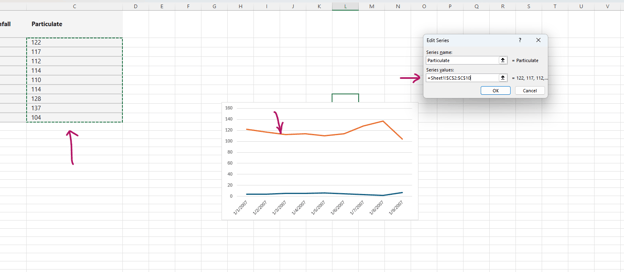
在下例中,我们为 Particulate 列添加一条新的折线。
按以下步骤添加新折线:
- 在图表上单击右键并选择“选择数据”。
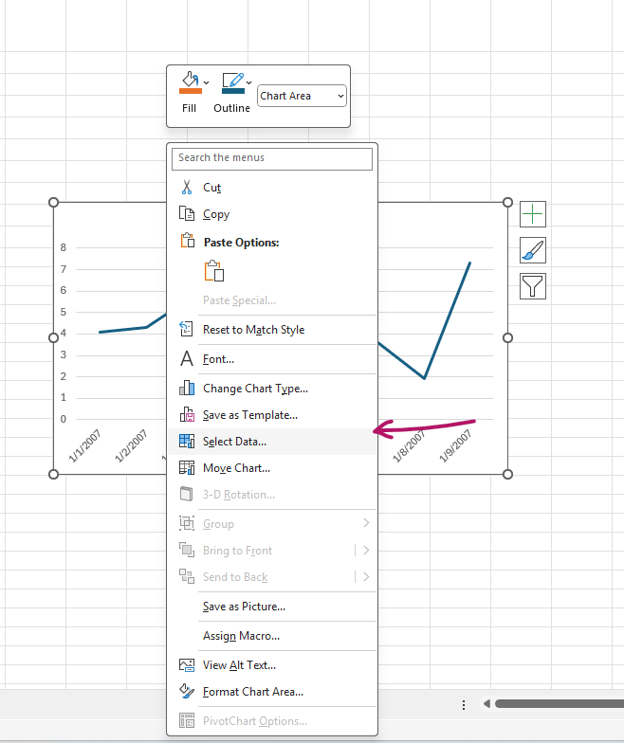
- 点击“添加”,选择新列的数值
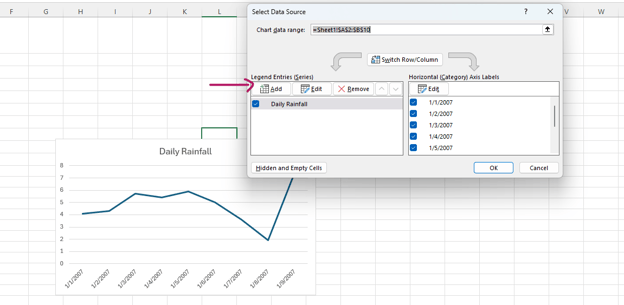
- 添加系列名称并选择新列的数值,此处为 Particulate。
更改图表标题和标签
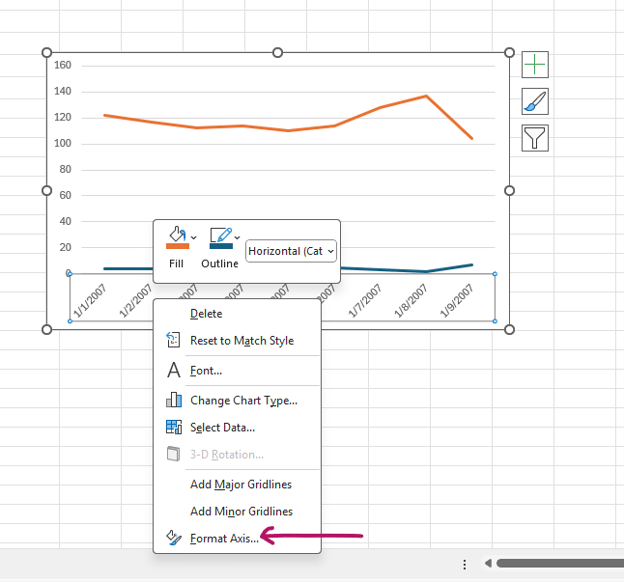
有时,横轴上的数据可能不易阅读,尤其是在数据量较大时。您可以进行调整以提高可读性,例如倾斜坐标轴。为此,右键单击坐标轴并选择“设置坐标轴格式”。
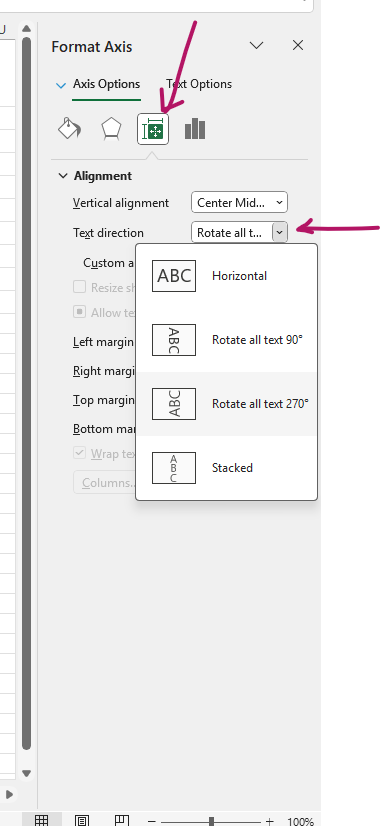
在“大小与属性”菜单中,选择所需的文本方向。
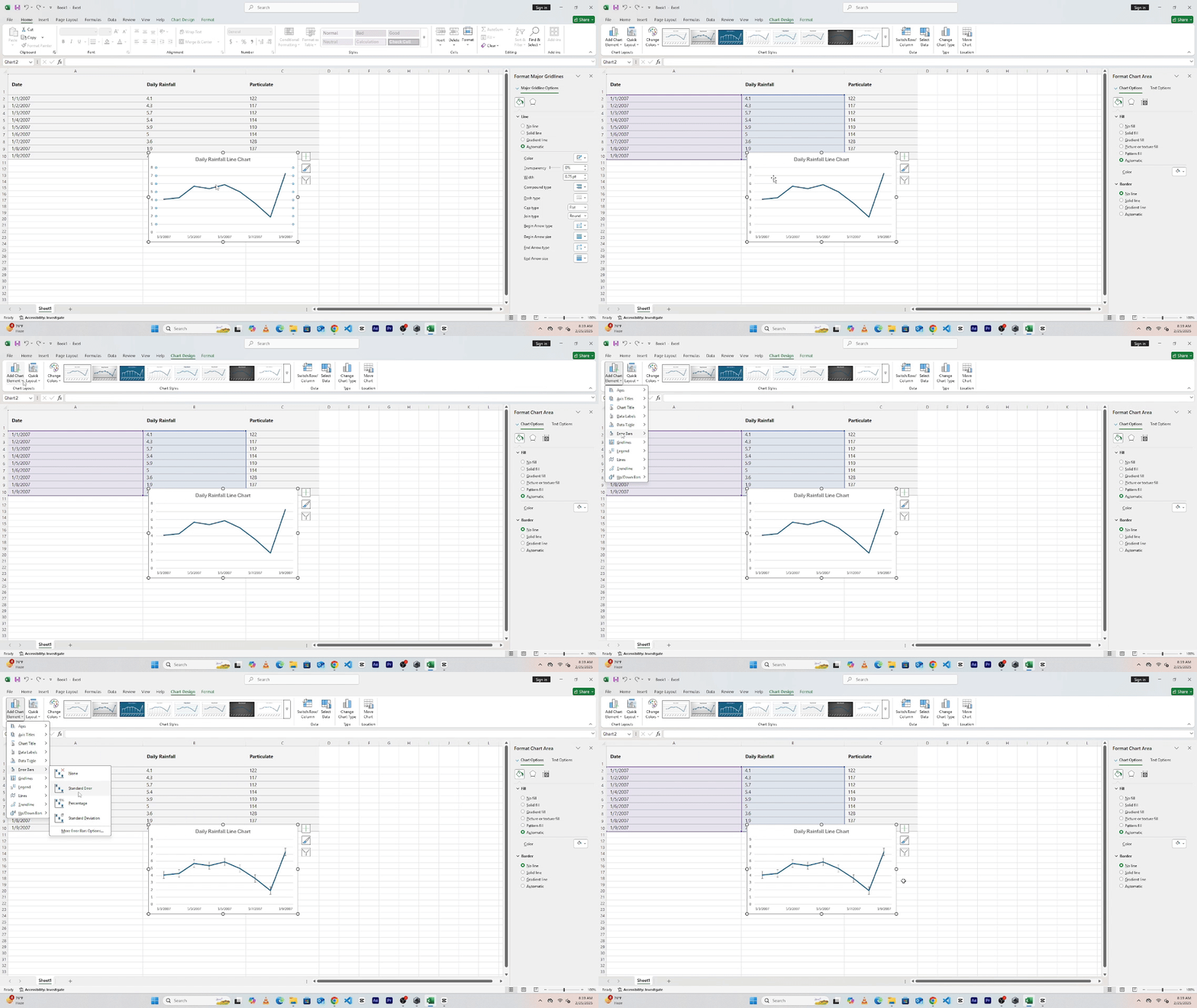
您还可以添加一条垂直参考线,例如标注重要日期。这可以通过使用散点图或误差线,在图表的特定位置放置单个点或线来实现。
在图表中添加垂直线
例如,要添加标准误差线,双击图表,然后在左上角选择“添加图表元素”,选择“标准误差线”。
增强 Excel 折线图的可视化效果
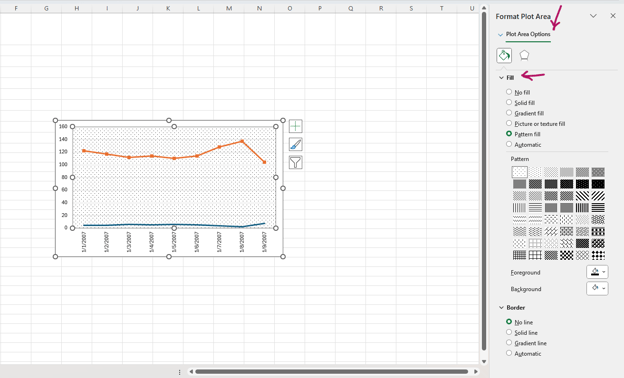
为使图表更美观、易读,您可以调整颜色和样式。不同的线型有助于区分数据集。例如,您可以添加标记以突出数据点,使趋势更易跟随。您还可以修改网格线和背景色,打造更简洁的外观,便于在报告和演示中使用。
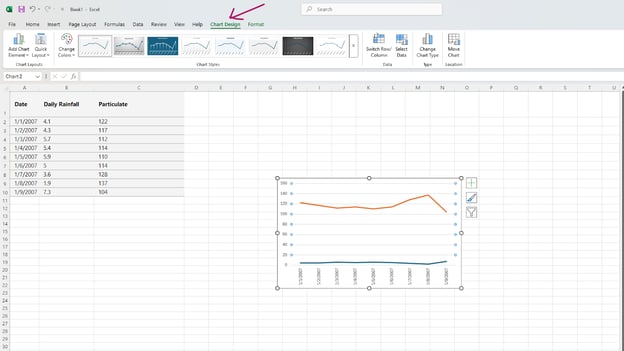
不同的线型有助于区分数据集。例如,您可以添加标记以突出数据点,使趋势更易跟随。
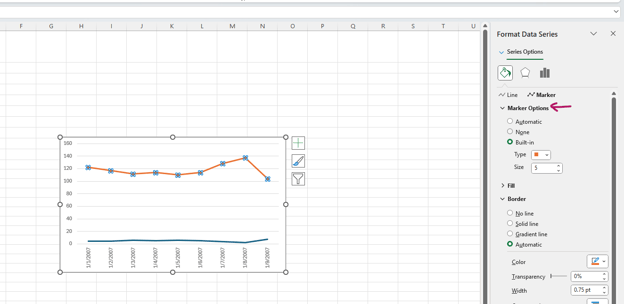
您还可以修改网格线和背景色,打造更简洁的外观,适用于报告和演示。
在 Excel 中保存与导出图表
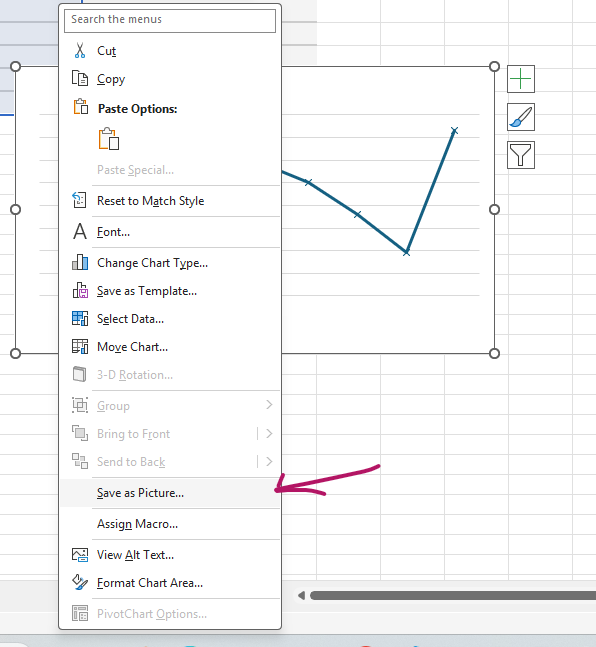
图表完成后,您可以将其保存或导出,用于报告或演示。Excel 允许将图表复制并粘贴到其他文档中。也可以将其另存为图片或 PDF,方便与他人分享。
设计良好的折线图能以易于理解的方式呈现数据。按照上述步骤,您可以创建清晰、专业的图表,使趋势与模式更加突出。
结论
在本文中,我们探讨了如何在 Excel 中创建折线图,从设置数据到为提升可读性而自定义图表。按照这些步骤,您可以将原始数字转化为清晰的可视化,突出趋势,让数据更易理解。
无论您是在跟踪业务表现、分析研究结果,还是监测长期进展,掌握 Excel 的制图工具都能帮助您更有效地呈现信息。通过恰当的格式、标签和增强效果,您的图表既专业又易于解读。
如果您希望深化 Excel 技能,学习创建更高级的图表与可视化,欢迎查看我们的 Excel for Data Analysis 课程。课程涵盖关键技术,帮助您更高效地工作,充分利用 Excel 的强大功能。


Excel 让数据可视化变得简单,其中最有效地展示时间趋势的方法之一就是折线图。无论您是在跟踪销售、监测绩效指标,还是分析科学数据,设计良好的折线图都能让模式更清晰、洞察更易理解。
手动浏览成行的数字可能令人不知所措,而折线图能将这些数字转化为可视化的“故事”。只需简单设置,Excel 就能创建突出趋势、对比和关键变化的图表。要充分发挥其作用,关键在于正确组织数据、选择合适的设置,并进行提升可读性的自定义。
本指南将带您完成整个过程。您将从准备数据开始,然后使用Excel 的内置工具创建基础折线图。接着,您将学习如何通过标签、多条线和格式选项来自定义图表,提升清晰度。完成后,您将能够创建专业水准的图表,使数据更易于解读与分享。
如果您还在提升 Excel 技能,您可以通过我们的Excel Fundamentals 技能路径学习从准备数据、编写公式到创建可视化的基本要点。
准备数据
在创建图表之前,需要正确设置数据格式。每一列都应有清晰的标题,数值应妥善排列。例如,如果按月份跟踪销售额,第一列应列出月份,第二列放置销售数字。确保数字输入无误且标签清晰,有助于 Excel 生成准确的图表。
示例数据集:
在 Excel 中创建基础折线图
数据准备就绪后,前往插入选项卡并插入空白折线图。这会创建一个空白画布,方便我们开始操作。
接下来,按以下步骤创建折线图:
自定义 Excel 折线图
下一步是优化图表,以更有效地传达信息。
更改图表标题和标签
编辑标题,使其清楚描述图表所展示的内容。检查并视需要进行调整,以便更容易理解数据。
要更改坐标轴标签,点击图表并按绿色加号按钮。这样即可切换坐标轴显示。显示后,您可以点击进行修改。
切换 X 轴与 Y 轴
如果 Excel 错误地绘制了坐标轴,您可以使用“选择数据”功能进行切换,确保正确的数值落在对应的坐标轴上。
为图表添加多条折线
如果有多个数据集需要对比,您可以为图表添加更多折线。这可以在创建图表时通过选择更多数据来完成,或者在“选择数据”菜单中新增系列。为区分不同折线,可更改颜色和样式,使每个数据集都清晰可辨。
在下例中,我们为 Particulate 列添加一条新的折线。
按以下步骤添加新折线:
更改图表标题和标签
有时,横轴上的数据可能不易阅读,尤其是在数据量较大时。您可以进行调整以提高可读性,例如倾斜坐标轴。为此,右键单击坐标轴并选择“设置坐标轴格式”。
在“大小与属性”菜单中,选择所需的文本方向。
您还可以添加一条垂直参考线,例如标注重要日期。这可以通过使用散点图或误差线,在图表的特定位置放置单个点或线来实现。
在图表中添加垂直线
例如,要添加标准误差线,双击图表,然后在左上角选择“添加图表元素”,选择“标准误差线”。
增强 Excel 折线图的可视化效果
为使图表更美观、易读,您可以调整颜色和样式。不同的线型有助于区分数据集。例如,您可以添加标记以突出数据点,使趋势更易跟随。您还可以修改网格线和背景色,打造更简洁的外观,便于在报告和演示中使用。
不同的线型有助于区分数据集。例如,您可以添加标记以突出数据点,使趋势更易跟随。
您还可以修改网格线和背景色,打造更简洁的外观,适用于报告和演示。
在 Excel 中保存与导出图表
图表完成后,您可以将其保存或导出,用于报告或演示。Excel 允许将图表复制并粘贴到其他文档中。也可以将其另存为图片或 PDF,方便与他人分享。
设计良好的折线图能以易于理解的方式呈现数据。按照上述步骤,您可以创建清晰、专业的图表,使趋势与模式更加突出。
结论
在本文中,我们探讨了如何在 Excel 中创建折线图,从设置数据到为提升可读性而自定义图表。按照这些步骤,您可以将原始数字转化为清晰的可视化,突出趋势,让数据更易理解。
无论您是在跟踪业务表现、分析研究结果,还是监测长期进展,掌握 Excel 的制图工具都能帮助您更有效地呈现信息。通过恰当的格式、标签和增强效果,您的图表既专业又易于解读。
如果您希望深化 Excel 技能,学习创建更高级的图表与可视化,欢迎查看我们的 Excel for Data Analysis 课程。课程涵盖关键技术,帮助您更高效地工作,充分利用 Excel 的强大功能。