%22%3E%3Cpath%20d%3D%22m-369%200h408v79h-408z%22%20fill%3D%22%237933ff%22%2F%3E%3Cpath%20d%3D%22m-148%200h306v45h-306z%22%20fill%3D%22%23974dff%22%2F%3E%3C%2Fg%3E%3C%2Fsvg%3E)
%22%2F%3E%3C%2FclipPath%3E%3Cg%20clip-path%3D%22url(%23a)%22%3E%3Cpath%20d%3D%22m76%200h484v36h-484z%22%20fill%3D%22%23974dff%22%2F%3E%3Cpath%20d%3D%22m0%200h384v24h-384z%22%20fill%3D%22%2306bdfc%22%20transform%3D%22matrix(1%200%200%20-1%200%2060)%22%2F%3E%3C%2Fg%3E%3C%2Fsvg%3E)
通过动手练习学习核心 Excel 公式,尽在我们的 Introduction to Excel 课程。
为什么 Excel 公式很重要?
Excel 公式之所以重要,原因包括:
- 效率:自动化重复任务,节省时间并减少手动错误。
- 数据分析:多样化的公式能够实现深入的数据分析,为决策提供支持。
- 准确性:公式确保结果一致且准确,这在金融与会计等领域尤为关键。
- 数据处理:支持对大型数据集的高效排序、筛选与处理。
- 易用性:Excel 提供友好的操作界面,使非技术用户也能进行复杂分析。
- 通用性:广泛应用于各行各业,熟练掌握 Excel 公式有助于提升就业与职业发展。
- 自定义:Excel 提供可自定义的公式选项,满足特定数据处理需求。
简言之,Excel 公式是实现高效数据管理、分析与决策的基石工具。
如何使用 Excel 公式
在 Excel 中添加公式相对简单。如果您熟悉任何商业智能软件,这会很自然。
使用公式最有效、最快的方式是手动输入。在下面的示例中,我们将计算表格中运动员的 BMI(身体质量指数)。
BMI = 体重(KG)/(身高(m))2
-
选择用于显示结果的单元格。您可以使用鼠标选择,也可用方向键定位。
-
在单元格中键入
=。等号会出现在单元格和编辑栏中。 -
输入要参与计算的单元格地址。本例中为 E2(体重/KG)。
-
输入除号
/ -
将身高从厘米转换为米,需要用 D2 除以 100。
-
对身高取平方
^2,然后按下 Enter。
注意:要获取任意单元格的地址,请查看列名(A、B、C,……)并与行号(1、2、3,……)组合。例如,A2、B5、C12。
完成了;我们已成功计算出 A Dijiang 的 BMI。
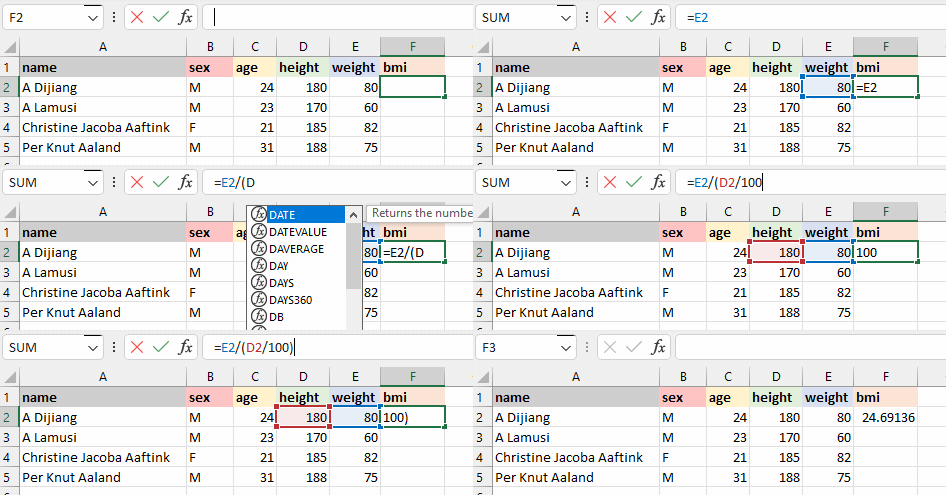
添加 Excel 公式 | 作者
我们也可以借助图形界面(GUI)添加公式,这也很简单。
在下面的示例中,我们将使用 GUI 添加一个 IF() 函数,把 “M” 转换为 “Male”,把 “F” 转换为 “Female”。
-
单击编辑栏旁的 fx 按钮。
-
会弹出一个窗口,显示最常用的函数。
-
您可以搜索特定公式,或滚动选择。本例中,我们将指定
IF()函数。 -
在
logical_test参数中添加逻辑B2="M”。 -
在
value_if_true中添加“Male”,在value_if_false中添加“Female”。
其工作方式类似 if-else 语句。如果 logical_test 为 TRUE,公式返回 “Male”,否则返回 “Female”。
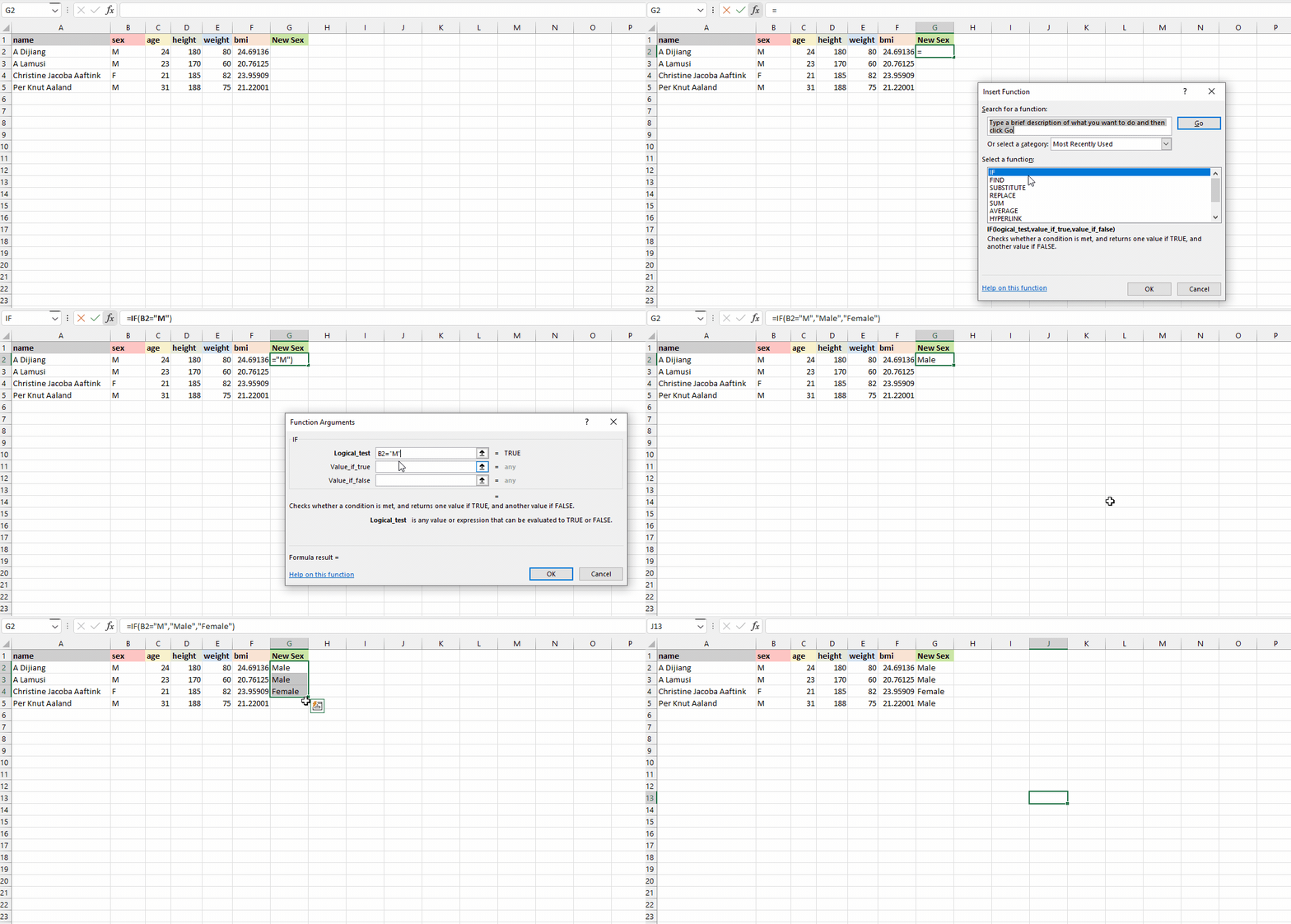
使用 UI 添加 Excel 公式 | 作者
如何为整列插入公式
我们已经学会向单行添加公式。现在来学习如何将同一公式应用到整列。
有多种方式可以添加公式:
- 拖动填充柄:选中单元格后,右下角会出现一个小绿方块,即填充柄。按住并向下拖动至最后一行,常用于将公式应用到选定的多行。
- 双击填充柄:选中包含公式的单元格,双击填充柄。几秒内即可将公式应用到整列。
- 快捷键:选中包含公式的单元格以及其下方的空白单元格,按 CTRL + D 应用公式。请确保未选择公式单元格上方的内容。
- 复制粘贴:复制包含公式的单元格(CTRL + C),选择列中的空白行,然后粘贴(CTRL + V)。注意不要用填充柄来选择行。
下图展示了将公式应用于多个单元格的所有方法。
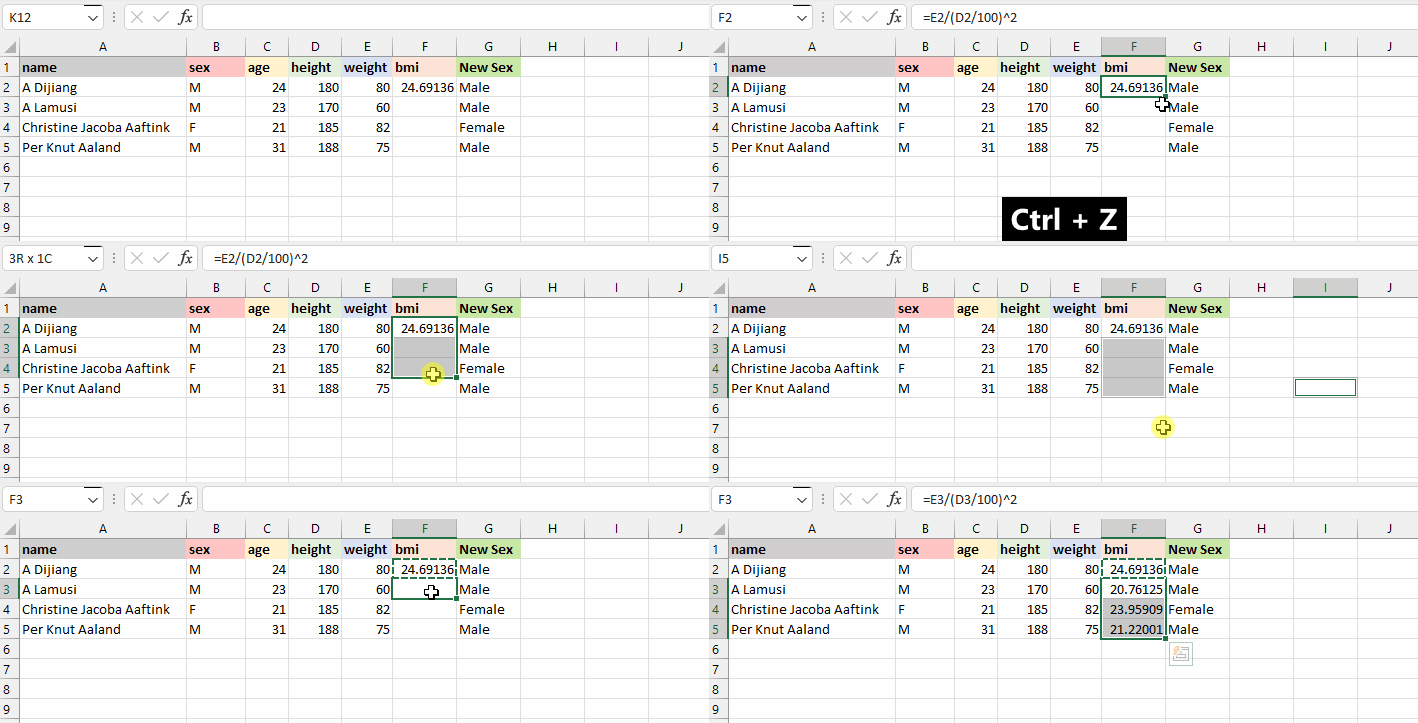
整列应用公式 | 作者
Excel 基本公式
现在我们来回顾 Excel 中的重要公式。首先从常见且重要的函数讲起,它们是内置操作,可在公式中使用以执行特定任务。
本节将使用 DataCamp 的 Olympics 数据集的一个小子集。为简化起见,我们主要使用四位运动员的姓名、性别、年龄、身高和体重列。对于每个示例,您只需写出函数名和参数即可,没什么复杂的。
1. SUM()
SUM() 函数对选定单元格求和。适用于包含数值的单元格,需要两个或更多单元格。
本例中,我们对 C2 到 C5 的区域使用 SUM(),并将结果存放在 C6。它会将 24、23、21、31 相加。该函数也可作用于多列。
=SUM(C2:C5)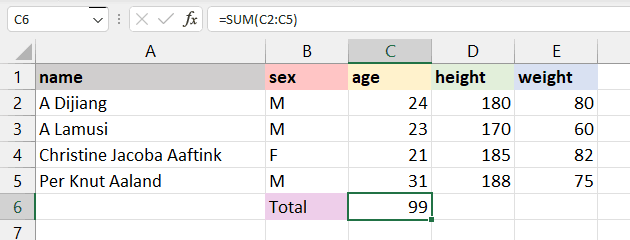
查看我们的完整求和指南以了解更多。
2. MIN() 和 MAX()
MIN() 函数需要一个单元格区域,并返回最小值。例如,我们希望在 E6 显示所有运动员的最小体重。MIN() 会找到最小值并返回 60。
=MIN(E2:E5)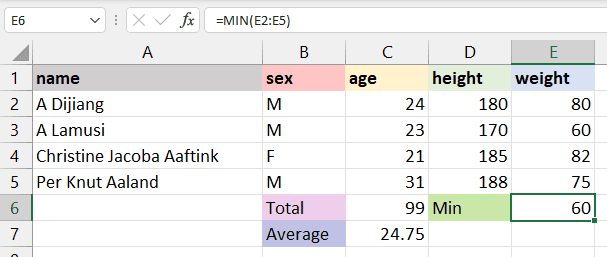
MAX() 与 MIN() 相反,它会返回选定区域内的最大值。本例中返回 82。
=MAX(E2:E5)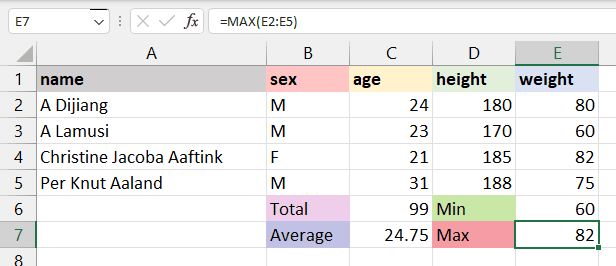
3. AVERAGE()
AVERAGE() 用于计算选定单元格的平均值。您可以提供一个区域(C2:C5)或选择单个单元格(C2、C3、C5)。
要计算运动员的平均年龄,我们选择年龄列,应用平均函数,并将结果返回到 C7。它会将所选单元格的总和除以 4。
=AVERAGE(C2:C5) 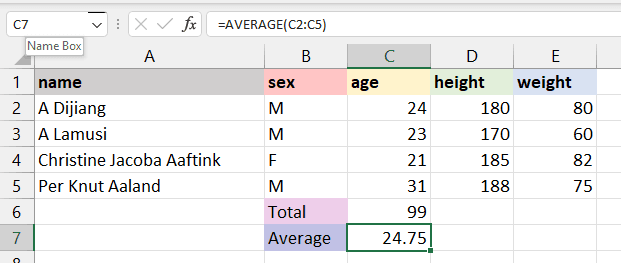
想了解更多,请参阅我们关于 AVERAGE() 的详细指南。
4. COUNT()
COUNT() 用于统计所选单元格中包含数字的数量。它不会计数空白单元格或非数字格式。
我们将统计体重的数量,由于没有缺失或字符串,返回值为 4。
=COUNT(E2:E5)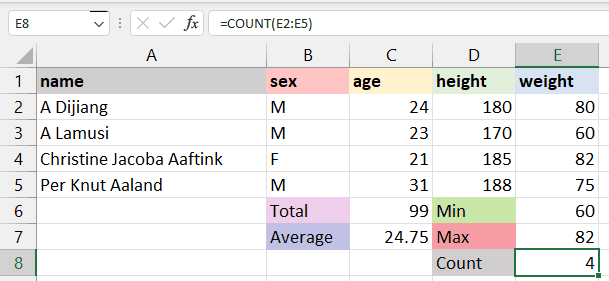
若需统计所有类型(日期时间、字符串、数值)的单元格,请使用 COUNTA()。
COUNTA() 不计数缺失值。对于空白单元格,请使用 COUNTBLANK()。
更多 COUNT() 的用法示例可参见我们的独立指南。
5. POWER()
前面我们学习了使用 ^ 来取幂,这也是 POWER() 的一种替代写法。可以使用 x^y 或 POWER(x,y);在嵌套公式中 POWER 更清晰,可对单元格进行平方、立方或任意次幂。
本例中,我们先将 D2 除以 100 得到米为单位的身高,再用 POWER() 的第二个参数为 2 进行平方。
=POWER(D2/100,2)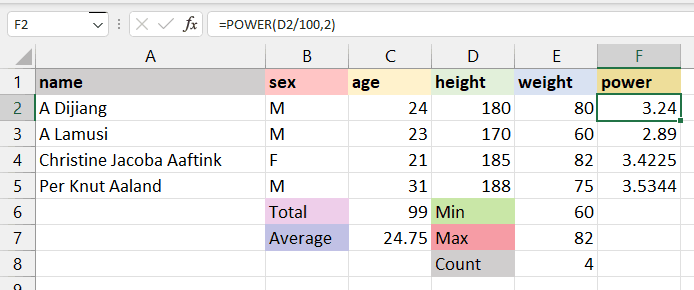
6. CEILING() 和 FLOOR()
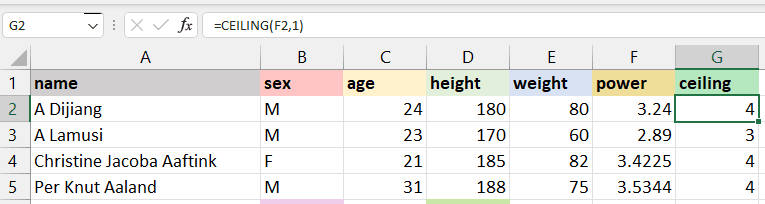
正如我们在Excel ROUND() 指南中所述,CEILING() 函数会将数字向上舍入到最近的指定倍数。例如:
=CEILING(3.24, 1)将 3.24 向上舍入为 4。=CEILING(3.24, 5)将 3.24 向上舍入为 5。
看下面的示例,我们把 F2 按 1 的倍数取整,得到 4。
=CEILING(F2,1)可选:=CEILING.MATH(F2,1)
相对地,FLOOR() 函数会将数字向下舍入到最近的指定倍数。例如:
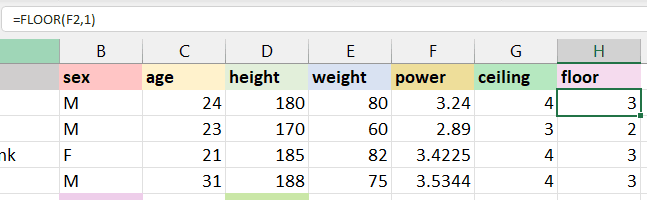
=FLOOR(3.24, 1)将3.24 向下舍入为 3。=FLOOR(3.24, 5)将3.24 向下舍入为 0。
如下例所示,它没有把 3.24 舍入为 4,而是向下舍入为 3。
=FLOOR(F2,1)可选:=FLOOR.MATH(F2,1)
这些函数在处理标准化间隔(如价格、时间或数量按固定单位取整)时尤其有用。
7. CONCAT()
CONCAT() 用于连接字符串。相比旧版 CONCATENATE,优先使用 CONCAT 或 TEXTJOIN;当需要分隔符或忽略空白时,使用 TEXTJOIN。 例如,若要将运动员的年龄与性别连接,可使用 CONCAT()。函数会自动把年龄中的数值转为字符串并拼接。
“24”+“M” = “24M”
=CONCAT(C2,B2)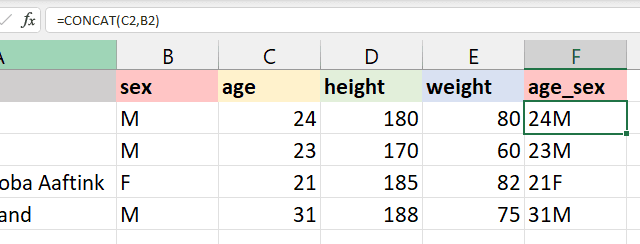
想了解其更多用法,请参阅我们的Excel CONCAT() 使用指南。
8. TRIM()
正如我们在TRIM() 全面指南中所述,该函数用于删除文本开头、中间和结尾的多余空格。它常用于识别重复值——有时仅仅因为多了空格就会被认为是唯一值。
例如:
- 在 A3 “A Lamusi” 中存在两个多余空格,使用
TRIM()可成功删除。 - 在 A4 “ Christie Jacoba Aaftink” 开头存在多余空格,无需写任何复杂函数,
TRIM()即可删除。
=TRIM(A4)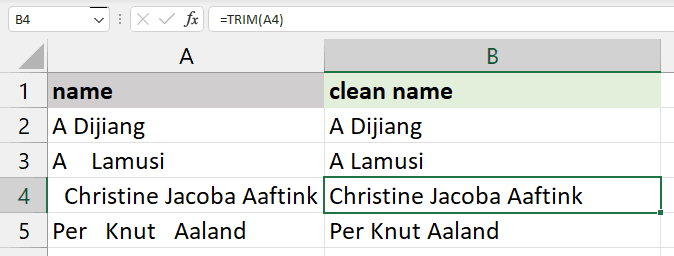
9. REPLACE() 和 SUBSTITUTE()
REPLACE() 用于将字符串的一部分替换为新字符串。
REPLACE(old_text, start_num, num_chars, new_text)
-
old_text:原始文本或包含文本的单元格。 -
start_num:开始替换字符的位置索引。 -
num_chars:要替换的字符数。 -
new_text:用于替换旧文本的新文本。
例如,我们将 “A Dijiang” 改为 “B Dijiang”,提供起始位置 1、替换字符数 1,以及新字符 “B”。
=REPLACE(A2,1,1,"B")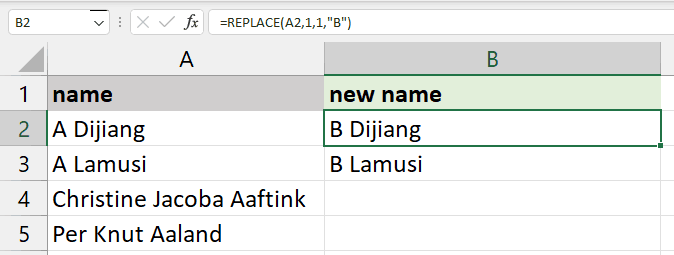
SUBSTITUTE() 与 REPLACE() 类似。但它无需提供位置与字符数,只需提供旧文本与新文本。
SUBSTITUTE(text, old_text, new_text, [instance_num])
注意: 使用 instance_num 可仅替换特定出现次数
本例中,我们把“Jacoba”替换为“Rahim”,使 A4 显示为 “Christine Rahim Aaftink”。
该函数很实用,因为它不会改变不包含“Jacoba”的文本,如下方 A5 “Per Knut Aaland” 所示。而 REPLACE() 每次都会进行位置替换。
=SUBSTITUTE(A4,"Jacoba","Rahim")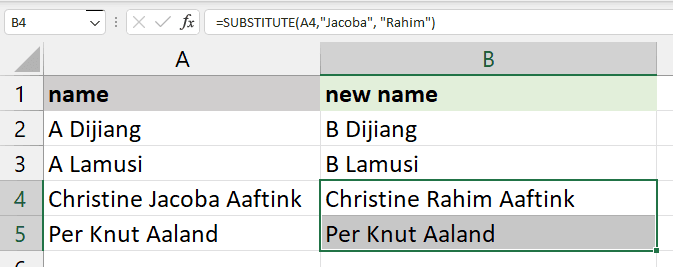
10. LEFT()、RIGHT() 和 MID()
LEFT() 函数从字符串开头返回指定数量的字符。
例如,要从“Christine Jacoba Aaftink”中显示名字,可使用 LEFT() 并指定 9 个字符。结果将显示前 9 个字符:“Christine”。
=LEFT(A2,9)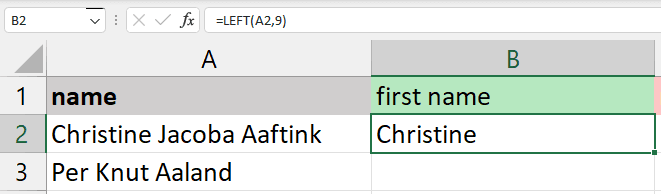
MID() 函数需要起始位置和长度,从中间提取字符。
例如,要显示中间名,从第 11 位的 “J” 开始,长度为 6(“Jacoba”)。
=MID(A2,11,6)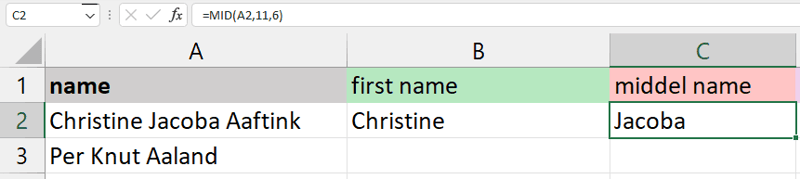
RIGHT() 函数从字符串末尾返回指定数量的字符。您只需提供字符数。
例如,要显示姓氏 “Aaftink”,我们用 RIGHT() 并指定 7 个字符。
=RIGHT(A2,7)
11. UPPER()、LOWER() 和 PROPER()
UPPER()、LOWER()、PROPER() 是基础字符串处理函数。您也能在 Tableau 或 Python 中找到类似功能。这些函数仅需提供文本、字符串单元格位置或字符串单元格区域。
UPPER() 会将文本全部转为大写。
=UPPER(A1)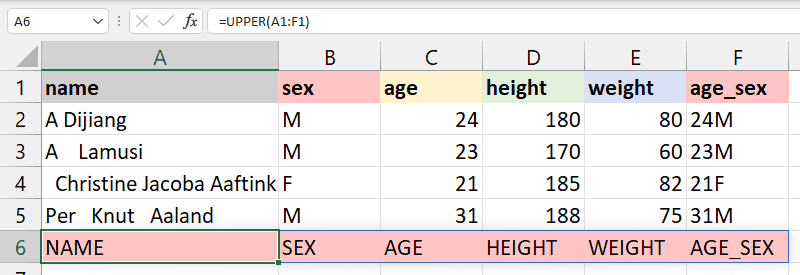
LOWER() 会将所选文本转为小写。
=LOWER(A1)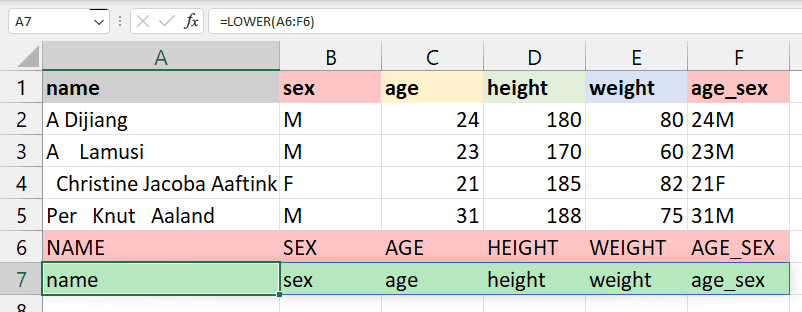
PROPER() 会将字符串转为“首字母大写”格式,例如每个单词的首字母大写,其余为小写。
=PROPER(A1)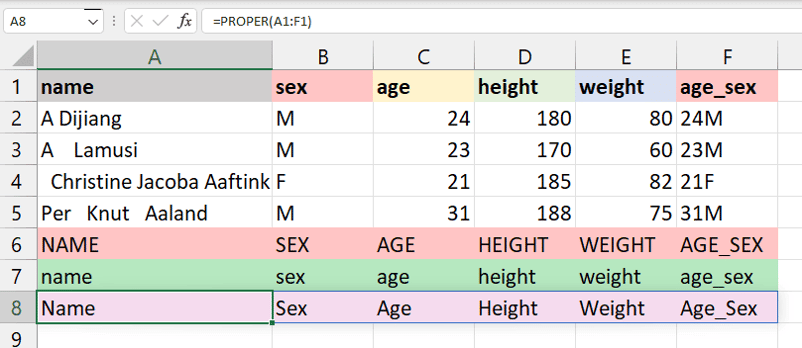
12. NOW() 和 TODAY()
NOW() 返回当前日期和时间,TODAY() 仅返回当前日期。这两个函数很简单,我们还可用它们从任意日期时间单元格中提取日、月、年、时和分。
下面的示例返回当前日期时间。
=NOW()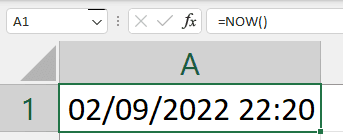
要提取秒数,请使用 SECOND() 函数。
=SECOND(NOW())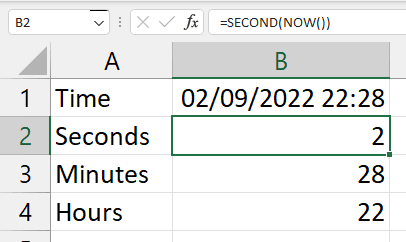
类似地,TODAY() 只会返回当前日期。
=TODAY()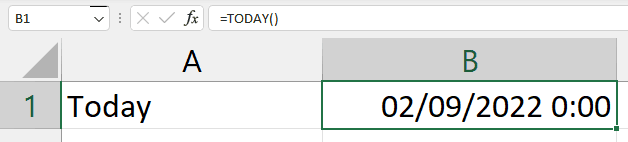
要提取日期中的“日”,请使用 DAY() 函数。
此外,您还可以从日期时间字段中提取月份、年份、星期、星期名称、小时和分钟。
=DAY(TODAY())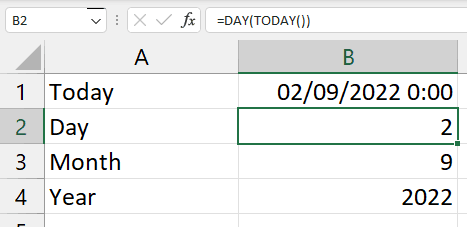
13. DATEDIF()
这是时间序列数据集中使用最广的函数之一。DATEDIF() 用于计算两个日期之间的差值,并根据您的需要返回天、月、周或年。
注意: DATEDIF 是兼容性遗留函数,在某些单位(如 “MD”)下可能不够准确。尽可能考虑使用 DAYS()、YEARFRAC() 或 DATE 运算。
下面的示例中,我们通过为单位参数提供 “d” 返回天数差。请确保函数的第一个参数为开始日期,第二个参数为结束日期。
start_date < end_date
=DATEDIF(A2,B2,"d")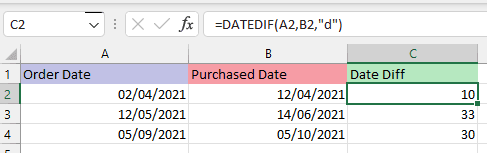
14. VLOOKUP() 和 HLOOKUP()
本节使用的 worksheet1 包含了 Olympics 数据集的全部数据。
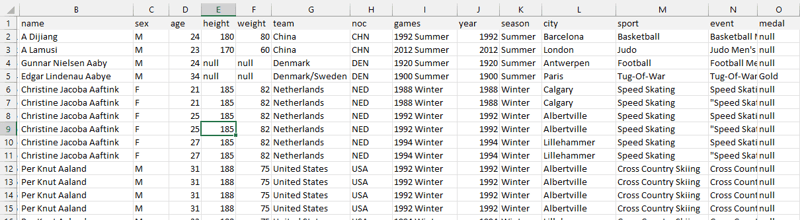
worksheet1
VLOOKUP() 会在表数组的最左列查找值,并从同一行的指定列返回对应值。
注意: VLOOKUP() 和 HLOOKUP() 属于遗留/兼容性函数。Microsoft 建议在新工作中使用 XLOOKUP(),它可替代两者,默认精确匹配、可任意方向查找,并提供 if_not_found 参数。您可阅读我们的XLOOKUP 使用指南,以及XLOOKUP 与 VLOOKUP 对比了解差异。
VLOOKUP(lookup_value, table_array, col_index, range_lookup)
-
lookup_value:要查找的值,位于第一列。 -
table_array:表格、工作表或多列选定单元格的范围。 -
col_index:要提取值的列序号。 -
range_lookup:“TRUE”为近似匹配(默认),“FALSE”为精确匹配。
本例中,我们在 worksheet1(B2:H20)的所选列行中查找 A Dijiang(A2)。VLOOKUP() 会在 worksheet1 的姓名列进行查找,并返回第 6 列的值,即团队 “China”。
=VLOOKUP(A2,worksheet1!B2:H20,6,FALSE)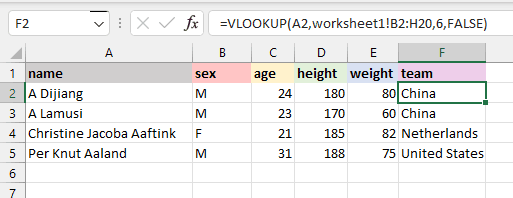
HLOOKUP() 则是在第一行查找值,并从同一列、您指定的行返回结果。
HLOOKUP(lookup_value, table_array, row_index, range_lookup)
本例中,我们将在 D8 单元格显示 A Dijaing 的性别。HLOOKUP() 会在第一行查找姓名,并从同一列的第 2 行返回 “M”。两处的 range_lookup 均设为 FALSE 以进行精确匹配。
=HLOOKUP(B1, B1:E5, 2, FALSE)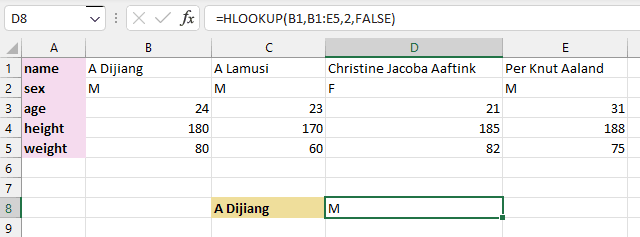
15. IF()
IF() 函数非常直观,类似于编程语言中的 if-else。我们提供判断逻辑:若逻辑为真返回某值,否则返回另一值。
例如,若某位运动员的 BMI 小于 24.9,函数返回 “Fit”,否则返回 “Unfit”。这在将数值转换为类别时很有用。
=IF(G2<24.9,"Fit","Unfit")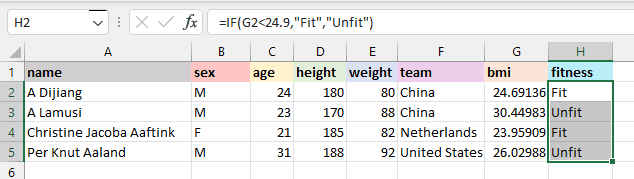
Excel 中的其他类型公式
现在我们来看看其他类型的 Excel 公式,包括使用运算符的公式、数组公式,以及基于公式的条件格式。
使用运算符的公式
即便是 A1 + A2 这样简单的表达式也是公式,因为它使用单元格引用和运算符进行计算,与更复杂的公式本质相同。Excel 还会根据 A1 或 A2 的变化动态更新结果。以下均属于公式:
这些内容看似基础,却是更高级模式(如序列与递推计算)的基础。如下可创建一个斐波那契序列:
- 启用迭代计算:依次进入 文件 > 选项 > 公式,勾选 启用迭代计算,并设置最大迭代次数。
- 在 A3 输入以下内容(假设 A1=0,A2=1),然后向下填充。
数组公式
数组公式可一次执行多项计算,并返回单个结果或将多个结果填充到一片单元格区域。在涉及多条件或处理大型数据集的计算中尤为有用。
例如:对某一区域的平方值求和 =SUM(A1:A5^2)。如果您考虑在 Excel 中进行回归分析,这可能会很有用。它是公式,因为以等号开头并执行计算,但又不仅仅是前面的 SUM() 示例,因为这里还使用了插入符号(幂运算)。
基于公式的条件格式
Excel 允许通过自定义公式来应用条件格式,而不仅仅依赖预设规则。例如,基于跨多列的行级条件来设置格式,这类逻辑在常规单元格公式中难以实现,但在条件格式中可以正确应用。
例如,我们希望当某行的订单状态为 “Pending” 时高亮整行。假设表格的 C 列包含订单状态("Pending" 或 "Shipped"),步骤如下:
- 选择整张表的数据范围(例如 A2:E100)。
- 前往 开始 > 条件格式 > 新建规则。
- 选择 使用公式确定要设置格式的单元格。
- 输入公式:
=$C2="Pending" - 单击 格式,选择填充颜色并确认。
该公式看起来与可输入到单个单元格中的公式类似。但在条件格式中,它会相对每一行进行应用,并作用于整个选区。若在单元格中,=$C2="Pending" 只会返回 TRUE 或 FALSE,而在条件格式中,Excel 会基于此逻辑动态高亮整行。
用 Excel 为团队赋能
我们已经涵盖了每个人都应掌握的 Excel 公式,但要在团队内同时提升多人能力并非易事。我们有一篇单独的深入指南讨论企业 Excel 培训,这里也值得一提。
我们已经明确,Excel 不仅仅是电子表格工具——它常常是高效数据管理、财务分析和决策的关键。因此,投资 Excel 培训可以提升团队的生产力、准确性与整体效率。主要收益包括:
- 数据分析:高级 Excel 技能有助于更深入地解读数据,支持更优决策。
- 效率:通过电子表格实现自动化可减少手工工作与错误。
- 财务精度:精通 VLOOKUP 与数据透视表等功能可提升财务管理。
- 运营优化:Excel 的数据处理工具可改进大数据集的处理方式,优化运营。
- 竞争优势:熟练运用 Excel 有助于优化流程并获得更深洞察。
如果您希望为团队进行从基础到高级公式的 Excel 培训,DataCamp For Business 是理想选择。无论您的团队是 2 人还是 10,000 人,DataCamp For Business 都提供丰富的 Excel 与电子表格学习资源、可定制学习路径以规模化且量身定制学习体验,以及详尽的报告与洞察,帮助衡量培训成效。立即申请演示,开始您的旅程。
结语
Microsoft Excel 是一款功能强大且易于使用的数据分析与报告工具。本文我们了解了基础 Excel 公式的重要性,以及它们如何赋予我们执行复杂计算的能力。此外,我们学习了在工作表中添加公式的多种方法,并详细讲解了常用的基础公式。
如需进一步学习 Excel 及其在数据分析中的应用,请参加我们的 Data Analysis in Excel 课程。该课程将教授数据探索、处理与分析的基础。如果您偏好 Google 生态并使用 Google 表格,可尝试 Data Analysis in Spreadsheet。
您也可以更进一步,学习电子表格基础。您将学习数据分析、高级数据处理技巧、数据透视表和数据可视化。最后,欢迎查看我们的 Excel 公式速查表作为快速参考,并进一步了解 Excel 中的数据类型。
Excel 公式常见问题
学习 Excel 公式的最简单途径是什么?
学习 Excel 公式的最简便方法是结合本文的示例进行实操,并配合真实场景练习。从基础公式开始,逐步过渡到更复杂的公式。DataCamp 的教程、课程与速查表也会是不错的参考资源。
Excel 公式能用于大型数据集吗?
可以。Excel 公式能够很好地处理大型数据集,可高效地对成千上万行数据执行计算。但在极其庞大的数据集上,性能仍可能受限于您的系统配置。
如何调试 Excel 公式中的错误?
要调试错误,首先检查常见问题,如错误的单元格引用或语法错误。Excel 内置的“错误检查”工具也能帮助定位并修复公式中的问题。
不同版本的 Excel 中公式是否相同?
基础 Excel 公式在不同版本中基本一致,但较新的版本可能会增加函数并改进功能。
Excel 公式能取代手动数据分析方法吗?
Excel 公式可显著减少手动计算的需求,但它们是对手动分析方法的补充,而非替代。公式是提升效率与准确性的工具。
使用 Excel 公式有哪些最佳实践?
- 合理使用相对与绝对引用。复制公式时需要固定引用时请在单元格引用中使用
$。 - 保持公式简洁。将复杂公式拆解为更小的步骤。
- 为公式留痕。用批注解释复杂逻辑。
- 边构建边测试。输入公式后,先检查结果是否符合预期再继续。
如何将公式应用到整列或整行?
您可以通过以下方式将公式应用到整列或整行:
- 拖动填充柄。选中包含公式的单元格,拖动右下角的小方块至目标范围。
- 使用快捷键。选中公式单元格,按 CTRL + D 可将其向下复制至整列,或按 CTRL + R 横向填充至整行。
- 双击填充柄。当相邻列存在数据时,双击可快速将公式应用至整列。
可以嵌套使用 Excel 公式吗?
可以。您可以通过在一个函数中嵌套另一个函数来实现公式嵌套。例如,将 IF 嵌入 VLOOKUP 以处理特定条件。嵌套时请注意括号匹配,以避免错误。例如:
=IF(VLOOKUP(A2, B2:D10, 3, FALSE) > 50, "Pass", "Fail")
该公式会检查 VLOOKUP 的结果并据此进行判断。
如何保护 Excel 中的公式?
保护公式的方法如下:
- 选中包含公式的单元格。
- 右键选择“设置单元格格式” > “保护”,勾选“锁定”。
- 然后进入“审阅” > “保护工作表”,选择保护选项并设置密码。这将阻止他人编辑公式,同时允许其与其他单元格交互。
是否有免费的 Excel 学习资源?
当然!如果您是高校教师或学生,可通过 DataCamp Classrooms 免费获取我们的全部课程目录。
Excel 中公式与函数有什么区别?
在 Excel 中,公式是任何用于执行计算的表达式,而函数是可在公式中使用的内置操作。一个公式可以包含函数、单元格引用、常量和运算符。
能举例说明公式与函数的区别吗?
-
公式:
=A1 + A2 * 2(使用运算符执行计算) -
函数:
=SUM(A1:A5)(内置函数,用于求和) -
包含函数的公式:
=SUM(A1:A5) / COUNT(A1:A5)(在公式中使用两个函数计算平均值)
所有函数都属于公式吗?
是的,但并非所有公式都包含函数。每个函数都属于某个公式的一部分,但公式可以不含任何函数,仅通过运算符与单元格引用构成(如 =A1+B1)。

15 个必备 Excel 公式速查指南
在深入细节之前,先提供一份速查清单,列出每位 Excel 用户都应掌握的 15 个高频公式与函数,帮助提升效率与分析能力。
=SUM(A1:A5)=MAX(A1:A5)=AVERAGE(A1:A5)=COUNT(A1:A5)=POWER(A1, 2)=CEILING(A1, 5)=CONCAT(A1, " ", B1)=TRIM(A1)=SUBSTITUTE(A1, "Old", "New")=LEFT(A1, 3)=UPPER(A1)=TODAY()=DATEDIF(A1, B1, "d")=VLOOKUP(A2, D1:F10, 3, FALSE)=IF(A1>10, "High", "Low")什么是 Excel 公式?
Microsoft Excel 是一款广受欢迎的数据管理与数据分析工具,常用于生成分析报告、产出业务洞察并存储运营记录。要进行简单计算或数据分析,我们需要使用 Excel 公式。
Excel 公式是在电子表格中用于执行计算或处理数据的表达式。公式始终以等号(
=)开头,这告诉 Excel 将其作为计算而非纯文本来解释。公式通常包含数学运算、单元格引用、函数和运算符。Excel 中一些最值得掌握的基础函数包括:
SUM()、MIN()、MAX()、AVERAGE()、COUNT()、POWER()、CEILING()、FLOOR()、CONCAT()、TRIM()、REPLACE()、SUBSTITUTE()、LEFT()、RIGHT()、MID()、UPPER()、LOWER()、PROPER()、NOW()、TODAY()、DATEDIF()、VLOOKUP()、HLOOKUP()和IF()。下文将逐一介绍这些函数。稍后我还会给出一些不同于内置函数的公式示例。正如您将看到的,并且如Microsoft 支持文档中所定义的,像
SUM()这样的简单函数也属于公式,但公式也可以是简单的算术表达式或逻辑语句,它们不一定使用内置函数。