Courses
Git 入门
2小时
97.7K
Deleting a GitHub repository is easy, but GitHub has built-in a couple of confirmation steps to ensure you don't accidentally delete something important.
>Want to delete a branch instead of an entire repo? Here's a guide on how to do it.
I'll guide you through each step of the process with clear instructions so you can safely remove unwanted repositories from your account.
To begin deleting a repository, you first need to access its settings:
This will take you to the repository's settings page, where you can manage different aspects of your repository:
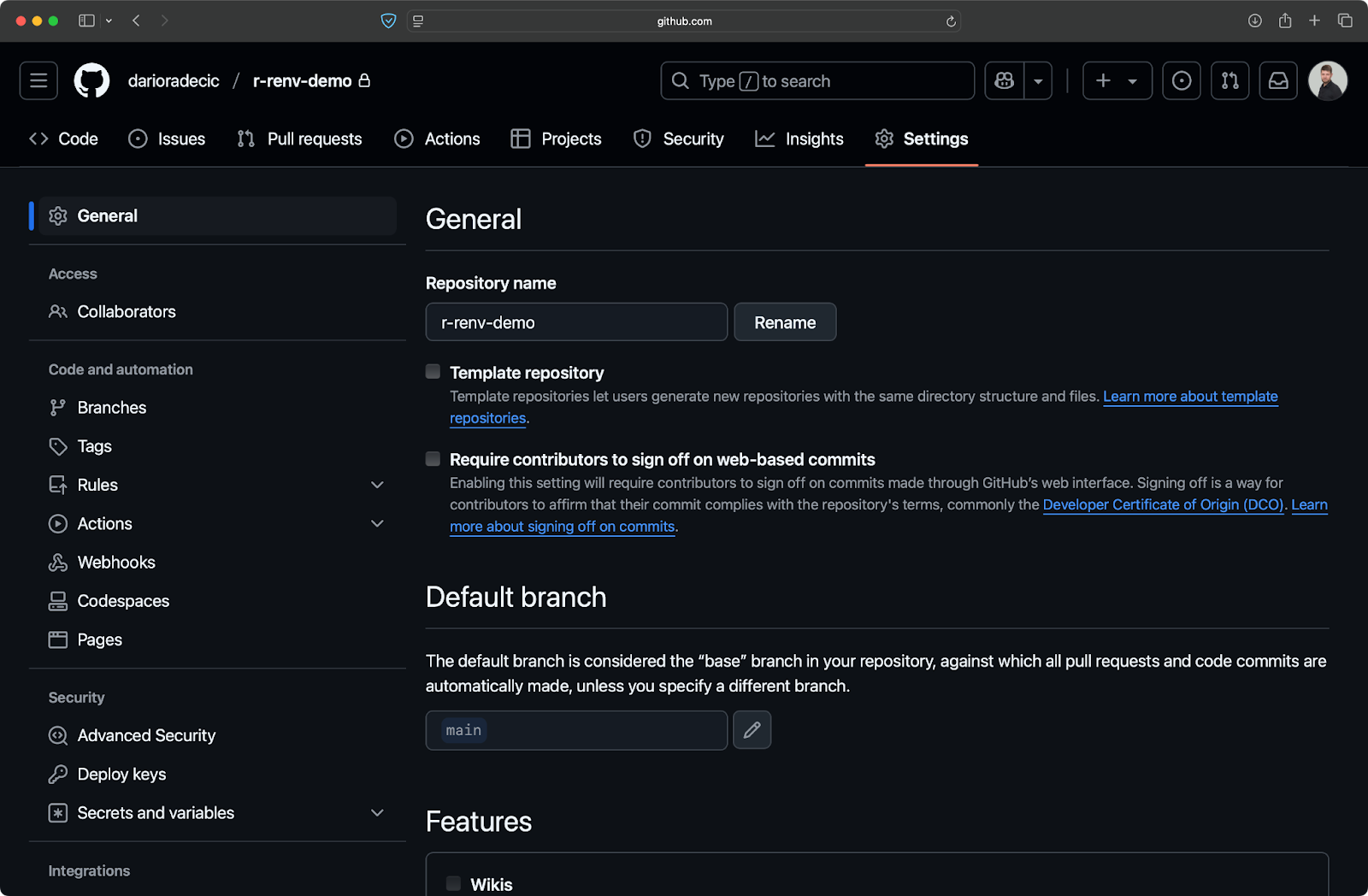
Image 1 - GitHub repo settings
Make sure you have the proper permissions for the repository. If you're not the owner or don't have admin privileges, you won't be able to access these settings or delete the repository.
GitHub groups its most destructive actions in a clearly marked section. To get to it:
This section contains a couple of potentially destructive actions, such as repository visibility changes, transfers, and deletion options:
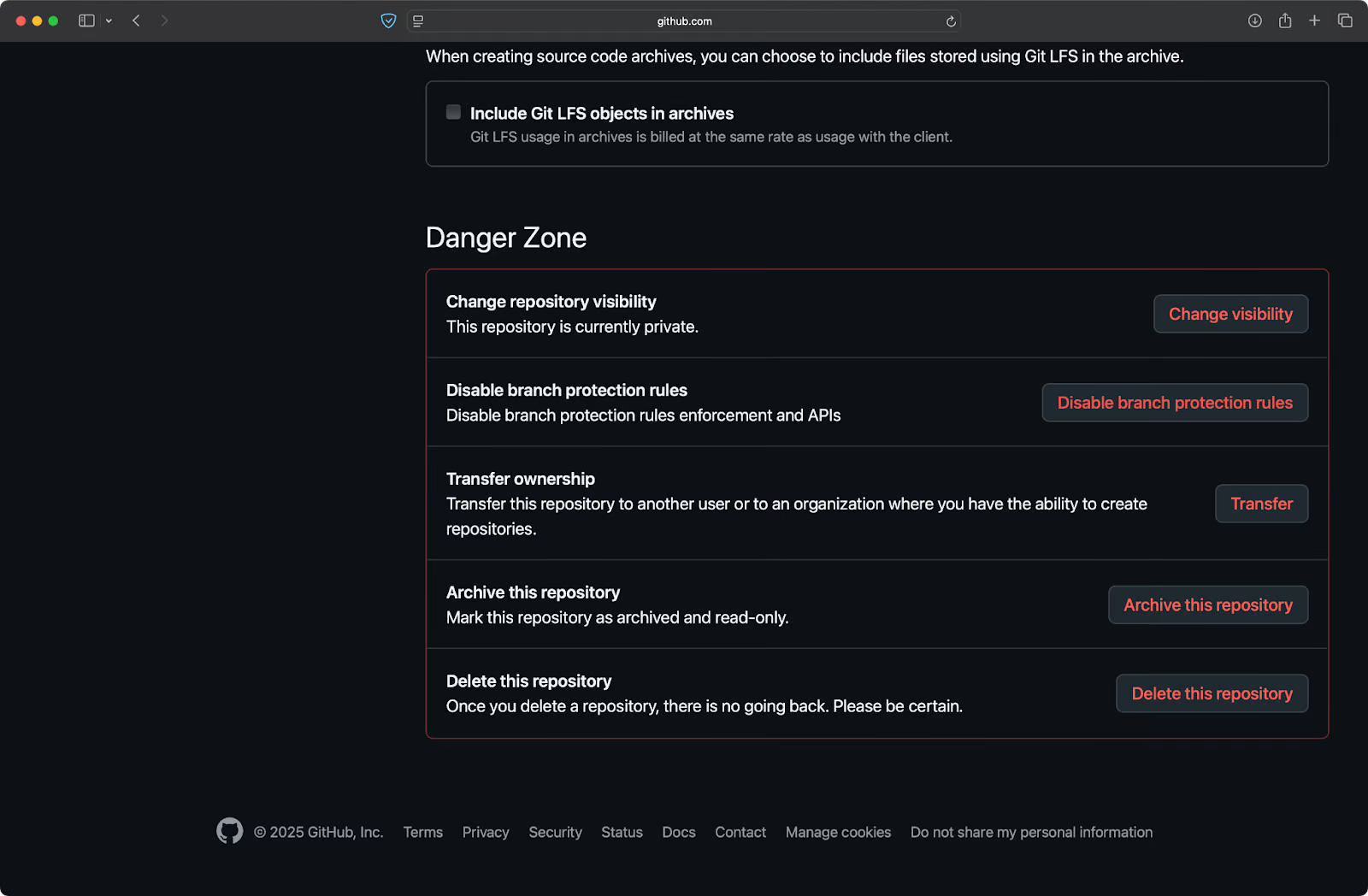
Image 2 - GitHub repo danger zone settings
The "Danger Zone" is intentionally placed at the bottom of the page and highlighted in red to prevent accidental access. This is your first visual warning that you're about to perform actions that could have significant consequences.
Now that you've found the Danger Zone, you can start the deletion process:
A popup dialog will appear, asking you to confirm your intentions:
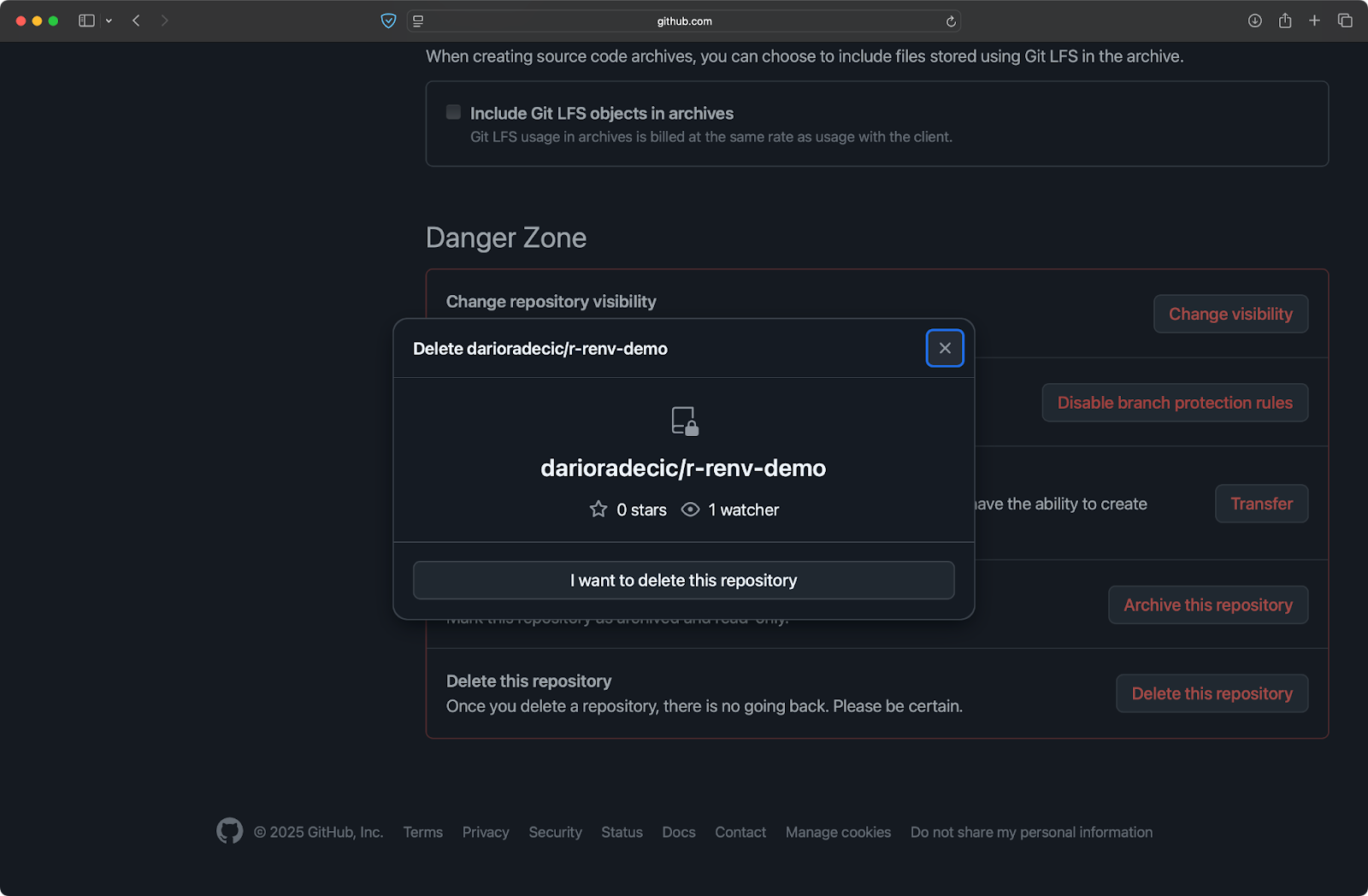
Image 3 - Initiating a GitHub repo deletion
If you're sure you want to proceed, an additional GitHub's warning message emphasizes that this action cannot be undone:
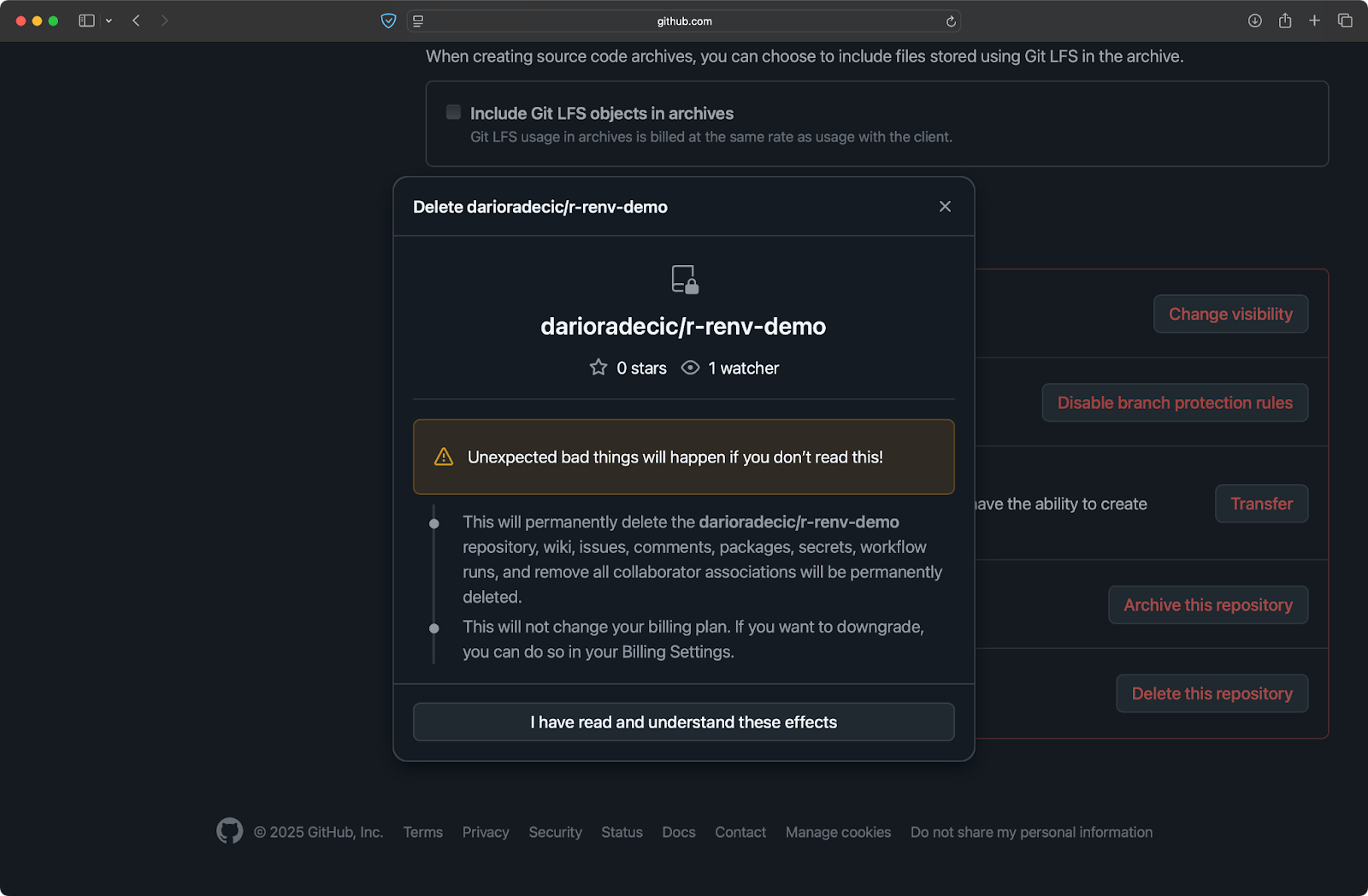
Image 4 - Initiating a GitHub repo deletion (2)
Take a moment at this point to confirm that you really want to proceed with deleting this repository.
GitHub implements a verification step to prevent accidental deletions:
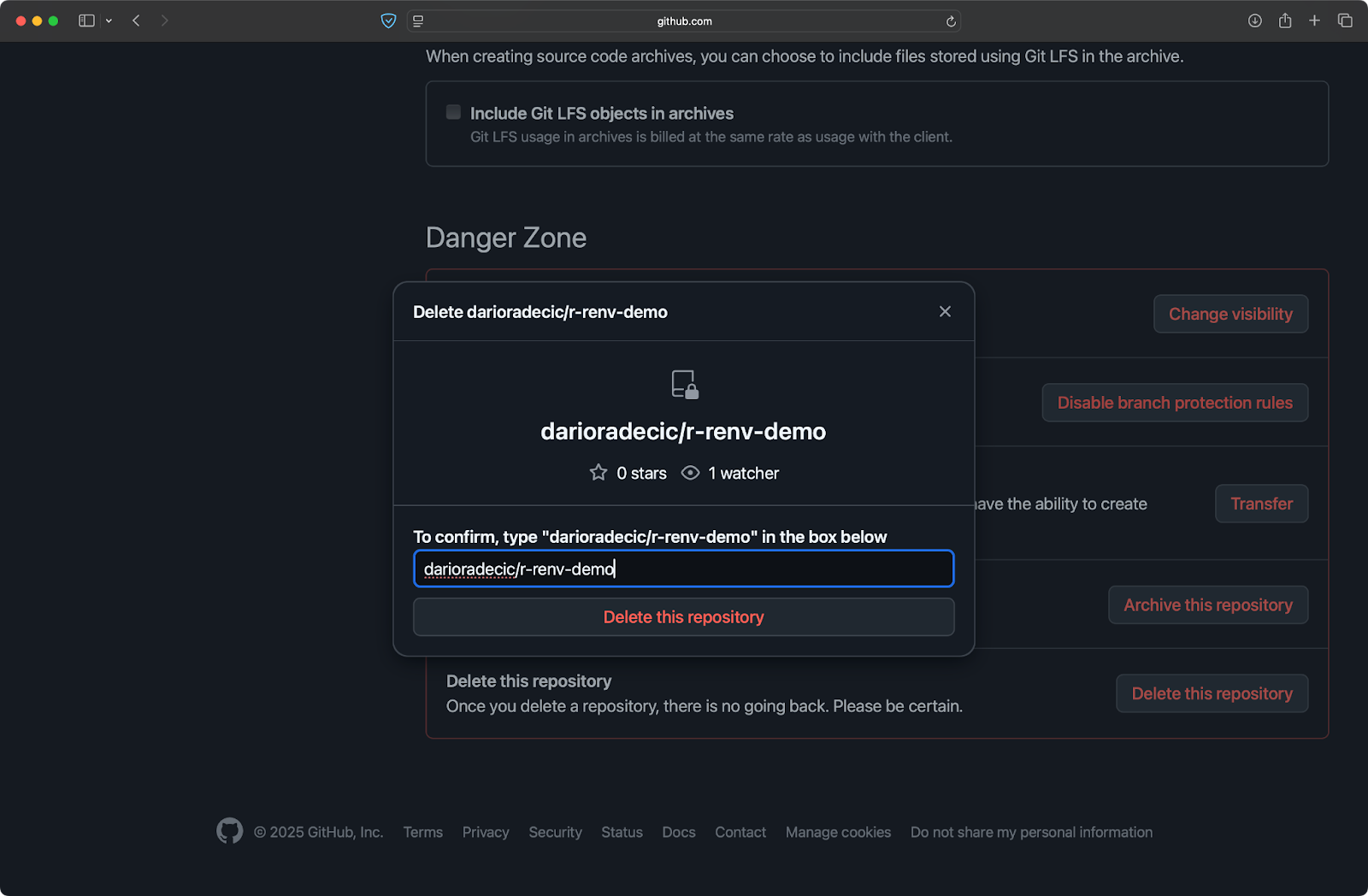
Image 5 - Initiating a GitHub repo deletion (3)
By requiring you to manually type the repository name, GitHub makes sure you're making a deliberate decision rather than clicking through prompts without reading them. This helps prevent accidentally deleting the wrong repository, especially if you have multiple tabs open.
Once you've confirmed your intention to delete the repository, you might be asked to log in to your GitHub account once again or to verify your credentials via 2FA:
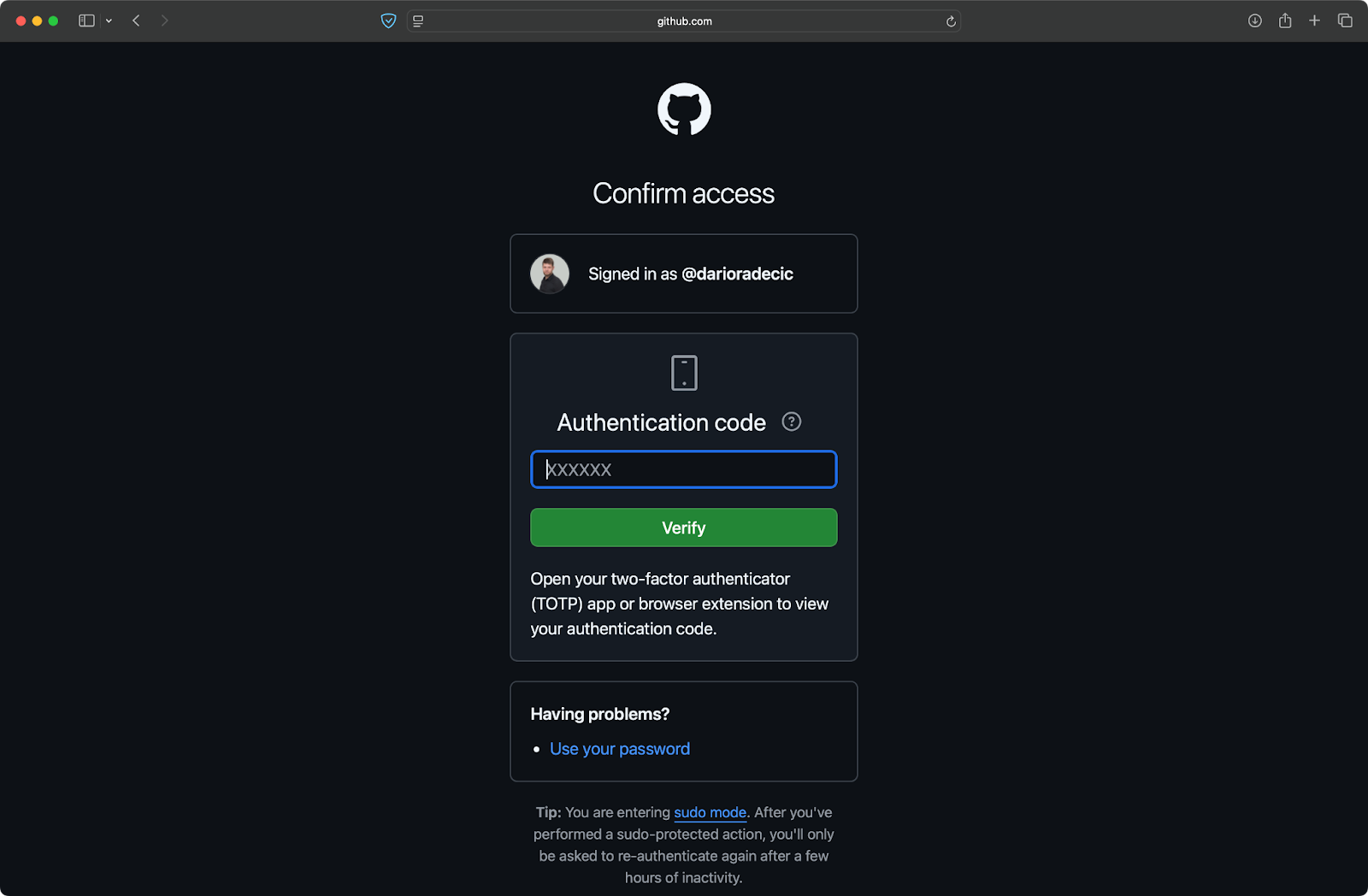
Image 6 - GitHub 2FA prompt
In my case, I need to enter an authenticator code. As soon as that's done, you'll get a success message indicating the deletion process was completed:

Image 7 - Successful GitHub repo deletion
That's it! Your repository has now been completely removed from GitHub, along with all its issues, pull requests, wikis, and other associated data. Remember that this action is permanent, and GitHub cannot restore deleted repositories, so make sure you've backed up any important data before completing this process.
Before you hit that final delete button, there are a couple of important factors to consider.
>Can you remove untracked files on Git and GitHub? The git clean command is what you're looking for.
Deleting a repository has ripple effects beyond just removing files from your own account. You should always take a moment to review these considerations and avoid unexpected consequences.
When you delete a repository, any forks that other users have created from your repository will continue to exist independently.
In other words, deleting your repository doesn't affect or delete forks that others have created. These forks will lose their connection to your original repository and become standalone repositories.
If the fork owners try to submit pull requests or sync with your original repository, they'll encounter errors.
This can create confusion for developers who have forked your project and are actively contributing to it. If you're concerned about all copies of your repository being removed from GitHub, you'll need to coordinate with fork owners to delete their copies individually. There's no automatic way to delete all forks when you delete the parent repository.
Always review who has access to your repository before deleting it.
To do so, go to Settings > Collaborators to view everyone who has access:
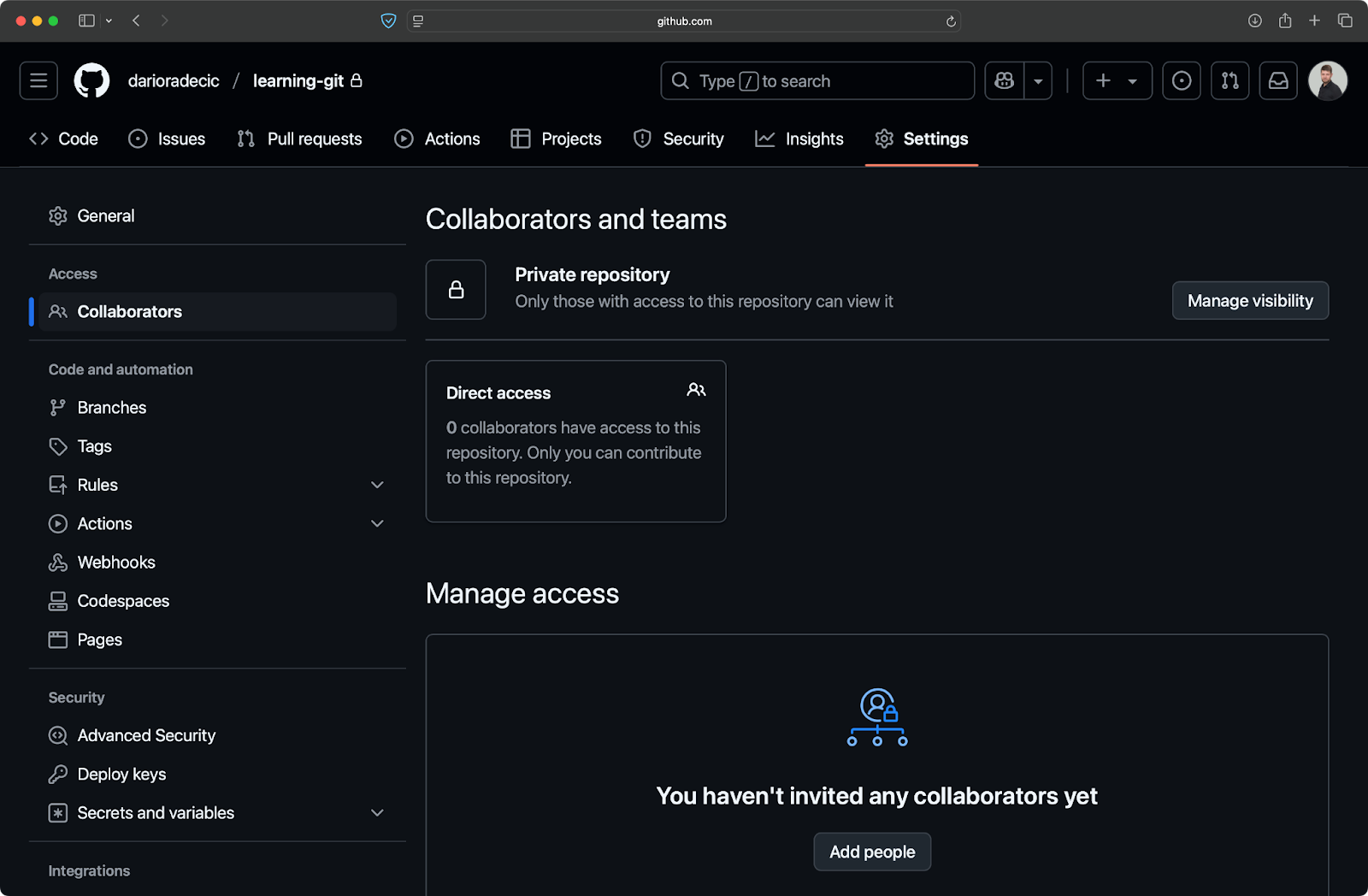
Image 8 - People with access to the repository
Consider reaching out to active collaborators to inform them of your decision. Remember that once the repo is deleted, these collaborators will immediately lose access to the project.
It's a professional courtesy to give collaborators advance notice before deleting a shared repository. This gives them time to clone the code if needed or save any important information they're actively working with.
If you anticipate needing any part of your repository in the future, clone it locally before deletion:
git clone https://github.com/yourusername/your-repository.gitWhen you clone a repository, you get:
However, cloning doesn't preserve:
If you need to preserve these additional elements, consider using GitHub's API to back them up, or look into third-party tools designed to archive GitHub repositories. Even if you think you'll never need the code again, it's better to have a backup and not need it than to need it and not have it.
Remember that even if you have the code locally, deleting the GitHub repository means losing the public URL, any GitHub Pages deployments, and the collaborative features that GitHub provides. Make sure you're truly ready to let go of all these features before proceeding with deletion.
Even with GitHub's easy deletion process, you might occasionally encounter unexpected issues. In this section, I'll walk you through some of the most frequent challenges users face when trying to delete repositories.
>Learn how the git reset command can help you manage your project history.
If you've followed all the steps but your repository isn't being deleted, there are several potential causes:
If you encounter an error message during deletion, note exactly what the error message says. This can provide important clues about what's preventing the deletion, and your answer is typically one Google search away.
For persistent issues, GitHub's support team can help identify organization-level restrictions or account-related problems that might be causing the issue.
I've said it before, and I'll say it again: GitHub cannot restore repositories once they've been deleted. This permanent deletion is clearly stated in GitHub's documentation and the confirmation dialogs during the deletion process.
If you've accidentally deleted a repository, your options are limited:
To prevent future problems, I strongly recommend implementing these preventive measures:
Unfortunately, there's no "recycle bin" for GitHub repositories, so deletion should always be approached with caution. When in doubt, choose archiving over deletion to give yourself more options in the future.
After successfully deleting a repository, take this opportunity to conduct a broader review of your GitHub presence.
Repo deletion shouldn't be an isolated action. It should be a part of an ongoing strategy to maintain a clean GitHub profile. I'll share a couple of best practices to consider after you've removed a repository.
Repository deletion is often just the first step in a more comprehensive cleanup process.
Here's what you should do on a regular basis:
In short, going through these steps creates a more professional GitHub profile that represents your current skills and interests accurately.
A well-maintained GitHub profile with 5-10 high-quality repositories often makes a better impression than one with dozens of abandoned or half-finished projects.
Repository deletion is a good reminder to review permissions across your GitHub account:
Regular security audits like this help prevent unwanted access to your code and reduce your exposure to potential security risks. It's particularly important if the repository you deleted contained sensitive information or was part of a larger project with shared access.
For future repository cleanups, consider archiving instead of immediately deleting repositories.
Archiving makes a repository read-only, prevents new commits, issues, or pull requests while preserving all existing content and making it still accessible.
You should archive repositories for completed projects that you might reference in the future, projects you want to showcase but are no longer actively developing, or temporarily inactive projects.
To conclude, archiving gives you a middle ground between keeping a repository active and permanently deleting it. I've found it useful for client projects or coursework that I don't actively maintain but need to reference occasionally.
Your GitHub profile shouldn't become a swamp. Deleting old and unused repos is a great way to showcase yourself as a professional and showcase your best work.
In this article, I've walked you through the entire repository deletion process —from understanding what happens when you delete a repository to the step-by-step deletion procedure, important considerations before deletion, troubleshooting common issues, and best practices to follow afterward.
You've learned everything about permanent repository deletion, the importance of considering the impact on forks and collaborators, and the necessity of creating backups before removal.
I've also shared practical advice for troubleshooting deletion issues and strategies for recovering from accidental deletions, along with recommendations for maintaining a clean and secure GitHub profile through regular audits and the strategic use of archiving.
If you want to learn more about Git and GitHub, these courses from DataCamp are an excellent starting points:
Learn more about Git and GitHub with these courses!
Courses
Courses
Courses
Tutorials
Ashlyn Brooks
15分钟
Tutorials
Mark Pedigo
11分钟
Tutorials
Olivia Smith
7分钟
Tutorials
Allan Ouko
8分钟
Tutorials
Khalid Abdelaty
15分钟
Tutorials
François Aubry
5分钟