

GitHub’da Bir Depo Nasıl Silinir
Bir GitHub deposunu silmek kolaydır, ancak GitHub, önemli bir şeyi yanlışlıkla silmenizi önlemek için birkaç onay adımı yerleştirmiştir.
>Tüm depoyu değil de yalnızca bir dalı silmek mi istiyorsunuz? Nasıl yapılacağına dair rehber burada.
Hesabınızdan istemediğiniz depoları güvenle kaldırabilmeniz için sürecin her adımında net talimatlarla size rehberlik edeceğim.
Adım 1: Depo ayarlarına gidin
Bir depoyu silmeye başlamak için önce ayarlarına erişmeniz gerekir:
- GitHub hesabınıza giriş yapın ve silmek istediğiniz depoya gidin.
- Depo adının altındaki üst gezinme çubuğunda, dişli simgesiyle gösterilen "Settings" sekmesini bulun ve tıklayın.
Bu, deponuzun farklı yönlerini yönetebileceğiniz ayarlar sayfasına götürecektir:
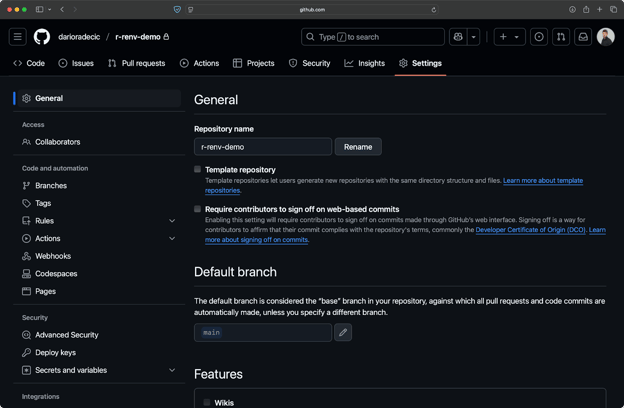
Görsel 1 - GitHub depo ayarları
Depo için gerekli izinlere sahip olduğunuzdan emin olun. Sahibi değilseniz veya yönetici ayrıcalıklarınız yoksa bu ayarlara erişemez veya depoyu silemezsiniz.
Adım 2: "Danger Zone" bölümünü bulun
GitHub, en yıkıcı işlemlerini açıkça işaretlenmiş bir bölümde gruplar. Oraya gitmek için:
- Ayarlar sayfasının en altına kadar kaydırın.
- Kırmızı çerçeveli ve "Danger Zone" olarak etiketlenmiş bölümü arayın.
Bu bölümde depo görünürlüğü değişiklikleri, devrin yapılması ve silme seçenekleri gibi potansiyel olarak yıkıcı işlemler bulunur:
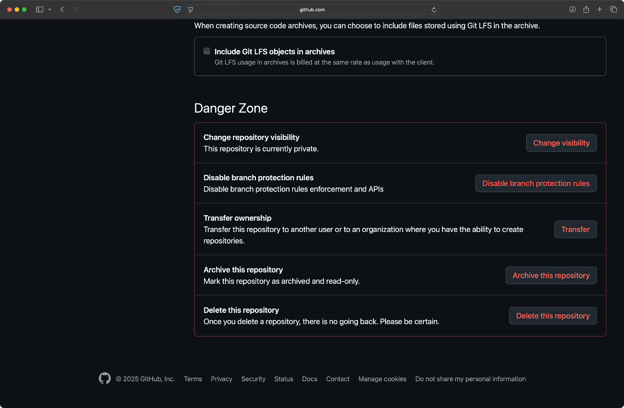
Görsel 2 - GitHub depo tehlike bölgesi ayarları
"Danger Zone" bölümünün özellikle sayfanın en altına yerleştirilip kırmızıyla vurgulanmasının nedeni yanlışlıkla erişimi önlemektir. Bu, önemli sonuçları olabilecek bir işlem yapmak üzere olduğunuzun ilk görsel uyarısıdır.
Adım 3: "Delete this repository"ye tıklayın
Artık Tehlike Bölgesi’ni bulduğunuza göre silme sürecini başlatabilirsiniz:
- Danger Zone bölümünde "Delete this repository" düğmesini bulun.
- Silme işlemini başlatmak için bu düğmeye tıklayın.
Niyetinizi onaylamanızı isteyen bir açılır iletişim kutusu görünecektir:
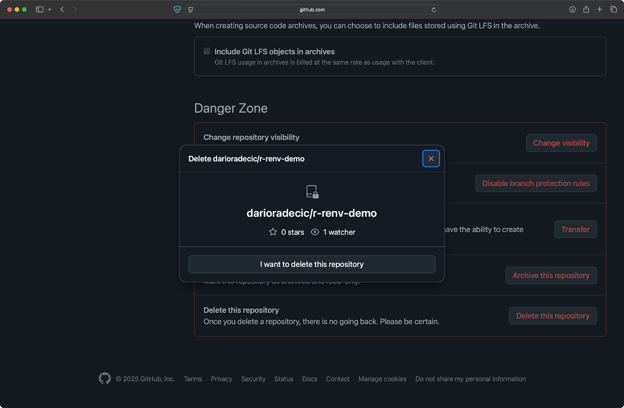
Görsel 3 - GitHub depo silme başlatma
Devam etmek istediğinizden eminseniz, GitHub’ın ek bir uyarı mesajı bu işlemin geri alınamayacağını vurgular:
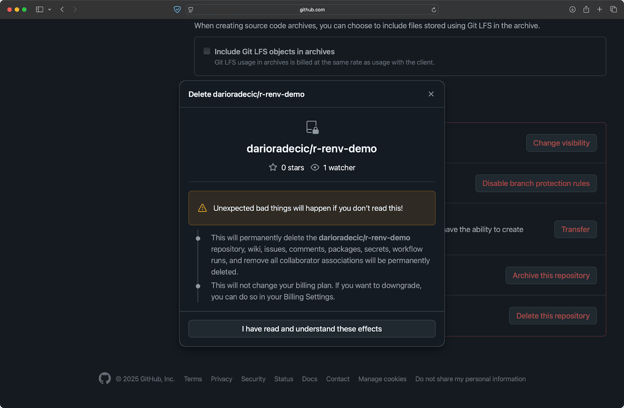
Görsel 4 - GitHub depo silme başlatma (2)
Bu noktada gerçekten bu depoyu silmeye devam etmek isteyip istemediğinizi tekrar teyit edin.
Adım 4: Silmeyi onaylayın
GitHub, yanlışlıkla silmeleri önlemek için bir doğrulama adımı uygular:
- Onay iletişim kutusunda, deponuzun tam adını (kullanıcı adınız dahil) yazmanız istenir.
- İletişim kutusunda gösterildiği şekilde depo adını dikkatlice ve tam olarak yazın.
- Silme düğmesi, adı doğru girene kadar devre dışı kalacaktır.
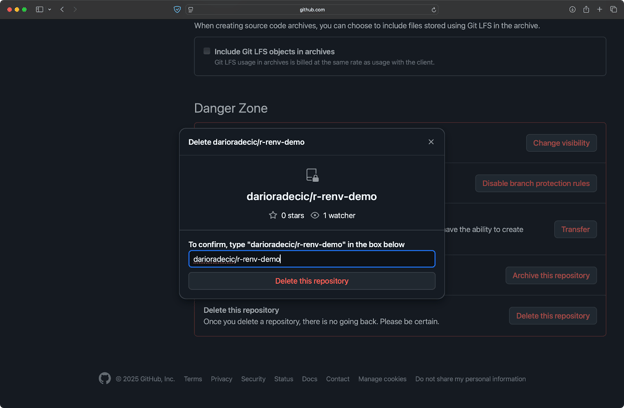
Görsel 5 - GitHub depo silme başlatma (3)
GitHub, depo adını manuel olarak yazmanızı isteyerek, iletileri okumadan tıklamaktansa kasıtlı bir karar verdiğinizden emin olur. Bu, özellikle birden fazla sekme açıkken yanlış depoyu yanlışlıkla silmenizi önlemeye yardımcı olur.
Adım 5: Silmeyi tamamlayın
Depoyu silme niyetinizi onayladıktan sonra, GitHub hesabınıza tekrar giriş yapmanız veya 2FA üzerinden kimlik bilgilerinizi doğrulamanız istenebilir:
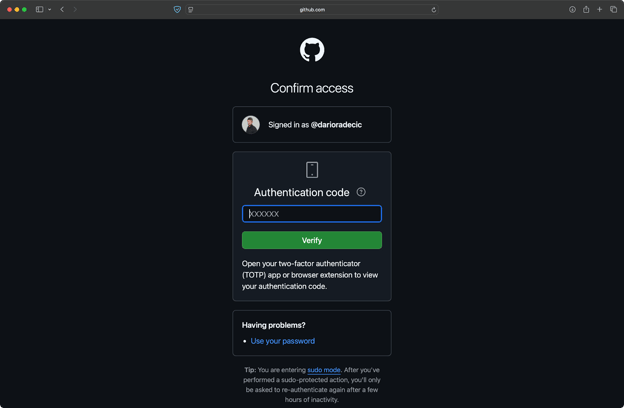
Görsel 6 - GitHub 2FA istemi
Benim durumumda bir kimlik doğrulayıcı kodu girmem gerekiyor. Bu işlem tamamlanır tamamlanmaz, silme sürecinin tamamlandığını belirten bir başarı mesajı alacaksınız:

Görsel 7 - Başarılı GitHub depo silme
Hepsi bu! Deponuz, tüm konuları (issues), çekme istekleri, vikileri ve diğer ilişkili verileriyle birlikte GitHub’dan tamamen kaldırıldı. Bu işlemin kalıcı olduğunu ve GitHub’ın silinen depoları geri getiremeyeceğini unutmayın; bu nedenle süreci tamamlamadan önce önemli verilerinizi yedeklediğinizden emin olun.
Bir Depoyu Silmeden Önce Dikkat Edilmesi Gerekenler
O son silme düğmesine basmadan önce göz önünde bulundurmanız gereken birkaç önemli unsur vardır.
>Git ve GitHub’da izlenmeyen dosyaları kaldırabilir misiniz? Aradığınız komut git clean.
Bir depoyu silmenin, yalnızca kendi hesabınızdaki dosyaları kaldırmanın ötesinde yayılma etkileri vardır. Bu hususları gözden geçirmek ve beklenmedik sonuçlardan kaçınmak için her zaman biraz zaman ayırmalısınız.
Çatallar (forks) üzerindeki etkisi
Bir depoyu sildiğinizde, diğer kullanıcıların deponuzdan oluşturdukları tüm çatallar bağımsız olarak varlığını sürdürür.
Başka bir deyişle, deponuzu silmek, başkalarının oluşturduğu çatalları etkilemez veya silmez. Bu çatallar, ana depo ile bağlantısını kaybeder ve bağımsız depolar haline gelir.
Çatal sahipleri çekme isteği göndermeye veya orijinal deponuzla eşitlemeye çalışırsa hatalarla karşılaşırlar.
Bu durum, projenizi çatallayan ve aktif olarak katkıda bulunan geliştiriciler için kafa karışıklığı yaratabilir. Deponuzun tüm kopyalarının GitHub’dan kaldırılmasından endişe ediyorsanız, kopyalarını tek tek silmeleri için çatal sahipleriyle koordinasyon kurmanız gerekir. Ana depoyu sildiğinizde tüm çatalları otomatik olarak silmenin bir yolu yoktur.
İşbirlikçileri kontrol etme
Bir depoyu silmeden önce ona kimin erişimi olduğunu mutlaka gözden geçirin.
Bunu yapmak için Settings > Collaborators yoluna giderek erişimi olan herkesin listesini görüntüleyin:
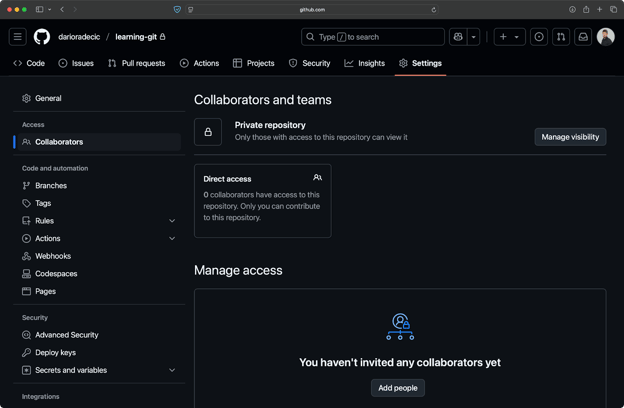
Görsel 8 - Depoya erişimi olan kişiler
Aktif işbirlikçileri kararınızdan haberdar etmek için onlarla iletişime geçmeyi düşünün. Unutmayın, depo silindiğinde bu işbirlikçilerin projeye erişimi anında kesilir.
Paylaşılan bir depoyu silmeden önce işbirlikçilere önceden haber vermek profesyonel bir nezakettir. Bu, gerekirse kodu klonlamaları veya üzerinde çalıştıkları önemli bilgileri kaydetmeleri için onlara zaman tanır.
Depoyu klonlama
Gelecekte deponuzun herhangi bir kısmına ihtiyaç duyabileceğinizi düşünüyorsanız, silmeden önce yerel olarak klonlayın:
git clone https://github.com/yourusername/your-repository.gitBir depoyu klonladığınızda şunları elde edersiniz:
- Tüm kaynak kodu.
- Tüm commit geçmişi.
- Tüm dallar.
- Tüm etiketler.
Ancak klonlama şunları korumaz:
- Konular (issues).
- Çekme istekleri (pull requests).
- Wiki sayfaları.
- Actions iş akışları gibi GitHub’a özgü özellikler.
Bu ek öğeleri korumanız gerekiyorsa, yedeklemek için GitHub’ın API’sini kullanmayı düşünün veya GitHub depolarını arşivlemek üzere tasarlanmış üçüncü taraf araçlara bakın. Koda bir daha asla ihtiyaç duymayacağınızı düşünseniz bile, ihtiyaç duymamaktan daha iyidir, ihtiyaç duyup da elinizde olmamasındansa yedeğe sahip olmak daha iyidir.
Kod yerelde olsa bile, GitHub deposunu silmenin, herkese açık URL’yi, varsa GitHub Pages dağıtımlarını ve GitHub’ın sunduğu işbirliği özelliklerini kaybetmek anlamına geldiğini unutmayın. Silme işlemine devam etmeden önce bu özelliklerin tümünden gerçekten vazgeçmeye hazır olduğunuzdan emin olun.
Sorun Giderme ve Yaygın Sorunlar
GitHub’ın kolay silme sürecine rağmen, zaman zaman beklenmedik sorunlarla karşılaşabilirsiniz. Bu bölümde, kullanıcıların depo silmeye çalışırken en sık yaşadığı zorlukların bazılarını ele alacağım.
>Git reset komutunun proje geçmişinizi yönetmeye nasıl yardımcı olabileceğini öğrenin.
Depo silme çalışmıyor
Tüm adımları izlediyseniz ancak deponuz silinmiyorsa, birkaç olası neden vardır:
- Yetersiz izinler: Depoda yönetici ayrıcalıklarına sahip olduğunuzu doğrulayın. Yalnızca depo sahipleri ve kuruluş yöneticileri depoları silebilir.
- Kuruluş kısıtlamaları: Bazı kuruluşlar depo silmeyi engelleyen koruma politikaları uygular. Silmenin kısıtlanıp kısıtlanmadığını kuruluş yöneticinizle kontrol edin.
- Çalışan GitHub Actions: Etkin GitHub Actions iş akışları varsa, depoyu silmeden önce bunları iptal etmeniz gerekebilir. Actions sekmesine gidin ve devam eden iş akışlarını iptal edin.
- GitHub Uygulamaları veya OAuth entegrasyonları: Bazı üçüncü taraf entegrasyonlar silmeyi engelleyebilir. Depoya bağlı GitHub Apps veya OAuth uygulamalarını geçici olarak devre dışı bırakmayı deneyin.
- Tarayıcı sorunları: Tarayıcı önbelleğinizi temizleyin veya farklı bir tarayıcı kullanmayı deneyin. Bazen önbelleğe alınmış veriler GitHub işlemlerine müdahale edebilir.
Silme sırasında bir hata mesajıyla karşılaşırsanız, mesajın tam olarak ne dediğini not alın. Bu, silmeyi neyin engellediğine dair önemli ipuçları sağlayabilir ve yanıt genellikle bir Google araması uzaklığındadır.
Süregelen sorunlarda, GitHub destek ekibi silmeye neden olabilecek kuruluş düzeyindeki kısıtlamaları veya hesapla ilgili problemleri tespit etmenize yardımcı olabilir.
Yanlışlıkla silmeden sonra kurtarma
Bunu daha önce de söyledim, yine söyleyeceğim: GitHub, bir kez silindikten sonra depoları geri yükleyemez. Bu kalıcı silme, GitHub’ın belgelerinde ve silme sürecindeki onay iletişimlerinde açıkça belirtilmiştir.
Yanlışlıkla bir depoyu sildiyseniz, seçenekleriniz sınırlıdır:
- Yerel klonları kontrol edin: Sizde veya bir ekip üyenizde deponun güncel bir yerel klonu varsa, bunu yeni bir GitHub deposuna gönderebilirsiniz (push). Bu, kodunuzu ve commit geçmişinizi korur.
- Çatallanmış depolar: Birisi silmeden önce deponuzu çatalladıysa, onlardan bir kopya edinebilirsiniz; ancak en son değişiklikleri içermeyebilir.
- GitHub Enterprise müşterileri: GitHub Enterprise kullanıyorsanız, yöneticinizin normal GitHub kullanıcılarına sunulmayan yedekleme seçenekleri olabilir.
Gelecekteki sorunları önlemek için şu önleyici tedbirleri uygulamanızı şiddetle tavsiye ederim:
- Düzenli yedekler: Önemli depolarınızı düzenli olarak klonlayıp yedeklemek için otomatik betikler kurun.
- Silmek yerine arşivlemeyi düşünün: Mümkün olduğunda depoları silmek yerine arşivleyin. Bu, depoları salt okunur durumda korur.
- Depolarınızı belgelendirin: Önemli depoların bir kataloğunu açıklamalar ve saklama nedenleriyle birlikte tutun. Bu, depo silmeyle ilgili bilinçli kararlar vermenizi kolaylaştırır.
Ne yazık ki GitHub depoları için bir "çöp kutusu" yoktur; bu nedenle silme işlemine her zaman dikkatle yaklaşılmalıdır. Emin olmadığınız durumlarda, gelecekte kendinize daha fazla seçenek bırakmak için silme yerine arşivlemeyi tercih edin.
Bir Depoyu Sildikten Sonra En İyi Uygulamalar
Bir depoyu başarıyla sildikten sonra, bu fırsatı GitHub varlığınızı daha geniş kapsamda gözden geçirmek için kullanın.
Depo silme tek başına yapılan bir işlem olmamalıdır. Temiz bir GitHub profili sürdürmeye yönelik sürekli bir stratejinin parçası olmalıdır. Bir depoyu kaldırdıktan sonra dikkate almanız gereken birkaç en iyi uygulamayı paylaşacağım.
GitHub profilinizi temizleyin
Depo silme, çoğu zaman daha kapsamlı bir temizlik sürecinin ilk adımıdır.
Düzenli olarak yapmanız gerekenler şunlardır:
- Kalan depoları denetleyin: Tüm depolarınızı gözden geçirerek, güncelliğini yitirmiş, yinelenen veya artık çalışmalarınızla/ilgi alanlarınızla ilgili olmayanları belirleyin.
- Depo açıklamalarını güncelleyin: Sakladığınız depolar için açıklamaların ve README’lerin güncel olduğundan ve projenin amacını ve durumunu açıkça anlattığından emin olun.
- En iyi işlerinizi sabitleyin: Profilinizin üst kısmında en etkileyici veya temsil niteliği taşıyan projelerinizi vurgulamak için GitHub’ın sabitlenmiş depolar özelliğini kullanın.
- Konularla organize edin: Depolarınıza uygun konular ekleyerek keşfedilebilirliğini artırın ve genel çalışmanızla nasıl ilişkili olduklarını gösterin.
Kısacası, bu adımlardan geçmek mevcut becerilerinizi ve ilgi alanlarınızı doğru şekilde yansıtan daha profesyonel bir GitHub profili oluşturur.
5-10 yüksek kaliteli depoya sahip, iyi bakımı yapılmış bir GitHub profili, onlarca terk edilmiş veya yarım kalmış projeden oluşan bir profilden genellikle daha iyi bir izlenim bırakır.
Depo izinlerini gözden geçirin
Depo silme, GitHub hesabınızdaki izinleri gözden geçirmek için iyi bir hatırlatmadır:
- İşbirlikçi erişimini denetleyin: Kalan depolarınıza kimin erişimi olduğunu kontrol edin ve artık erişime ihtiyaç duymayan işbirlikçileri kaldırın.
- Kuruluş üyeliklerini gözden geçirin: Kuruluşlara üyeyseniz, rolünüzün ve erişim seviyelerinizin uygun olduğundan emin olun.
- Üçüncü taraf entegrasyonları kontrol edin: Depolarınıza erişimi olan GitHub Uygulamaları, OAuth uygulamaları veya web kancalarını (webhooks) gözden geçirip gereksizleri kaldırın.
- Varsayılan depo ayarlarını güncelleyin: Sık sık yeni depolar oluşturuyorsanız, tercih ettiğiniz görünürlük ve işbirliği ayarlarıyla başlaması için varsayılan depo ayarlarınızı güncelleyin.
Bu tür düzenli güvenlik denetimleri, kodunuza istenmeyen erişimi önlemeye yardımcı olur ve potansiyel güvenlik risklerine maruziyetinizi azaltır. Özellikle sildiğiniz depo hassas bilgiler içeriyorsa veya paylaşılan erişimi olan daha büyük bir projenin parçasıysa önemlidir.
Silmeden önce arşivleyin
Gelecekteki depo temizlikleri için, depoları hemen silmek yerine arşivlemeyi düşünün.
Arşivleme, depoyu salt okunur hale getirir; yeni commit, konu (issue) veya çekme isteğini (pull request) engellerken mevcut tüm içeriği korur ve erişilebilir tutar.
Gelecekte referans alabileceğiniz tamamlanmış projeler, sergilemek istediğiniz ancak artık aktif olarak geliştirmediğiniz projeler veya geçici olarak pasif projeler için depoları arşivlemelisiniz.
Sonuç olarak, arşivleme, bir depoyu aktif tutmakla onu kalıcı olarak silmek arasında bir orta yol sunar. Aktif olarak bakımını yapmadığım ancak ara sıra referans almam gereken müşteri projeleri veya ders çalışmaları için faydalı buluyorum.
Bir GitHub Deposunu Silmenin Özeti
GitHub profiliniz bataklığa dönmemelidir. Eski ve kullanılmayan depoları silmek, kendinizi profesyonel olarak göstermek ve en iyi işlerinizi sergilemek için harika bir yoldur.
Bu makalede, bir depoyu sildiğinizde neler olduğunun anlaşılmasından adım adım silme prosedürüne, silme öncesi önemli değerlendirmelerden yaygın sorunların giderilmesine ve sonrasında izlenecek en iyi uygulamalara kadar tüm depo silme sürecini anlattım.
Kalıcı depo silme hakkında her şeyi, çatallar ve işbirlikçileri üzerindeki etkileri değerlendirmenin önemini ve kaldırmadan önce yedekleme oluşturmanın gerekliliğini öğrendiniz.
Ayrıca, silme sorunlarını gidermeye yönelik pratik öneriler ve yanlışlıkla silmelerden kurtulma stratejileri ile düzenli denetimler ve arşivlemeyi stratejik kullanma yoluyla temiz ve güvenli bir GitHub profili sürdürmeye yönelik tavsiyeler de paylaştım.
Git ve GitHub hakkında daha fazlasını öğrenmek istiyorsanız, DataCamp’in şu kursları harika bir başlangıç noktasıdır:
SSS
Bir GitHub deposunu sildiğimde çatallara (forks) ne olur?
Bir depoyu sildiğinizde, başkalarının oluşturduğu tüm çatallar bağımsız olarak varlığını sürdürür. Bu çatallar, orijinal deponuzla olan bağlantısını kaybederek bağımsız depolar haline gelir. Kopyalarını tek tek silmeleri için çatal sahipleriyle koordinasyon kurmanız gerekir.
GitHub, sildikten sonra depomu geri yükleyebilir mi?
Hayır, GitHub silinen depoları geri yükleyemez. Bu silme işlemi kalıcıdır; bu nedenle, silmeden önce önemli depoları yerel olarak klonlayarak veya diğer yedekleme yöntemlerini kullanarak yedeklemek çok önemlidir.
Depomu silemiyorsam ne yapmalıyım?
Deponuzu silemiyorsanız, yönetici ayrıcalıklarına sahip olduğunuzu doğrulayın, kuruluş kısıtlamalarını kontrol edin, çalışan GitHub Actions iş akışlarını iptal edin ve üçüncü taraf entegrasyonlarını geçici olarak devre dışı bırakın. Sorunlar devam ederse, yardım için GitHub desteğiyle iletişime geçin.
Eski GitHub depolarımı arşivlemeli miyim yoksa silmeli miyim?
Projeye gelecekte referans verme ihtimaliniz varsa, silmek yerine arşivlemeyi düşünün. Arşivleme, bir depoyu mevcut tüm içeriği koruyarak salt okunur yapar. Yalnızca koda artık kesinlikle ihtiyaç duymadığınızda veya hassas bilgiler içerdiğinde depoları silin.
Paylaşılan bir depoyu silmeden önce işbirlikçileri nasıl bilgilendiririm?
Ayarlar > Collaborators and teams yoluyla deponuza kimin erişimi olduğunu kontrol edin. Silmeden önce aktif işbirlikçileri bilgilendirmek, üzerinde çalıştıkları kodu klonlamaları veya önemli bilgileri kaydetmeleri için onlara zaman tanıdığından iyi bir uygulamadır.





Sektörde bir süredir yer alıyorsanız, yeni teknolojiler denerken veya tek seferlik projeleri tamamlarken GitHub hesabınızda depoların çoğaldığını bilirsiniz. Bu terk edilmiş depolar profilinizi kalabalıklaştırabilir ve en iyi çalışmalarınızı sergilemeyi zorlaştırabilir. İşte bu noktada depoları silmek devreye girer ve bunu doğru şekilde yapmayı bilmek, temiz bir GitHub varlığı sürdürmek için kritik önem taşır.
GitHub’ın depo silme süreci basittir, ancak yanlışlıkla silmeleri önlemek için önemli korumalar içerir. Bu güvenlik önlemlerini anlamak, gerçekten kaldırmak istediğiniz depoları sildiğinizden emin olmanıza yardımcı olur.
Bu makalede, geri alınamaz bu işlemi yapmadan önce akılda tutulması gereken önemli noktaları vurgulayarak bir GitHub deposunu silme sürecinin tamamında size adım adım rehberlik edeceğim.
>Git ve GitHub’a aşina değil misiniz? Yeni başlayanlar için eksiksiz rehberimiz ihtiyacınız olan tüm temelleri kapsar.
Kısa Özet: GitHub Deposunu Nasıl Silersiniz
Uyarı: Bir GitHub deposunu silmek, tüm kodunuzu, konuları (issues), vikileri ve proje geçmişini kalıcı olarak kaldırır ve geri getirmenin bir yolu yoktur.
Bir GitHub deposunu silmeyle ilgili bilmeniz gereken her şeyi öğrenmek için okumaya devam edin.
GitHub’da Bir Depoyu Sildiğinizde Ne Olur?
Bir GitHub deposunu sildiğinizde, o projeyle ilişkili tüm içeriği kalıcı olarak kaldırmış olursunuz.
Buna yalnızca kodunuz değil, aynı zamanda tüm konular (issues), çekme istekleri (pull requests), vikiler, tartışma başlıkları, sürümler ve tüm commit geçmişi dahildir. GitHub silinen depoların yedeklerini tutmaz, bu nedenle silmeyi onayladıktan sonra bir “geri al” düğmesi veya kurtarma seçeneği yoktur.
Silme işlemi, GitHub’ın sunucularında saklanan tüm depo içeriğini etkiler, ancak elbette sizin veya iş arkadaşlarınızın makinelerinde bulunan yerel kopyaları otomatik olarak kaldırmaz. Bir başkasının deponuzu klonlamış veya çatallamış (fork) olabileceğini ve orijinali silseniz bile bu kopyaların varlığını sürdüreceğini unutmamak gerekir.
Bir depoyu ne zaman silmelisiniz
Bir GitHub deposunu silmek istemenizin birkaç geçerli nedeni vardır:
Silme işlemi kalıcı olsa da, artık ihtiyaç duymadığınız bir depoda iz kalmamasını sağlamak için çoğu zaman en temiz çözümdür.
Silme öncesi yedekleme konuları
Bir depoyu silmeden önce güçlü bir şekilde yedekleme oluşturmanızı öneririm. Koda bir daha ihtiyaç duymayacağınızdan emin olsanız bile, daha sonra referans almak isteyeceğiniz faydalı kod parçacıkları veya dokümantasyon olduğunu fark edebilirsiniz.
GitHub deponuzu yedeklemenin üç yolu şunlardır:
git clonekomutuyla tam bir yerel kopya oluşturmaktır. Bu, tüm kodu ve commit geçmişini korur.Bu yöntemlerin öncelikle kodunuzu yedeklediğini unutmayın. Konular (issues), çekme istekleri ve vikiler için silme öncesinde bu verileri dışa aktarmak amacıyla GitHub’ın API’sini veya üçüncü taraf araçları kullanmanız gerekebilir.
Bu yedekleme adımlarını atmak, deponuzu kalıcı olarak sildiğinizde önemli hiçbir şeyi kaybetmeyeceğiniz konusunda içinizin rahat olmasını sağlar.