

Come eliminare un repository su GitHub
Eliminare un repository GitHub è facile, ma GitHub ha previsto un paio di passaggi di conferma per evitare che tu elimini per sbaglio qualcosa di importante.
>Vuoi eliminare un branch invece dell’intero repo? Ecco una guida su come fare.
Ti guiderò in ogni passaggio con istruzioni chiare, così potrai rimuovere in sicurezza i repository indesiderati dal tuo account.
Passaggio 1: vai alle impostazioni del repository
Per iniziare a eliminare un repository, devi prima accedere alle sue impostazioni:
- Accedi al tuo account GitHub e vai al repository che vuoi eliminare.
- Nella barra di navigazione in alto, sotto il nome del repository, individua e clicca sulla scheda "Settings" (rappresentata da un’icona a ingranaggio).
Verrai reindirizzato alla pagina delle impostazioni del repository, dove puoi gestire vari aspetti del tuo progetto:
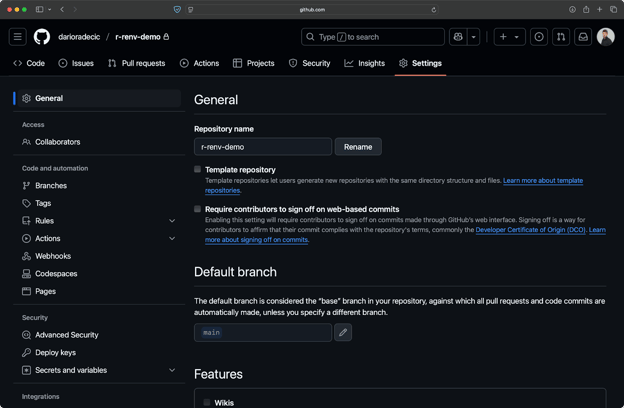
Immagine 1 - Impostazioni repo GitHub
Assicurati di avere le autorizzazioni appropriate per il repository. Se non sei il proprietario o non hai privilegi di amministratore, non potrai accedere a queste impostazioni né eliminare il repository.
Passaggio 2: trova la "Danger Zone"
GitHub raggruppa le azioni più distruttive in una sezione chiaramente contrassegnata. Per raggiungerla:
- Scorri fino in fondo alla pagina delle impostazioni.
- Cerca la sezione con contorno rosso etichettata "Danger Zone".
Questa sezione contiene alcune azioni potenzialmente distruttive, come modifiche alla visibilità del repository, trasferimenti ed eliminazione:
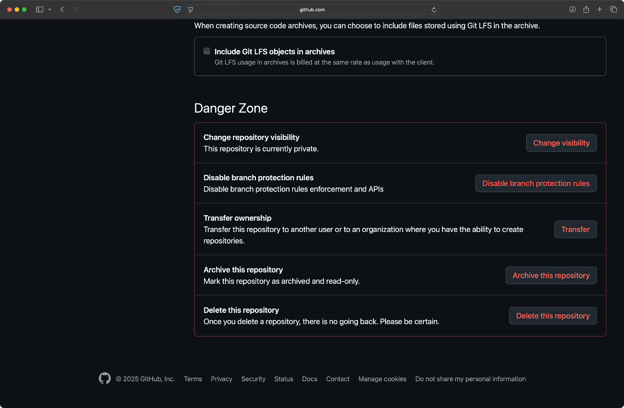
Immagine 2 - Impostazioni Danger Zone del repo GitHub
La "Danger Zone" è intenzionalmente posizionata in fondo alla pagina e evidenziata in rosso per evitare accessi accidentali. È il primo avviso visivo che stai per eseguire azioni con conseguenze significative.
Passaggio 3: clicca su "Delete this repository"
Ora che hai trovato la Danger Zone, puoi avviare il processo di eliminazione:
- All’interno della sezione Danger Zone, individua il pulsante "Delete this repository".
- Fai clic su questo pulsante per iniziare la procedura.
Apparirà una finestra di dialogo che ti chiederà di confermare le tue intenzioni:
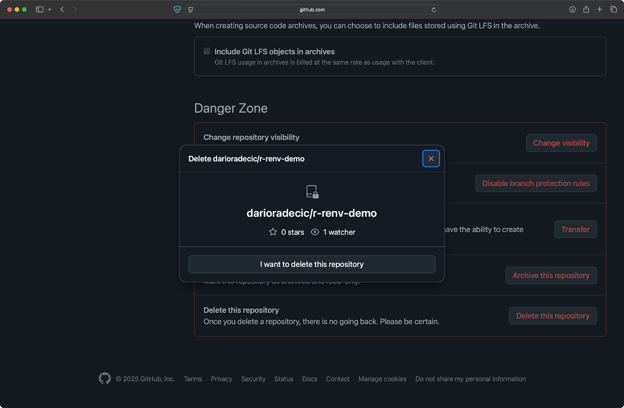
Immagine 3 - Avvio dell’eliminazione di un repo GitHub
Se sei sicuro di voler procedere, un ulteriore messaggio di avviso di GitHub sottolinea che questa azione non può essere annullata:
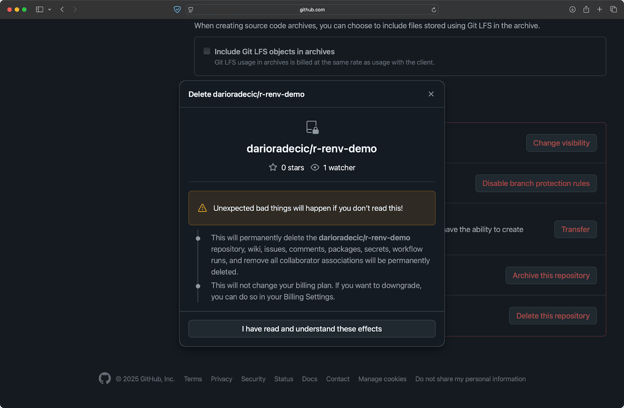
Immagine 4 - Avvio dell’eliminazione di un repo GitHub (2)
Prenditi un momento per confermare che vuoi davvero procedere con l’eliminazione di questo repository.
Passaggio 4: conferma l’eliminazione
GitHub implementa un passaggio di verifica per evitare eliminazioni accidentali:
- Nella finestra di conferma ti verrà chiesto di digitare il nome completo del repository (incluso il tuo username).
- Digita con attenzione il nome esatto del repository come mostrato nella finestra.
- Il pulsante di eliminazione rimarrà disabilitato finché non avrai inserito correttamente il nome.
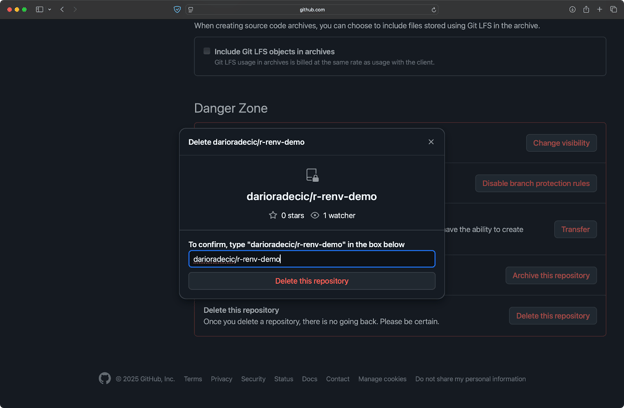
Immagine 5 - Avvio dell’eliminazione di un repo GitHub (3)
Richiedendoti di digitare manualmente il nome del repository, GitHub si assicura che tu stia prendendo una decisione consapevole, invece di cliccare sui prompt senza leggerli. Questo aiuta a evitare di eliminare per errore il repository sbagliato, soprattutto se hai più schede aperte.
Passaggio 5: finalizza l’eliminazione
Una volta confermata l’intenzione di eliminare il repository, potrebbe esserti richiesto di accedere nuovamente al tuo account GitHub o di verificare le credenziali tramite 2FA:
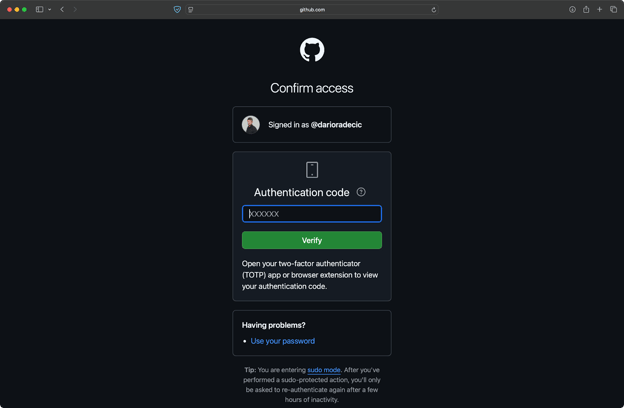
Immagine 6 - Prompt 2FA di GitHub
Nel mio caso, devo inserire un codice dell’autenticatore. Non appena fatto, vedrai un messaggio di successo che indica il completamento del processo di eliminazione:

Immagine 7 - Eliminazione del repo GitHub riuscita
Ecco fatto! Il tuo repository è stato completamente rimosso da GitHub, insieme a tutte le issue, le pull request, le wiki e gli altri dati associati. Ricorda che questa azione è permanente e GitHub non può ripristinare i repository eliminati, quindi assicurati di aver eseguito il backup di tutti i dati importanti prima di completare questa procedura.
Cose da considerare prima di eliminare un repository
Prima di premere quel pulsante finale di eliminazione, ci sono un paio di fattori importanti da considerare.
>Puoi rimuovere i file non tracciati su Git e GitHub? Il comando git clean è quello che cerchi.
Eliminare un repository ha effetti a catena che vanno oltre la semplice rimozione dei file dal tuo account. Prenditi sempre un momento per rivedere queste considerazioni ed evitare conseguenze inattese.
Impatto sui fork
Quando elimini un repository, i fork che altri utenti hanno creato dal tuo continueranno a esistere in modo indipendente.
In altre parole, l’eliminazione del tuo repository non influisce né elimina i fork creati da altri. Questi fork perderanno la connessione al repository originale e diventeranno repository autonomi.
Se i proprietari dei fork provano a inviare pull request o a sincronizzarsi con il tuo repository originale, incontreranno errori.
Questo può creare confusione per gli sviluppatori che hanno forkato il tuo progetto e vi stanno contribuendo attivamente. Se ti preoccupa che tutte le copie del tuo repository vengano rimosse da GitHub, dovrai coordinarti con i proprietari dei fork per eliminare le loro copie singolarmente. Non esiste un modo automatico per eliminare tutti i fork quando elimini il repository padre.
Verificare i collaboratori
Controlla sempre chi ha accesso al tuo repository prima di eliminarlo.
Per farlo, vai su Settings > Collaborators per visualizzare tutti coloro che hanno accesso:
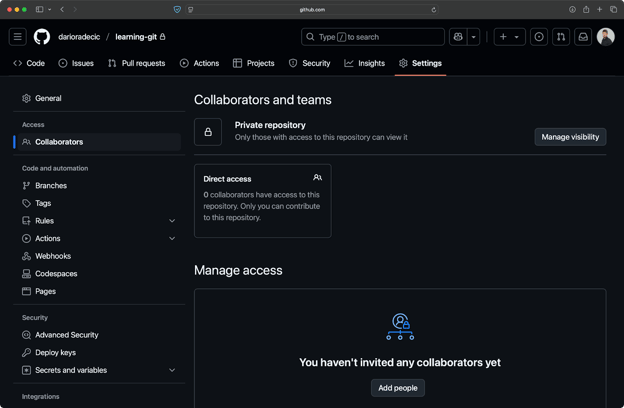
Immagine 8 - Persone con accesso al repository
Valuta di contattare i collaboratori attivi per informarli della tua decisione. Ricorda che una volta eliminato il repo, questi collaboratori perderanno immediatamente l’accesso al progetto.
È una cortesia professionale avvisare in anticipo i collaboratori prima di eliminare un repository condiviso. In questo modo hanno il tempo di clonare il codice se necessario o salvare eventuali informazioni importanti su cui stanno lavorando.
Clonazione del repository
Se pensi che in futuro potresti aver bisogno di qualche parte del tuo repository, clonalo in locale prima di eliminarlo:
git clone https://github.com/yourusername/your-repository.gitClonando un repository ottieni:
- Tutto il codice sorgente.
- L’intera cronologia dei commit.
- Tutti i branch.
- Tutti i tag.
Tuttavia, la clonazione non preserva:
- Issue.
- Pull request.
- Pagine wiki.
- Funzionalità specifiche di GitHub come i workflow di Actions.
Se hai bisogno di preservare questi elementi aggiuntivi, considera l’uso dell’API di GitHub per eseguirne il backup o valuta strumenti di terze parti progettati per archiviare i repository GitHub. Anche se pensi che non userai mai più il codice, è meglio avere un backup e non averne bisogno che averne bisogno e non averlo.
Ricorda che anche se hai il codice in locale, eliminare il repository GitHub significa perdere l’URL pubblico, eventuali deploy di GitHub Pages e le funzionalità collaborative offerte da GitHub. Assicurati di essere davvero pronto a rinunciare a tutte queste funzionalità prima di procedere con l’eliminazione.
Risoluzione dei problemi e questioni comuni
Anche con il processo semplice di GitHub, potresti occasionalmente incontrare imprevisti. In questa sezione, ti guiderò attraverso alcune delle difficoltà più frequenti che gli utenti affrontano cercando di eliminare i repository.
>Scopri come il comando git reset può aiutarti a gestire la cronologia del progetto.
L’eliminazione del repository non funziona
Se hai seguito tutti i passaggi ma il repository non viene eliminato, ci sono diverse possibili cause:
- Autorizzazioni insufficienti: verifica di avere privilegi di amministratore sul repository. Solo i proprietari del repository e gli amministratori dell’organizzazione possono eliminare i repository.
- Restrizioni dell’organizzazione: alcune organizzazioni applicano politiche di protezione che impediscono l’eliminazione dei repository. Verifica con l’amministratore della tua organizzazione se l’eliminazione è limitata.
- GitHub Actions in esecuzione: se ci sono workflow di GitHub Actions attivi, potrebbe essere necessario annullarli prima di eliminare il repository. Vai alla scheda Actions e annulla i workflow in corso.
- GitHub Apps o integrazioni OAuth: alcune integrazioni di terze parti potrebbero impedire l’eliminazione. Prova a disabilitare temporaneamente eventuali GitHub App o applicazioni OAuth collegate al repository.
- Problemi del browser: svuota la cache del browser o prova a usarne uno diverso. A volte i dati in cache possono interferire con le operazioni su GitHub.
Se durante l’eliminazione compare un messaggio di errore, annota esattamente cosa dice. Può fornire indizi importanti su cosa sta impedendo l’eliminazione, e spesso la risposta è a una ricerca su Google di distanza.
Per problemi persistenti, il team di supporto di GitHub può aiutare a identificare restrizioni a livello di organizzazione o problemi legati all’account che potrebbero causare l’errore.
Recupero dopo un’eliminazione accidentale
L’ho già detto e lo ripeto: GitHub non può ripristinare i repository una volta eliminati. Questa eliminazione permanente è chiaramente indicata nella documentazione di GitHub e nelle finestre di conferma durante il processo.
Se hai eliminato per errore un repository, le opzioni sono limitate:
- Controlla i clone locali: se tu o un membro del team avete un clone locale recente del repository, potete fare push su un nuovo repository GitHub. Questo preserverà il codice e la cronologia dei commit.
- Repository forkati: se qualcuno ha forkato il tuo repository prima dell’eliminazione, potresti riuscire a recuperare una copia da loro, anche se potrebbe non includere le modifiche più recenti.
- Clienti GitHub Enterprise: se usi GitHub Enterprise, l’amministratore potrebbe disporre di opzioni di backup non disponibili agli utenti GitHub standard.
Per evitare problemi futuri, ti consiglio vivamente di implementare queste misure preventive:
- Backup regolari: imposta script automatici per clonare ed eseguire il backup periodico dei repository importanti.
- Valuta l’archiviazione invece dell’eliminazione: quando possibile, archivia i repository invece di eliminarli. In questo modo rimangono in sola lettura.
- Documenta i tuoi repository: mantieni un catalogo dei repository importanti con descrizioni e motivazioni per conservarli. Ti aiuterà a prendere decisioni informate sull’eliminazione.
Purtroppo non esiste un “cestino” per i repository GitHub, quindi l’eliminazione va sempre affrontata con cautela. Nel dubbio, scegli l’archiviazione invece dell’eliminazione per mantenerti più opzioni in futuro.
Buone pratiche dopo l’eliminazione di un repository
Dopo aver eliminato con successo un repository, cogli l’occasione per fare una revisione più ampia della tua presenza su GitHub.
L’eliminazione di un repo non dovrebbe essere un’azione isolata, ma parte di una strategia continua per mantenere pulito il profilo GitHub. Condivido alcune buone pratiche da considerare dopo aver rimosso un repository.
Pulisci il tuo profilo GitHub
Eliminare un repository è spesso solo il primo passo di un processo di pulizia più ampio.
Ecco cosa dovresti fare regolarmente:
- Controlla i repository rimanenti: rivedi tutti i tuoi repository e individua quelli obsoleti, ridondanti o non più rilevanti per il tuo lavoro o i tuoi interessi.
- Aggiorna le descrizioni dei repository: per i repository che mantieni, assicurati che descrizioni e README siano aggiornati e spieghino chiaramente scopo e stato del progetto.
- Metti in evidenza il tuo lavoro migliore: usa la funzione dei repository in evidenza per mostrare i progetti più rappresentativi o impressionanti in cima al profilo.
- Organizza con i topic: aggiungi topic pertinenti ai tuoi repository per migliorarne la reperibilità e mostrare come si inseriscono nel tuo lavoro complessivo.
In breve, seguire questi passaggi rende il tuo profilo GitHub più professionale e rappresentativo delle tue competenze e interessi attuali.
Un profilo GitHub ben curato con 5-10 repository di alta qualità fa spesso un’impressione migliore di uno con decine di progetti abbandonati o incompiuti.
Rivedi le autorizzazioni dei repository
L’eliminazione di un repository è un buon promemoria per rivedere le autorizzazioni su tutto il tuo account GitHub:
- Controlla l’accesso dei collaboratori: verifica chi ha accesso ai repository rimanenti e rimuovi i collaboratori che non ne hanno più bisogno.
- Rivedi le appartenenze alle organizzazioni: se fai parte di organizzazioni, assicurati che ruolo e livelli di accesso siano adeguati.
- Controlla le integrazioni di terze parti: rivedi e elimina eventuali GitHub App, applicazioni OAuth o webhook che hanno accesso ai tuoi repository.
- Aggiorna le impostazioni predefinite dei repository: se crei spesso nuovi repository, aggiorna le impostazioni predefinite per iniziare con la visibilità e la collaborazione che preferisci.
Revisioni periodiche di sicurezza come questa aiutano a prevenire accessi indesiderati al tuo codice e a ridurre l’esposizione a potenziali rischi. È particolarmente importante se il repository eliminato conteneva informazioni sensibili o faceva parte di un progetto più grande con accesso condiviso.
Archivia prima di eliminare
Per le prossime attività di pulizia, valuta l’archiviazione invece di eliminare immediatamente i repository.
L’archiviazione rende un repository in sola lettura, impedisce nuovi commit, issue o pull request, pur preservando tutti i contenuti esistenti e mantenendolo accessibile.
Dovresti archiviare i repository di progetti conclusi che potresti consultare in futuro, progetti che vuoi mostrare ma che non sviluppi più attivamente o progetti temporaneamente inattivi.
In conclusione, l’archiviazione è una via di mezzo tra mantenere attivo un repository ed eliminarlo definitivamente. L’ho trovata utile per progetti per clienti o corsi che non mantengo attivamente ma a cui devo fare riferimento di tanto in tanto.
Riepilogo: come eliminare un repository GitHub
Il tuo profilo GitHub non dovrebbe diventare una palude. Eliminare repo vecchi e inutilizzati è un ottimo modo per presentarti come professionista e mettere in luce il tuo lavoro migliore.
In questo articolo ti ho guidato in tutto il processo di eliminazione — da cosa succede quando cancelli un repository alla procedura passo-passo, le considerazioni importanti prima dell’eliminazione, la risoluzione dei problemi comuni e le buone pratiche da seguire dopo.
Hai imparato tutto sull’eliminazione permanente dei repository, sull’importanza di considerare l’impatto su fork e collaboratori e sulla necessità di creare backup prima della rimozione.
Ho anche condiviso consigli pratici per risolvere i problemi di eliminazione e strategie per riprendersi da cancellazioni accidentali, insieme a raccomandazioni per mantenere un profilo GitHub pulito e sicuro tramite revisioni periodiche e uso strategico dell’archiviazione.
Se vuoi saperne di più su Git e GitHub, questi corsi di DataCamp sono un ottimo punto di partenza:
FAQs
Cosa succede ai fork quando elimino un repository GitHub?
Quando elimini un repository, i fork creati da altri continueranno a esistere in modo indipendente. Questi fork perderanno la connessione al tuo repository originale e diventeranno repository autonomi. Dovrai coordinarti con i proprietari dei fork per eliminare le loro copie singolarmente.
GitHub può ripristinare il mio repository dopo che l’ho eliminato?
No, GitHub non può ripristinare i repository una volta eliminati. L’eliminazione è permanente, e per questo è fondamentale eseguire un backup dei repository importanti prima, clonandoli in locale o usando altri metodi di backup.
Cosa devo fare se non riesco a eliminare il mio repository?
Se non riesci a eliminare il repository, verifica di avere privilegi di amministratore, controlla eventuali restrizioni dell’organizzazione, annulla i workflow di GitHub Actions in esecuzione e disabilita temporaneamente le integrazioni di terze parti. Se i problemi persistono, contatta l’assistenza GitHub.
Dovrei archiviare o eliminare i miei vecchi repository GitHub?
Valuta l’archiviazione invece dell’eliminazione se pensi che potresti dover consultare il progetto in futuro. L’archiviazione rende il repository in sola lettura e preserva tutti i contenuti. Elimina i repository solo quando sei certo di non aver più bisogno del codice o quando contengono informazioni sensibili.
Come avviso i collaboratori prima di eliminare un repository condiviso?
Controlla chi ha accesso al tuo repository andando su Settings > Collaborators and teams. È buona pratica contattare i collaboratori attivi prima dell’eliminazione per dar loro il tempo di clonare il codice o salvare le informazioni importanti su cui stanno lavorando.





Se lavori nel settore da un po’, sai che i repository tendono ad accumularsi sul tuo account GitHub mentre sperimenti nuove tecnologie o porti a termine progetti una tantum. Questi repository abbandonati possono appesantire il tuo profilo e rendere più difficile mettere in mostra il tuo lavoro migliore. È qui che entra in gioco l’eliminazione dei repository, e sapere come farlo correttamente è essenziale per mantenere una presenza GitHub ordinata.
Il processo di eliminazione di un repository su GitHub è semplice, ma include importanti misure di sicurezza per evitare cancellazioni accidentali. Capire queste tutele aiuta a garantire che tu elimini solo i repository che intendi davvero rimuovere.
In questo articolo, ti guiderò attraverso l’intero processo di eliminazione di un repository GitHub evidenziando le considerazioni importanti da tenere a mente prima di compiere questa azione irreversibile.
>Non hai familiarità con Git e GitHub? La nostra guida completa per principianti copre tutte le basi di cui hai bisogno.
TL;DR: come eliminare un repository GitHub
Attenzione: eliminare un repository GitHub rimuove in modo permanente tutto il tuo codice, le issue, le wiki e la cronologia del progetto, senza possibilità di recupero.
Continua a leggere per scoprire tutto quello che devi sapere sull’eliminazione di un repository GitHub.
Cosa succede quando elimini un repository su GitHub?
Quando elimini un repository GitHub, rimuovi in modo permanente tutti i contenuti associati a quel progetto.
Questo include non solo il tuo codice, ma anche tutte le issue, le pull request, le wiki, i thread di discussione, le release e l’intera cronologia dei commit. GitHub non mantiene backup dei repository eliminati, quindi una volta confermata l’eliminazione non esiste alcun pulsante “annulla” o opzione di ripristino.
L’eliminazione riguarda tutti i contenuti del repository archiviati sui server di GitHub, ma ovviamente non rimuove automaticamente le copie locali che tu o i tuoi collaboratori potreste avere sui vostri computer. Vale la pena ricordare che se qualcun altro ha clonato o forkato il tuo repository, quelle copie continueranno a esistere anche dopo che avrai eliminato l’originale.
Quando eliminare un repository
Ci sono diversi motivi validi per cui potresti voler eliminare un repository GitHub:
Sebbene l’eliminazione sia permanente, spesso è la soluzione più pulita quando non ti serve più un repository e vuoi assicurarti che non ne resti traccia.
Considerazioni sul backup prima dell’eliminazione
Prima di eliminare un repository, ti consiglio vivamente di creare un backup. Anche se sei certo che non ti servirà più il codice, potresti renderti conto in seguito che c’erano snippet utili o documentazione a cui vorresti fare riferimento.
Ecco tre modi per eseguire il backup del tuo repository GitHub:
git clone. Questo preserva tutto il codice e la cronologia dei commit.Ricorda che questi metodi eseguono principalmente il backup del codice. Per issue, pull request e wiki potresti dover usare le API di GitHub o strumenti di terze parti per esportare quei dati prima dell’eliminazione.
Seguire questi passaggi di backup ti dà la tranquillità di non perdere nulla di importante quando elimini definitivamente il repository.