

Hoe verwijder je een repository op GitHub
Een GitHub-repository verwijderen is eenvoudig, maar GitHub heeft een paar bevestigingsstappen ingebouwd om te zorgen dat je niet per ongeluk iets belangrijks verwijdert.
>Wil je een branch verwijderen in plaats van een hele repo? Hier is een gids over hoe je dat doet.
Ik begeleid je door elke stap met duidelijke instructies, zodat je ongewenste repositories veilig uit je account kunt verwijderen.
Stap 1: Ga naar de repository-instellingen
Om een repository te verwijderen, moet je eerst de instellingen openen:
- Log in op je GitHub-account en ga naar de repository die je wilt verwijderen.
- Zoek in de bovenste navigatiebalk onder de naam van de repository het tabblad "Settings" (weergegeven met een tandwiel) en klik erop.
Je komt op de instellingenpagina van de repository, waar je verschillende aspecten kunt beheren:
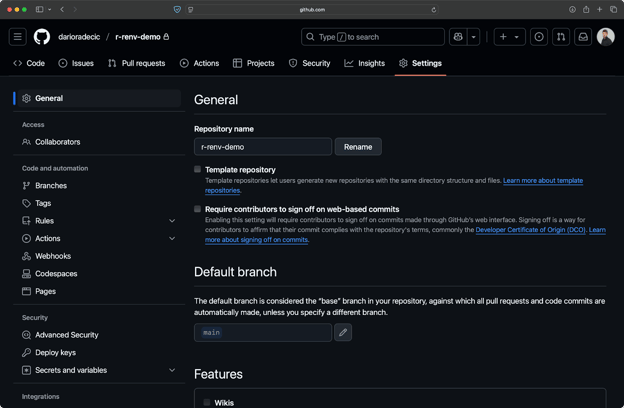
Afbeelding 1 - GitHub repo-instellingen
Zorg dat je de juiste rechten hebt voor de repository. Als je niet de eigenaar bent of geen adminrechten hebt, kun je deze instellingen niet openen of de repository verwijderen.
Stap 2: Zoek de "Danger Zone"
GitHub groepeert de meest destructieve acties in een duidelijk gemarkeerde sectie. Zo kom je daar:
- Scroll helemaal naar beneden op de instellingenpagina.
- Zoek de sectie met een rode omlijning met het label "Danger Zone".
Deze sectie bevat een paar potentieel destructieve acties, zoals zichtbaarheid wijzigen, overdragen en verwijderen:
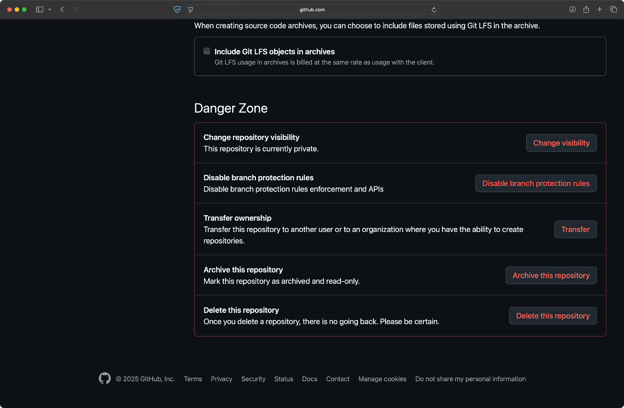
Afbeelding 2 - GitHub repo-instellingen in de Danger Zone
De "Danger Zone" staat bewust onderaan de pagina en is rood gemarkeerd om per ongeluk klikken te voorkomen. Dit is je eerste visuele waarschuwing dat je acties gaat uitvoeren met grote gevolgen.
Stap 3: Klik op "Delete this repository"
Nu je de Danger Zone hebt gevonden, kun je het verwijderproces starten:
- Zoek in de Danger Zone-sectie de knop "Delete this repository".
- Klik op deze knop om het verwijderproces te starten.
Er verschijnt een pop-upvenster waarin je wordt gevraagd je intentie te bevestigen:
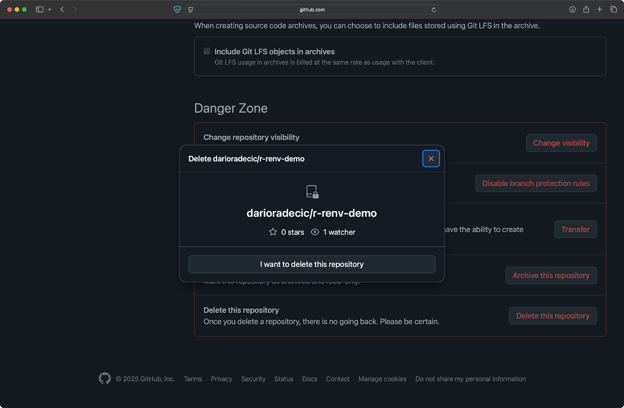
Afbeelding 3 - Verwijderen van een GitHub-repo starten
Als je zeker weet dat je wilt doorgaan, benadrukt een extra waarschuwing van GitHub dat deze actie niet ongedaan kan worden gemaakt:
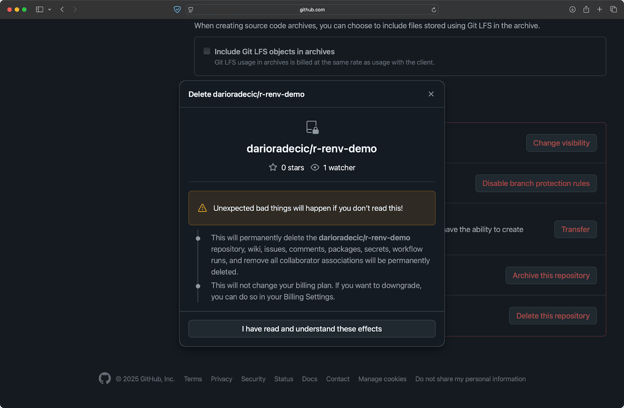
Afbeelding 4 - Verwijderen van een GitHub-repo starten (2)
Neem even de tijd om te bevestigen dat je deze repository echt wilt verwijderen.
Stap 4: Bevestig de verwijdering
GitHub voert een verificatiestap uit om per ongeluk verwijderen te voorkomen:
- In het bevestigingsvenster wordt je gevraagd de volledige naam van je repository te typen (inclusief je gebruikersnaam).
- Typ de naam van de repository precies zoals in het venster wordt weergegeven.
- De verwijderknop blijft uitgeschakeld totdat je de naam correct hebt ingevoerd.
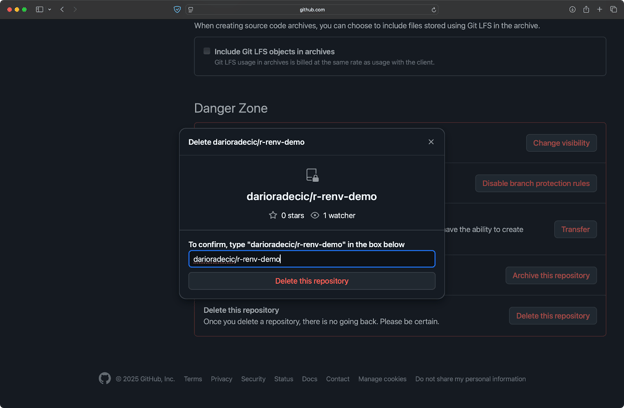
Afbeelding 5 - Verwijderen van een GitHub-repo starten (3)
Door je te laten typen, zorgt GitHub ervoor dat je een weloverwogen beslissing neemt in plaats van achteloos door prompts te klikken. Dat voorkomt dat je per ongeluk de verkeerde repository verwijdert, zeker als je meerdere tabbladen open hebt.
Stap 5: Rond de verwijdering af
Zodra je je intentie hebt bevestigd, kan het zijn dat je opnieuw moet inloggen op je GitHub-account of je identiteit via 2FA moet verifiëren:
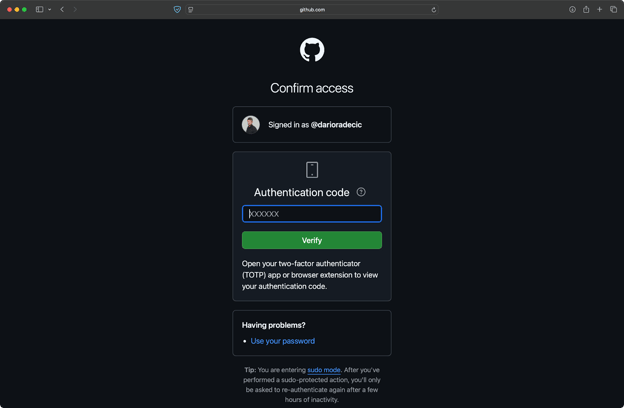
Afbeelding 6 - GitHub 2FA-prompt
In mijn geval moet ik een code uit een authenticator invoeren. Zodra dat is gebeurd, krijg je een succesmelding dat de verwijdering is voltooid:

Afbeelding 7 - GitHub-repo succesvol verwijderd
Dat is alles! Je repository is nu volledig van GitHub verwijderd, samen met alle issues, pull requests, wiki’s en andere bijbehorende data. Onthoud dat deze actie permanent is en dat GitHub geen verwijderde repositories kan herstellen, dus maak een back-up van belangrijke data voordat je dit proces afrondt.
Dingen om te overwegen voordat je een repository verwijdert
Voordat je op die laatste verwijderknop drukt, zijn er een paar belangrijke factoren om te overwegen.
>Kun je ongetrackte bestanden verwijderen in Git en GitHub? Het commando git clean is wat je zoekt.
Een repository verwijderen heeft gevolgen verderop dan alleen bestanden uit je eigen account weghalen. Neem even de tijd om deze punten te bekijken en verrassingen te voorkomen.
Impact op forks
Als je een repository verwijdert, blijven forks die andere gebruikers van jouw repository hebben gemaakt onafhankelijk bestaan.
Met andere woorden, het verwijderen van jouw repository heeft geen effect op forks van anderen en verwijdert die niet. Deze forks verliezen de koppeling met je oorspronkelijke repository en worden zelfstandige repositories.
Als de fork-eigenaren pull requests willen indienen of willen synchroniseren met je oorspronkelijke repository, krijgen ze fouten.
Dat kan verwarring veroorzaken bij ontwikkelaars die je project hebben geforkt en er actief aan bijdragen. Wil je dat alle kopieën van je repository van GitHub verdwijnen, dan moet je met de fork-eigenaren afstemmen om hun kopieën afzonderlijk te verwijderen. Er is geen automatische manier om alle forks te verwijderen wanneer je de hoofdrepository verwijdert.
Controleren op samenwerkers
Controleer altijd wie toegang heeft tot je repository voordat je deze verwijdert.
Ga hiervoor naar Settings > Collaborators om iedereen met toegang te bekijken:
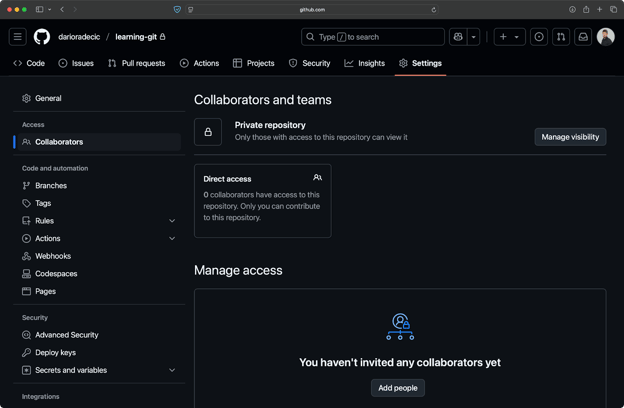
Afbeelding 8 - Personen met toegang tot de repository
Overweeg om actieve samenwerkers te informeren over je beslissing. Onthoud dat zodra de repo is verwijderd, deze samenwerkers direct de toegang tot het project verliezen.
Het is netjes om samenwerkers vooraf op de hoogte te stellen voordat je een gedeelde repository verwijdert. Zo hebben zij tijd om de code te clonen of belangrijke informatie op te slaan.
Repository clonen
Als je verwacht dat je in de toekomst nog iets uit je repository nodig hebt, clone deze dan lokaal voordat je verwijdert:
git clone https://github.com/yourusername/your-repository.gitAls je een repository clonet, krijg je:
- Alle broncode.
- De volledige commitgeschiedenis.
- Alle branches.
- Alle tags.
Maar clonen bewaart niet:
- Issues.
- Pull requests.
- Wikipagina’s.
- GitHub-specifieke functies zoals Actions-workflows.
Als je deze extra elementen wilt bewaren, gebruik dan de API van GitHub om ze te back-uppen, of kijk naar tools van derden die GitHub-repositories archiveren. Zelfs als je denkt dat je de code nooit meer nodig hebt, is het beter een back-up te hebben en die niet nodig te hebben, dan hem nodig te hebben en niet te hebben.
Onthoud dat zelfs als je de code lokaal hebt, het verwijderen van de GitHub-repository betekent dat je de publieke URL kwijtraakt, eventuele GitHub Pages-deployments en de samenwerkingsfuncties van GitHub. Wees er zeker van dat je al deze functies echt kunt missen voordat je doorgaat met verwijderen.
Probleemoplossing en veelvoorkomende issues
Zelfs met het eenvoudige verwijderproces van GitHub kun je af en toe onverwachte problemen tegenkomen. In dit deel bespreek ik enkele van de meest voorkomende uitdagingen bij het verwijderen van repositories.
>Leer hoe het git reset-commando je kan helpen om je projectgeschiedenis te beheren.
Repository verwijderen werkt niet
Als je alle stappen hebt gevolgd maar je repository niet wordt verwijderd, kunnen er verschillende oorzaken zijn:
- Onvoldoende rechten: controleer of je adminrechten hebt voor de repository. Alleen eigenaren en organisatiebeheerders kunnen repositories verwijderen.
- Organisatiebeperkingen: sommige organisaties hanteren beschermingsbeleid dat verwijderen voorkomt. Informeer bij je organisatiebeheerder als verwijdering is beperkt.
- Actieve GitHub Actions: als er actieve workflows draaien, moet je die mogelijk annuleren voordat je de repository verwijdert. Ga naar het tabblad Actions en annuleer lopende workflows.
- GitHub-apps of OAuth-integraties: bepaalde integraties van derden kunnen verwijderen blokkeren. Probeer tijdelijk GitHub Apps of OAuth-applicaties die met de repository zijn verbonden uit te schakelen.
- Browserproblemen: wis je browsercache of probeer een andere browser. Soms kan gecachte data GitHub-acties verstoren.
Krijg je een foutmelding tijdens het verwijderen, noteer dan exact wat er staat. Dat geeft vaak belangrijke aanwijzingen, en het antwoord is meestal met één Google-zoekopdracht te vinden.
Bij aanhoudende problemen kan het supportteam van GitHub helpen om organisatiebrede beperkingen of accountgerelateerde problemen te achterhalen.
Herstellen na een per ongeluk verwijderde repo
Ik zei het al, en ik zeg het nog eens: GitHub kan repositories niet herstellen nadat ze zijn verwijderd. Deze permanente verwijdering staat duidelijk in de documentatie en in de bevestigingsvensters aangegeven.
Als je per ongeluk een repository hebt verwijderd, zijn je opties beperkt:
- Controleer op lokale clones: als jij of een teamlid een recente lokale clone heeft, kun je die naar een nieuwe GitHub-repository pushen. Zo behoud je code en commitgeschiedenis.
- Geforkte repositories: als iemand je repository vóór verwijdering heeft geforkt, kun je mogelijk een kopie van hen krijgen, al mist die misschien de meest recente wijzigingen.
- GitHub Enterprise-klanten: als je GitHub Enterprise gebruikt, heeft je beheerder mogelijk back-upopties die reguliere gebruikers niet hebben.
Om toekomstige problemen te voorkomen, raad ik sterk aan deze maatregelen te nemen:
- Regelmatige back-ups: stel geautomatiseerde scripts in om belangrijke repositories regelmatig te clonen en te back-uppen.
- Overweeg archiveren in plaats van verwijderen: archiveer repositories waar mogelijk. Zo blijven ze bewaard in alleen-lezen toestand.
- Documenteer je repositories: houd een overzicht bij van belangrijke repositories met beschrijvingen en redenen om ze te bewaren. Dat helpt om weloverwogen beslissingen te nemen over verwijderen.
Helaas is er geen “prullenbak” voor GitHub-repositories, dus ga altijd voorzichtig te werk. Twijfel je, kies dan voor archiveren in plaats van verwijderen, zodat je later meer opties hebt.
Best practices na het verwijderen van een repository
Voer na het succesvol verwijderen van een repository meteen een bredere review van je GitHub-profiel uit.
Repo-verwijdering staat niet op zichzelf. Het hoort bij een doorlopende strategie om je GitHub-profiel opgeruimd te houden. Ik deel een paar best practices om te overwegen nadat je een repository hebt verwijderd.
Ruim je GitHub-profiel op
Een repository verwijderen is vaak slechts de eerste stap van een bredere opschoonactie.
Dit zou je regelmatig moeten doen:
- Audit van overgebleven repositories: bekijk al je repositories en identificeer welke verouderd, dubbel of niet meer relevant zijn.
- Werk beschrijvingen bij: zorg dat beschrijvingen en READMEs actueel zijn en duidelijk het doel en de status uitleggen.
- Pin je beste werk: gebruik de functie voor vastgepinde repositories om je meest indrukwekkende projecten bovenaan je profiel te tonen.
- Organiseer met topics: voeg relevante topics toe om vindbaarheid te verbeteren en te laten zien hoe ze passen binnen je totale werk.
Kortom, deze stappen zorgen voor een professioneler GitHub-profiel dat je huidige vaardigheden en interesses goed weerspiegelt.
Een goed onderhouden GitHub-profiel met 5–10 hoogwaardige repositories maakt vaak een betere indruk dan één met tientallen verlaten of half afgemaakte projecten.
Beoordeel repository-rechten
Repository-verwijdering is een goed moment om de rechten in je hele GitHub-account te beoordelen:
- Controleer toegang van samenwerkers: verwijder samenwerkers die geen toegang meer nodig hebben.
- Bekijk organisatie-lidmaatschappen: als je lid bent van organisaties, check of je rol en rechten passend zijn.
- Controleer integraties van derden: ruim GitHub Apps, OAuth-apps of webhooks op die toegang hebben tot je repositories.
- Werk standaardinstellingen bij: maak je voorkeursinstellingen standaard als je vaak nieuwe repositories aanmaakt (zichtbaarheid en samenwerking).
Regelmatige security-audits helpen ongewenste toegang te voorkomen en je blootstelling aan risico’s te verkleinen. Dat is extra belangrijk als de verwijderde repository gevoelige informatie bevatte of onderdeel was van een groter project met gedeelde toegang.
Archiveer vóór verwijderen
Overweeg bij toekomstige opschoonacties om te archiveren in plaats van meteen te verwijderen.
Archiveren maakt een repository alleen-lezen, voorkomt nieuwe commits, issues of pull requests, en bewaart alle bestaande content toegankelijk.
Archiveer repositories van afgeronde projecten waar je later naar wilt verwijzen, projecten die je wilt tonen maar niet meer actief ontwikkelt, of tijdelijk inactieve projecten.
Kortom, archiveren is een middenweg tussen actief houden en permanent verwijderen. Ik vind het handig voor klantenprojecten of studieopdrachten die ik niet meer onderhoud maar af en toe moet raadplegen.
Samenvatting: een GitHub-repository verwijderen
Je GitHub-profiel hoeft geen moeras te worden. Het verwijderen van oude en ongebruikte repo’s is een goede manier om je als professional te presenteren en je beste werk te tonen.
In dit artikel heb ik het hele verwijderproces besproken — van begrijpen wat er gebeurt bij verwijdering tot de stap-voor-stap-procedure, belangrijke overwegingen vooraf, veelvoorkomende problemen en best practices voor daarna.
Je weet nu alles over permanente verwijdering, het belang van de impact op forks en samenwerkers, en de noodzaak om back-ups te maken vóór verwijdering.
Ik heb ook praktische tips gedeeld voor het oplossen van problemen bij verwijderen en strategieën om te herstellen na per ongeluk verwijderen, plus aanbevelingen om je GitHub-profiel schoon en veilig te houden met regelmatige audits en slim archiveren.
Als je meer wilt leren over Git en GitHub, zijn deze DataCamp-cursussen uitstekende startpunten:
FAQs
Wat gebeurt er met forks als ik een GitHub-repository verwijder?
Wanneer je een repository verwijdert, blijven forks die anderen hebben gemaakt onafhankelijk bestaan. Deze forks verliezen de verbinding met je oorspronkelijke repository en worden zelfstandige repositories. Je moet met de fork-eigenaren afstemmen om hun kopieën afzonderlijk te verwijderen.
Kan GitHub mijn repository herstellen nadat ik deze heb verwijderd?
Nee, GitHub kan repositories niet herstellen nadat ze zijn verwijderd. De verwijdering is permanent, dus maak vóór verwijdering een back-up van belangrijke repositories door ze lokaal te clonen of met andere back-upmethoden.
Wat moet ik doen als ik mijn repository niet kan verwijderen?
Kun je je repository niet verwijderen, controleer dan of je adminrechten hebt, kijk naar organisatiebeperkingen, annuleer lopende GitHub Actions-workflows en schakel tijdelijk integraties van derden uit. Blijft het probleem bestaan, neem dan contact op met GitHub-support.
Moet ik mijn oude GitHub-repositories archiveren of verwijderen?
Overweeg archiveren in plaats van verwijderen als je het project in de toekomst misschien wilt raadplegen. Archiveren maakt een repository alleen-lezen en bewaart alle bestaande content. Verwijder alleen wanneer je zeker weet dat je de code niet meer nodig hebt of als deze gevoelige informatie bevat.
Hoe kan ik samenwerkers informeren voordat ik een gedeelde repository verwijder?
Controleer wie toegang heeft via Settings > Collaborators and teams. Het is goede gewoonte om actieve samenwerkers vooraf te informeren, zodat ze tijd hebben om de code te clonen of belangrijke informatie op te slaan.



Als je al een tijdje in het vak zit, weet je dat repositories zich vaak opstapelen in je GitHub-account wanneer je met nieuwe technologieën experimenteert of eenmalige projecten afrondt. Deze verlaten repositories kunnen je profiel rommelig maken en het lastig maken om je beste werk te tonen. Dan is verwijderen handig, en weten hoe je het goed doet is essentieel om een schoon GitHub-profiel te behouden.
Het verwijderingsproces van GitHub is eenvoudig, maar bevat belangrijke veiligheidsmaatregelen om per ongeluk verwijderen te voorkomen. Als je deze maatregelen begrijpt, zorg je ervoor dat je alleen repositories verwijdert die je echt kwijt wilt.
In dit artikel neem ik je stap voor stap mee door het complete proces van het verwijderen van een GitHub-repository, met aandacht voor belangrijke overwegingen voordat je deze onomkeerbare actie uitvoert.
>Niet bekend met Git en GitHub? Onze complete gids voor beginners behandelt alle basisprincipes die je nodig hebt.
TL;DR: Zo verwijder je een GitHub-repository
Waarschuwing: Het verwijderen van een GitHub-repository verwijdert permanent al je code, issues, wiki’s en projectgeschiedenis. Dit is niet te herstellen.
Lees verder om alles te leren wat je moet weten over het verwijderen van een GitHub-repository.
Wat gebeurt er als je een repository op GitHub verwijdert?
Wanneer je een GitHub-repository verwijdert, verwijder je permanent alle content die bij dat project hoort.
Daaronder valt niet alleen je code, maar ook alle issues, pull requests, wiki’s, discussies, releases en de volledige commitgeschiedenis. GitHub bewaart geen back-ups van verwijderde repositories, dus zodra je verwijdering bevestigt, is er geen “ongedaan maken”-knop of hersteloptie beschikbaar.
De verwijdering heeft betrekking op alle repository-inhoud die op de servers van GitHub staat, maar verwijdert natuurlijk niet automatisch lokale kopieën die jij of je samenwerkers op jullie machines hebben. Onthoud dat als iemand je repository heeft gecloned of geforkt, die kopieën blijven bestaan, ook nadat je het origineel hebt verwijderd.
Wanneer je een repository moet verwijderen
Er zijn meerdere goede redenen om een GitHub-repository te verwijderen:
Hoewel verwijderen permanent is, is het vaak de schoonste oplossing wanneer je een repository niet meer nodig hebt en zeker wilt weten dat er geen sporen achterblijven.
Back-upoverwegingen vóór verwijdering
Voordat je een repository verwijdert, raad ik sterk aan een back-up te maken. Zelfs als je zeker weet dat je de code niet meer nodig hebt, kun je later beseffen dat er nuttige fragmenten of documentatie in stond waar je naar wilt verwijzen.
Drie manieren om een back-up van je GitHub-repository te maken:
git clone. Dit bewaart alle code en commitgeschiedenis.Onthoud dat deze methoden primair je code back-uppen. Voor issues, pull requests en wiki’s moet je mogelijk de API van GitHub of tools van derden gebruiken om die data te exporteren vóór verwijdering.
Door deze back-upstappen te nemen, heb je de zekerheid dat je niets belangrijks kwijtraakt wanneer je je repository definitief verwijdert.