在 Excel 中做除法看似简单,直到您发现并没有“除号”按钮,也没有 DIVIDE() 函数。如果您曾尝试在团队间分摊成本、计算平均支出,或清理杂乱数据,可能也遇到过这个问题。解决方法是在 Excel 中使用正斜杠 /。
在本指南中,我将向您展示如何让一个单元格除以另一个单元格、将同一个公式应用到整列、修复错误、在需要时保持结果为整数,甚至使用像选择性粘贴这样的巧妙方法。
Excel 中的基本除法
在 Excel 中,每个公式都以等号 = 开头,做除法时使用正斜杠 /。因此,当我们输入 =20/10 时,Excel 会返回 2。
当公式变长,比如把除法与其他运算结合时,Excel 会遵循 PEMDAS 规则。这意味着它按以下顺序计算:括号、乘方、乘法和除法(从左到右)、加法和减法。
使用单元格引用进行除法
直接输入数字可行,但使用单元格引用能让公式更灵活。
假设 A2 中是 20,B2 中是 10。我们在 C2 中输入 =A2/B2,也能得到相同结果:2。然后,要把同一公式应用到整列,拖动单元格右下角的小方块沿列向下(顺带一提,这叫做填充柄)。
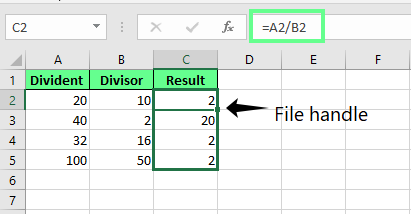
使用单元格引用进行除法。作者供图。
如果我们要让所有数都除以同一个数,比如 B2 的值,就需要使用绝对引用来锁定该单元格,如:=A2/$B$2。这样,即使向下拖拽公式,它也始终使用 B2 的值。
小技巧:在点击单元格引用后按 F4,即可自动添加这些美元符号。
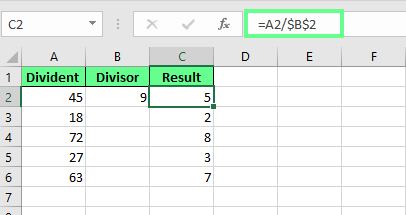
使用绝对引用进行除法。作者供图
使用“选择性粘贴”进行除法
如果您不想在表中留下公式,有一个快捷方法:先复制您要作为除数的那个单元格。然后选中要进行除法的一系列数字,右键选择选择性粘贴,再选除。或者,如果您偏好快捷键,按 Ctrl + Alt + V 打开选择性粘贴菜单,然后按 I 选择除。
当您点击确定后,Excel 会用结果替换原始数值,不会留下任何公式。
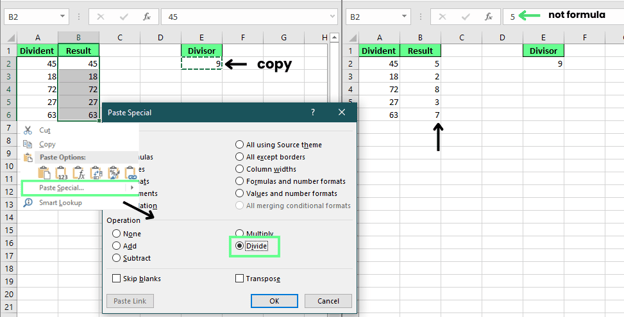
使用“选择性粘贴”进行除法。作者供图。
探索 Excel 中的专项除法函数
有时我们并不需要完整的除法结果,只想要其中一部分。也许因为我们只关心整数部分,或需要余数。Excel 内置了两个函数可轻松实现。
QUOTIENT() 函数
QUOTIENT() 函数只返回除法的整数部分,忽略其余部分。用法如下:
QUOTIENT(numerator, denominator)技术支持
因此,如果我们输入 =QUOTIENT(10, 7),Excel 会返回 1。这就是 10 除以 7 的整数部分。如果用普通除法 =10/7,我们会看到 1.43,但 QUOTIENT() 会截去小数点后的所有内容。
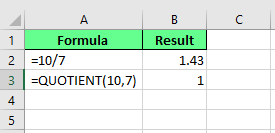
使用 QUOTIENT() 进行除法。作者供图。
MOD() 函数
MOD() 函数返回余数,也就是除法后的剩余。其语法为:
MOD(number,divisor)技术支持
如果我们使用 =MOD(10, 7),Excel 会返回 3。这是因为 7 在 10 里能放入 1 次(7 × 1 = 7),还剩 3。您无需自己计算,Excel 会一步完成。
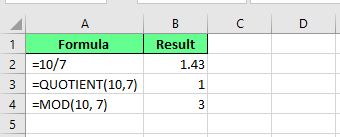
使用 MOD() 查找余数。作者供图。
一次性对多个范围做除法
如果您处理成千上万行数据,为每一行单独输入公式会非常耗时。幸运的是,我们可以用数组公式更快地完成。这类公式可以一次性在多个单元格上应用同一计算。
假设我们在 A2 到 A10 有一组数字,想用 B2 到 B8 的数字去除。要做到这一点,先选中希望显示结果的单元格区域,然后在编辑栏输入:
=A2:A10/B2:B8技术支持
现在按 Ctrl + Shift + Enter,让 Excel 将其转换为数组公式。完成后,您会在公式周围看到花括号 {}。Excel 会将第一个范围内的每个值与第二个范围中相对应的值相除。也就是说 A2 除以 B2,A3 除以 B3,以此类推。
额外提示:如果您尝试只编辑数组中的一部分,Excel 会警告“无法更改数组的一部分”。要更新它,只需选中整个范围并在编辑栏中修改公式。
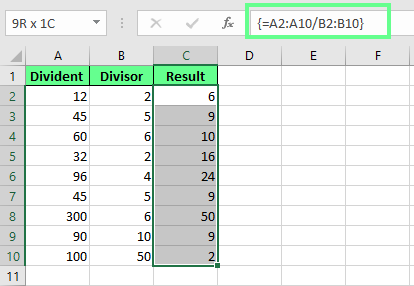
使用数组公式进行除法。作者供图。
Excel 中其他有趣的除法问题
让我们看看在 Excel 中可能扰乱您工作的几个除法问题,以及如何修复它们。
处理被零除(#DIV/0! 错误)
如果您尝试用零或空白单元格做除数,Excel 会抛出 #DIV/0! 错误。这相当于它在说:“我不能被零除。”不过我们可以用 IFERROR() 来解决。方法如下:
=IFERROR(A2/B2, "")技术支持
该公式尝试将 A2 除以 B2。如果成功,太好了;如果不成功,Excel 会显示一个空白单元格而不是错误。
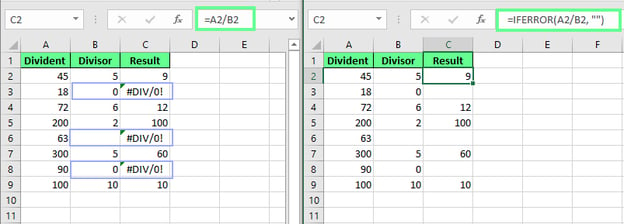
使用 IFERROR() 处理 #DIV/0! 错误。作者供图。
如果您想改为显示一条消息,也可以:
=IFERROR(A2/B2, "Error in calculation")技术支持
或者,您也可以使用 IF() 函数自行检查是否为零:
=IF(B2=0, "Can't divide by zero", A2/B2)技术支持
这样,Excel 只会在安全的情况下执行除法。
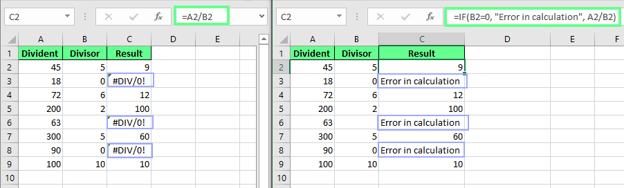
使用 IF() 处理 #DIV/0! 错误。作者供图。
用百分比做除法
这一点常让人困惑:什么时候该除,什么时候该乘?可以这样简单理解:
- 如果您要找“某个数的某一部分”,就用乘法。
- 如果您已知某个部分和对应的百分比,想求总体,就用除法。
例如,要计算 70 的 30%,我们会用乘法:=70*30%,结果是 21。但如果已知 90 是某个数的 30%,想求这个总体,我们会用除法:=90/30%,结果是 300。我们也可以把百分比写成小数(=90/0.3),结果相同。
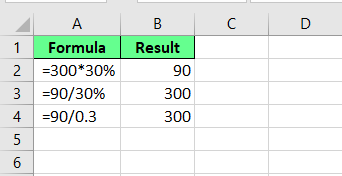
用百分比对数字做除法。作者供图。
确保结果为整数及合计
有时我们不希望出现小数。如果我们在分配物品、打包箱子或派发任务,就需要整数,而不是 2.3 个箱子或 4.6 名成员。可以这样处理:
使用 INT() 向下取整
Excel 的 INT() 函数可以简单地向下取整到最近的整数。例如 10 除以 7 通常为 1.43,但 =INT(10/7) 会得到 1。简洁明了。
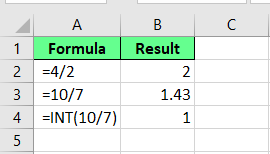
使用 INT() 获得整数。作者供图
将 INT() 与 MOD() 结合以处理剩余
如果我们在分配物品时会有余数,比如 16 件物品装进每箱 7 件的箱子?如果直接向下取整,就会漏掉几件。为避免这种情况,我们可以组合使用 INT()、MOD() 和 IF(),确保不遗漏任何物品:
=IF(MOD(A2,7)>0, INT(A2/7)+1, INT(A2/7))技术支持
其逻辑如下:
-
A2/7 计算我们能装满多少个整箱。
-
MOD(A2,7) 检查是否有剩余。
-
如果有剩余,公式会再加一个箱子来装下多余的部分。
因此,对于 16 件物品,该公式会得到 3 个箱子。这是确保“剩余也有容身之处”的简洁做法。
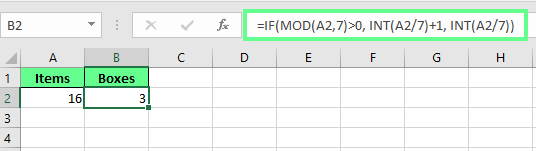
结合 MOD() 和 INT() 以均匀分配物品。作者供图。
结语
以上就是全部内容。无论您是使用简单公式、QUOTIENT()、MOD()、INT() 这类实用函数,还是干脆用选择性粘贴跳过公式,总有一种方法适合您的场景。我们还介绍了如何处理被零除等棘手问题,以及在需要时如何确保结果为整数。
现在轮到您上手实践了。打开 Excel,试试这些方法,看看哪种最适合您。练习得越多,上手就会越快越顺手。
如果您想继续提升技能, Datacamp 提供了一系列Excel 教程,帮助您从基础到高级系统学习。如果您对数据分析感兴趣,可以了解 Data Analysis in Excel 课程或 Data Analysis with Excel Power Tools 技能路径。


在 Excel 中做除法看似简单,直到您发现并没有“除号”按钮,也没有
DIVIDE()函数。如果您曾尝试在团队间分摊成本、计算平均支出,或清理杂乱数据,可能也遇到过这个问题。解决方法是在 Excel 中使用正斜杠/。在本指南中,我将向您展示如何让一个单元格除以另一个单元格、将同一个公式应用到整列、修复错误、在需要时保持结果为整数,甚至使用像选择性粘贴这样的巧妙方法。
Excel 中的基本除法
在 Excel 中,每个公式都以等号
=开头,做除法时使用正斜杠/。因此,当我们输入=20/10时,Excel 会返回 2。当公式变长,比如把除法与其他运算结合时,Excel 会遵循 PEMDAS 规则。这意味着它按以下顺序计算:括号、乘方、乘法和除法(从左到右)、加法和减法。
使用单元格引用进行除法
直接输入数字可行,但使用单元格引用能让公式更灵活。
假设
A2中是 20,B2中是 10。我们在C2中输入=A2/B2,也能得到相同结果:2。然后,要把同一公式应用到整列,拖动单元格右下角的小方块沿列向下(顺带一提,这叫做填充柄)。使用单元格引用进行除法。作者供图。
如果我们要让所有数都除以同一个数,比如
B2的值,就需要使用绝对引用来锁定该单元格,如:=A2/$B$2。这样,即使向下拖拽公式,它也始终使用B2的值。小技巧:在点击单元格引用后按
F4,即可自动添加这些美元符号。使用绝对引用进行除法。作者供图
使用“选择性粘贴”进行除法
如果您不想在表中留下公式,有一个快捷方法:先复制您要作为除数的那个单元格。然后选中要进行除法的一系列数字,右键选择选择性粘贴,再选除。或者,如果您偏好快捷键,按
Ctrl + Alt + V打开选择性粘贴菜单,然后按I选择除。当您点击确定后,Excel 会用结果替换原始数值,不会留下任何公式。
使用“选择性粘贴”进行除法。作者供图。
探索 Excel 中的专项除法函数
有时我们并不需要完整的除法结果,只想要其中一部分。也许因为我们只关心整数部分,或需要余数。Excel 内置了两个函数可轻松实现。
QUOTIENT() 函数
QUOTIENT()函数只返回除法的整数部分,忽略其余部分。用法如下:因此,如果我们输入
=QUOTIENT(10, 7),Excel 会返回1。这就是 10 除以 7 的整数部分。如果用普通除法=10/7,我们会看到1.43,但QUOTIENT()会截去小数点后的所有内容。使用 QUOTIENT() 进行除法。作者供图。
MOD() 函数
MOD()函数返回余数,也就是除法后的剩余。其语法为:如果我们使用
=MOD(10, 7),Excel 会返回3。这是因为 7 在 10 里能放入 1 次(7 × 1 = 7),还剩 3。您无需自己计算,Excel 会一步完成。使用 MOD() 查找余数。作者供图。
一次性对多个范围做除法
如果您处理成千上万行数据,为每一行单独输入公式会非常耗时。幸运的是,我们可以用数组公式更快地完成。这类公式可以一次性在多个单元格上应用同一计算。
假设我们在
A2到A10有一组数字,想用B2到B8的数字去除。要做到这一点,先选中希望显示结果的单元格区域,然后在编辑栏输入:现在按
Ctrl + Shift + Enter,让 Excel 将其转换为数组公式。完成后,您会在公式周围看到花括号{}。Excel 会将第一个范围内的每个值与第二个范围中相对应的值相除。也就是说A2除以B2,A3除以B3,以此类推。额外提示:如果您尝试只编辑数组中的一部分,Excel 会警告“无法更改数组的一部分”。要更新它,只需选中整个范围并在编辑栏中修改公式。
使用数组公式进行除法。作者供图。
Excel 中其他有趣的除法问题
让我们看看在 Excel 中可能扰乱您工作的几个除法问题,以及如何修复它们。
处理被零除(#DIV/0! 错误)
如果您尝试用零或空白单元格做除数,Excel 会抛出
#DIV/0!错误。这相当于它在说:“我不能被零除。”不过我们可以用IFERROR()来解决。方法如下:该公式尝试将
A2除以B2。如果成功,太好了;如果不成功,Excel 会显示一个空白单元格而不是错误。使用 IFERROR() 处理 #DIV/0! 错误。作者供图。
如果您想改为显示一条消息,也可以:
或者,您也可以使用
IF()函数自行检查是否为零:这样,Excel 只会在安全的情况下执行除法。
使用 IF() 处理 #DIV/0! 错误。作者供图。
用百分比做除法
这一点常让人困惑:什么时候该除,什么时候该乘?可以这样简单理解:
例如,要计算 70 的 30%,我们会用乘法:
=70*30%,结果是21。但如果已知 90 是某个数的 30%,想求这个总体,我们会用除法:=90/30%,结果是300。我们也可以把百分比写成小数(=90/0.3),结果相同。用百分比对数字做除法。作者供图。
确保结果为整数及合计
有时我们不希望出现小数。如果我们在分配物品、打包箱子或派发任务,就需要整数,而不是 2.3 个箱子或 4.6 名成员。可以这样处理:
使用 INT() 向下取整
Excel 的
INT()函数可以简单地向下取整到最近的整数。例如 10 除以 7 通常为 1.43,但=INT(10/7)会得到1。简洁明了。使用 INT() 获得整数。作者供图
将 INT() 与 MOD() 结合以处理剩余
如果我们在分配物品时会有余数,比如 16 件物品装进每箱 7 件的箱子?如果直接向下取整,就会漏掉几件。为避免这种情况,我们可以组合使用
INT()、MOD()和IF(),确保不遗漏任何物品:其逻辑如下:
A2/7计算我们能装满多少个整箱。MOD(A2,7)检查是否有剩余。如果有剩余,公式会再加一个箱子来装下多余的部分。
因此,对于 16 件物品,该公式会得到 3 个箱子。这是确保“剩余也有容身之处”的简洁做法。
结合 MOD() 和 INT() 以均匀分配物品。作者供图。
结语
以上就是全部内容。无论您是使用简单公式、
QUOTIENT()、MOD()、INT()这类实用函数,还是干脆用选择性粘贴跳过公式,总有一种方法适合您的场景。我们还介绍了如何处理被零除等棘手问题,以及在需要时如何确保结果为整数。现在轮到您上手实践了。打开 Excel,试试这些方法,看看哪种最适合您。练习得越多,上手就会越快越顺手。
如果您想继续提升技能, Datacamp 提供了一系列Excel 教程,帮助您从基础到高级系统学习。如果您对数据分析感兴趣,可以了解 Data Analysis in Excel 课程或 Data Analysis with Excel Power Tools 技能路径。