

课程
Excel 数据分析
3 小时
155.3K
实践并学习路径你的进步。
使用 Google 继续您可能不会在 Excel 中每天都用到矩阵乘法,甚至也很少去想 Excel 是如何处理线性代数运算的,但当您确实需要时,MMULT() 是必须了解的核心函数。
本文将向您展示 MMULT() 的工作原理,并希望您能体会到它在计算加权和、构建财务模型或处理多维数据时出乎意料的好用。
先看整体概念。MMULT() 函数执行矩阵乘法,即将一个矩阵的行与另一个矩阵的列相乘的数学运算。在以下场景中尤为有用:
在 Excel 中,MMULT() 能帮助您自动化并加速这一过程,而无需切换到 Python 或 R 等其他工具。虽然 Python 和 R 也很擅长此类工作,但如果您本就在 Excel 中作业,来回切换反而更费时。
以下是 MMULT() 的必需参数。如您所料,它接收两个数组。
=MMULT(array1, array2)array1:第一个矩阵(单元格区域)
array2:第二个矩阵(单元格区域)
array1 的列数必须与 array2 的行数相等。若不满足此条件,Excel 将无法进行乘法并返回错误。
重要提示:如果您使用的是 Excel 365 或 Excel 2021(或更高版本),只需像普通公式一样按 Enter。如果是更早的版本,则需要使用特殊组合键:
选中输出区域(确保尺寸正确)。
输入您的 MMULT() 公式。
按下 Ctrl + Shift + Enter,将其作为数组公式输入。
操作正确后,Excel 会用花括号 {} 将公式包裹,表示它已作为数组公式输入。
让我们用一个示例来说明。
假设您有如下两个矩阵:
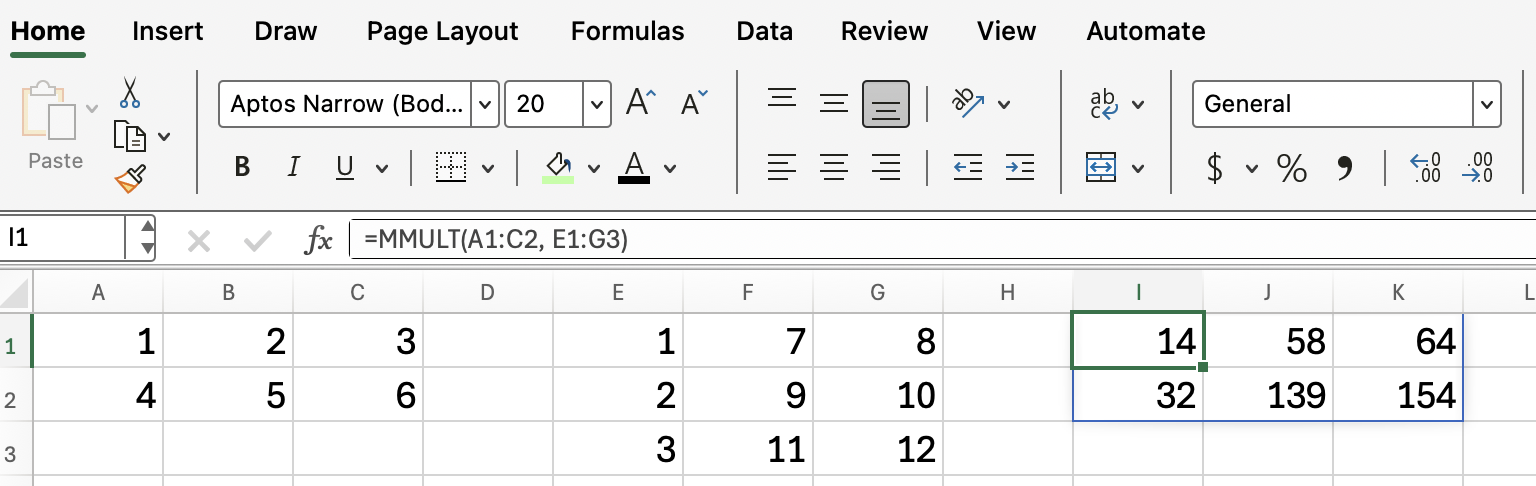
若要将这两个矩阵相乘,使用:
=MMULT(A1:C2, E1:G3)运算如下:
正确输入后,Excel 会返回相乘得到的新矩阵。结果矩阵中的每个数,都是由 array1 的行与 array2 的列对应元素相乘并求和得到的。我们无需手动完成上面的行列运算,Excel 会替您完成繁重计算。
如果不注意,使用 MMULT() 容易踩坑。以下是一些常见问题:
在输入公式前,请务必再次确认输入与输出区域的尺寸。
这里有一个帮助您更直观查看结果的思路: 对结果矩阵使用色阶来显示高低值。这可以让大型或复杂的结果更易解读。
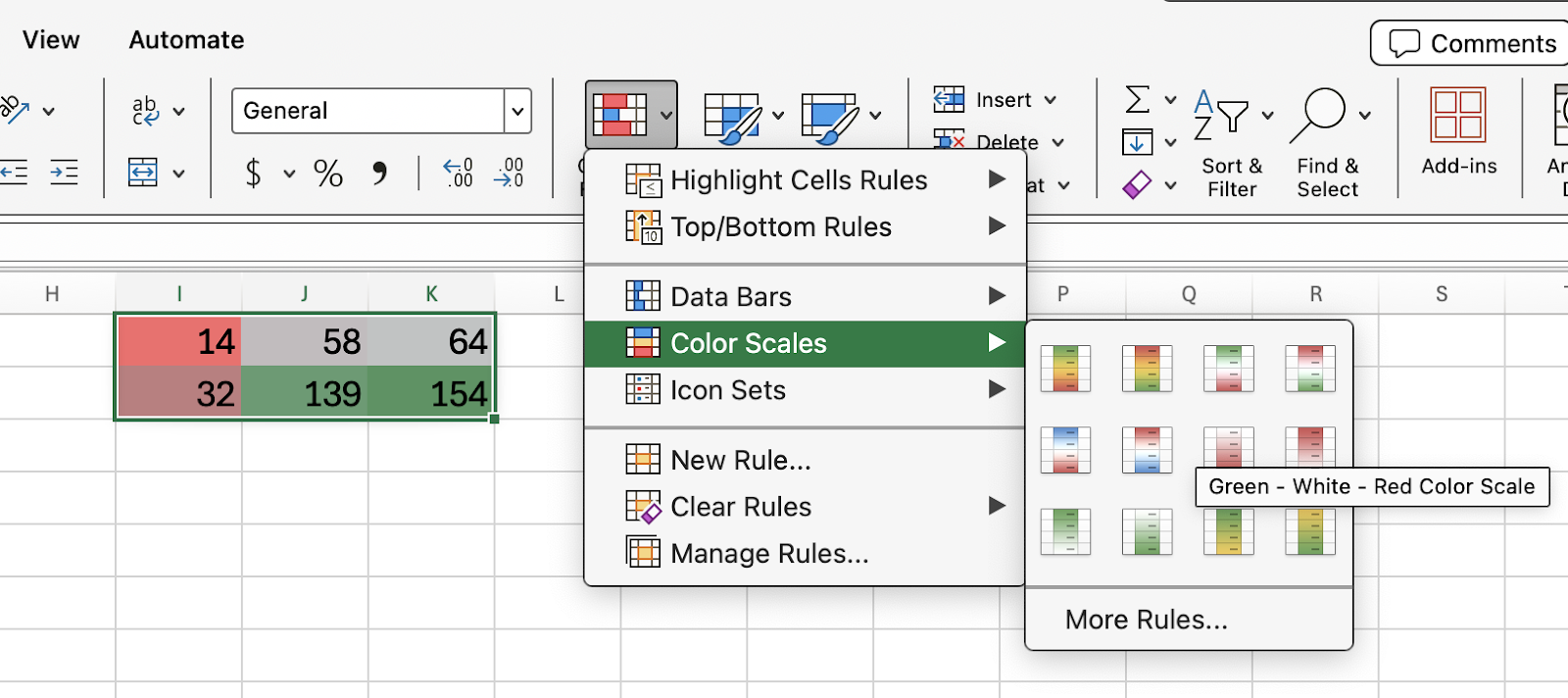
MMULT() 是 Excel 中用于矩阵乘法的实用函数,在回归与财务分析等场景中都很相关。只要您掌握了如何设置数组尺寸并正确输入函数,它就能为您节省时间并减少错误。
欢迎查看我们的课程 Data Analysis in Excel 和 Advanced Excel Functions,持续提升您的专业能力。Financial Modeling in Excel 也是一个很好的选择,涵盖敏感性分析与预测等有趣内容。
使用 DataCamp 学习 Excel
课程
课程
实践并学习路径你的进步。
使用 Google 继续