

कोर्स
Excel में Data Analysis
3 घंटा
155.3K
अभ्यास और ट्रैक अपनी प्रगति को।
Google के साथ जारी रखेंहो सकता है कि आप Excel में रोज़ मैट्रिक्स गुणन न करते हों, या फिर यह न सोचते हों कि Excel रैखिक बीजगणित के परिचालनों को कैसे संभालता है, लेकिन जब इसकी जरूरत पड़ती है, तो MMULT() वह मुख्य फ़ंक्शन है जिसे जानना चाहिए।
इस लेख में, मैं आपको दिखाऊँगा कि MMULT() कैसे काम करता है और उम्मीद है कि आप समझेंगे कि भारित योगों की गणना, वित्तीय परिणामों का मॉडलिंग, या बहुआयामी डेटा के साथ काम करने में यह कितना उपयोगी साबित हो सकता है।
बड़ी तस्वीर से शुरू करते हैं। MMULT() फ़ंक्शन मैट्रिक्स गुणन करता है—यह वह गणितीय क्रिया है जिसमें आप एक मैट्रिक्स की पंक्तियों को दूसरे मैट्रिक्स के स्तंभों से गुणा करते हैं। यह विशेष रूप से तब मददगार है जब आप इनसे काम कर रहे हों:
Excel में, MMULT() इस प्रक्रिया को स्वचालित और तेज़ करने में मदद कर सकता है, और आपको Python या R जैसे अलग टूल की ज़रूरत नहीं पड़ेगी। भले ही Python और R इस तरह के कार्यों के लिए अच्छे हैं, अगर आप Excel में काम कर रहे हैं तो बार-बार स्विच करना समय लेने वाला हो सकता है।
यहाँ MMULT() के आवश्यक आर्ग्युमेंट हैं। जैसा कि आप उम्मीद करेंगे, यह दो एरे लेता है।
=MMULT(array1, array2)array1: पहला मैट्रिक्स (सेलों की रेंज)
array2: दूसरा मैट्रिक्स (सेलों की रेंज)
array1 में स्तंभों की संख्या array2 में पंक्तियों की संख्या के बराबर होनी चाहिए। अगर यह शर्त पूरी नहीं होती, तो Excel गुणन नहीं करेगा और एक त्रुटि लौटाएगा।
महत्वपूर्ण नोट: यदि आप Excel 365 या Excel 2021 (या बाद के संस्करण) का उपयोग कर रहे हैं, तो किसी सामान्य फ़ॉर्मूला की तरह ही Enter दबाएँ। लेकिन यदि आप पुराने संस्करण पर हैं, तो आपको एक विशेष की-कॉम्बो का उपयोग करना होगा:
आउटपुट रेंज चुनें (सुनिश्चित करें कि इसका आकार सही है!).
अपना MMULT() फ़ॉर्मूला टाइप करें।
इसे एरे फ़ॉर्मूला के रूप में दर्ज करने के लिए Ctrl + Shift + Enter दबाएँ।
जब आप यह सही तरीके से करते हैं, तो Excel आपके फ़ॉर्मूला के चारों ओर कर्ली ब्रेसेज़ {} लगा देता है जिससे पता चलता है कि इसे एरे फ़ॉर्मूला के रूप में दर्ज किया गया है।
इसे एक उदाहरण के साथ समझते हैं।
मान लीजिए आपके पास निम्न दो मैट्रिक्स हैं:
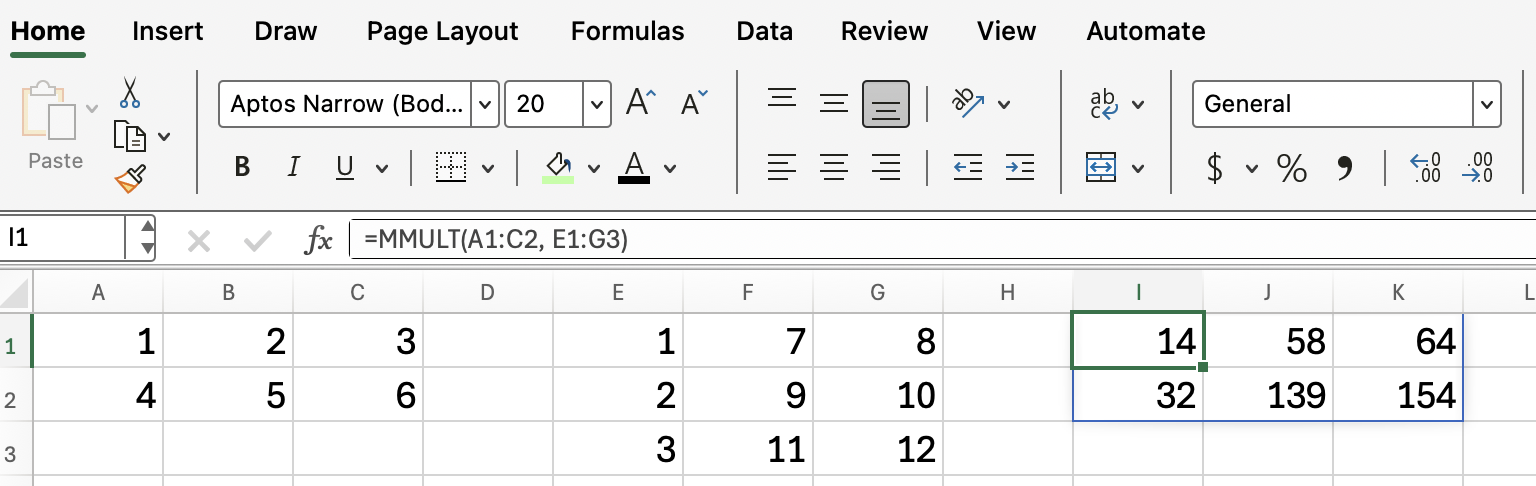
यदि आप इन दोनों मैट्रिक्स को गुणा करना चाहते हैं, तो उपयोग करें:
=MMULT(A1:C2, E1:G3)ये हैं परिचालन:
सही ढंग से दर्ज करने पर, Excel गुणन के आधार पर एक नया मैट्रिक्स लौटाएगा। परिणामी मैट्रिक्स का हर मान array1 की पंक्तियों और array2 के स्तंभों के गुणनों के योग के बराबर होता है। हमें ऊपर दिखाए गए सभी पंक्ति और स्तंभ परिचालन खुद नहीं करने पड़े; यह सारा भारी काम Excel कर देता है।
यदि आप सावधान नहीं हैं तो MMULT() के साथ काम करना उलझा सकता है। यहाँ कुछ आम समस्याएँ हैं:
फ़ॉर्मूला दर्ज करने से पहले हमेशा अपने इनपुट और आउटपुट रेंज के आकार की दोबारा जाँच करें।
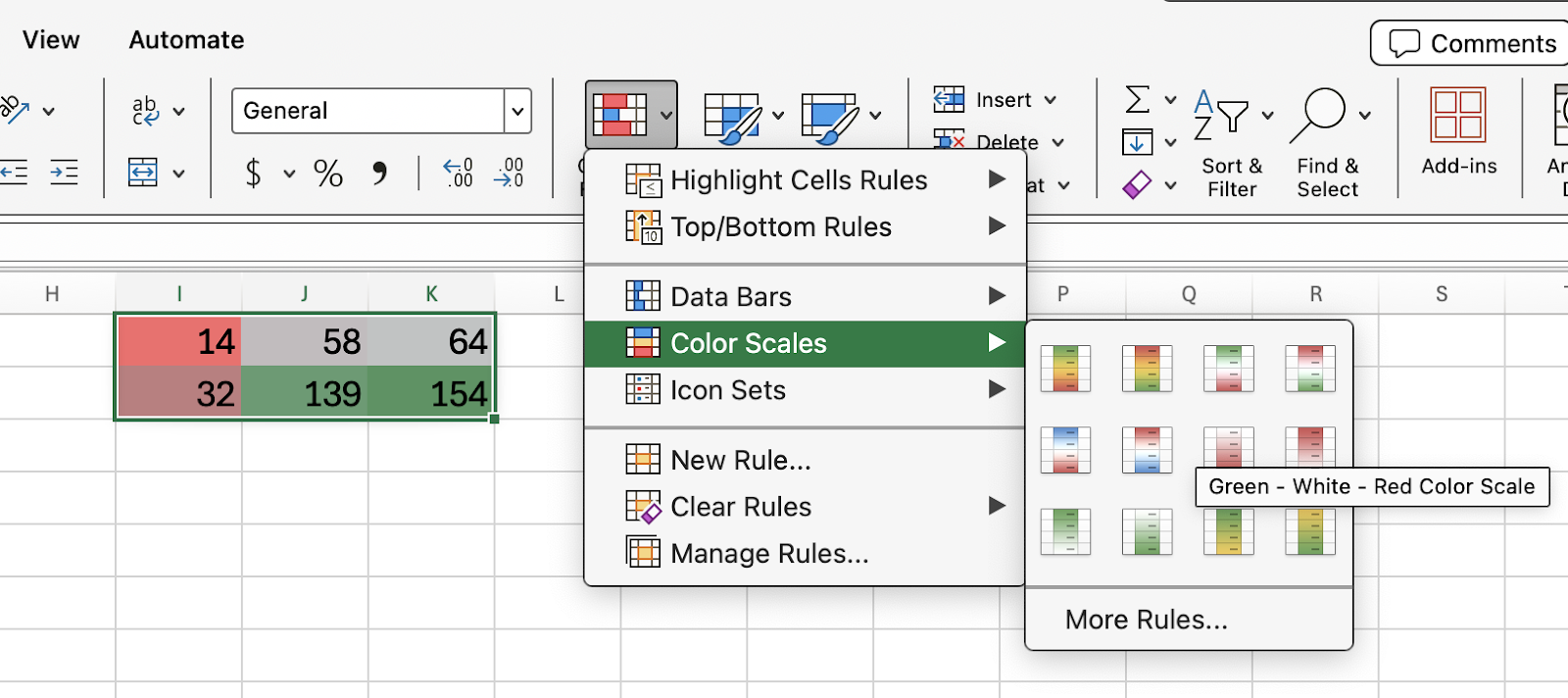
परिणाम को बेहतर ढंग से देखने के लिए एक उपाय: अपने परिणामी मैट्रिक्स में उच्च बनाम निम्न मानों को दिखाने के लिए कलर स्केल का उपयोग करें। इससे बड़े या जटिल परिणामों की व्याख्या आसान हो सकती है।
MMULT() फ़ंक्शन Excel में मैट्रिक्स गुणन सँभालने के लिए उपयोगी है, जो रिग्रेशन और वित्तीय विश्लेषण जैसी चीज़ों में प्रासंगिक होता है। एक बार जब आप अपने एरे का आकार सही तय करना और फ़ंक्शन को ठीक से दर्ज करना सीख लेते हैं, तो यह आपका समय बचा सकता है और त्रुटियाँ घटा सकता है।
हमारे Data Analysis in Excel और Advanced Excel Functions पर पाठ्यक्रम देखें ताकि आप अपनी विशेषज्ञता को और आगे बढ़ा सकें। Financial Modeling in Excel एक और बढ़िया विकल्प है, जिसमें संवेदनशीलता विश्लेषण और पूर्वानुमान जैसी रोचक चीज़ें शामिल हैं।
DataCamp के साथ Excel सीखें
कोर्स
कोर्स
अभ्यास और ट्रैक अपनी प्रगति को।
Google के साथ जारी रखें