排名可以让您比较数值并识别数据集中的模式。Excel 提供了强大的工具,如RANK()、RANK.EQ() 和 RANK.AVG() 来简化排名工作。无论是按积分为体育赛事的参赛者排名,还是基于排序后的销售数据分析市场趋势,这些函数都很有用。
本文将介绍 Excel 中的三种排名函数,并通过上手示例解释如何使用它们。我们还将探讨将排名函数与其他 Excel 函数结合使用以及如何计算百分位排名。
快速解答:如何在 Excel 中计算排名
要在目标数据集中计算排名,请使用以下公式:
=RANK(number, ref, [order])
理解 Excel 中的 RANK() 函数
假设您组织了一场学生竞赛,现在需要根据表现为上千名学生排名。
您会花数小时手动整理数据吗?不必,因为 Excel 可以帮您。其众多强大函数之一是 RANK(),只需轻点一下就能确定某人的名次。
要计算某个数值在一组数据中的排名,输入公式:
RANK(number, ref, [order])
在上述公式中:
number:要排名的数值。ref:进行排名时考虑的数值范围。order:指定排序方式。升序用“1”;降序用“0”(默认)。
如何在 Excel 中使用 RANK() 公式
下面通过实际示例来应用 RANK() 函数:
学生成绩排名
当您有成千上万名学生时,计算成绩会既困难又耗时。假设您正在准备期末成绩单,并希望根据分数为学生排名。
为此,先准备好数据集。
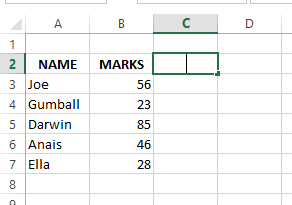
Excel 中的学生示例数据集。来源:作者配图。
在一个单元格中输入公式 =RANK(B3,($B$3:$B$7)) ,然后向下拖动填充到最后一个有数据的单元格即可得到排名。
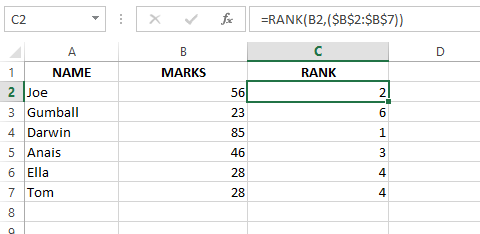
使用 RANK() 函数计算学生排名。来源:作者配图。
现在您只需一次点击就得到了学生的名次。
但是您是否注意到,两位分数相同的学生都得到第 4 名?下一位 23 分的学生直接是第 6 名,跳过了第 5 名。这意味着该公式会为重复分数分配相同的名次。
这可能会打乱接近分数的排序。但您可以使用 COUNTIF() 函数来打破并列。输入以下公式:
=RANK(B3,($B$3:$B$8)) + COUNTIF($B$3:B3, B3)-1
该 COUNTIF() 函数会针对重复值调整名次。它会统计当前学生的分数在其上方出现了多少次。
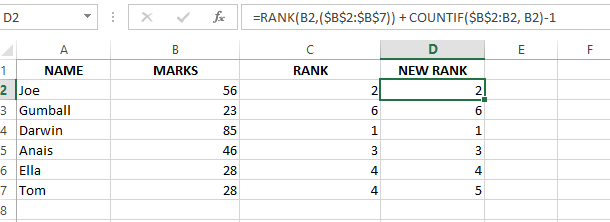
在 Excel 中使用 COUNTIF() 打破并列。来源:作者配图。
数值 28 出现了两次,COUNTIF() 会跟踪出现次数。该次数用于调整名次:公式将“出现次数减一”加到原始名次上,从而确保每个重复值获得唯一的名次。
为数据集中的销售额排名
我们再看一个示例,展示如何以升序或降序使用 Excel 的 RANK() 函数。
如果您想评估销售团队的表现,可以使用 Excel 的 RANK() 函数为他们的月度销售额排名。
这里我们有每位销售的月销售额数据集。我们将使用 RANK() 函数,按贡献的销售额从高到低为他们排名。
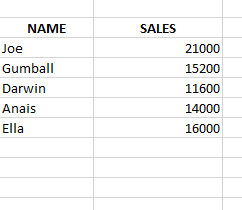
需要排名的销售额列表。来源:作者配图。
若要按升序排名,我们使用了公式 =RANK(B2, ($B$2:$B$6), 1)。其中,参数 order 的值为“1”,表示按升序进行排名。
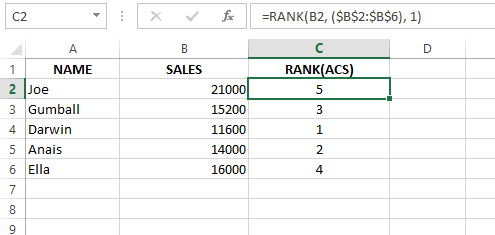
按升序为数值排名。来源:作者配图。
输入公式后,按住光标,拖动单元格角到列尾,将其应用到其余销售数据。
同样地,若要按降序排名,请将公式中的 order 参数值写为“0”,例如:=RANK(B2, ($B$2:$B$6), 0)
您可以看到结果的差异:
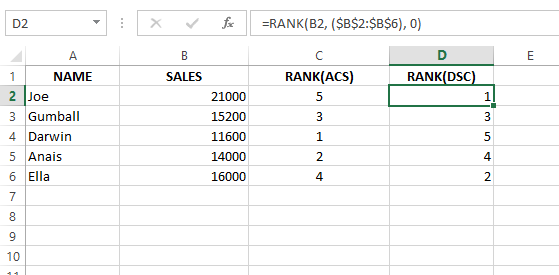
按降序为数值排名。来源:作者配图。
您可能注意到引用 ($B$2:$B$6) 中的美元符号。这称为绝对引用。它确保公式在向下复制时始终引用相同的销售数据范围,避免出错。
如果不使用绝对引用,例如 =RANK(A2, A2:A10),当您向下拖动时,范围会发生变化:
- G3 中的公式:
=RANK(G3,(G3:G7), 1)
- G4 中的公式:
=RANK(G4,(G4:G8), 1)
为防止该问题,请按 “F4” 使用绝对引用。此时公式为: =RANK(G3,($G$3:$G$7), 1)
当您将上述公式拖到最后一个有数据的单元格时,相对引用会根据各单元格位置改变。使用绝对引用后,您可以看到结果的不同:
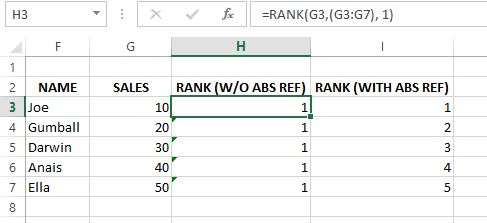
使用与不使用绝对引用时的排名差异。来源:作者配图。
高级排名函数:RANK.EQ() 与 RANK.AVG()
当您在 Excel 中遇到重复值时,事情会变得棘手。这时我更喜欢使用 RANK.EQ() 和 RANK.AVG()。它们在处理方式上略有不同。下面看看它们如何工作。
RANK.EQ() 函数
RANK.EQ() 的用法与常规 RANK() 相同,但命名更精确。当存在重复值时,RANK.EQ() 会为它们分配相同的名次,并跳过后续名次。
语法: =RANK.EQ(number, ref, [order])
在上述公式中:
number:要排名的数值。ref:进行排名时考虑的数值范围。order:指定排序方式。升序用“1”;降序用“0”(默认)。
通过一个示例来理解该公式:我有一个包含多个国家人口的数据集,想根据人口为这些国家排名。
以下是我使用 RANK.EQ() 的做法:
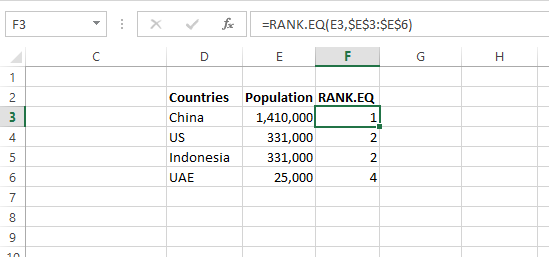
使用 RANK.EQ() 函数。来源:作者配图。
在上图中,人口最多的国家排名为 1,依次类推。现在,您可以看到 RANK.EQ() 如何处理并列。
由于美国与印度尼西亚的人口相同,它们共享第 2 名。这清楚地说明了 RANK.EQ() 会为重复值分配相同名次,并跳过下一个名次。
RANK.AVG() 函数
与处理并列不同,RANK.AVG() 采取另一种方式:它计算这些重复值各自应得名次的平均值,而不是为它们分配相同名次。
语法: RANK.AVG(number, ref, [order])
在上述公式中:
number:要排名的数值。ref:进行排名时考虑的数值范围。order:指定排序方式。升序用“1”;降序用“0”(默认)。
通过一个示例来理解:我有一组分数数据,于是应用了 RANK.AVG() 来看看它如何处理并列分。
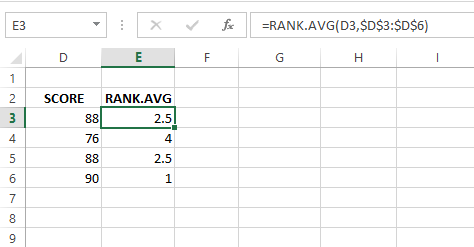
使用 RANK.AVG() 函数。来源:作者配图。
通过 =RANK.AVG(D3,$D$3:$D$6),分数 88 得到的名次是 2.5。这意味着该函数对本应分别赋予的名次取平均值。
这种方法能在存在频繁并列的数据集中保持更均衡的名次分布。
将 RANK() 与其他 Excel 函数结合
将 RANK() 与其他 Excel 函数配合,在某些情境下非常有用。我们来看看几个常见用例。
结合 RANK() 和 ROUNDUP() 对数据分组
以下展示如何将 ROUNDUP() 与 RANK() 结合:
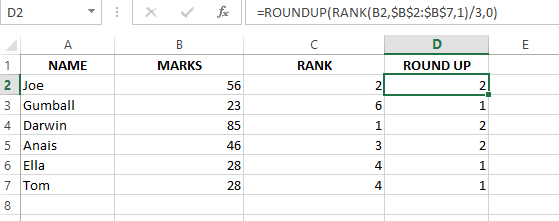
在 Excel 中结合 RANK() 与 ROUNDUP()。来源:作者配图。
我使用了公式 =ROUNDUP(RANK(B2, $B$2:$B$7, 1)/3, 0),它会在 B2:B7 范围内按升序计算 B2 的排名,然后将该名次除以 3,并向上取整为最接近的整数。
使用上述公式,您可以有效地将数据划分为不同的组或层级,有助于识别与分析不同的表现水平,或为进一步分析进行分类。
结合 RANK.EQ() 和 COUNTIFS() 打破并列
我们已经讨论了使用 Excel 的 RANK() 函数处理并列的几种方法。不过,假设您只想按价格为产品排名。当多件商品价格相同时,这可能显得武断。
因此,我们引入次要条件来打破并列,从而建立更客观的排名体系。
以购买耳机的客户列表为例。我们希望先按价格(主要条件)排名,再用客户评分(次要条件)在出现并列时区分高下。
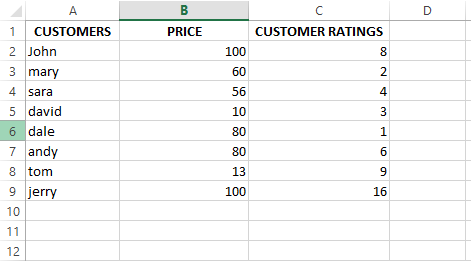
客户示例列表。来源:作者配图
为实现上述目标,我们将把 RANK.EQ() 与 COUNTIFS() 结合使用。步骤如下:
=RANK.EQ($B2,$B$2:$B$9) + COUNTIFS($B$2:$B$9, $B2, $C$2:$C$9, ">&"& $C2)
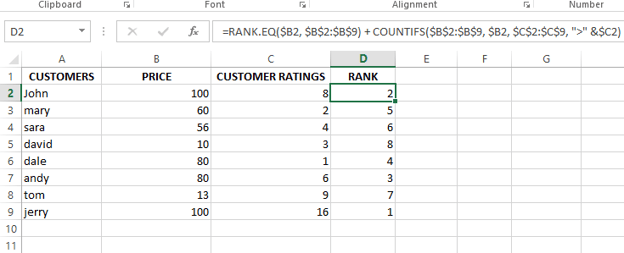 使用 RANK.EQ() 与 COUNTIFS() 计算名次。来源:作者配图。
其中 COUNTIFS($B$2:$B$9,$B2) 用于统计当前价格在列表中出现的次数。我们对范围 $B$2:$B$9 使用绝对引用以保持一致性,同时保留条件单元格 $B2 为相对引用,以便公式逐行检查。
第二部分 $C$2:$C$9,">"&$C2 用于查找比当前耳机评分(C2)更高的客户评分数量。
COUNTIFS() 遵循“与(AND)”逻辑:只统计同时满足所有条件的单元格。如果在相同价格下没有评分更高的耳机,COUNTIFS() 将返回 0。因此由 RANK.EQ() 确定的名次保持不变。
在 Excel 中计算百分位排名
由于 RANK() 函数为数值进行排名,您可以使用Excel 百分位排名公式,将某数值在数据集中的排名表示为占整个数据集的百分比。
Excel 提供了两个用于计算百分位排名的函数。我们分别来看一下。
PERCENTRANK.INC() 函数
PERCENTRANK.INC() 会计算数值的百分位排名,并将数据集中的最小值与最大值包含在内。
通过一个示例来理解:我有一个包含 10 位学生考试成绩的数据集,希望计算每个分数的百分位排名,并包含最小值与最大值。
因此我使用了公式 =PERCENTRANK.INC($A$2:$A$11, A2):
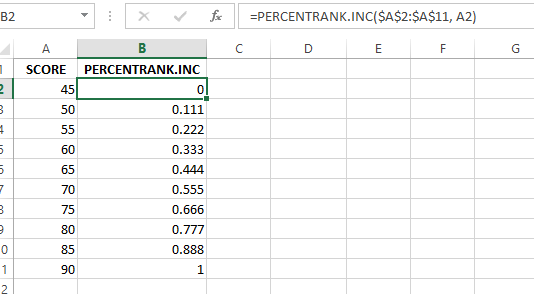
使用 PERCENTRANK.INC() 计算百分位排名。来源:作者配图
在上例中,您可以看到 PERCENTRANK.INC() 将最小值与最大值包含在数据集中。分数 45(最小值)的百分位排名为 0,而分数 90(最大值)的百分位排名为 1。
PERCENTRANK.EXC() 函数
PERCENTRANK.EXC() 会计算数值的百分位排名,但排除数据集中的最小值和最大值。
通过一个示例来理解: 我在上一节的同一学生数据集上应用了 PERCENTRANK.EXC() 函数:
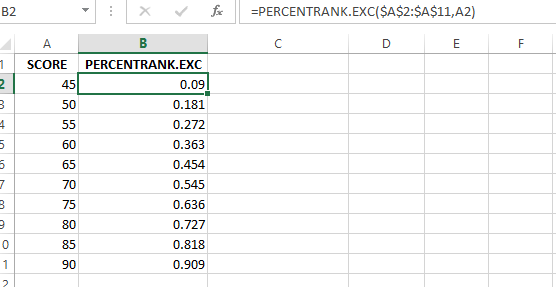
使用 PERCENTRANK.EXC() 计算百分位排名。来源:作者配图
在上例中,PERCENTRANK.EXC() 会排除数据集中的最小值与最大值。这意味着分数 45(最小值)的百分位不再是 0,分数 90(最大值)的百分位也不再是 1。
Excel RANK() 的常见错误及规避方法
Excel 函数便捷易用,适用于各类业务工作。但有时,即便是熟练用户也会犯一些常见错误。下面分享几个需要留意的错误,以及如何避免:
复制粘贴公式
当您在单元格间复制排名公式时,请确保不要误用相对引用。每个单元格都可能引用到不同的数据范围,从而扰乱您的排名。
为避免此问题,请在设置公式时使用绝对引用,例如 $A$1:$A$10,以便在所有排名中锁定正确的范围。
未处理重复值
假设有两位销售员并列最高销售额。如何处理并列会带来很大差异: RANK() 与 RANK.EQ() 对并列的处理相似。
因此,您需要决定并列值是否应当拥有相同或不同名次,或是否应使用 RANK.AVG() 对名次取平均值。然后相应选择正确的函数。
排序方向错误
看似简单,但如果忘记设置函数中的 order 参数,可能会导致排名方向(升序或降序)出错。
因此请务必再次确认该参数:降序使用“0”(或留空),升序使用“1”。确保排序方向与您的排名需求一致。
函数用错
在处理不同数据集时,选择正确的排名函数至关重要,因为使用不合适的函数会得到不理想的结果。
为避免问题,标准排名使用 RANK.EQ();当并列处理会影响结果(如统计分析)时,使用 RANK.AVG()。
公式未更新
随着数据增长,您必须更新公式中的范围引用。否则新增数据不会被纳入排名,您也可能因此困惑为什么结果不对。
因此应定期检查并更新公式范围,确保所有有价值的数据都被纳入排名。
结语
现在,您已经掌握了如何使用 RANK()、RANK.EQ() 和 RANK.AVG() 等函数来处理并列并解决各种排名问题。这些函数适用于多种场景,例如分析学生成绩或对销售数据进行排序。
如果您想进一步提升 Excel 技能,强烈建议查看 Datacamp 上的一些优质课程与资源:
%22%3E%3Cpath%20d%3D%22m-369%200h408v79h-408z%22%20fill%3D%22%237933ff%22%2F%3E%3Cpath%20d%3D%22m-148%200h306v45h-306z%22%20fill%3D%22%23974dff%22%2F%3E%3C%2Fg%3E%3C%2Fsvg%3E)
%22%2F%3E%3C%2FclipPath%3E%3Cg%20clip-path%3D%22url(%23a)%22%3E%3Cpath%20d%3D%22m76%200h484v36h-484z%22%20fill%3D%22%23974dff%22%2F%3E%3Cpath%20d%3D%22m0%200h384v24h-384z%22%20fill%3D%22%2306bdfc%22%20transform%3D%22matrix(1%200%200%20-1%200%2060)%22%2F%3E%3C%2Fg%3E%3C%2Fsvg%3E)

排名可以让您比较数值并识别数据集中的模式。Excel 提供了强大的工具,如
RANK()、RANK.EQ()和RANK.AVG()来简化排名工作。无论是按积分为体育赛事的参赛者排名,还是基于排序后的销售数据分析市场趋势,这些函数都很有用。本文将介绍 Excel 中的三种排名函数,并通过上手示例解释如何使用它们。我们还将探讨将排名函数与其他 Excel 函数结合使用以及如何计算百分位排名。
快速解答:如何在 Excel 中计算排名
要在目标数据集中计算排名,请使用以下公式:
=RANK(number, ref, [order])理解 Excel 中的 RANK() 函数
假设您组织了一场学生竞赛,现在需要根据表现为上千名学生排名。
您会花数小时手动整理数据吗?不必,因为 Excel 可以帮您。其众多强大函数之一是
RANK(),只需轻点一下就能确定某人的名次。要计算某个数值在一组数据中的排名,输入公式:
RANK(number, ref, [order])在上述公式中:
number:要排名的数值。ref:进行排名时考虑的数值范围。order:指定排序方式。升序用“1”;降序用“0”(默认)。如何在 Excel 中使用 RANK() 公式
下面通过实际示例来应用
RANK()函数:学生成绩排名
当您有成千上万名学生时,计算成绩会既困难又耗时。假设您正在准备期末成绩单,并希望根据分数为学生排名。
为此,先准备好数据集。
Excel 中的学生示例数据集。来源:作者配图。
在一个单元格中输入公式
=RANK(B3,($B$3:$B$7)),然后向下拖动填充到最后一个有数据的单元格即可得到排名。使用 RANK() 函数计算学生排名。来源:作者配图。
现在您只需一次点击就得到了学生的名次。
但是您是否注意到,两位分数相同的学生都得到第 4 名?下一位 23 分的学生直接是第 6 名,跳过了第 5 名。这意味着该公式会为重复分数分配相同的名次。
这可能会打乱接近分数的排序。但您可以使用
COUNTIF()函数来打破并列。输入以下公式:=RANK(B3,($B$3:$B$8)) + COUNTIF($B$3:B3, B3)-1该
COUNTIF()函数会针对重复值调整名次。它会统计当前学生的分数在其上方出现了多少次。在 Excel 中使用 COUNTIF() 打破并列。来源:作者配图。
数值 28 出现了两次,
COUNTIF()会跟踪出现次数。该次数用于调整名次:公式将“出现次数减一”加到原始名次上,从而确保每个重复值获得唯一的名次。为数据集中的销售额排名
我们再看一个示例,展示如何以升序或降序使用 Excel 的
RANK()函数。如果您想评估销售团队的表现,可以使用 Excel 的
RANK()函数为他们的月度销售额排名。这里我们有每位销售的月销售额数据集。我们将使用
RANK()函数,按贡献的销售额从高到低为他们排名。需要排名的销售额列表。来源:作者配图。
若要按升序排名,我们使用了公式
=RANK(B2, ($B$2:$B$6), 1)。其中,参数order的值为“1”,表示按升序进行排名。按升序为数值排名。来源:作者配图。
输入公式后,按住光标,拖动单元格角到列尾,将其应用到其余销售数据。
同样地,若要按降序排名,请将公式中的
order参数值写为“0”,例如:=RANK(B2, ($B$2:$B$6), 0)您可以看到结果的差异:
按降序为数值排名。来源:作者配图。
您可能注意到引用
($B$2:$B$6)中的美元符号。这称为绝对引用。它确保公式在向下复制时始终引用相同的销售数据范围,避免出错。如果不使用绝对引用,例如
=RANK(A2, A2:A10),当您向下拖动时,范围会发生变化:=RANK(G3,(G3:G7), 1)=RANK(G4,(G4:G8), 1)为防止该问题,请按 “F4” 使用绝对引用。此时公式为:
=RANK(G3,($G$3:$G$7), 1)当您将上述公式拖到最后一个有数据的单元格时,相对引用会根据各单元格位置改变。使用绝对引用后,您可以看到结果的不同:
使用与不使用绝对引用时的排名差异。来源:作者配图。
高级排名函数:RANK.EQ() 与 RANK.AVG()
当您在 Excel 中遇到重复值时,事情会变得棘手。这时我更喜欢使用
RANK.EQ()和RANK.AVG()。它们在处理方式上略有不同。下面看看它们如何工作。RANK.EQ() 函数
RANK.EQ()的用法与常规RANK()相同,但命名更精确。当存在重复值时,RANK.EQ()会为它们分配相同的名次,并跳过后续名次。语法:
=RANK.EQ(number, ref, [order])在上述公式中:
number:要排名的数值。ref:进行排名时考虑的数值范围。order:指定排序方式。升序用“1”;降序用“0”(默认)。通过一个示例来理解该公式:我有一个包含多个国家人口的数据集,想根据人口为这些国家排名。
以下是我使用
RANK.EQ()的做法:使用 RANK.EQ() 函数。来源:作者配图。
在上图中,人口最多的国家排名为 1,依次类推。现在,您可以看到
RANK.EQ()如何处理并列。由于美国与印度尼西亚的人口相同,它们共享第 2 名。这清楚地说明了
RANK.EQ()会为重复值分配相同名次,并跳过下一个名次。RANK.AVG() 函数
与处理并列不同,
RANK.AVG()采取另一种方式:它计算这些重复值各自应得名次的平均值,而不是为它们分配相同名次。语法:
RANK.AVG(number, ref, [order])在上述公式中:
number:要排名的数值。ref:进行排名时考虑的数值范围。order:指定排序方式。升序用“1”;降序用“0”(默认)。通过一个示例来理解:我有一组分数数据,于是应用了
RANK.AVG()来看看它如何处理并列分。使用 RANK.AVG() 函数。来源:作者配图。
通过
=RANK.AVG(D3,$D$3:$D$6),分数 88 得到的名次是 2.5。这意味着该函数对本应分别赋予的名次取平均值。这种方法能在存在频繁并列的数据集中保持更均衡的名次分布。
将 RANK() 与其他 Excel 函数结合
将
RANK()与其他 Excel 函数配合,在某些情境下非常有用。我们来看看几个常见用例。结合 RANK() 和 ROUNDUP() 对数据分组
以下展示如何将
ROUNDUP()与RANK()结合:在 Excel 中结合 RANK() 与 ROUNDUP()。来源:作者配图。
我使用了公式
=ROUNDUP(RANK(B2, $B$2:$B$7, 1)/3, 0),它会在 B2:B7 范围内按升序计算 B2 的排名,然后将该名次除以 3,并向上取整为最接近的整数。使用上述公式,您可以有效地将数据划分为不同的组或层级,有助于识别与分析不同的表现水平,或为进一步分析进行分类。
结合 RANK.EQ() 和 COUNTIFS() 打破并列
我们已经讨论了使用 Excel 的
RANK()函数处理并列的几种方法。不过,假设您只想按价格为产品排名。当多件商品价格相同时,这可能显得武断。因此,我们引入次要条件来打破并列,从而建立更客观的排名体系。
以购买耳机的客户列表为例。我们希望先按价格(主要条件)排名,再用客户评分(次要条件)在出现并列时区分高下。
客户示例列表。来源:作者配图
为实现上述目标,我们将把
RANK.EQ()与COUNTIFS()结合使用。步骤如下:=RANK.EQ($B2,$B$2:$B$9) + COUNTIFS($B$2:$B$9, $B2, $C$2:$C$9, ">&"& $C2)其中
COUNTIFS($B$2:$B$9,$B2)用于统计当前价格在列表中出现的次数。我们对范围$B$2:$B$9使用绝对引用以保持一致性,同时保留条件单元格$B2为相对引用,以便公式逐行检查。第二部分
$C$2:$C$9,">"&$C2用于查找比当前耳机评分(C2)更高的客户评分数量。COUNTIFS()遵循“与(AND)”逻辑:只统计同时满足所有条件的单元格。如果在相同价格下没有评分更高的耳机,COUNTIFS()将返回 0。因此由RANK.EQ()确定的名次保持不变。在 Excel 中计算百分位排名
由于
RANK()函数为数值进行排名,您可以使用Excel 百分位排名公式,将某数值在数据集中的排名表示为占整个数据集的百分比。Excel 提供了两个用于计算百分位排名的函数。我们分别来看一下。
PERCENTRANK.INC() 函数
PERCENTRANK.INC() 会计算数值的百分位排名,并将数据集中的最小值与最大值包含在内。
通过一个示例来理解:我有一个包含 10 位学生考试成绩的数据集,希望计算每个分数的百分位排名,并包含最小值与最大值。
因此我使用了公式
=PERCENTRANK.INC($A$2:$A$11, A2):使用 PERCENTRANK.INC() 计算百分位排名。来源:作者配图
在上例中,您可以看到
PERCENTRANK.INC()将最小值与最大值包含在数据集中。分数 45(最小值)的百分位排名为 0,而分数 90(最大值)的百分位排名为 1。PERCENTRANK.EXC() 函数
PERCENTRANK.EXC()会计算数值的百分位排名,但排除数据集中的最小值和最大值。通过一个示例来理解: 我在上一节的同一学生数据集上应用了
PERCENTRANK.EXC()函数:使用 PERCENTRANK.EXC() 计算百分位排名。来源:作者配图
在上例中,
PERCENTRANK.EXC()会排除数据集中的最小值与最大值。这意味着分数 45(最小值)的百分位不再是 0,分数 90(最大值)的百分位也不再是 1。Excel RANK() 的常见错误及规避方法
Excel 函数便捷易用,适用于各类业务工作。但有时,即便是熟练用户也会犯一些常见错误。下面分享几个需要留意的错误,以及如何避免:
复制粘贴公式
当您在单元格间复制排名公式时,请确保不要误用相对引用。每个单元格都可能引用到不同的数据范围,从而扰乱您的排名。
为避免此问题,请在设置公式时使用绝对引用,例如
$A$1:$A$10,以便在所有排名中锁定正确的范围。未处理重复值
假设有两位销售员并列最高销售额。如何处理并列会带来很大差异:
RANK()与RANK.EQ()对并列的处理相似。因此,您需要决定并列值是否应当拥有相同或不同名次,或是否应使用
RANK.AVG()对名次取平均值。然后相应选择正确的函数。排序方向错误
看似简单,但如果忘记设置函数中的
order参数,可能会导致排名方向(升序或降序)出错。因此请务必再次确认该参数:降序使用“0”(或留空),升序使用“1”。确保排序方向与您的排名需求一致。
函数用错
在处理不同数据集时,选择正确的排名函数至关重要,因为使用不合适的函数会得到不理想的结果。
为避免问题,标准排名使用
RANK.EQ();当并列处理会影响结果(如统计分析)时,使用RANK.AVG()。公式未更新
随着数据增长,您必须更新公式中的范围引用。否则新增数据不会被纳入排名,您也可能因此困惑为什么结果不对。
因此应定期检查并更新公式范围,确保所有有价值的数据都被纳入排名。
结语
现在,您已经掌握了如何使用
RANK()、RANK.EQ()和RANK.AVG()等函数来处理并列并解决各种排名问题。这些函数适用于多种场景,例如分析学生成绩或对销售数据进行排序。如果您想进一步提升 Excel 技能,强烈建议查看 Datacamp 上的一些优质课程与资源: