रैंकिंग आपको मानों की तुलना करने और अपने डेटासेट में पैटर्न पहचानने देती है। Excel में RANK(), RANK.EQ() और RANK.AVG() जैसे शक्तिशाली टूल रैंकिंग को आसान बनाते हैं। ये फ़ंक्शन हर तरह की स्थितियों में मददगार हैं—चाहे अंकों के आधार पर खेल टूर्नामेंट के प्रतिभागियों की रैंकिंग करनी हो या रैंक किए गए बिक्री डेटा के आधार पर बाज़ार रुझानों का विश्लेषण।
इस लेख में, हम Excel के इन तीनों रैंक फ़ंक्शनों को समझेंगे और व्यावहारिक उदाहरणों के साथ दिखाएँगे कि आप इन्हें कैसे इस्तेमाल कर सकते हैं। हम रैंक फ़ंक्शनों को अन्य Excel फ़ंक्शनों के साथ मिलाकर उपयोग करने और पर्सेंटाइल रैंक निकालने पर भी बात करेंगे।
झटपट उत्तर: Excel में रैंक कैसे निकालें
अपनी इच्छित डेटासेट में रैंक निकालने के लिए यह फ़ॉर्मूला उपयोग करें:
=RANK(number, ref, [order])
Excel में RANK() फ़ंक्शन को समझना
मान लीजिए आपने स्कूल छात्रों के बीच एक प्रतियोगिता आयोजित की और अब आपको उनके प्रदर्शन के आधार पर हज़ारों छात्रों की रैंकिंग करनी है।
क्या आप घंटों डेटा छांटने में लगाएंगे? नहीं, क्योंकि Excel मदद कर सकता है। इसके कई शक्तिशाली फ़ंक्शनों में से एक है RANK(), जो आपको एक क्लिक में किसी की स्थिति पता करने देता है।
किसी रेंज में मौजूद मानों के बीच किसी एक मान की रैंक निकालने के लिए यह फ़ॉर्मूला लिखें:
RANK(number, ref, [order])
उपर्युक्त फ़ॉर्मूला में:
number: वह संख्या है जिसकी आप रैंक निकालना चाहते हैं।ref: रैंकिंग के लिए विचार किए जाने वाले संख्याओं की रेंज है।order: रैंक का क्रम निर्धारित करता है। आरोही क्रम के लिए मान “1” दें; अवरोही के लिए “0” (डिफ़ॉल्ट)।
Excel में RANK() फ़ॉर्मूला कैसे उपयोग करें
आइए वास्तविक उदाहरणों पर RANK() फ़ंक्शन लागू करें:
छात्रों के अंकों की रैंकिंग
यदि आपके पास हज़ारों छात्र हैं, तो अंकों की गणना और रैंकिंग करना चुनौतीपूर्ण और समय लेने वाला हो सकता है। मान लीजिए आप छात्रों के अंतिम परिणाम तैयार कर रहे हैं और अंकों के आधार पर उनकी रैंकिंग करना चाहते हैं।
इसके लिए पहले अपना डेटासेट तैयार करें।
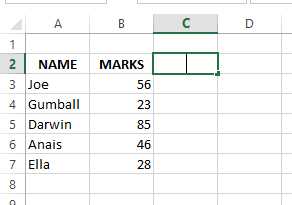
Excel में छात्रों का उदाहरण डेटासेट। स्रोत: लेखक द्वारा इमेज।
किसी एक सेल में फ़ॉर्मूला =RANK(B3,($B$3:$B$7)) टाइप करें और अंतिम भरी हुई सेल तक ड्रैग करें ताकि रैंक मिल जाए।
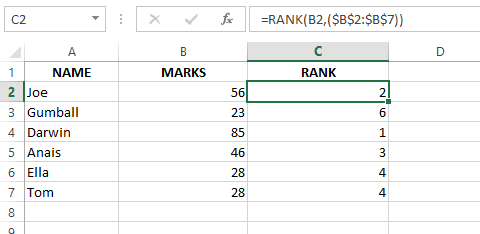
छात्रों की रैंक निकालने के लिए RANK() का उपयोग। स्रोत: लेखक द्वारा इमेज।
अब आपके पास एक क्लिक में छात्र की रैंक आ गई है।
लेकिन क्या आपने देखा कि समान अंक वाले दो छात्रों की रैंक 4 आई है? अगला छात्र, 23 अंकों के साथ, रैंक 6 पर चला गया और रैंक 5 छूट गई। इसका मतलब है कि फ़ॉर्मूला डुप्लिकेट स्कोर को समान रैंक देता है।
करीबी स्कोर के लिए इससे क्रम बिगड़ सकता है। लेकिन आप COUNTIF() फ़ंक्शन से इन टाई को सुलझा सकते हैं। यह फ़ॉर्मूला लिखें:
=RANK(B3,($B$3:$B$8)) + COUNTIF($B$3:B3, B3)-1
यहाँ COUNTIF() फ़ंक्शन डुप्लिकेट मानों के लिए रैंक समायोजित करता है। यह गिनता है कि सूची में वर्तमान छात्र के अंक उनसे ऊपर कितनी बार आए हैं।
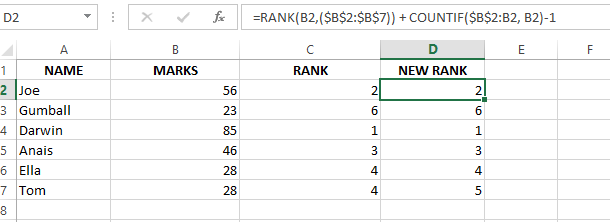
Excel में COUNTIF() से टाई तोड़ना। स्रोत: लेखक द्वारा इमेज।
मान 28 दो बार आता है, और COUNTIF() इसके आवृत्तियों की गिनती रखता है। यही गिनती रैंक समायोजित करने में उपयोग होती है—फ़ॉर्मूला मूल रैंक में (आवृत्ति की गिनती - 1) जोड़ देता है। इससे हर डुप्लिकेट मान को एक अलग रैंक मिलती है।
डेटासेट में बिक्री आँकड़ों की रैंकिंग
एक और उदाहरण देखते हैं जिससे समझ आए कि Excel का RANK() फ़ंक्शन आरोही या अवरोही क्रम में कैसे उपयोग करें।
यदि आप अपनी सेल्स टीम के प्रदर्शन का आकलन करना चाहते हैं, तो आप उनके मासिक बिक्री आँकड़ों की रैंकिंग Excel के RANK() फ़ंक्शन से कर सकते हैं।
यहाँ हमारे पास प्रत्येक सेल्सपर्सन के मासिक बिक्री आँकड़ों का डेटासेट है। हम RANK() फ़ंक्शन का उपयोग करके उन्हें इस आधार पर रैंक करेंगे कि किसने सबसे अधिक बिक्री की है (उच्च से निम्न)।
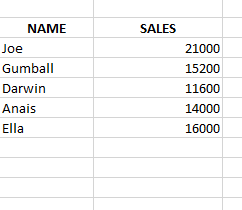
रैंक करने के लिए बिक्री आँकड़ों की सूची। स्रोत: लेखक द्वारा इमेज।
बिक्री को आरोही क्रम में रैंक करने के लिए, हमने फ़ॉर्मूला =RANK(B2, ($B$2:$B$6), 1) लगाया। यहाँ order पैरामीटर के लिए “1” का मान रैंकिंग के लिए आरोही क्रम निर्धारित करता है।
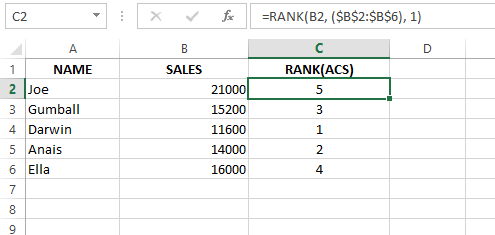
मानों की आरोही क्रम में रैंकिंग। स्रोत: लेखक द्वारा इमेज।
फ़ॉर्मूला दर्ज करने के बाद, बस कर्सर को पकड़ें, सेल के कोने को नीचे की ओर ड्रैग करें और अपनी बाकी बिक्री डेटा पर लागू करें।
इसी तरह, यदि आप मानों को अवरोही क्रम में रैंक करना चाहते हैं, तो फ़ॉर्मूला में order पैरामीटर का मान “0” लिखें, जैसे: =RANK(B2, ($B$2:$B$6), 0)
आप परिणामों में अंतर देख सकते हैं:
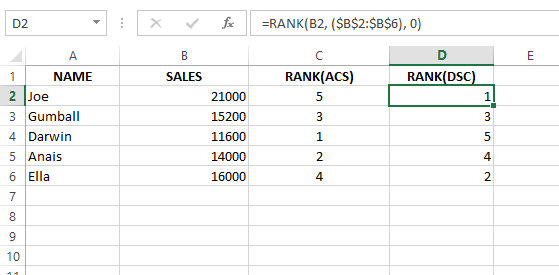
मानों की अवरोही क्रम में रैंकिंग। स्रोत: लेखक द्वारा इमेज।
आपने संदर्भों ($B$2:$B$6) में डॉलर चिन्ह देखे होंगे। इन्हें absolute references कहते हैं। ये सुनिश्चित करते हैं कि फ़ॉर्मूला नीचे कॉपी करने पर भी हमेशा उसी बिक्री डेटा रेंज को संदर्भित करे, ताकि त्रुटियाँ न हों।
यदि आप absolute reference का उपयोग नहीं करते, जैसे =RANK(A2, A2:A10), तो नीचे ड्रैग करने पर रेंज बदलती जाएगी:
- G3 में फ़ॉर्मूला:
=RANK(G3,(G3:G7), 1)
- G4 में फ़ॉर्मूला:
=RANK(G4,(G4:G8), 1)
इस समस्या से बचने के लिए, “F4” दबाकर absolute references इस्तेमाल करें। अब फ़ॉर्मूला होगा: =RANK(G3,($G$3:$G$7), 1)
ऊपर दिए फ़ॉर्मूला को अंतिम भरी हुई सेल तक ड्रैग करने पर, relative references प्रत्येक सेल की स्थिति के अनुसार बदलते हैं। absolute references का उपयोग करने पर परिणामों में अंतर आप देख सकते हैं:
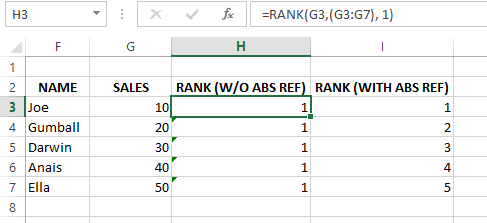
absolute reference के साथ और बिना रैंक में अंतर। स्रोत: लेखक द्वारा इमेज।
उन्नत रैंक Excel फ़ंक्शन: RANK.EQ() और RANK.AVG()
जब Excel में डुप्लिकेट मान आते हैं, तो चीजें पेचीदा हो जाती हैं। ऐसे में मैं RANK.EQ() और RANK.AVG() का उपयोग करना पसंद करता/करती हूँ। दोनों का व्यवहार थोड़ा अलग है। आइए देखें ये कैसे काम करते हैं।
RANK.EQ() Excel फ़ंक्शन
RANK.EQ() साधारण RANK() की तरह ही काम करता है, बस नाम अधिक सटीक है। जब डुप्लिकेट होते हैं, तो RANK.EQ() उन सभी को समान रैंक देता है और आगे की रैंकों को छोड़ देता है।
सिंटैक्स: =RANK.EQ(number, ref, [order])
उपर्युक्त फ़ॉर्मूला में:
number: वह संख्या जिसे आप रैंक करना चाहते हैं।ref: रैंकिंग के लिए संख्याओं की रेंज।order: रैंक का क्रम निर्धारित करता है। आरोही के लिए “1”; अवरोही के लिए “0” (डिफ़ॉल्ट)।
इसे एक उदाहरण से समझते हैं: मेरे पास कई देशों की आबादी का डेटासेट था, और मैं उन्हें आबादी के आधार पर रैंक करना चाहता/चाहती था।
मैंने यह काम RANK.EQ() फ़ंक्शन से इस तरह किया:
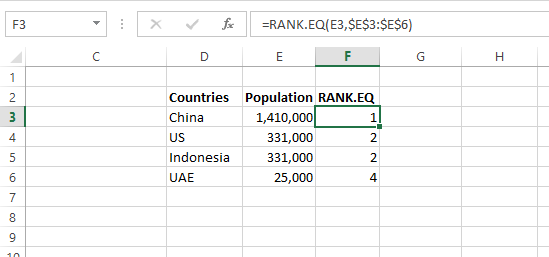
RANK.EQ() फ़ंक्शन का उपयोग। स्रोत: लेखक द्वारा इमेज।
ऊपर की इमेज में, सबसे अधिक आबादी वाले देश की रैंक 1 है, और आगे इसी तरह। अब आप देख रहे हैं कि RANK.EQ() टाई को कैसे संभालता है।
क्योंकि US और इंडोनेशिया की आबादी समान है, उन्हें रैंक 2 साझा करनी पड़ती है। इससे स्पष्ट है कि RANK.EQ() डुप्लिकेट्स को समान रैंक देता है और क्रम में अगली रैंक छोड़ देता है।
RANK.AVG() Excel फ़ंक्शन
RANK.AVG() फ़ंक्शन रैंकिंग में टाई को अलग तरीके से संभालता है। सभी डुप्लिकेट्स को समान रैंक देने के बजाय, यह उन रैंकों का औसत निकालता है जो उन्हें अलग-अलग मिलतीं।
सिंटैक्स: RANK.AVG(number, ref, [order])
उपर्युक्त फ़ॉर्मूला में:
number: वह संख्या जिसे आप रैंक करना चाहते हैं।ref: रैंकिंग के लिए संख्याओं की रेंज।order: रैंक का क्रम निर्धारित करता है। आरोही के लिए “1”; अवरोही के लिए “0” (डिफ़ॉल्ट)।
इसे एक उदाहरण से समझते हैं: मेरे पास स्कोर का एक डेटासेट था, तो मैंने RANK.AVG() लगाया ताकि देख सकूँ यह बराबरी के स्कोर को कैसे संभालता है।
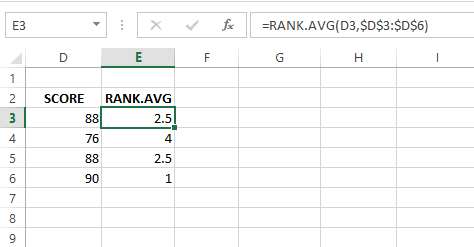
RANK.AVG() फ़ंक्शन का उपयोग। स्रोत: लेखक द्वारा इमेज।
फ़ॉर्मूला =RANK.AVG(D3,$D$3:$D$6) के साथ, स्कोर 88 की रैंक 2.5 आई। यानी फ़ंक्शन उन रैंकों का औसत लेता है जो अलग-अलग दी जातीं।
यह तरीका रैंकों का अधिक संतुलित वितरण बनाए रखता है, खासकर ऐसे डेटासेट में जहाँ टाई अक्सर होती हैं।
RANK() को अन्य Excel फ़ंक्शनों के साथ संयोजित करना
कुछ स्थितियों में RANK() को अन्य Excel फ़ंक्शनों के साथ मिलाकर उपयोग करना उपयोगी है। आइए कुछ सामान्य उपयोग मामलों पर नज़र डालें।
RANK() और ROUNDUP() मिलाकर डेटा का वर्गीकरण
यहाँ देखें कि आप ROUNDUP() फ़ंक्शन को RANK() के साथ कैसे जोड़ सकते हैं:
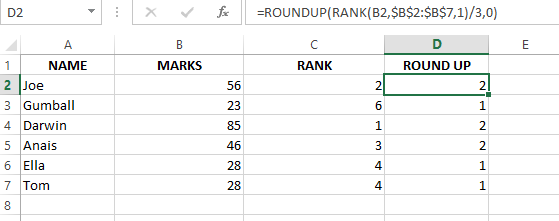
Excel में RANK() और ROUNDUP() का संयोजन। स्रोत: लेखक द्वारा इमेज।
मैंने फ़ॉर्मूला =ROUNDUP(RANK(B2, $B$2:$B$7, 1)/3, 0) उपयोग किया, जो B2 सेल के मान की रैंक को रेंज B2 में आरोही क्रम में गणना करता है। फिर यह उस रैंक को तीन से भाग देता है और परिणाम को निकटतम पूर्णांक की ओर राउंड अप करता है।
इस फ़ॉर्मूले से आप डेटा को प्रभावी रूप से अलग-अलग समूहों या स्तरों में वर्गीकृत करते हैं, जिससे अलग-अलग प्रदर्शन स्तरों की पहचान और विश्लेषण करने या आगे के विश्लेषण के लिए डेटा वर्गीकृत करने में मदद मिलती है।
टाई तोड़ने के लिए RANK.EQ() और COUNTIFS() का संयोजन
हमने Excel के RANK() फ़ंक्शन से टाई संभालने के कुछ तरीके देखे हैं। पर मान लें कि आप प्रोडक्ट्स को केवल कीमत के आधार पर रैंक करना चाहते हैं। जब कई आइटम की कीमत समान हो, तो यह मनमाना लग सकता है।
तो, आइए टाई तोड़ने के लिए एक द्वितीयक मानदंड जोड़ें और एक अधिक वस्तुनिष्ठ रैंकिंग प्रणाली बनाएं।
हेडफ़ोन खरीदने वाले ग्राहकों की एक सूची पर विचार करें। हम उन्हें कीमत (प्राथमिक मानदंड) के आधार पर रैंक करना चाहते हैं और टाई होने पर ग्राहक रेटिंग (द्वितीयक मानदंड) से अंतर करना चाहते हैं।
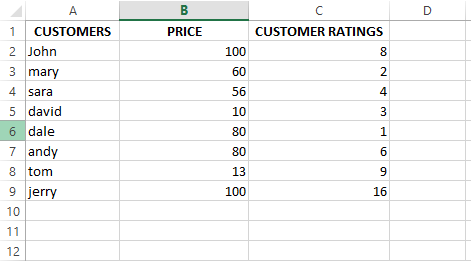
ग्राहकों की उदाहरण सूची। स्रोत: लेखक द्वारा इमेज
इसे प्राप्त करने के लिए, हम RANK.EQ() को COUNTIFS() के साथ मिलाएँगे। ऐसे करें:
=RANK.EQ($B2,$B$2:$B$9) + COUNTIFS($B$2:$B$9, $B2, $C$2:$C$9, ">"& $C2)
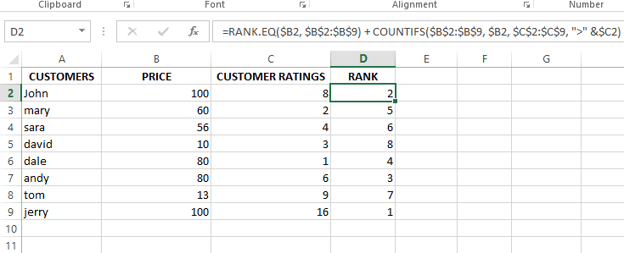 RANK.EQ() और COUNTIFS() से रैंक की गणना। स्रोत: लेखक द्वारा इमेज।
यह भाग COUNTIFS($B$2:$B$9,$B2) सूची में वर्तमान कीमत कितनी बार आती है, यह गिनता है। हम रेंज $B$2:$B$9 के लिए absolute references रखते हैं ताकि स्थिरता बनी रहे, लेकिन मानदंड सेल $B2 को relative रखते हैं ताकि फ़ॉर्मूला हर पंक्ति को अलग-अलग जाँचे।
दूसरा भाग, $C$2:$C$9,">"&$C2, वर्तमान हेडफ़ोन की रेटिंग C2 से अधिक ग्राहक रेटिंग्स की संख्या खोजता है।
COUNTIFS() “AND” लॉजिक का पालन करता है: यह केवल उन्हीं कोशिकाओं को गिनता है जो सभी शर्तें पूरी करती हैं। यदि समान कीमत पर किसी अन्य हेडफ़ोन की रेटिंग अधिक नहीं है, तो COUNTIFS() 0 लौटाता है। इसलिए RANK.EQ() द्वारा निर्धारित रैंक अपरिवर्तित रहती है।
Excel में पर्सेंटाइल रैंक की गणना
चूँकि RANK() फ़ंक्शन किसी संख्यात्मक मान की रैंक करता है, आप Excel पर्सेंटाइल रैंक फ़ॉर्मूला का उपयोग करके किसी मान की रैंक को पूरे डेटासेट के प्रतिशत के रूप में निकाल सकते हैं।
Excel पर्सेंटाइल रैंक निकालने के लिए दो फ़ंक्शन देता है। आइए दोनों को समझते हैं।
PERCENTRANK.INC() Excel फ़ंक्शन
PERCENTRANK.INC() किसी मान की पर्सेंटाइल रैंक की गणना करता है, जिसमें डेटासेट के सबसे छोटे और सबसे बड़े दोनों मान शामिल होते हैं।
उदाहरण से समझते हैं: मेरे पास 10 छात्रों के परीक्षा अंकों का डेटासेट था, और मैं प्रत्येक स्कोर की पर्सेंटाइल रैंक निकालना चाहता/चाहती था—जिसमें सबसे छोटा और सबसे बड़ा मान भी शामिल हो।
तो मैंने यह फ़ॉर्मूला उपयोग किया =PERCENTRANK.INC($A$2:$A$11, A2):
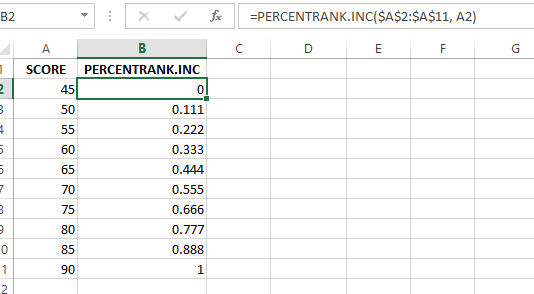
PERCENTRANK.INC() से रैंक की गणना। स्रोत: लेखक द्वारा इमेज
ऊपर के उदाहरण में आप देख सकते हैं कि PERCENTRANK.INC() डेटासेट के सबसे छोटे और सबसे बड़े मानों को शामिल करता है। स्कोर 45 (सबसे छोटा) की पर्सेंटाइल रैंक 0 है, और 90 (सबसे बड़ा) की पर्सेंटाइल रैंक 1 है।
PERCENTRANK.EXC() Excel फ़ंक्शन
PERCENTRANK.EXC() किसी मान की पर्सेंटाइल रैंक की गणना करता है, जिसमें डेटासेट के सबसे छोटे और सबसे बड़े मानों को बाहर रखा जाता है।
इसे एक उदाहरण से समझते हैं: मैंने पिछले सेक्शन वाले उसी छात्र डेटासेट पर PERCENTRANK.EXC() फ़ंक्शन लागू किया:
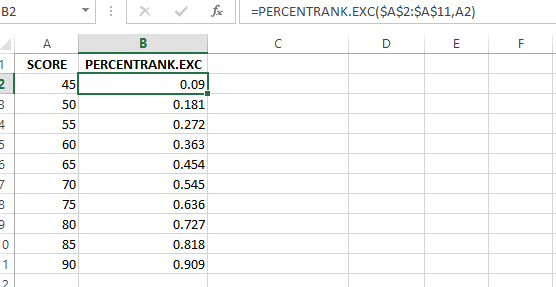
PERCENTRANK.EXC() से रैंक की गणना। स्रोत: लेखक द्वारा इमेज
ऊपर के उदाहरण में PERCENTRANK.EXC() डेटासेट के सबसे छोटे और सबसे बड़े मानों को बाहर रखता है। यानी स्कोर 45 (सबसे छोटा) की पर्सेंटाइल रैंक 0 नहीं है, और स्कोर 90 (सबसे बड़ा) की पर्सेंटाइल रैंक 1 नहीं है।
Excel RANK() फ़ंक्शन की आम गलतियाँ और उनसे कैसे बचें
Excel फ़ंक्शन व्यापारिक कामों के लिए उपयोगी और आसान हैं। फिर भी कभी-कभी माहिर उपयोगकर्ता भी कुछ आम गलतियाँ कर बैठते हैं। इसलिए, मैं कुछ सामान्य गलतियाँ साझा कर रहा/रही हूँ जिन पर ध्यान दें और उनसे कैसे बचें:
फ़ॉर्मूलों को कॉपी-पेस्ट करना
जब आप अपनी रैंकिंग के फ़ॉर्मूले को कोशिकाओं में कॉपी करते हैं, तो ध्यान रखें कि गलती से absolute references का उपयोग न रह जाए। हर सेल किसी अलग हिस्से के डेटा को संदर्भित कर सकता है और आपकी रैंकिंग बिगाड़ सकता है।
इससे बचने के लिए, फ़ॉर्मूले सेट करते समय $A$1:$A$10 जैसे absolute references का प्रयोग करें ताकि सभी रैंकिंग में सही रेंज लॉक रहे।
डुप्लिकेट्स को नहीं संभालना
मान लें दो सेल्सपर्सन सबसे अधिक बिक्री पर बराबरी पर हैं। टाई को कैसे संभालते हैं, इससे बड़ा फ़र्क पड़ता है: RANK() और RANK.EQ() टाई को समान तरीके से ट्रीट करते हैं।
इसलिए आपको तय करना चाहिए कि बराबरी के मानों को समान रैंक दी जानी चाहिए, अलग रैंक दी जानी चाहिए, या उनकी रैंक का औसत लिया जाना चाहिए—इसके लिए RANK.AVG() का उपयोग करें। फिर उसी के अनुसार सही फ़ंक्शन चुनें।
गलत ऑर्डरिंग
यह सरल लगता है, लेकिन अपने फ़ंक्शन में order आर्ग्युमेंट सेट करना भूल जाने से (आरोही या अवरोही) गलत दिशा में रैंकिंग हो सकती है।
इसीलिए हमेशा इस आर्ग्युमेंट की दोबारा जाँच करें: अवरोही क्रम के लिए “0” (या खाली छोड़ दें) और आरोही के लिए “1”। सुनिश्चित करें कि क्रम आपके मनचाहे रैंकिंग तरीके से मेल खाता हो।
फ़ंक्शन गड़बड़ी
अलग-अलग डेटासेट्स के साथ काम करते हुए सही रैंक फ़ंक्शन चुनना बहुत ज़रूरी है, क्योंकि गलत फ़ंक्शन से आगे बढ़ने पर अवांछित परिणाम मिलेंगे।
इन समस्याओं से बचने के लिए, सामान्य रैंकिंग के लिए RANK.EQ() और ऐसे परिदृश्यों में जहाँ टाई हैंडलिंग परिणाम को प्रभावित करती है—जैसे सांख्यिकीय विश्लेषण—के लिए RANK.AVG() का उपयोग करें।
पुराने फ़ॉर्मूलों का उपयोग
जैसे-जैसे आपका डेटा बढ़ता है, आपको अपने फ़ॉर्मूलों में रेंज संदर्भ अपडेट करने चाहिए। वरना नए डेटा पॉइंट्स आपकी रैंकिंग में शामिल नहीं होंगे, और आप सही उत्तर न मिलने से परेशान हो सकते हैं।
इसीलिए अपनी फ़ॉर्मूलों में रेंज को नियमित रूप से अपडेट और जाँचें। इससे सुनिश्चित होगा कि रैंकिंग में आपका सारा महत्वपूर्ण डेटा शामिल हो।
अंतिम विचार
अब आप जानते हैं कि RANK(), RANK.EQ(), और RANK.AVG() जैसे फ़ंक्शनों से टाई को संभालते हुए अलग-अलग रैंकिंग समस्याएँ कैसे सुलझानी हैं। ये फ़ंक्शन अलग-अलग स्थितियों—जैसे छात्रों के अंकों का विश्लेषण या बिक्री आँकड़ों का क्रम निर्धारण—में मददगार हैं।
यदि आप Excel कौशल और बढ़ाना चाहते हैं, तो मैं Datacamp पर उपलब्ध कुछ उत्कृष्ट कोर्स और संसाधन देखने की सलाह देता/देती हूँ:


रैंकिंग आपको मानों की तुलना करने और अपने डेटासेट में पैटर्न पहचानने देती है। Excel में
RANK(),RANK.EQ()औरRANK.AVG()जैसे शक्तिशाली टूल रैंकिंग को आसान बनाते हैं। ये फ़ंक्शन हर तरह की स्थितियों में मददगार हैं—चाहे अंकों के आधार पर खेल टूर्नामेंट के प्रतिभागियों की रैंकिंग करनी हो या रैंक किए गए बिक्री डेटा के आधार पर बाज़ार रुझानों का विश्लेषण।इस लेख में, हम Excel के इन तीनों रैंक फ़ंक्शनों को समझेंगे और व्यावहारिक उदाहरणों के साथ दिखाएँगे कि आप इन्हें कैसे इस्तेमाल कर सकते हैं। हम रैंक फ़ंक्शनों को अन्य Excel फ़ंक्शनों के साथ मिलाकर उपयोग करने और पर्सेंटाइल रैंक निकालने पर भी बात करेंगे।
झटपट उत्तर: Excel में रैंक कैसे निकालें
अपनी इच्छित डेटासेट में रैंक निकालने के लिए यह फ़ॉर्मूला उपयोग करें:
=RANK(number, ref, [order])Excel में RANK() फ़ंक्शन को समझना
मान लीजिए आपने स्कूल छात्रों के बीच एक प्रतियोगिता आयोजित की और अब आपको उनके प्रदर्शन के आधार पर हज़ारों छात्रों की रैंकिंग करनी है।
क्या आप घंटों डेटा छांटने में लगाएंगे? नहीं, क्योंकि Excel मदद कर सकता है। इसके कई शक्तिशाली फ़ंक्शनों में से एक है
RANK(), जो आपको एक क्लिक में किसी की स्थिति पता करने देता है।किसी रेंज में मौजूद मानों के बीच किसी एक मान की रैंक निकालने के लिए यह फ़ॉर्मूला लिखें:
RANK(number, ref, [order])उपर्युक्त फ़ॉर्मूला में:
number: वह संख्या है जिसकी आप रैंक निकालना चाहते हैं।ref: रैंकिंग के लिए विचार किए जाने वाले संख्याओं की रेंज है।order: रैंक का क्रम निर्धारित करता है। आरोही क्रम के लिए मान “1” दें; अवरोही के लिए “0” (डिफ़ॉल्ट)।Excel में RANK() फ़ॉर्मूला कैसे उपयोग करें
आइए वास्तविक उदाहरणों पर
RANK()फ़ंक्शन लागू करें:छात्रों के अंकों की रैंकिंग
यदि आपके पास हज़ारों छात्र हैं, तो अंकों की गणना और रैंकिंग करना चुनौतीपूर्ण और समय लेने वाला हो सकता है। मान लीजिए आप छात्रों के अंतिम परिणाम तैयार कर रहे हैं और अंकों के आधार पर उनकी रैंकिंग करना चाहते हैं।
इसके लिए पहले अपना डेटासेट तैयार करें।
Excel में छात्रों का उदाहरण डेटासेट। स्रोत: लेखक द्वारा इमेज।
किसी एक सेल में फ़ॉर्मूला
=RANK(B3,($B$3:$B$7))टाइप करें और अंतिम भरी हुई सेल तक ड्रैग करें ताकि रैंक मिल जाए।छात्रों की रैंक निकालने के लिए RANK() का उपयोग। स्रोत: लेखक द्वारा इमेज।
अब आपके पास एक क्लिक में छात्र की रैंक आ गई है।
लेकिन क्या आपने देखा कि समान अंक वाले दो छात्रों की रैंक 4 आई है? अगला छात्र, 23 अंकों के साथ, रैंक 6 पर चला गया और रैंक 5 छूट गई। इसका मतलब है कि फ़ॉर्मूला डुप्लिकेट स्कोर को समान रैंक देता है।
करीबी स्कोर के लिए इससे क्रम बिगड़ सकता है। लेकिन आप
COUNTIF()फ़ंक्शन से इन टाई को सुलझा सकते हैं। यह फ़ॉर्मूला लिखें:=RANK(B3,($B$3:$B$8)) + COUNTIF($B$3:B3, B3)-1यहाँ
COUNTIF()फ़ंक्शन डुप्लिकेट मानों के लिए रैंक समायोजित करता है। यह गिनता है कि सूची में वर्तमान छात्र के अंक उनसे ऊपर कितनी बार आए हैं।Excel में COUNTIF() से टाई तोड़ना। स्रोत: लेखक द्वारा इमेज।
मान 28 दो बार आता है, और
COUNTIF()इसके आवृत्तियों की गिनती रखता है। यही गिनती रैंक समायोजित करने में उपयोग होती है—फ़ॉर्मूला मूल रैंक में (आवृत्ति की गिनती - 1) जोड़ देता है। इससे हर डुप्लिकेट मान को एक अलग रैंक मिलती है।डेटासेट में बिक्री आँकड़ों की रैंकिंग
एक और उदाहरण देखते हैं जिससे समझ आए कि Excel का
RANK()फ़ंक्शन आरोही या अवरोही क्रम में कैसे उपयोग करें।यदि आप अपनी सेल्स टीम के प्रदर्शन का आकलन करना चाहते हैं, तो आप उनके मासिक बिक्री आँकड़ों की रैंकिंग Excel के
RANK()फ़ंक्शन से कर सकते हैं।यहाँ हमारे पास प्रत्येक सेल्सपर्सन के मासिक बिक्री आँकड़ों का डेटासेट है। हम
RANK()फ़ंक्शन का उपयोग करके उन्हें इस आधार पर रैंक करेंगे कि किसने सबसे अधिक बिक्री की है (उच्च से निम्न)।रैंक करने के लिए बिक्री आँकड़ों की सूची। स्रोत: लेखक द्वारा इमेज।
बिक्री को आरोही क्रम में रैंक करने के लिए, हमने फ़ॉर्मूला
=RANK(B2, ($B$2:$B$6), 1)लगाया। यहाँorderपैरामीटर के लिए “1” का मान रैंकिंग के लिए आरोही क्रम निर्धारित करता है।मानों की आरोही क्रम में रैंकिंग। स्रोत: लेखक द्वारा इमेज।
फ़ॉर्मूला दर्ज करने के बाद, बस कर्सर को पकड़ें, सेल के कोने को नीचे की ओर ड्रैग करें और अपनी बाकी बिक्री डेटा पर लागू करें।
इसी तरह, यदि आप मानों को अवरोही क्रम में रैंक करना चाहते हैं, तो फ़ॉर्मूला में
orderपैरामीटर का मान “0” लिखें, जैसे:=RANK(B2, ($B$2:$B$6), 0)आप परिणामों में अंतर देख सकते हैं:
मानों की अवरोही क्रम में रैंकिंग। स्रोत: लेखक द्वारा इमेज।
आपने संदर्भों
($B$2:$B$6)में डॉलर चिन्ह देखे होंगे। इन्हें absolute references कहते हैं। ये सुनिश्चित करते हैं कि फ़ॉर्मूला नीचे कॉपी करने पर भी हमेशा उसी बिक्री डेटा रेंज को संदर्भित करे, ताकि त्रुटियाँ न हों।यदि आप absolute reference का उपयोग नहीं करते, जैसे
=RANK(A2, A2:A10), तो नीचे ड्रैग करने पर रेंज बदलती जाएगी:=RANK(G3,(G3:G7), 1)=RANK(G4,(G4:G8), 1)इस समस्या से बचने के लिए, “F4” दबाकर absolute references इस्तेमाल करें। अब फ़ॉर्मूला होगा:
=RANK(G3,($G$3:$G$7), 1)ऊपर दिए फ़ॉर्मूला को अंतिम भरी हुई सेल तक ड्रैग करने पर, relative references प्रत्येक सेल की स्थिति के अनुसार बदलते हैं। absolute references का उपयोग करने पर परिणामों में अंतर आप देख सकते हैं:
absolute reference के साथ और बिना रैंक में अंतर। स्रोत: लेखक द्वारा इमेज।
उन्नत रैंक Excel फ़ंक्शन: RANK.EQ() और RANK.AVG()
जब Excel में डुप्लिकेट मान आते हैं, तो चीजें पेचीदा हो जाती हैं। ऐसे में मैं
RANK.EQ()औरRANK.AVG()का उपयोग करना पसंद करता/करती हूँ। दोनों का व्यवहार थोड़ा अलग है। आइए देखें ये कैसे काम करते हैं।RANK.EQ() Excel फ़ंक्शन
RANK.EQ()साधारणRANK()की तरह ही काम करता है, बस नाम अधिक सटीक है। जब डुप्लिकेट होते हैं, तोRANK.EQ()उन सभी को समान रैंक देता है और आगे की रैंकों को छोड़ देता है।सिंटैक्स:
=RANK.EQ(number, ref, [order])उपर्युक्त फ़ॉर्मूला में:
number: वह संख्या जिसे आप रैंक करना चाहते हैं।ref: रैंकिंग के लिए संख्याओं की रेंज।order: रैंक का क्रम निर्धारित करता है। आरोही के लिए “1”; अवरोही के लिए “0” (डिफ़ॉल्ट)।इसे एक उदाहरण से समझते हैं: मेरे पास कई देशों की आबादी का डेटासेट था, और मैं उन्हें आबादी के आधार पर रैंक करना चाहता/चाहती था।
मैंने यह काम
RANK.EQ()फ़ंक्शन से इस तरह किया:RANK.EQ() फ़ंक्शन का उपयोग। स्रोत: लेखक द्वारा इमेज।
ऊपर की इमेज में, सबसे अधिक आबादी वाले देश की रैंक 1 है, और आगे इसी तरह। अब आप देख रहे हैं कि
RANK.EQ()टाई को कैसे संभालता है।क्योंकि US और इंडोनेशिया की आबादी समान है, उन्हें रैंक 2 साझा करनी पड़ती है। इससे स्पष्ट है कि
RANK.EQ()डुप्लिकेट्स को समान रैंक देता है और क्रम में अगली रैंक छोड़ देता है।RANK.AVG() Excel फ़ंक्शन
RANK.AVG()फ़ंक्शन रैंकिंग में टाई को अलग तरीके से संभालता है। सभी डुप्लिकेट्स को समान रैंक देने के बजाय, यह उन रैंकों का औसत निकालता है जो उन्हें अलग-अलग मिलतीं।सिंटैक्स:
RANK.AVG(number, ref, [order])उपर्युक्त फ़ॉर्मूला में:
number: वह संख्या जिसे आप रैंक करना चाहते हैं।ref: रैंकिंग के लिए संख्याओं की रेंज।order: रैंक का क्रम निर्धारित करता है। आरोही के लिए “1”; अवरोही के लिए “0” (डिफ़ॉल्ट)।इसे एक उदाहरण से समझते हैं: मेरे पास स्कोर का एक डेटासेट था, तो मैंने
RANK.AVG()लगाया ताकि देख सकूँ यह बराबरी के स्कोर को कैसे संभालता है।RANK.AVG() फ़ंक्शन का उपयोग। स्रोत: लेखक द्वारा इमेज।
फ़ॉर्मूला
=RANK.AVG(D3,$D$3:$D$6)के साथ, स्कोर 88 की रैंक 2.5 आई। यानी फ़ंक्शन उन रैंकों का औसत लेता है जो अलग-अलग दी जातीं।यह तरीका रैंकों का अधिक संतुलित वितरण बनाए रखता है, खासकर ऐसे डेटासेट में जहाँ टाई अक्सर होती हैं।
RANK() को अन्य Excel फ़ंक्शनों के साथ संयोजित करना
कुछ स्थितियों में
RANK()को अन्य Excel फ़ंक्शनों के साथ मिलाकर उपयोग करना उपयोगी है। आइए कुछ सामान्य उपयोग मामलों पर नज़र डालें।RANK() और ROUNDUP() मिलाकर डेटा का वर्गीकरण
यहाँ देखें कि आप
ROUNDUP()फ़ंक्शन कोRANK()के साथ कैसे जोड़ सकते हैं:Excel में RANK() और ROUNDUP() का संयोजन। स्रोत: लेखक द्वारा इमेज।
मैंने फ़ॉर्मूला
=ROUNDUP(RANK(B2, $B$2:$B$7, 1)/3, 0)उपयोग किया, जो B2 सेल के मान की रैंक को रेंज B2 में आरोही क्रम में गणना करता है। फिर यह उस रैंक को तीन से भाग देता है और परिणाम को निकटतम पूर्णांक की ओर राउंड अप करता है।इस फ़ॉर्मूले से आप डेटा को प्रभावी रूप से अलग-अलग समूहों या स्तरों में वर्गीकृत करते हैं, जिससे अलग-अलग प्रदर्शन स्तरों की पहचान और विश्लेषण करने या आगे के विश्लेषण के लिए डेटा वर्गीकृत करने में मदद मिलती है।
टाई तोड़ने के लिए RANK.EQ() और COUNTIFS() का संयोजन
हमने Excel के
RANK()फ़ंक्शन से टाई संभालने के कुछ तरीके देखे हैं। पर मान लें कि आप प्रोडक्ट्स को केवल कीमत के आधार पर रैंक करना चाहते हैं। जब कई आइटम की कीमत समान हो, तो यह मनमाना लग सकता है।तो, आइए टाई तोड़ने के लिए एक द्वितीयक मानदंड जोड़ें और एक अधिक वस्तुनिष्ठ रैंकिंग प्रणाली बनाएं।
हेडफ़ोन खरीदने वाले ग्राहकों की एक सूची पर विचार करें। हम उन्हें कीमत (प्राथमिक मानदंड) के आधार पर रैंक करना चाहते हैं और टाई होने पर ग्राहक रेटिंग (द्वितीयक मानदंड) से अंतर करना चाहते हैं।
ग्राहकों की उदाहरण सूची। स्रोत: लेखक द्वारा इमेज
इसे प्राप्त करने के लिए, हम
RANK.EQ()कोCOUNTIFS()के साथ मिलाएँगे। ऐसे करें:=RANK.EQ($B2,$B$2:$B$9) + COUNTIFS($B$2:$B$9, $B2, $C$2:$C$9, ">"& $C2)यह भाग
COUNTIFS($B$2:$B$9,$B2)सूची में वर्तमान कीमत कितनी बार आती है, यह गिनता है। हम रेंज$B$2:$B$9के लिए absolute references रखते हैं ताकि स्थिरता बनी रहे, लेकिन मानदंड सेल$B2को relative रखते हैं ताकि फ़ॉर्मूला हर पंक्ति को अलग-अलग जाँचे।दूसरा भाग,
$C$2:$C$9,">"&$C2, वर्तमान हेडफ़ोन की रेटिंग C2 से अधिक ग्राहक रेटिंग्स की संख्या खोजता है।COUNTIFS()“AND” लॉजिक का पालन करता है: यह केवल उन्हीं कोशिकाओं को गिनता है जो सभी शर्तें पूरी करती हैं। यदि समान कीमत पर किसी अन्य हेडफ़ोन की रेटिंग अधिक नहीं है, तोCOUNTIFS()0 लौटाता है। इसलिएRANK.EQ()द्वारा निर्धारित रैंक अपरिवर्तित रहती है।Excel में पर्सेंटाइल रैंक की गणना
चूँकि
RANK()फ़ंक्शन किसी संख्यात्मक मान की रैंक करता है, आप Excel पर्सेंटाइल रैंक फ़ॉर्मूला का उपयोग करके किसी मान की रैंक को पूरे डेटासेट के प्रतिशत के रूप में निकाल सकते हैं।Excel पर्सेंटाइल रैंक निकालने के लिए दो फ़ंक्शन देता है। आइए दोनों को समझते हैं।
PERCENTRANK.INC() Excel फ़ंक्शन
PERCENTRANK.INC() किसी मान की पर्सेंटाइल रैंक की गणना करता है, जिसमें डेटासेट के सबसे छोटे और सबसे बड़े दोनों मान शामिल होते हैं।
उदाहरण से समझते हैं: मेरे पास 10 छात्रों के परीक्षा अंकों का डेटासेट था, और मैं प्रत्येक स्कोर की पर्सेंटाइल रैंक निकालना चाहता/चाहती था—जिसमें सबसे छोटा और सबसे बड़ा मान भी शामिल हो।
तो मैंने यह फ़ॉर्मूला उपयोग किया
=PERCENTRANK.INC($A$2:$A$11, A2):PERCENTRANK.INC() से रैंक की गणना। स्रोत: लेखक द्वारा इमेज
ऊपर के उदाहरण में आप देख सकते हैं कि
PERCENTRANK.INC()डेटासेट के सबसे छोटे और सबसे बड़े मानों को शामिल करता है। स्कोर 45 (सबसे छोटा) की पर्सेंटाइल रैंक 0 है, और 90 (सबसे बड़ा) की पर्सेंटाइल रैंक 1 है।PERCENTRANK.EXC() Excel फ़ंक्शन
PERCENTRANK.EXC()किसी मान की पर्सेंटाइल रैंक की गणना करता है, जिसमें डेटासेट के सबसे छोटे और सबसे बड़े मानों को बाहर रखा जाता है।इसे एक उदाहरण से समझते हैं: मैंने पिछले सेक्शन वाले उसी छात्र डेटासेट पर
PERCENTRANK.EXC()फ़ंक्शन लागू किया:PERCENTRANK.EXC() से रैंक की गणना। स्रोत: लेखक द्वारा इमेज
ऊपर के उदाहरण में
PERCENTRANK.EXC()डेटासेट के सबसे छोटे और सबसे बड़े मानों को बाहर रखता है। यानी स्कोर 45 (सबसे छोटा) की पर्सेंटाइल रैंक 0 नहीं है, और स्कोर 90 (सबसे बड़ा) की पर्सेंटाइल रैंक 1 नहीं है।Excel RANK() फ़ंक्शन की आम गलतियाँ और उनसे कैसे बचें
Excel फ़ंक्शन व्यापारिक कामों के लिए उपयोगी और आसान हैं। फिर भी कभी-कभी माहिर उपयोगकर्ता भी कुछ आम गलतियाँ कर बैठते हैं। इसलिए, मैं कुछ सामान्य गलतियाँ साझा कर रहा/रही हूँ जिन पर ध्यान दें और उनसे कैसे बचें:
फ़ॉर्मूलों को कॉपी-पेस्ट करना
जब आप अपनी रैंकिंग के फ़ॉर्मूले को कोशिकाओं में कॉपी करते हैं, तो ध्यान रखें कि गलती से absolute references का उपयोग न रह जाए। हर सेल किसी अलग हिस्से के डेटा को संदर्भित कर सकता है और आपकी रैंकिंग बिगाड़ सकता है।
इससे बचने के लिए, फ़ॉर्मूले सेट करते समय
$A$1:$A$10जैसे absolute references का प्रयोग करें ताकि सभी रैंकिंग में सही रेंज लॉक रहे।डुप्लिकेट्स को नहीं संभालना
मान लें दो सेल्सपर्सन सबसे अधिक बिक्री पर बराबरी पर हैं। टाई को कैसे संभालते हैं, इससे बड़ा फ़र्क पड़ता है:
RANK()औरRANK.EQ()टाई को समान तरीके से ट्रीट करते हैं।इसलिए आपको तय करना चाहिए कि बराबरी के मानों को समान रैंक दी जानी चाहिए, अलग रैंक दी जानी चाहिए, या उनकी रैंक का औसत लिया जाना चाहिए—इसके लिए
RANK.AVG()का उपयोग करें। फिर उसी के अनुसार सही फ़ंक्शन चुनें।गलत ऑर्डरिंग
यह सरल लगता है, लेकिन अपने फ़ंक्शन में
orderआर्ग्युमेंट सेट करना भूल जाने से (आरोही या अवरोही) गलत दिशा में रैंकिंग हो सकती है।इसीलिए हमेशा इस आर्ग्युमेंट की दोबारा जाँच करें: अवरोही क्रम के लिए “0” (या खाली छोड़ दें) और आरोही के लिए “1”। सुनिश्चित करें कि क्रम आपके मनचाहे रैंकिंग तरीके से मेल खाता हो।
फ़ंक्शन गड़बड़ी
अलग-अलग डेटासेट्स के साथ काम करते हुए सही रैंक फ़ंक्शन चुनना बहुत ज़रूरी है, क्योंकि गलत फ़ंक्शन से आगे बढ़ने पर अवांछित परिणाम मिलेंगे।
इन समस्याओं से बचने के लिए, सामान्य रैंकिंग के लिए
RANK.EQ()और ऐसे परिदृश्यों में जहाँ टाई हैंडलिंग परिणाम को प्रभावित करती है—जैसे सांख्यिकीय विश्लेषण—के लिएRANK.AVG()का उपयोग करें।पुराने फ़ॉर्मूलों का उपयोग
जैसे-जैसे आपका डेटा बढ़ता है, आपको अपने फ़ॉर्मूलों में रेंज संदर्भ अपडेट करने चाहिए। वरना नए डेटा पॉइंट्स आपकी रैंकिंग में शामिल नहीं होंगे, और आप सही उत्तर न मिलने से परेशान हो सकते हैं।
इसीलिए अपनी फ़ॉर्मूलों में रेंज को नियमित रूप से अपडेट और जाँचें। इससे सुनिश्चित होगा कि रैंकिंग में आपका सारा महत्वपूर्ण डेटा शामिल हो।
अंतिम विचार
अब आप जानते हैं कि
RANK(),RANK.EQ(), औरRANK.AVG()जैसे फ़ंक्शनों से टाई को संभालते हुए अलग-अलग रैंकिंग समस्याएँ कैसे सुलझानी हैं। ये फ़ंक्शन अलग-अलग स्थितियों—जैसे छात्रों के अंकों का विश्लेषण या बिक्री आँकड़ों का क्रम निर्धारण—में मददगार हैं।यदि आप Excel कौशल और बढ़ाना चाहते हैं, तो मैं Datacamp पर उपलब्ध कुछ उत्कृष्ट कोर्स और संसाधन देखने की सलाह देता/देती हूँ: