
Corso
Preparazione dei dati in Excel
3 h
88K
La classificazione ti permette di confrontare i valori e individuare pattern nei tuoi dataset. Excel offre strumenti potenti come RANK(), RANK.EQ() e RANK.AVG() per semplificare la classificazione. Queste funzioni sono utili in ogni situazione, dal classificare i partecipanti a un torneo sportivo in base ai punti all'analizzare i trend di mercato basati su dati di vendita ordinati per rango.
In questo articolo esploreremo le tre funzioni di classificazione in Excel e spiegheremo come usarle con esempi pratici. Vedremo anche come combinare le funzioni di rango con altre funzioni di Excel e come calcolare i percentile rank.
Per calcolare i ranghi nel tuo dataset, usa la seguente formula:
=RANK(number, ref, [order])
Mettiamo che tu abbia organizzato una competizione tra studenti e ora voglia classificare migliaia di studenti in base alle loro performance.
Passeresti ore a ordinare i dati? No, perché Excel può aiutarti. Tra le sue tante funzioni potenti c'è RANK(), che ti permette di determinare la posizione di qualcuno con un solo clic.
Per calcolare il rango di un valore all'interno di un intervallo di valori, inserisci la formula:
RANK(number, ref, [order])
Nella formula sopra:
number: è il numero che vuoi classificare.ref: è l'intervallo di numeri da considerare per la classificazione.order: specifica l'ordinamento del rango. Per crescente, usa "1"; per decrescente, usa "0" (predefinito).Applichiamo la funzione RANK() su esempi reali:
Calcolare i voti può essere impegnativo e richiedere molto tempo se hai migliaia di studenti. Supponiamo che tu stia preparando i risultati finali e voglia classificarli in base ai punteggi.
Per farlo, prima prepara il tuo dataset.
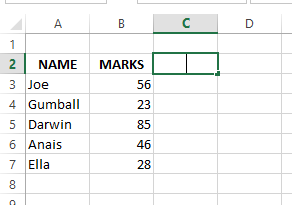
Dataset di esempio degli studenti in Excel. Fonte: immagine dell'autore.
Inserisci la formula =RANK(B3,($B$3:$B$7)) in una cella e trascinala fino all'ultima cella compilata per ottenere il rango.
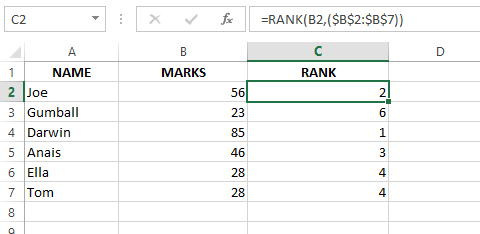
Uso della funzione RANK() per calcolare il rango degli studenti. Fonte: immagine dell'autore.
Ora hai il rango dello studente con un solo clic.
Ma hai notato che due studenti con lo stesso punteggio hanno lo stesso rango 4? Lo studente successivo, con 23 punti, passa al rango 6, saltando il 5. Questo significa che la formula assegna lo stesso rango ai punteggi duplicati.
Questo può scombinare l'ordine per punteggi vicini. Puoi però risolvere i pari merito usando la funzione COUNTIF() . Inserisci la seguente formula:
=RANK(B3,($B$3:$B$8)) + COUNTIF($B$3:B3, B3)-1
La funzione COUNTIF() corregge il rango per i valori duplicati. Conta quante volte il punteggio dello studente corrente compare sopra nella lista.
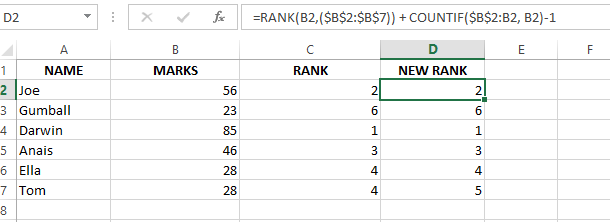
Risoluzione dei pari merito con la funzione COUNTIF() in Excel. Fonte: immagine dell'autore.
Il valore 28 compare due volte e COUNTIF() tiene traccia del numero di occorrenze. Questo conteggio viene usato per adeguare il rango. La formula somma al rango originale il numero di occorrenze meno uno. Così ogni valore duplicato riceve un rango univoco.
Vediamo un altro esempio per mostrare come usare la funzione di Excel RANK() in ordine crescente o decrescente.
Se vuoi valutare la performance del tuo team vendite, puoi classificare i loro valori di vendita mensili usando la funzione RANK() di Excel.
Qui abbiamo un dataset con i valori di vendita mensili per ogni venditore. Useremo la funzione RANK() per classificarli in base a chi ha portato più vendite (dal più alto al più basso).
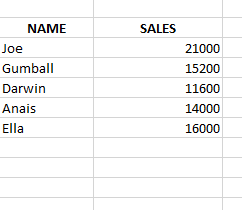
Elenco di valori di vendita da classificare. Fonte: immagine dell'autore.
Per classificare le vendite in ordine crescente, abbiamo applicato la formula =RANK(B2, ($B$2:$B$6), 1). Qui, il valore "1" per il parametro order specifica l'ordine crescente per la classificazione.
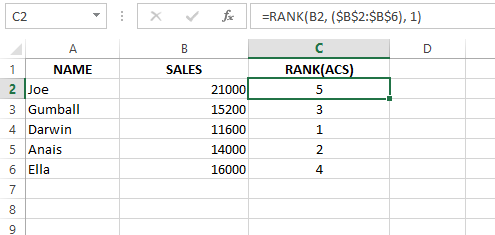
Classificazione dei valori in ordine crescente. Fonte: immagine dell'autore.
Dopo aver inserito la formula, tieni il cursore, trascina l'angolo della cella verso il basso e applicala al resto dei tuoi dati di vendita.
Allo stesso modo, se vuoi classificare i valori in ordine decrescente, scrivi "0" come valore del parametro order nella formula in questo modo: =RANK(B2, ($B$2:$B$6), 0)
Puoi vedere la differenza nei risultati:
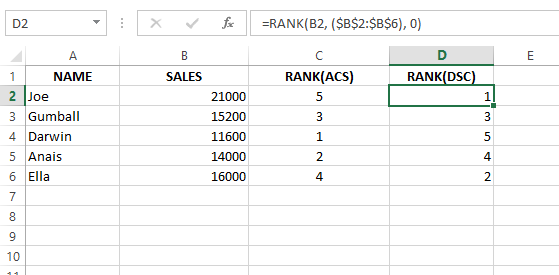
Classificazione dei valori in ordine decrescente. Fonte: immagine dell'autore.
Potresti notare i segni del dollaro nei riferimenti ($B$2:$B$6). Si chiamano riferimenti assoluti. Garantiscono che la formula faccia sempre riferimento allo stesso intervallo di dati di vendita anche quando la copi verso il basso, evitando errori.
Se non usi riferimenti assoluti, come =RANK(A2, A2:A10), l'intervallo si adatterà mentre trascini verso il basso:
=RANK(G3,(G3:G7), 1)=RANK(G4,(G4:G8), 1)Per evitare questo problema, usa i riferimenti assoluti premendo "F4". Ora la formula sarà: =RANK(G3,($G$3:$G$7), 1)
Quando trascini la formula fino all'ultima cella compilata, i riferimenti relativi cambieranno in base alla posizione di ciascuna cella. Puoi vedere la differenza nei risultati quando usi i riferimenti assoluti:
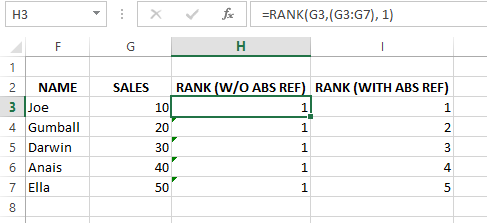
Differenza tra i ranghi con e senza riferimento assoluto. Fonte: immagine dell'autore.
Quando incontri valori duplicati in Excel, le cose possono complicarsi. È qui che preferisco usare le funzioni RANK.EQ() e RANK.AVG(). Entrambe sono leggermente diverse nella gestione. Vediamo come funzionano.
RANK.EQ() funziona proprio come la normale funzione RANK() ma con un nome più preciso. In presenza di duplicati, RANK.EQ() assegna lo stesso rango a tutti e salta semplicemente il/i rango/i successivo/i.
Sintassi: =RANK.EQ(number, ref, [order])
Nella formula sopra:
number: è il numero che vuoi classificare.ref: è l'intervallo di numeri da considerare per la classificazione.order: specifica l'ordinamento del rango. Per crescente, usa "1"; per decrescente, usa "0" (predefinito).Capiremo questa formula con un esempio: avevo un dataset con le popolazioni di diversi paesi e volevo classificarli in base alla popolazione.
Ecco come l'ho fatto usando la funzione RANK.EQ():
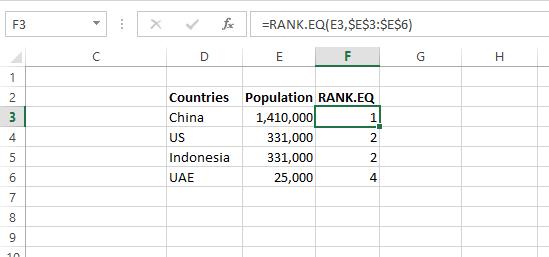
Uso della funzione RANK.EQ(). Fonte: immagine dell'autore.
Nell'immagine sopra, il paese con la popolazione più alta è classificato 1, e così via. E ora vedi come RANK.EQ() gestisce i pari merito.
Dato che USA e Indonesia hanno popolazioni identiche, condividono lo stesso rango 2. Questo chiarisce come RANK.EQ() assegni lo stesso rango ai duplicati e salti il rango successivo nella sequenza.
La funzione RANK.AVG() adotta un approccio diverso per gestire i pari merito. Invece di assegnare lo stesso rango a tutti i duplicati, calcola la media dei ranghi che avrebbero ricevuto singolarmente.
Sintassi: RANK.AVG(number, ref, [order])
Nella formula sopra:
number: è il numero che vuoi classificare.ref: è l'intervallo di numeri da considerare per la classificazione.order: specifica l'ordinamento del rango. Per crescente, usa "1"; per decrescente, usa "0" (predefinito).Capiremo con un esempio: avevo un dataset di punteggi, quindi ho applicato la funzione RANK.AVG() per vedere come gestisce i pari merito.
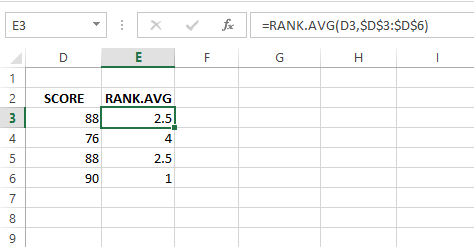
Uso della funzione RANK.AVG(). Fonte: immagine dell'autore.
Usando =RANK.AVG(D3,$D$3:$D$6), il punteggio 88 riceve un rango di 2,5. Significa che la funzione fa la media dei ranghi che avrebbe assegnato singolarmente.
Questo approccio mantiene una distribuzione dei ranghi più equilibrata, soprattutto in dataset con frequenti pari merito.
Usare la funzione RANK() con altre funzioni di Excel è utile in alcuni scenari. Vediamo un paio di casi d'uso comuni.
Ecco come puoi combinare la funzione ROUNDUP() con la funzione RANK():
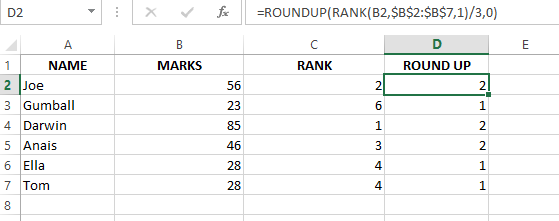
Combinare le funzioni RANK() e ROUNDUP() in Excel. Fonte. Immagine dell'autore.
Ho usato la formula =ROUNDUP(RANK(B2, $B$2:$B$7, 1)/3, 0), che calcola il rango del valore nella cella B2 all'interno dell'intervallo B2 in ordine crescente. Poi divide questo rango per tre e arrotonda per eccesso il risultato all'intero più vicino.
Con la formula sopra, categorizzi efficacemente i dati in gruppi o fasce distinti, utile per identificare e analizzare diversi livelli di performance o per ulteriori analisi.
Abbiamo discusso alcuni modi per gestire i pari merito usando la funzione RANK() di Excel. Tuttavia, mettiamo che tu voglia classificare i prodotti solo in base al prezzo. Questo può sembrare arbitrario quando più articoli hanno lo stesso costo.
Quindi introduciamo un criterio secondario per risolvere i pari merito e creare un sistema di classificazione più oggettivo.
Considera un elenco di clienti che hanno acquistato cuffie. Vogliamo classificarli per prezzo (criterio principale) e poi usare la valutazione del cliente (criterio secondario) per differenziare in caso di pari merito.
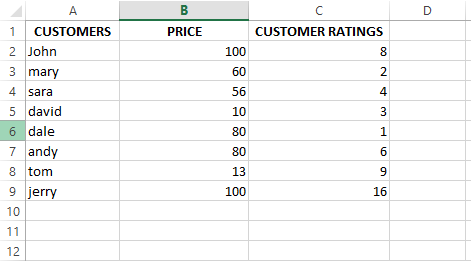
Esempio di elenco clienti. Fonte: immagine dell'autore
Per riuscirci, combineremo la funzione RANK.EQ() con la funzione COUNTIFS(). Ecco come:
=RANK.EQ($B2,$B$2:$B$9) + COUNTIFS($B$2:$B$9, $B2, $C$2:$C$9, ">&"& $C2)
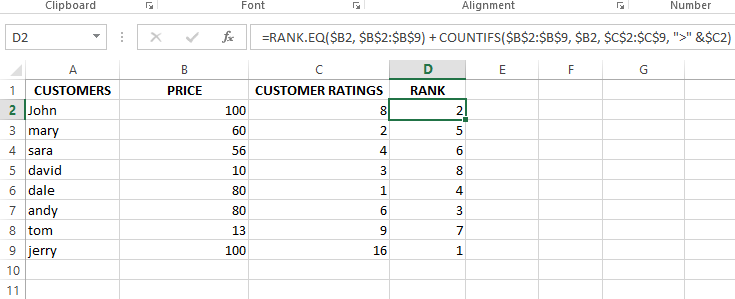 Calcolo del rango con RANK.EQ() e COUNTIFS(). Fonte: immagine dell'autore.
La sezione COUNTIFS($B$2:$B$9,$B2) conta quante volte il prezzo corrente compare nella lista. Usiamo riferimenti assoluti per l'intervallo, $B$2:$B$9, per mantenere la coerenza, ma lasciamo la cella criterio, $B2, relativa così la formula controlla ogni riga singolarmente.
La seconda parte, $C$2:$C$9,">"&$C2, trova quante valutazioni clienti sono superiori al rating delle cuffie correnti, C2.
COUNTIFS() segue una logica "AND": conta solo le celle che soddisfano tutte le condizioni. Se nessun'altra cuffia allo stesso prezzo ha un rating più alto, COUNTIFS() restituisce 0. Per questo il rango determinato da RANK.EQ() rimane invariato.
Poiché la funzione RANK() classifica un valore numerico, puoi usare una formula di percentile in Excel per calcolare il rango del valore all'interno di un dataset come percentuale del dataset totale.
Excel fornisce due funzioni per calcolare i percentile rank. Esploriamole entrambe.
PERCENTRANK.INC() calcola il percentile rank di un valore, includendo il valore più piccolo e quello più grande nel dataset.
Capiremo questa funzione con un esempio: avevo un dataset con i punteggi d'esame di 10 studenti e volevo calcolare il percentile rank di ciascun punteggio, includendo i valori minimo e massimo.
Quindi ho usato la formula =PERCENTRANK.INC($A$2:$A$11, A2):
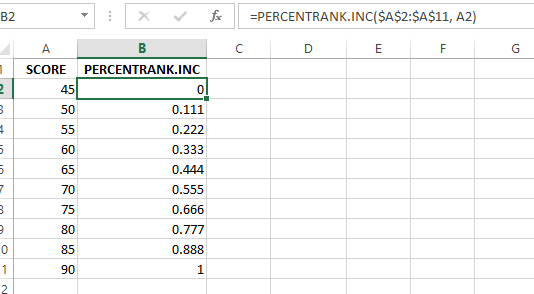
Calcolo del rango con la funzione PERCENTRANK.INC(). Fonte: immagine dell'autore
Nell'esempio sopra, puoi vedere che la funzione PERCENTRANK.INC() include i valori minimo e massimo nel dataset. Il punteggio 45 (valore minimo) ha un percentile rank di 0 e il punteggio 90 (valore massimo) ha un percentile rank di 1.
PERCENTRANK.EXC() calcola il percentile rank di un valore, escludendo i valori minimo e massimo nel dataset.
Capiremo questa funzione con un esempio: ho applicato la funzione PERCENTRANK.EXC() allo stesso dataset di studenti della sezione precedente:
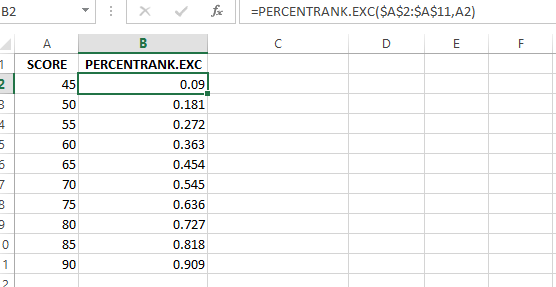
Calcolo del rango con la funzione PERCENTRANK.EXC(). Fonte: immagine dell'autore
Nell'esempio sopra, la funzione PERCENTRANK.EXC() esclude i valori minimo e massimo nel dataset. Questo significa che il punteggio 45 (valore minimo) non ha un percentile rank di 0 e il punteggio 90 (valore massimo) non ha un percentile rank di 1.
Le funzioni di Excel sono pratiche e facili da usare per il lavoro. Ma a volte, anche gli utenti più esperti possono incappare in alcuni errori comuni. Quindi condivido alcuni degli errori più frequenti da tenere d'occhio e come evitarli:
Quando copi la formula di classificazione tra le celle, assicurati di non usare per sbaglio riferimenti relativi. Ogni cella potrebbe fare riferimento a porzioni diverse di dati e compromettere le classificazioni.
Per evitarlo, usa riferimenti assoluti, come $A$1:$A$10, quando imposti le formule per bloccare l'intervallo corretto in tutte le classificazioni.
Mettiamo che due venditori siano a pari merito per il maggior numero di vendite. Il modo in cui gestisci i pari merito nella classificazione può fare la differenza: le funzioni RANK() e RANK.EQ() trattano i pari merito in modo simile.
Quindi dovresti decidere se i valori a pari merito meritano lo stesso rango o uno diverso, o se i ranghi dovrebbero essere mediati usando RANK.AVG(). Poi usa la funzione corretta di conseguenza.
Sembra semplice, ma dimenticare di impostare l'argomento order nella funzione può ordinare i ranghi nella direzione sbagliata (crescente o decrescente).
Per questo dovresti sempre ricontrollare questo argomento: usa "0" (o lascialo vuoto) per l'ordine decrescente e "1" per quello crescente. Assicurati che l'ordine sia allineato a come vuoi classificare i tuoi dati.
Quando lavori con dataset diversi, è importante scegliere la funzione di rango giusta perché procedere con quella sbagliata darà risultati indesiderati.
Per evitare problemi, usa RANK.EQ() per una classificazione standard e RANK.AVG() per gli scenari in cui la gestione dei pari merito influisce sul risultato, come nell'analisi statistica.
Quando i tuoi dati crescono, devi aggiornare gli intervalli nelle formule. Altrimenti, i nuovi punti dati non saranno inclusi nelle classificazioni e potresti chiederti perché non ottieni il risultato giusto.
Per questo dovresti controllare e aggiornare regolarmente gli intervalli nelle formule. Così ti assicuri che tutti i dati utili vengano considerati nella classificazione.
Ora sai come usare funzioni come RANK(), RANK.EQ() e RANK.AVG() per gestire i pari merito e risolvere diversi problemi di classificazione. Queste funzioni aiutano in scenari diversi, come analizzare i voti degli studenti o ordinare i dati di vendita.
Se vuoi ampliare ulteriormente le tue competenze in Excel, ti consiglio di dare un'occhiata ad alcuni ottimi corsi e risorse su Datacamp:
Approfondisci Excel e l'analisi dei dati con questi corsi!
Corso
Corso
Corso
blog
Tim Lu
12 min
blog
Abid Ali Awan
10 min
blog
Abid Ali Awan
15 min



