
Kurs
Einführung in die Claude-Modelle
3 Std.
14.4K
Claude Code ist ein von Anthropic entwickeltes agentes Codierungstool, das direkt in deinem Terminal läuft und auch über eine verbundene Webschnittstelle bedient werden kann. Anstatt isolierte Eingabeaufforderungen zu bearbeiten, versteht Claude Code das ganze Repository, kann über Dateien hinweg Schlussfolgerungen ziehen, Code bearbeiten und Tools ausführen.
Im Vergleich zu früheren Versionen, die sich hauptsächlich auf interaktive Code-Unterstützung konzentrierten, bietet Claude Code 2.1 jetzt auch Unterstützung für Agenten, Hooks und wiederverwendbare Fähigkeiten, die aktiv beeinflussen können, wie und wann Code-Änderungen passieren.
Claude Code ist für Entwickler gedacht, die sich KI-Unterstützung direkt in ihre Arbeitsabläufe einbauen wollen, anstatt ständig zwischen einem Editor und einer Chat-Benutzeroberfläche hin und her zu wechseln. Auch wenn es noch in der Forschungsphase ist, zeigt es schon jetzt einen starken praktischen Nutzen in echten Entwicklungsabläufen.
Wenn du mehr über die Claude-Modelle erfahren willst, empfehle ich dir den Kurs Kurs „Einführung in Claude-Modelle“.
Claude Code 2.1 baut auf der Kernfunktionalität des Terminals auf und bringt ein paar Upgrades mit, die die agentengesteuerten Arbeitsabläufe flexibler machen. Diese Änderungen verändern, wie Claude Code eine Codebasis versteht und wie Entwickler bei echten Entwicklungsaufgaben damit umgehen.
Zu den wichtigsten Neuerungen in Claude Code 2.1 gehören:
/) kannst du während interaktiver Sitzungen schnell auf oft genutzte Aktionen zugreifen.Bash(*-h*) “, bieten genauere Automatisierungssteuerungen.Shift+Enter “ für mehrzeilige Eingaben, was das interaktive Authoring-Erlebnis verbessert, ohne dass man was extra einrichten muss.In diesem Leitfaden schauen wir uns ein paar praktische Experimente an, die zeigen, wie diese neuen Funktionen in echten Projekten genutzt werden.
Claude Code 2.1 ist als webbasierte Lösung verfügbar, die komplett in der Cloud läuft. Dieser Modus ist besonders praktisch für kollaborative Arbeitsabläufe, Pull-Request-Überprüfungen und Automatisierung auf Repository-Ebene, ohne dass eine lokale Einrichtung nötig ist.
Um loszulegen, geh einfach auf https://claude.ai/code und du kommst direkt zur Claude Code (Research Preview)-Oberfläche.
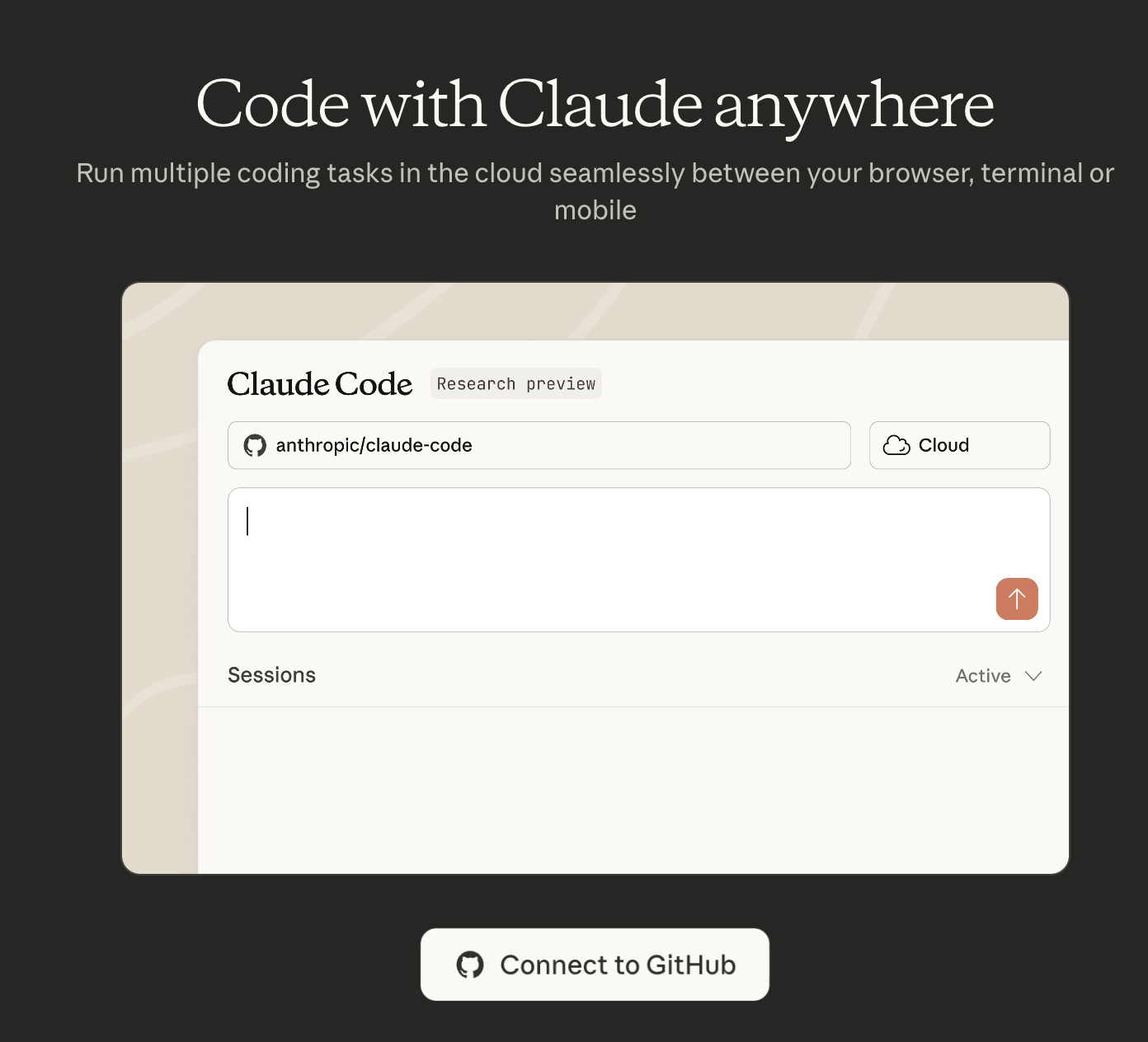
Um mit echten Repositorys zu arbeiten, braucht Claude Code Zugriff auf GitHub. Klick auf „Mit GitHub verbinden“, um die Claude GitHub App zu installieren.
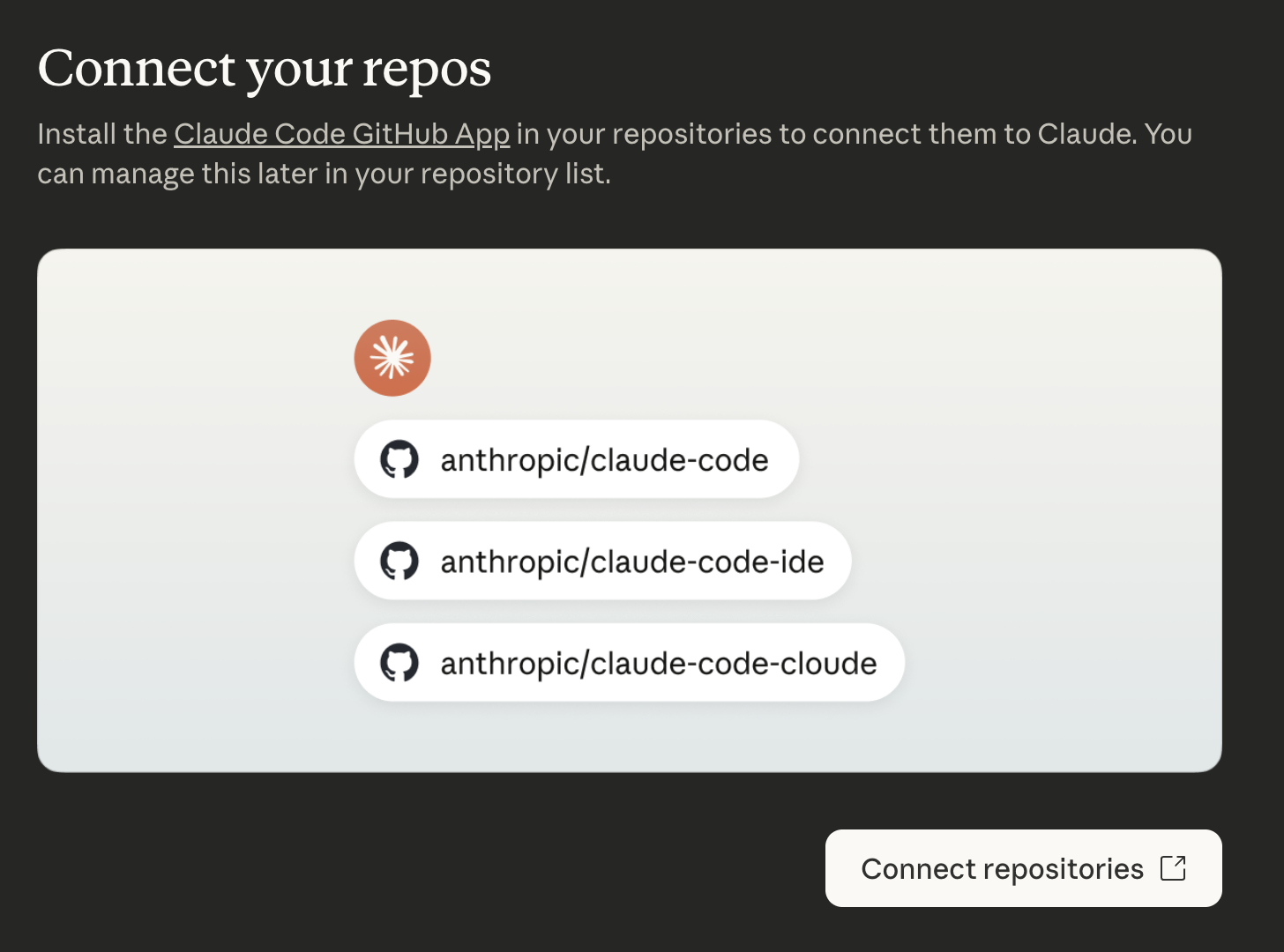
Bei der Autorisierung fragt GitHub nach der Erlaubnis, sich mit Repositorys zu verbinden, indem es:
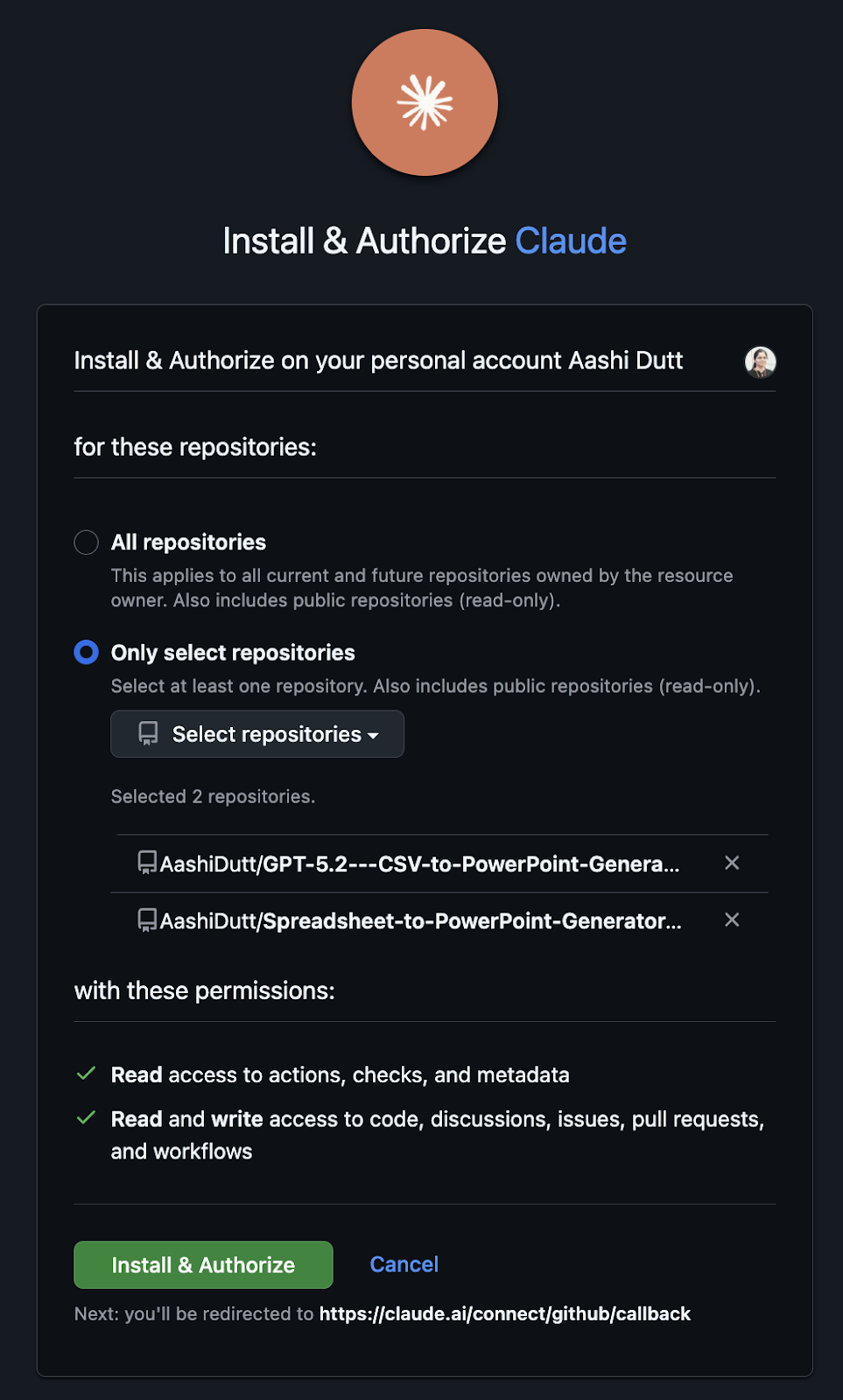
Du kannst wählen zwischen:
Typische Berechtigungen sind:
Klick auf „Installieren & Autorisieren“ und du kannst den Zugriff später direkt in den App-Einstellungen von GitHub ändern oder widerrufen. Dieser Schritt ist nötig, damit Claude Code Repositorys lesen, Pull-Anfragen öffnen und Commits pushen kann, wenn man in der Webumgebung arbeitet.
Bevor du deine erste Sitzung startest, fordert Claude Code dich auf, eine Cloud-Umgebung zu erstellen. Diese Umgebung regelt Claudes Netzwerkzugriff und Ausführungsgrenzen.
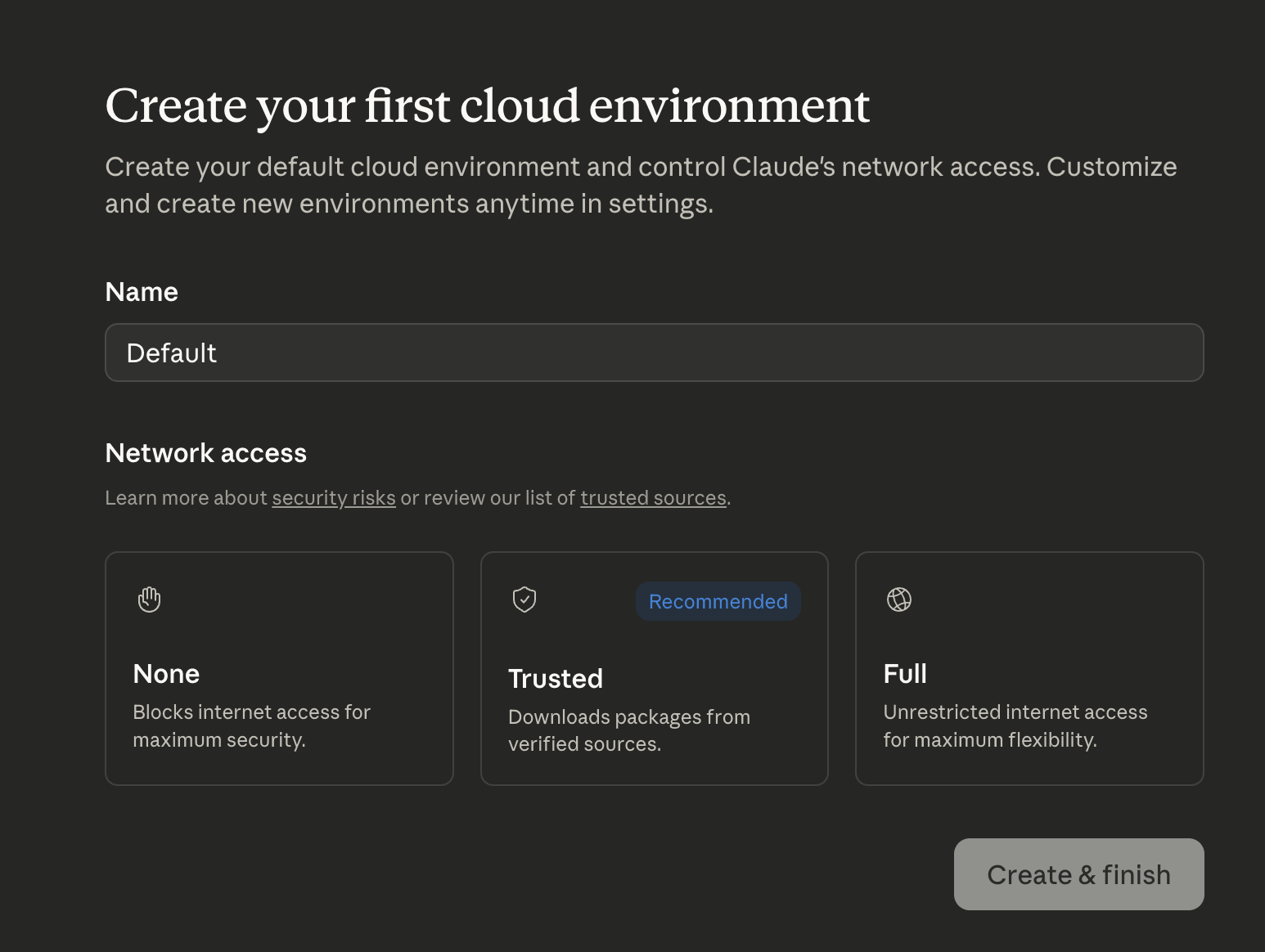
Die Optionen, die du hast, sind:
Für die meisten Fälle bietet die Option „ Trusted “ die beste Balance zwischen Sicherheit und Flexibilität.
Sobald die Einrichtung fertig ist, kommst du zum Claude Code Web-Editor, wie auf dem Screenshot unten zu sehen ist.
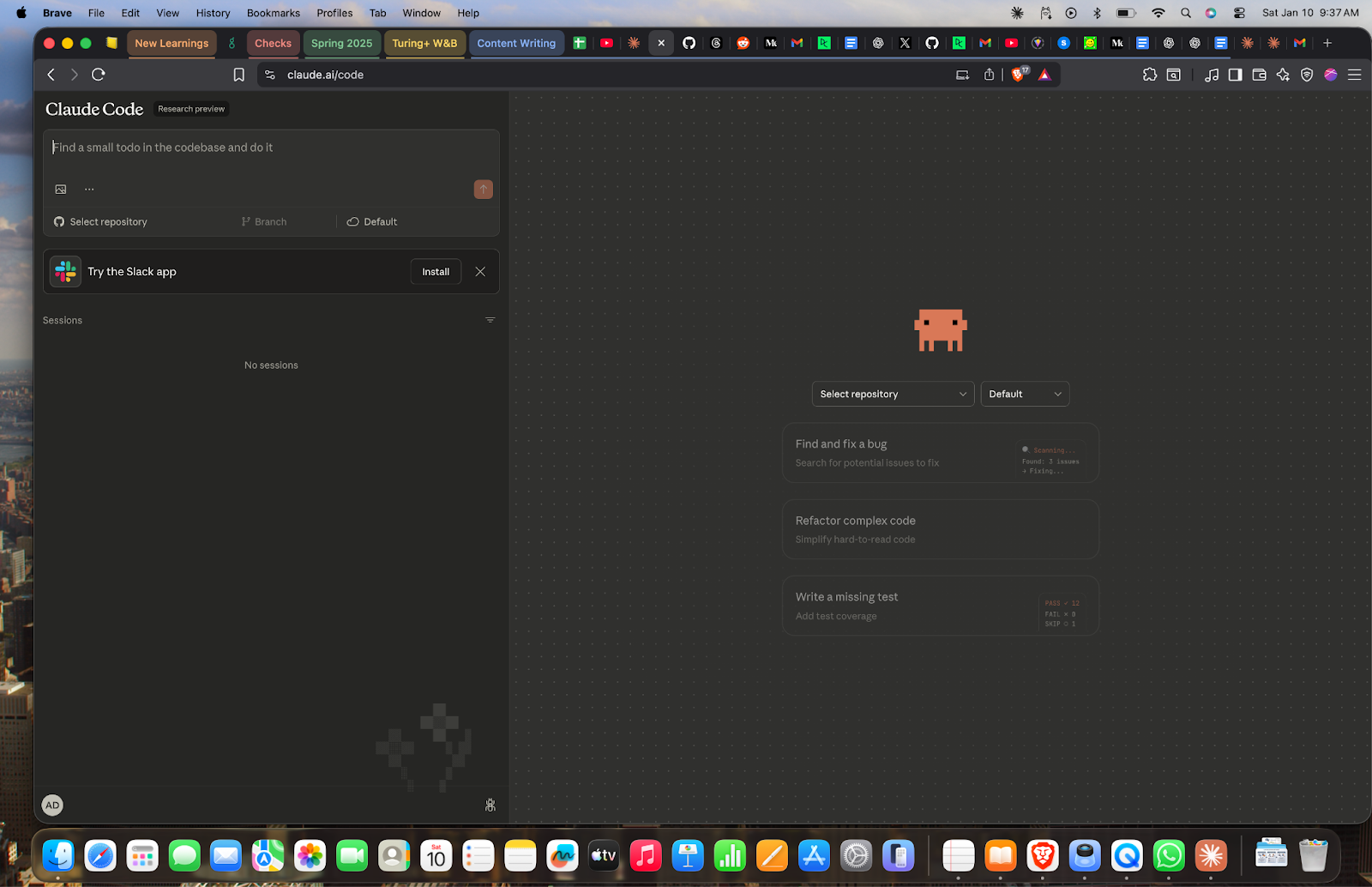
Von hier aus kannst du:
Die CLI ist der direkteste Weg, um mit Claude Code 2.1 zu arbeiten. Es ist super für die lokale Entwicklung, schrittweise Refactorings und Situationen, in denen du genau kontrollieren willst, was Claude in deinem Repository macht.
Claude Code kann direkt über das Terminal mit einem plattformspezifischen Installationsprogramm installiert werden.
macOS, Linux, WSL:
curl -fsSL https://claude.ai/install.sh | bash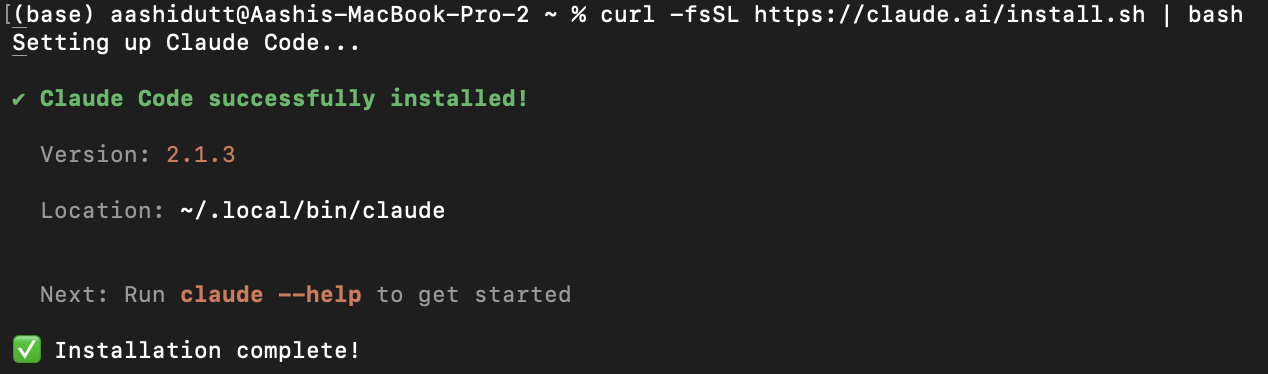
Windows PowerShell:
irm https://claude.ai/install.ps1 | iexWindows CMD:
curl -fsSL https://claude.ai/install.cmd -o install.cmd && install.cmd && del install.cmdSobald die Installation fertig ist, solltest du eine Bestätigungsmeldung sehen, die die Claude Code-Version und den Installationspfad anzeigt. Weitere Einrichtungsoptionen findest du in der offiziellen Einrichtungsanleitung.
Nach der Installation gehst du zum Stammverzeichnis deines Projekts und startest Claude Code:
cd your-project-directory
Claude Code
Wenn Claude Code startet, checkt es sofort das Repository und macht sich ein erstes Bild von der Codebasis.
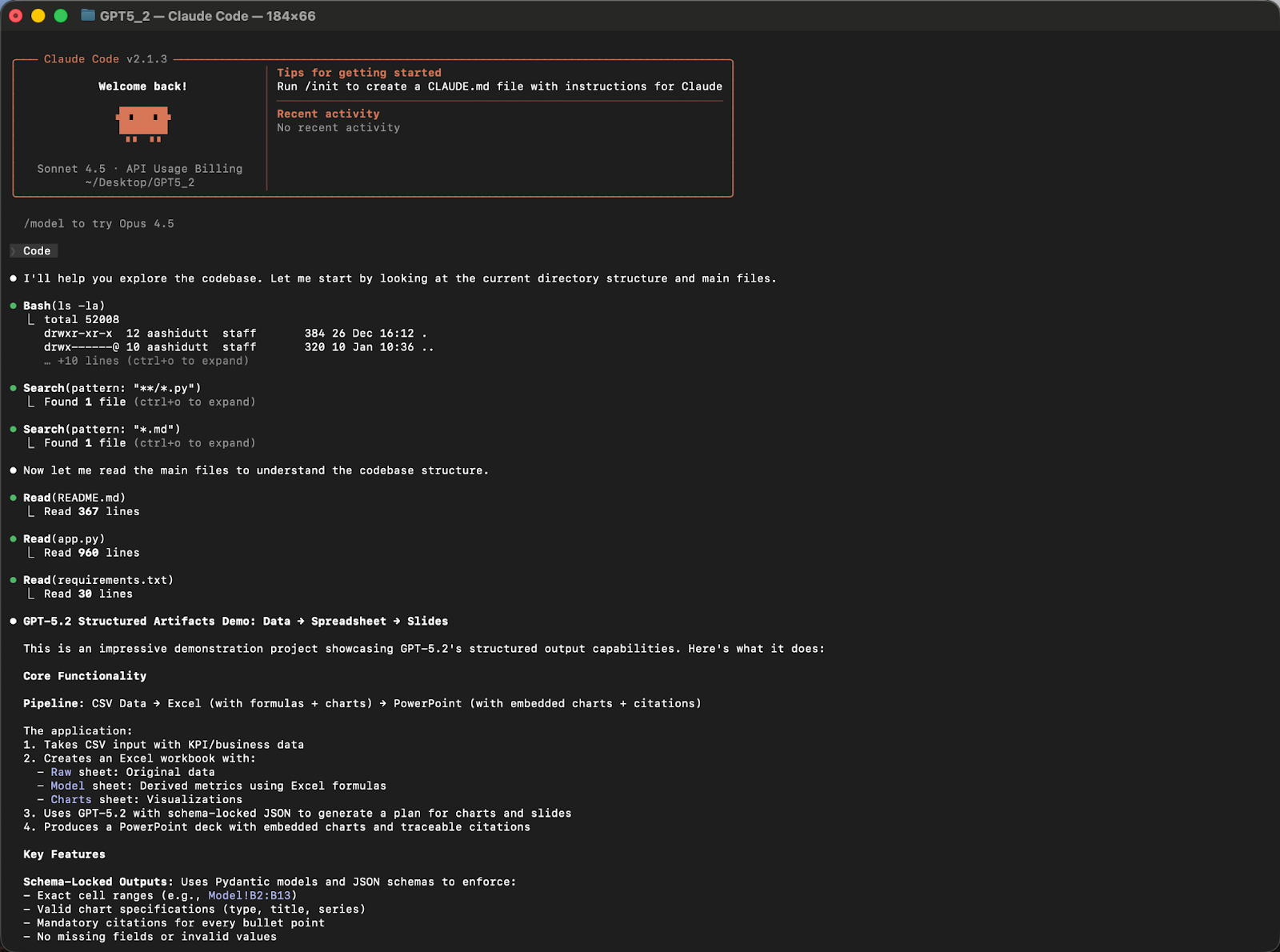
Dieser erste Kontext hilft Claude Code, in den nächsten Schritten besser zu denken.
Für diese Demo habe ich eins meiner Projekte aus GPT 5.2 genommen. Hier ist ein kurzer Überblick über das Projekt.
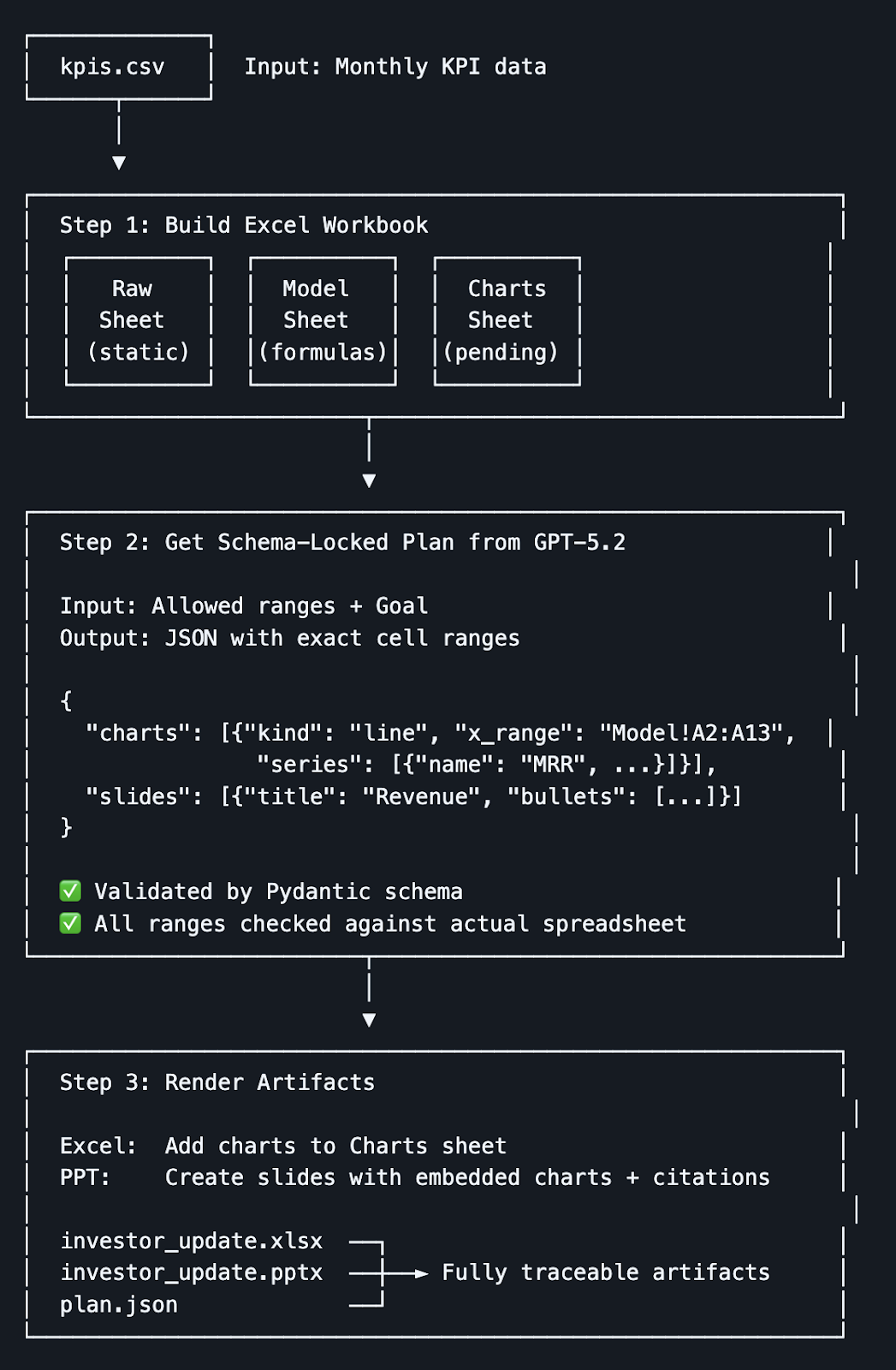
Sobald Claude Code Zugriff auf alle Dateien und Ordner in diesem Ordner hat, können wir anfangen zu experimentieren.
Als Teil der Bewertung von Claude Code 2.1 habe ich eine Repository-weite Umgestaltung gemacht, um die Pipeline zu verbessern. Dieses Experiment zeigt, wie gut Claude mit mehreren Dateien gleichzeitig umgehen kann, anstatt nur eine einzelne Datei zu bearbeiten.
Prompt:
Refactor the CSV parsing and slide generation logic across the repository.
Improve readability, split responsibilities, and avoid duplicated logic.
Claude macht erst mal einen detaillierten Plan für die Umgestaltung, mit der vorgeschlagenen Modulstruktur, den Duplikaten und der Reihenfolge, in der alles umgesetzt werden soll, und fragt dann nach der Zustimmung, bevor irgendwas geändert wird.
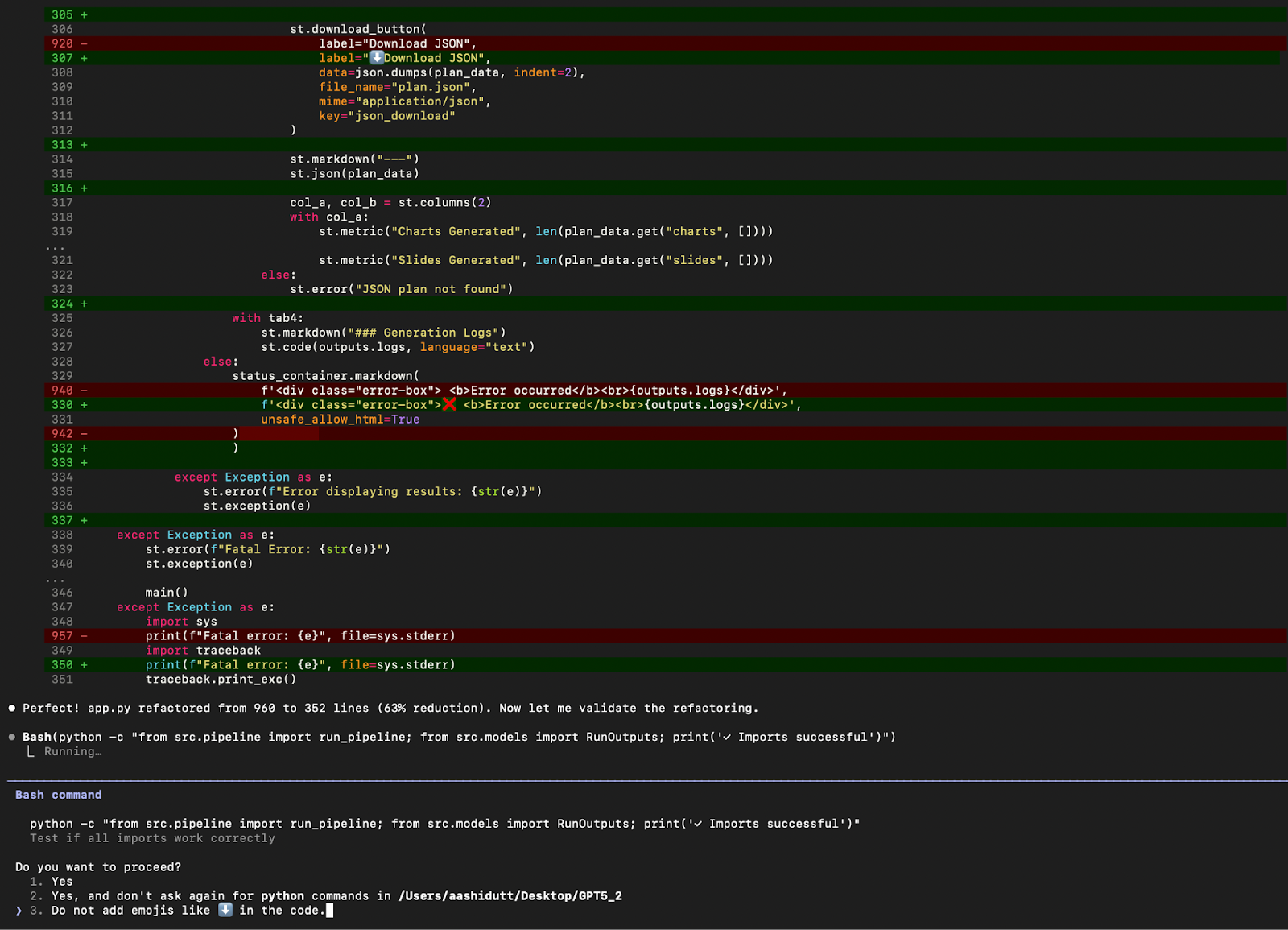
Sobald du zugestimmt hast, macht Claude die Umgestaltung Schritt für Schritt und zeigt dir dabei die Unterschiede und den Fortschritt.
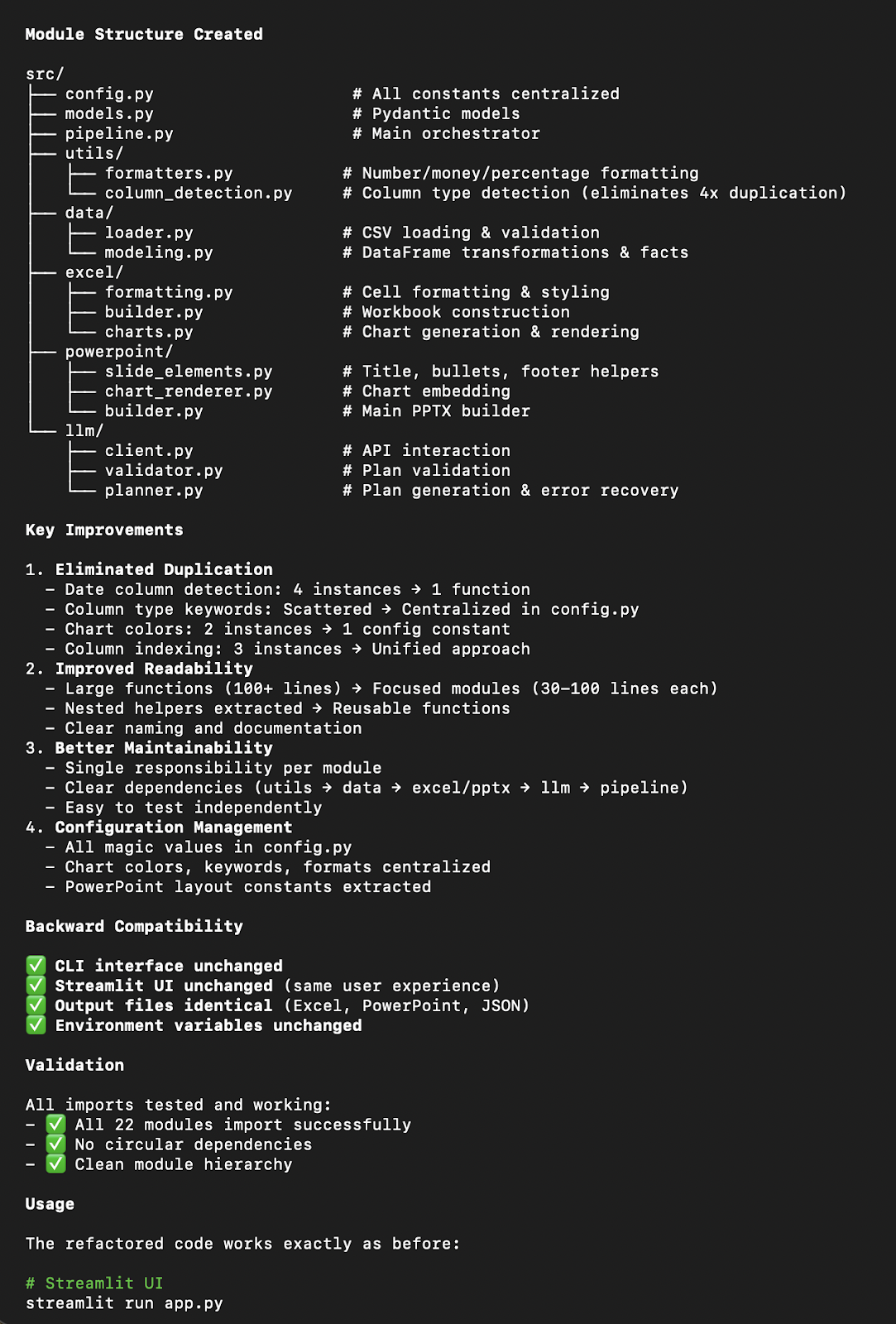
Mit Claude Code habe ich folgende Verbesserungen geschafft:
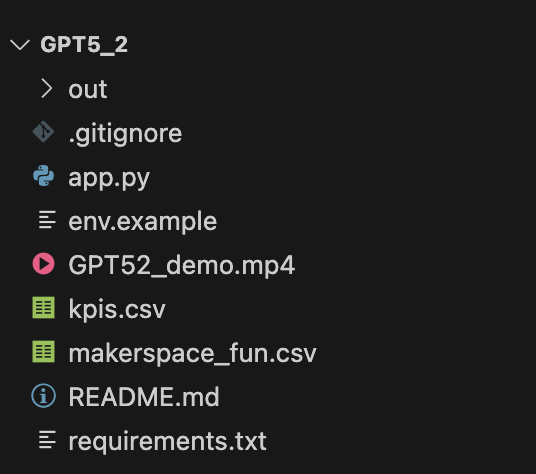
app.py “ verkleinert, ohne das äußere Verhalten der Anwendung zu verändern.Hier ist ein Vergleich der Projektstruktur und der Refactoring-Ergebnisse vor und nach den Änderungen.
Vorher:
Nachher:
Schließlich habe ich die gleiche Umgestaltung in Claude Code Web ausprobiert. Der Hauptunterschied ist der Arbeitsablauf:
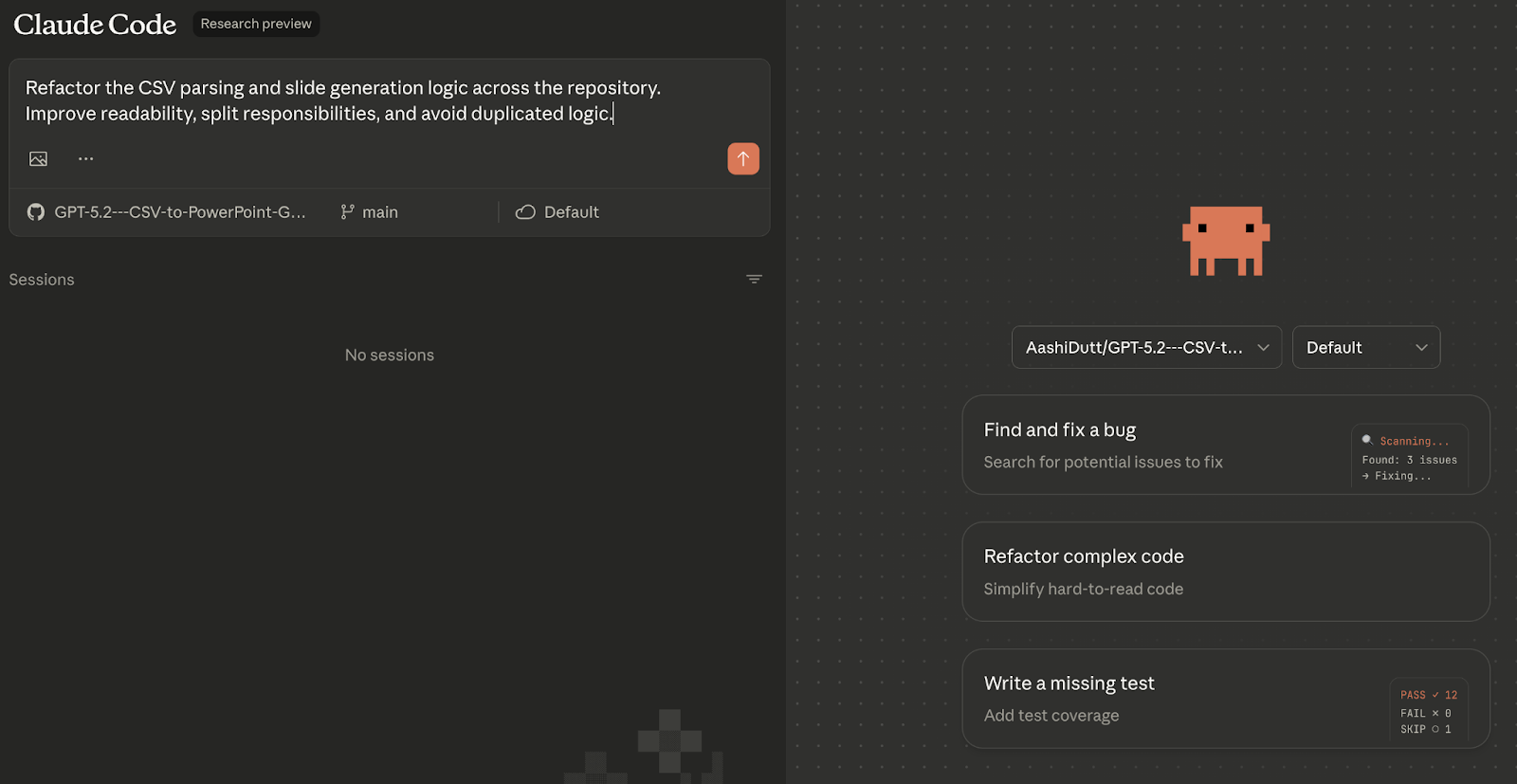
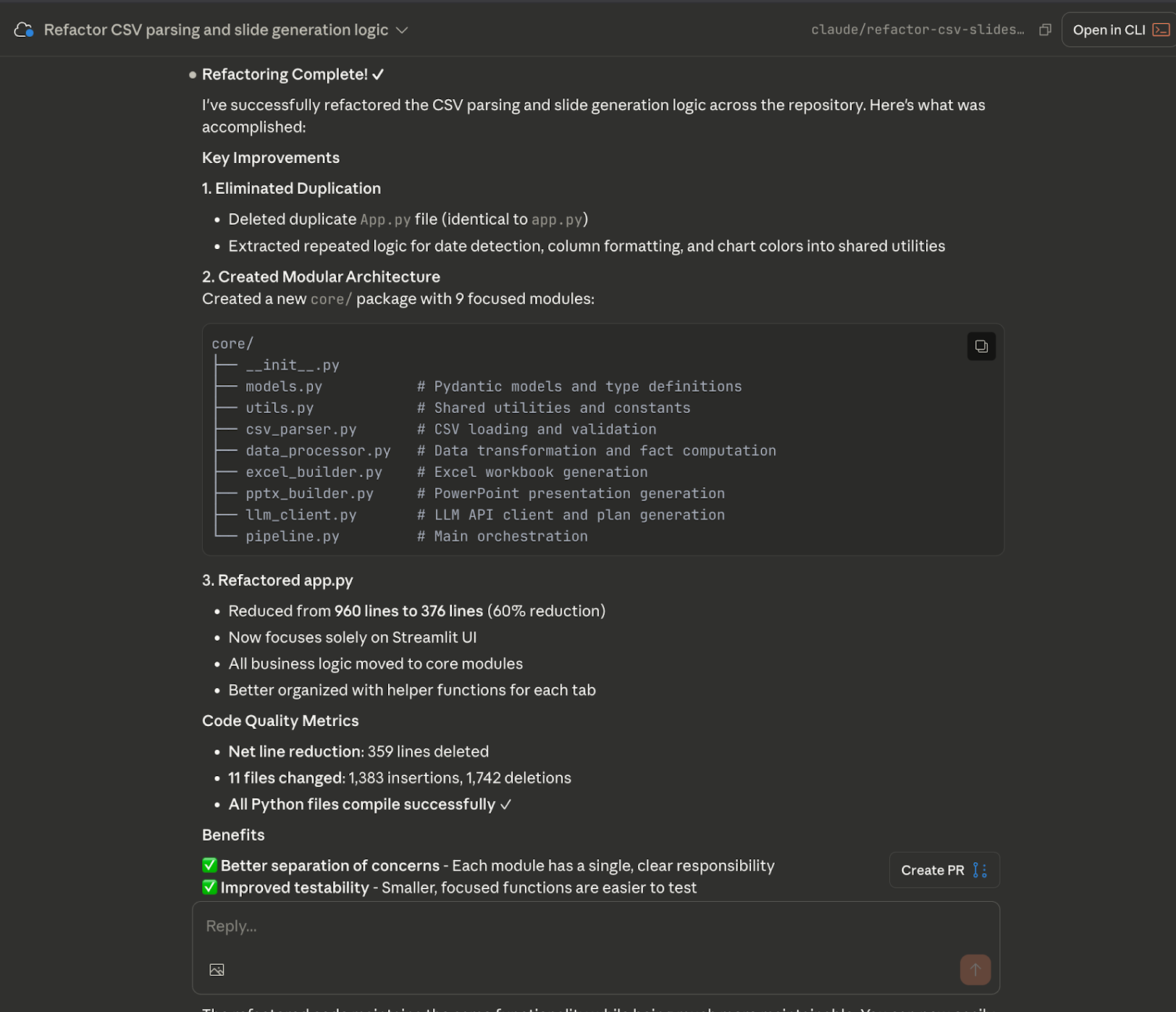
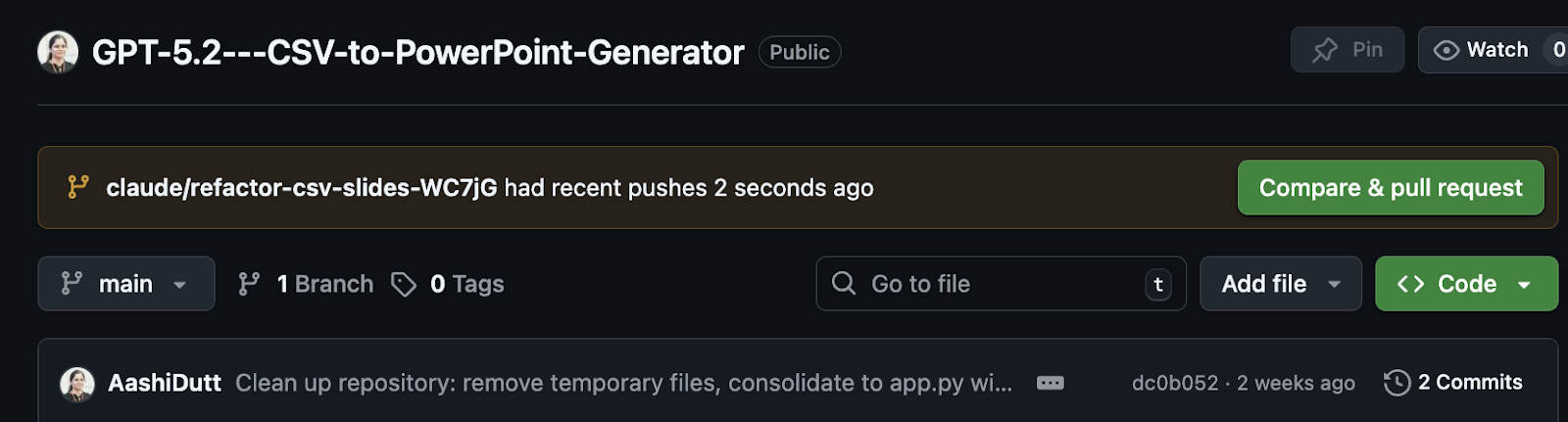
Schließlich hat Claude den Code überarbeitet und in einen Zweig verschoben.
Datenpipelines hauen oft aus einem einfachen Grund nicht richtig, nämlich weil das CSV-Schema der Eingabe nicht mit dem übereinstimmt, was der Code erwartet. In Claude Code 2.1 kannst du diese Art von Fehlern mit Hilfe von Pre-Edit-Hooks reduzieren. Mit dieser neuen Funktion kann ein Agent Validierungsprüfungen durchführen, bevor Claude den Code ändern darf.
In diesem Beispiel habe ich Claude Code gebeten, einen Agenten zu erstellen, der die CSV-Struktur überprüft, bevor irgendwelche Änderungen gemacht werden.
Prompt:
Create a Claude Code agent that validates the CSV schema before modifying any code. The agent should reject edits if the CSV schema is unclear.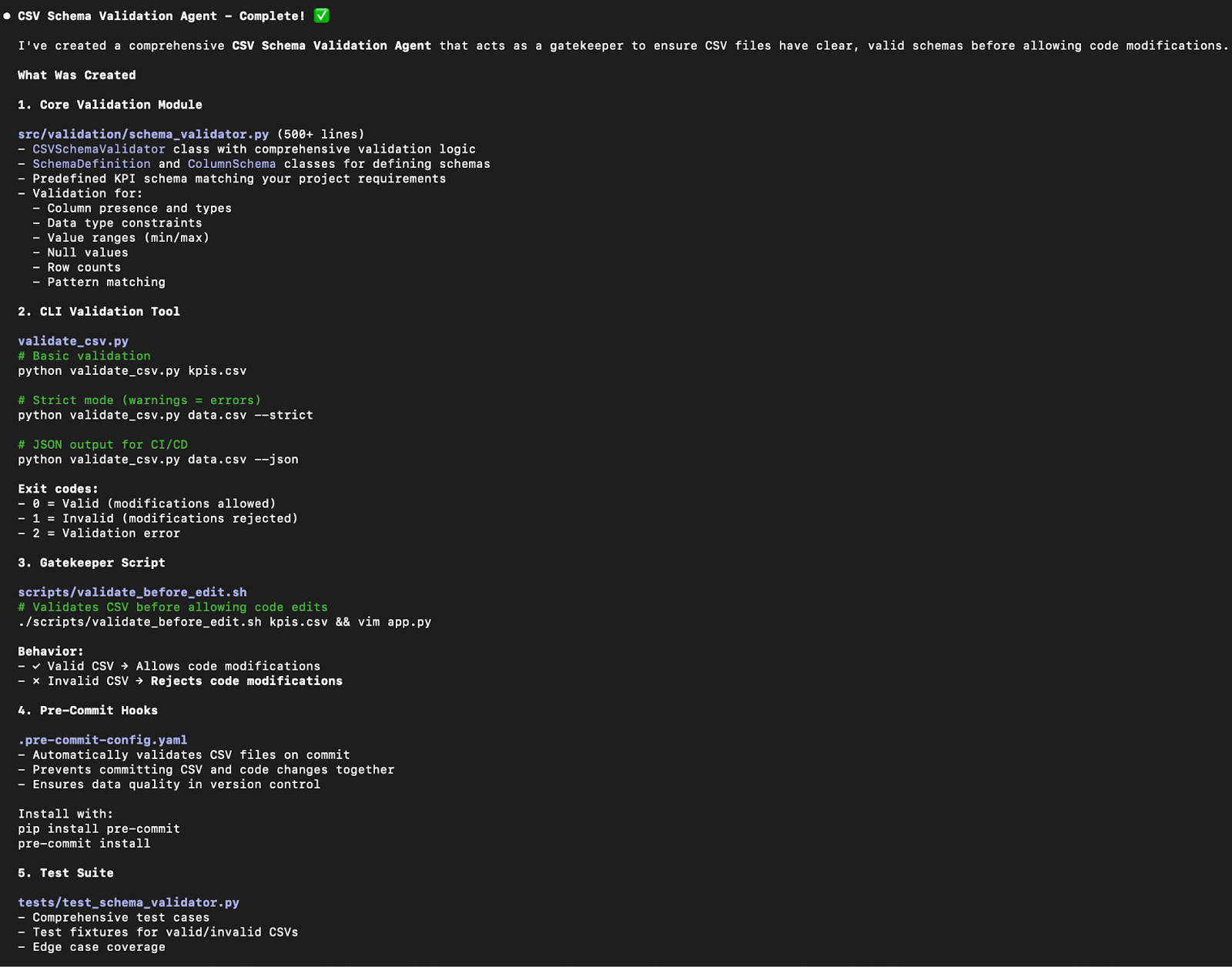
Claude Code hat zuerst einen CSV-Schema-Validierungsagenten erstellt und ihn in den Workflow eingebunden, damit er als Gatekeeper fungieren kann. Die CLI-Ausgabe zeigt, dass Claude nicht nur ein einzelnes Skript erstellt hat, sondern ein kleines Validierungssystem zusammengestellt hat, das Folgendes umfasst:
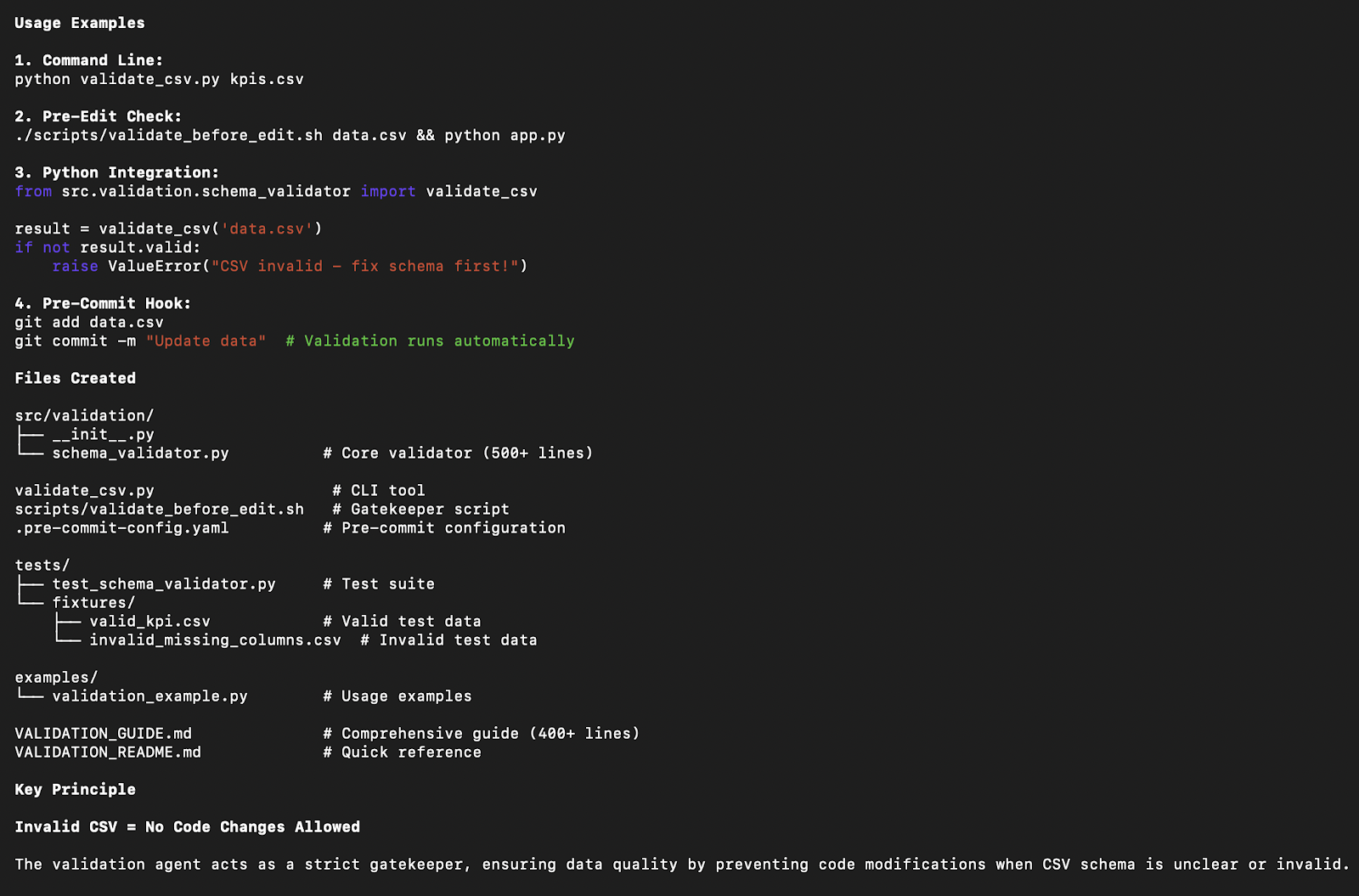
In der Praxis ist der Ablauf ganz einfach:
Die Webausgabe zeigt ein ähnliches Ergebnis, aber mit einem wichtigen Unterschied. Claude Code Web kann die Änderungen direkt in einen neuen Zweig schieben, einschließlich Validierungsmodul, Hook-Integration, Dokumentation und Tests.
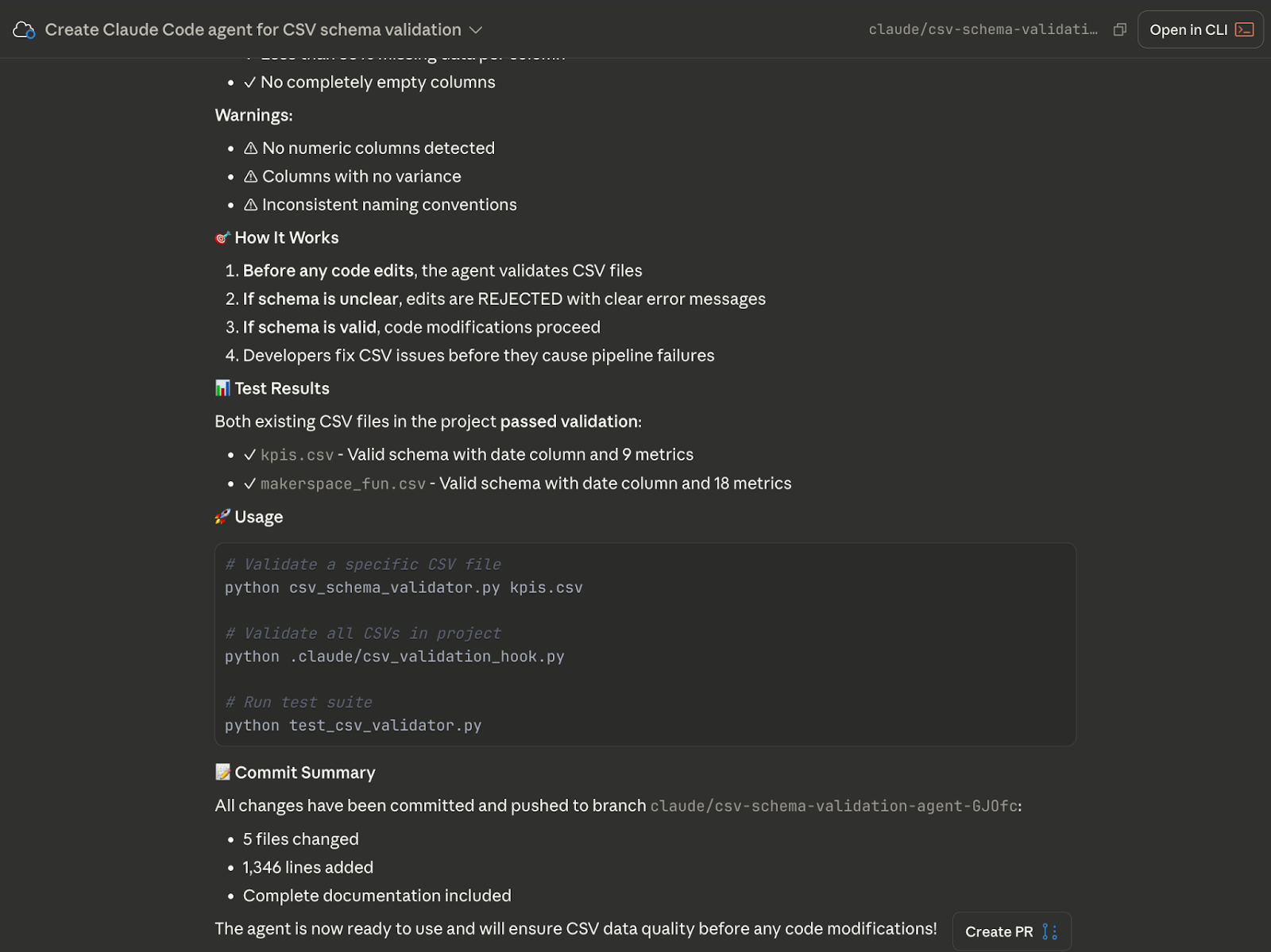
Insgesamt sorgt Claude Code 2.1 dafür, dass Schutzmaßnahmen schon vor der Bearbeitung greifen, indem Hooks direkt in Agenten und Fähigkeiten eingebaut werden. Das macht Hooks besonders nützlich in Projekten mit vielen Daten, wo Fehler bei der Eingabe oft mehr Probleme verursachen als der Code selbst.
Claude Code 2.1 hat wiederverwendbare Slash-Befehlsfunktionen eingeführt. Das sind eigenständige Workflows, die man interaktiv in einer Claude-Sitzung aufrufen oder direkt über die Befehlszeile ausführen kann.
In diesem Beispiel erstellen wir eine wiederverwendbare „ /generate-slides “-Funktion, die eine CSV-Datei in eine professionelle PowerPoint-Präsentation umwandelt.
Prompt:
Create a reusable skill called /generate-slides that converts a CSV into a PPT.Tipp: Benutz „ /statusline “, um eine eigene Statuszeile einzurichten, die unter der Eingabeaufforderung angezeigt wird (praktisch, um Repo, Branch oder Modus anzuzeigen).
Claude Code macht eine komplette Skill-Definition unter .claude/skills/, inklusive Dokumentation, Validierungslogik und einem lauffähigen Python-Einstiegspunkt.
generate-slides “-Funktion und erklärt dabei ihren Zweck, die Eingaben, die Validierungsschritte und den Ablauf.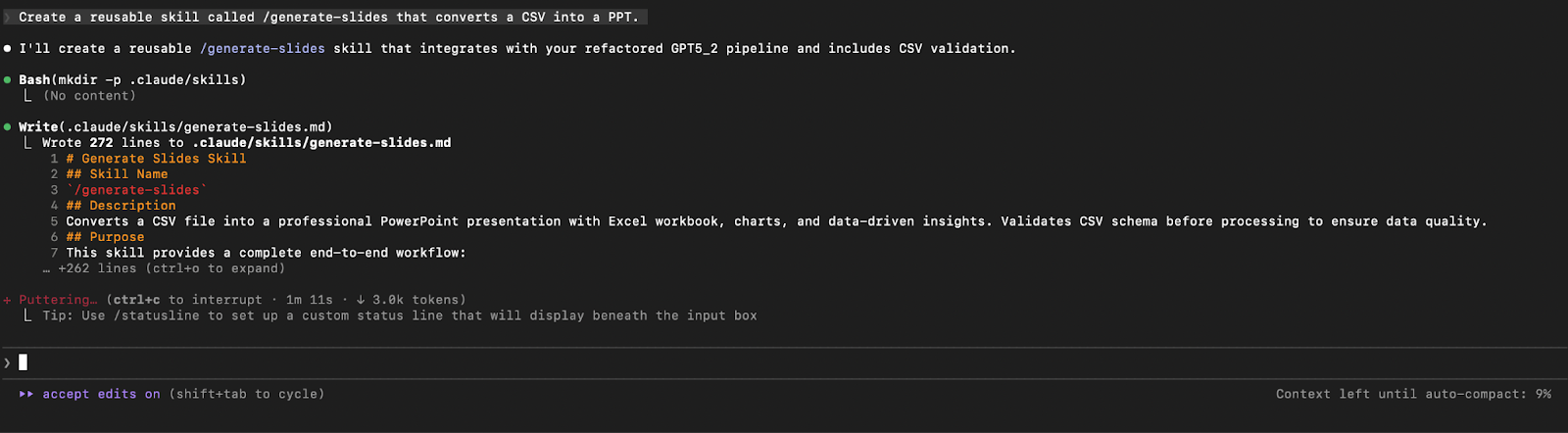
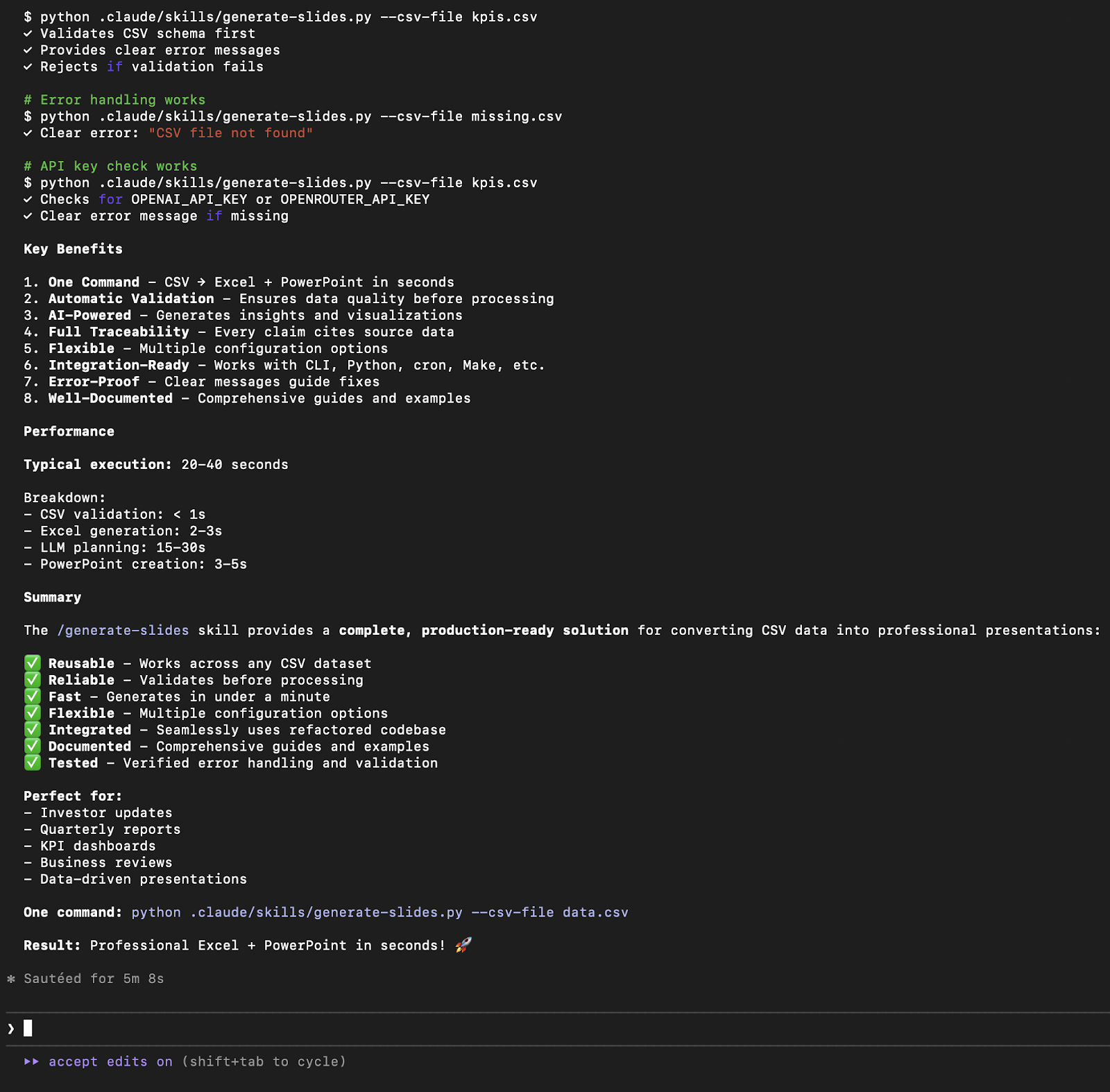
Du kannst die Funktion lokal mit folgendem Befehl testen:
python .claude/skills/generate-slides.py --csv-file kpis.csvHey, schau mal: Vergewissere dich, dass du deinen API-Schlüssel hinzufügst, bevor du das hier ausführst.
Slash-Befehlsfunktionen machen Claude Code zu einer Workflow-Engine und nicht nur zu einem Assistenten. Anstatt dieselbe Aufgabe immer wieder neu einzugeben, legst du sie einfach einmal fest und kannst sie dann in verschiedenen Projekten, Sitzungen und Umgebungen wiederverwenden. Unten siehst du die aktualisierte Repository-Struktur, die die Hinzufügung der neuen Funktion zeigt.
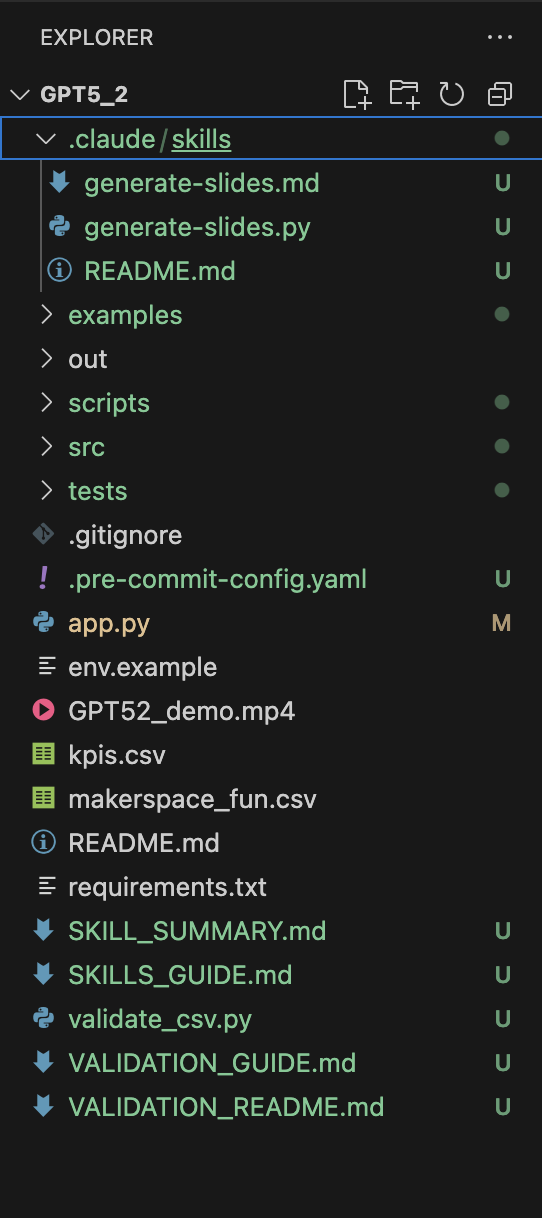
Dieses Beispiel zeigt, wie das geht:
Einer der nervigsten Punkte bei KI-Codierungstools ist die Wartezeit, wenn man auf den blinkenden Cursor starrt, während die KI nachdenkt oder eine lange Testsuite durchläuft. Claude Code 2.1 löst das mit Async-Subagenten.
Du kannst jetzt langwierige Aufgaben – wie komplexe Refactorings, Testläufe oder Dokumentationsüberprüfungen – mit „ Ctrl+B “ in den Hintergrund schieben. Dadurch wird dein Terminal sofort freigegeben, sodass du:
Während Claude zum Beispiel das Modul „ app.py ” überarbeitet (was ein paar Minuten dauern kann, um es zu planen und durchzuführen), kannst du auf Ctrl+B gehen und sofort fragen: Während das läuft, erkläre mal die Authentifizierungslogik in auth.py.
Sobald die Hintergrundaufgabe fertig ist, sagt Claude dir Bescheid, und du kannst den Kontext wieder in deinen Hauptablauf einbinden. Dadurch wird Claude Code von einer Chat-Schnittstelle mit einem einzigen Thread zu einem Entwicklungs-Partner mit mehreren Threads, was die Arbeitsweise von erfahrenen Ingenieuren widerspiegelt.
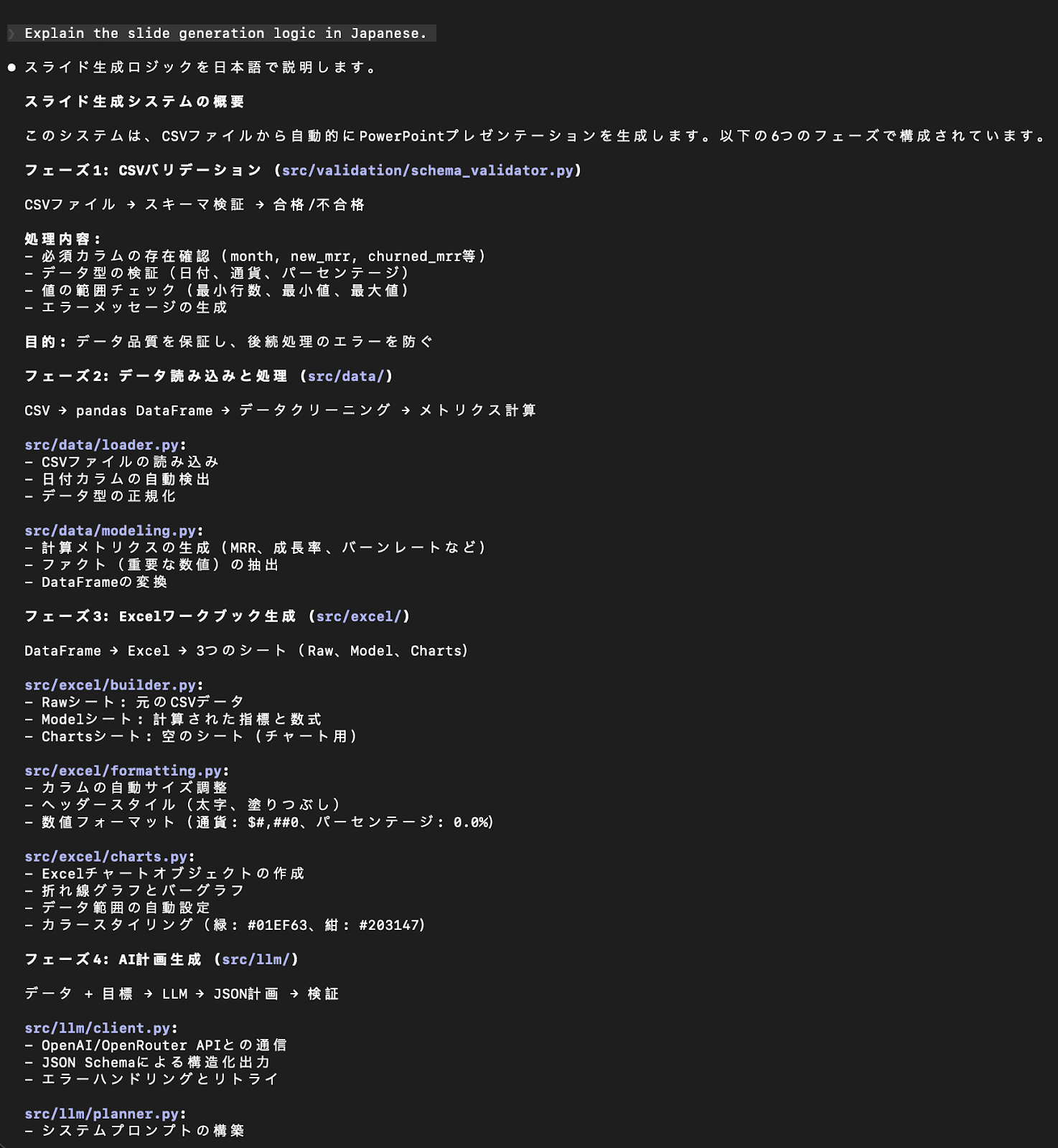
Claude Code 2.1 kann so eingestellt werden, dass es in einer bestimmten Sprache antwortet. Das ist super praktisch für Teams, die in mehreren Sprachen arbeiten, für lokalisierte Dokumentationen und für Code-Walkthroughs, die nicht auf Englisch sind. In diesem Beispiel haben wir Claude gebeten, die Pipeline zur Erstellung von Folien im Repository komplett auf Japanisch zu erklären.
Prompt:
Explain the slide generation logic in Japanese.Claude hat auf Japanisch geantwortet und den gesamten Ablauf klar erklärt. Wie du in der Ausgabe sehen kannst, wurde nicht nur eine Zusammenfassung übersetzt, sondern die Pipeline auch in übersichtliche Phasen unterteilt und auf die relevanten Module verwiesen, die in jedem Schritt eine Rolle spielen. Die CLI-Ausgabe zeigt:
Anmerkung: Ich habe dieses Verhalten für dieses Beispiel nur in der CLI getestet, aber die gleiche Sprachsteuerungsfunktion ist Teil von Claude Code 2.1 insgesamt.
Auf dem Papier ist das nur eine kleine Funktion, aber wenn man Dokumente und Bewertungen in anderen Sprachen als Englisch machen muss, ist das echt super praktisch.
Hier sind ein paar Befehle, die du mit Claude Code ausprobieren kannst.
|
Befehl |
Aktionen |
|
/clear |
Lösch den Gesprächsverlauf und mach Speicherplatz frei. |
|
/kompakt |
Lösch den Verlauf, aber behalt eine Zusammenfassung im Kontext |
|
/config |
Öffne das Konfigurationsfenster |
|
/cost |
Zeig die Gesamtkosten und die Dauer der aktuellen Sitzung an. |
|
/Arzt |
Überprüfe, ob deine Claude Code-Installation in Ordnung ist. |
|
/Hilfe |
Hilfe und verfügbare Befehle anzeigen |
|
/init |
Starte eine CLAUDE.md-Datei mit der Codebasis-Dokumentation. |
|
/Bewertung |
Einen Pull-Request überprüfen |
|
/pr-comments |
Hol dir Kommentare aus einem GitHub-Pull-Request |
|
/zugelassene-Werkzeuge |
Alle gerade genehmigten Tools auflisten |
|
/login |
Anthropic-Konten wechseln |
|
/logout |
Melde dich von deinem Anthropic-Konto ab |
|
/exit |
Beende die interaktive Sitzung |
In diesem Leitfaden haben wir Claude Code 2.1 durch praktische Experimente sowohl in CLI- als auch in Web-Workflows erkundet. Wir haben Claude Code benutzt, um ein bestehendes Repository mit Forked-Context-Skills umzugestalten, Datengarantien mit Validierungs-Hooks vor der Bearbeitung durchzusetzen, wiederverwendbare Slash-Command-Skills zu erstellen und sprachgesteuerte Erklärungen direkt aus der Codebasis zu generieren.
Diese Beispiele zeigen, wie Claude Code 2.1 über einfache KI-gestützte Bearbeitung hinausgeht und zu mehr agentenorientierten Entwicklungsabläufen führt. Auch wenn Claude Code 2.1 noch in der Forschungsphase ist, zeigt es schon jetzt einen hohen praktischen Wert in echten Projekten.
Die besten DataCamp-Kurse
Kurs
Kurs
Kurs
Blog
Tutorial
Mark Pedigo
10 Min.
Tutorial
Derrick Mwiti
10 Min.
Tutorial
Matt Crabtree
5 Min.
Tutorial
DataCamp Team
5 Min.


