Superíndice en Excel: Formatear texto y números sobre la línea
Aprende múltiples métodos para insertar superíndices en Excel, tanto para texto como para números, utilizando herramientas de formato, atajos de teclado, ecuaciones, fórmulas, formatos numéricos personalizados y VBA. Descubre los casos prácticos de uso de los superíndices en contextos profesionales y técnicos.
Es posible que, al trabajar en Excel, necesites expresar unidades cuadradas (m²), exponentes en matemáticas (2³), números ordinales (1primer), notas a pie de página y símbolos de marca comercial (™ y ®). Pero, a diferencia de Microsoft Word, donde puedes utilizar un simple botón de la barra de herramientas, aplicar superíndices en Excel requiere un poco más de esfuerzo. No te preocupes. En este artículo, te mostraré las mejores soluciones.
Antes de mostrarte los métodos, quiero mencionar algo importante: El superíndice en Excel es puramente visual; no altera el valor real en la barra de fórmulas ni afecta a ningún cálculo.
Ahora, para que sea más fácil de seguir, he dividido esta guía en dos partes: Uno se centraba en dar formato a los números y el otro al texto. Siéntete libre de saltar a la sección más relevante para lo que necesitas conseguir. Después, recuerda volver a nuestro programa de habilidades Fundamentos de Excel para seguir aprendiendo.
Suplementar texto en Excel
Excel te permite aplicar superíndices en el texto utilizando los siguientes métodos:
Método de diálogo Formatear celdas
Para aplicar formato de superíndice al texto en Excel utilizando este método:
Selecciona la celda que contiene el texto que quieres formatear
Haz doble clic en la celda o pulsa F2 para entrar en el modo de edición
Resalta sólo los caracteres específicos que quieras superescribir
Pulsa Ctrl + 1 para abrir el menú Formatear celdas Formato de celdas
En el Fuente marca la casilla "Superíndice"en la sección Efectos
Haz clic en OK para aplicar el formato.
Ruta del atajo de teclado
Aunque Excel no tiene un atajo de teclado específico para el superíndice, puedes utilizar una ruta rápida de teclado:
Selecciona el texto al que quieres dar formato en modo edición
Pulsa Ctrl + 1 para abrir el menú Formatear celdas Formato de celdas
Pulsa Alt + E para seleccionar Superíndice opción
Pulsa Intro para aplicar el formato y cerrar el diálogo
Ten en cuenta que esta secuencia de pulsaciones no es un verdadero atajo de teclado, sino que proporciona una forma más rápida de navegar por la función Formatear celdas sin utilizar el ratón.
Añadir superíndice a la barra de herramientas de acceso rápido
Para que el superíndice sea más accesible, puedes añadirlo a la Barra de Herramientasde AccesoRápido siguiendo estos pasos:
Ir a Archivo → Opciones
En la Barra de herramientas de acceso rápidoen Elegir comandos de: selecciona Comandos que no están en la cinta o Comandos populares.
Encuentra Superíndicehaz clic en Añadiry pulsa OK.
Una vez añadido, puedes acceder al superíndice con un solo clic o pulsando Alt seguido del número de posición del comando en tu QAT. Por ejemplo, pulsa Alt + 5 si es el quinto comando.
Añadir superíndices a la cinta de Excel
También puedes hacer que el superíndice esté disponible en la cinta de opciones siguiendo estos pasos:
Haz clic con el botón derecho en cualquier parte de la cinta y selecciona Personalizar la cinta
En Pestañas principales de la derecha, selecciona la pestaña en la que quieras añadir el superíndice.
Haz clic en Nuevo grupo para crear un grupo personalizado.
Con tu nuevo grupo seleccionado, ve al desplegable Elegir comandos de, selecciona Comandos que no están en la cinta o Comandos populares.
Busca Superíndice en la lista y haz clic en Añadir. Pulsa OK para guardar los cambios.
Este método crea un hogar permanente para el comando superíndice en tu interfaz de Excel, haciéndolo fácilmente accesible siempre que lo necesites.
Supracifrar números en Excel
Superescribir números en Excel es más complejo que superescribir texto, porque Excel trata los números de forma diferente. La mayoría de los métodos de formato de superíndice convierten los números en texto, lo que afecta a su comportamiento en fórmulas y cálculos. A continuación se presentan varios enfoques, cada uno con sus puntos fuertes y sus limitaciones.
Utilizar la herramienta Ecuación
Puedes insertar números en superíndice mediante la Herramienta Ecuación siguiendo estos pasos:
Ir a Insertar en la cinta.
Selecciona Ecuación
Selecciona Script, y selecciona la plantillaSuperscript . Introduce la base y el exponente correspondientes.
Es importante tener en cuenta que las ecuaciones son objetos flotantes, no anclados a celdas concretas, y no pueden utilizarse en fórmulas o cálculos; por tanto, el método es mejor sólo para fines de presentación.
Consulta nuestro curso Visualización de datos en Excel para aprender más sobre la preparación y visualización de datos para su presentación en contextos empresariales.
Utilizar códigos Alt (Sólo 1, 2, 3)
Para los superíndices 1, 2 y 3, utiliza lo siguiente Alt códigos:
Mantén Alt y escribe:
0185 para ¹
0178 para ²
0179 para ³
Ten en cuenta que los códigos Alt sólo funcionan cuando Bloq Num está activado y estás utilizando el teclado numérico (no la fila de números que hay sobre las letras). Si utilizas un ordenador portátil sin teclado numérico específico, puede quelos códigosAlt no funcionen.
También es importante tener en cuenta que estos caracteres dependen de la fuente (funcionan bien en fuentes como Calibri o Arial) y se tratan como texto, lo que significa que no pueden utilizarse en cálculos numéricos.
Utilizar la función CHAR()
También puedes añadir superíndices con la función CHAR(). Por ejemplo, =A1 & CHAR(178) añade un superíndice 2 al valor de la celda A1. Sin embargo, este método convierte el resultado en una cadena de texto, rompiendo la funcionalidad numérica como la ordenación o las operaciones matemáticas.
Utilizar formatos de número personalizados
Para mostrar visualmente los superíndices conservando el valor del número, utiliza Formato numérico personalizado.
Selecciona tus celdas y pulsa Ctrl + 1 para abrir el menú Formatear celdas de Formato de Celdas.
Ir al Número pestaña → Personalizar.
En el Escribe introduce un formato como 0².
Haz clic en OK para aplicarlo.
Puedes copiar y pegar otros caracteres de superíndice como ⁴, ⁵, etc., de mapas de caracteres o de la web si tu teclado no los admite de forma nativa.
Utilizar VBA para la automatización
Si necesitas superíndices numéricos en un gran conjunto de datos o automatizar el proceso, puedes utilizar VBA para automatizar la operación. Selecciona las celdas necesarias, abre tu editor VBS y escribe el siguiente código:
Sub SuperscriptNumbers()
    Dim cell As Range
    For Each cell In Selection
        cell.Value = cell.Value & Chr(178) ' Appends superscript 2
    Next cell
End SubCon la tecnología de
Este script añade un superíndice 2 a cada celda seleccionada. Puedes modificar Chr(178) a otros códigos según necesites.
Limitaciones y soluciones
La superíndice en Excel tiene varias limitaciones. Entre estas cuestiones se incluyen las siguientes:
Conversión de numérico a cadena: La mayoría de los métodos, como los códigos Alt y la función CHAR, convierten los números en texto, rompiendo los cálculos a menos que hagas referencia a los valores originales por separado.
Soporte de caracteres limitado: Sólo ¹, ², y ³ tienen Alt otros superíndices como ⁴, ⁵, etc. requieren soluciones.
Dependencia de la fuente: Los superíndices pueden aparecer incorrectamente en fuentes no estándar.
Para solucionar estos problemas, ten en cuenta las siguientes prácticas:
Copia y pega superíndices Unicode como ⁰, ⁴, ⁵, ⁶, ⁷, ⁸, ⁹ de fuentes online o mapas de caracteres.
Puedes utilizar la Tinta Ecuación para escribir ecuaciones a mano y luego convertirlas en superíndices mecanografiados, lo que es ideal para anotaciones ad hoc, pero no es fácil de usar con fórmulas.
Aprovecha los formatos numéricos personalizados para superíndices sólo visuales que conserven la funcionalidad numérica. Por ejemplo, 0² aparece como 1² pero conserva el valor 1.
Combina métodos estratégicamente utilizando valores numéricos originales en los cálculos y mostrando versiones formateadas para la presentación.
Conclusión
Como has visto, hay varias formas de añadir superíndices en Excel, dependiendo de lo que intentes hacer. Puedes utilizar la herramienta Ecuación, la función CHAR() y otros métodos para añadir notas a pie de página, unidades o expresiones matemáticas. Algunos de los métodos requieren un poco más de práctica que otros, pero todos funcionan para lograr el superíndice, así que no puedes equivocarte.
Te recomiendo que sigas nuestro curso de Análisis de datos en Excel para aprender a generar perspectivas y te recomiendo nuestro programa de habilidades Fundamentos de Excel, que también he mencionado antes, para aprender más sobre las funciones disponibles en las últimas versiones de Excel. O bien, nuestras Funciones avanzadas de Excel son un curso perfecto si estás explorando las referencias y búsquedas avanzadas.
Aprende a identificar y dar formato a todos los tipos de datos en Excel, y luego explora valiosos consejos sobre la conversión entre tipos de datos para que tu hoja de cálculo sea más funcional.
Aprende el concepto estadístico de correlación, y sigue el cálculo e interpretación de correlaciones para un conjunto de datos de muestra, en un tutorial paso a paso.
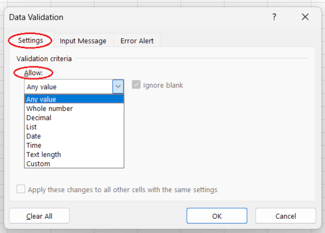
Aplicar la validación de datos en Excel es sencillo: Abre la pestaña "Datos". Ve al grupo "Herramientas de datos". Pulsa el botón "Validación de datos".
Aprende a analizar datos con Tablas dinámicas y funciones lógicas intermedias antes de pasar a herramientas como el análisis hipotético y la previsión.
Adquiere las habilidades esenciales para usar Excel, desde preparar datos hasta escribir fórmulas y crear visualizaciones. ¡No se requiere experiencia previa!



Es posible que, al trabajar en Excel, necesites expresar unidades cuadradas (m²), exponentes en matemáticas (2³), números ordinales (1primer), notas a pie de página y símbolos de marca comercial (™ y ®). Pero, a diferencia de Microsoft Word, donde puedes utilizar un simple botón de la barra de herramientas, aplicar superíndices en Excel requiere un poco más de esfuerzo. No te preocupes. En este artículo, te mostraré las mejores soluciones.
Antes de mostrarte los métodos, quiero mencionar algo importante: El superíndice en Excel es puramente visual; no altera el valor real en la barra de fórmulas ni afecta a ningún cálculo.
Ahora, para que sea más fácil de seguir, he dividido esta guía en dos partes: Uno se centraba en dar formato a los números y el otro al texto. Siéntete libre de saltar a la sección más relevante para lo que necesitas conseguir. Después, recuerda volver a nuestro programa de habilidades Fundamentos de Excel para seguir aprendiendo.
Suplementar texto en Excel
Excel te permite aplicar superíndices en el texto utilizando los siguientes métodos:
Método de diálogo Formatear celdas
Para aplicar formato de superíndice al texto en Excel utilizando este método:
Ruta del atajo de teclado
Aunque Excel no tiene un atajo de teclado específico para el superíndice, puedes utilizar una ruta rápida de teclado:
Ten en cuenta que esta secuencia de pulsaciones no es un verdadero atajo de teclado, sino que proporciona una forma más rápida de navegar por la función Formatear celdas sin utilizar el ratón.
Añadir superíndice a la barra de herramientas de acceso rápido
Para que el superíndice sea más accesible, puedes añadirlo a la Barra de Herramientas de Acceso Rápido siguiendo estos pasos:
Una vez añadido, puedes acceder al superíndice con un solo clic o pulsando Alt seguido del número de posición del comando en tu QAT. Por ejemplo, pulsa Alt + 5 si es el quinto comando.
Añadir superíndices a la cinta de Excel
También puedes hacer que el superíndice esté disponible en la cinta de opciones siguiendo estos pasos:
Este método crea un hogar permanente para el comando superíndice en tu interfaz de Excel, haciéndolo fácilmente accesible siempre que lo necesites.
Supracifrar números en Excel
Superescribir números en Excel es más complejo que superescribir texto, porque Excel trata los números de forma diferente. La mayoría de los métodos de formato de superíndice convierten los números en texto, lo que afecta a su comportamiento en fórmulas y cálculos. A continuación se presentan varios enfoques, cada uno con sus puntos fuertes y sus limitaciones.
Utilizar la herramienta Ecuación
Puedes insertar números en superíndice mediante la Herramienta Ecuación siguiendo estos pasos:
Es importante tener en cuenta que las ecuaciones son objetos flotantes, no anclados a celdas concretas, y no pueden utilizarse en fórmulas o cálculos; por tanto, el método es mejor sólo para fines de presentación.
Consulta nuestro curso Visualización de datos en Excel para aprender más sobre la preparación y visualización de datos para su presentación en contextos empresariales.
Utilizar códigos Alt (Sólo 1, 2, 3)
Para los superíndices 1, 2 y 3, utiliza lo siguiente Alt códigos:
Mantén Alt y escribe:
Ten en cuenta que los códigos Alt sólo funcionan cuando Bloq Num está activado y estás utilizando el teclado numérico (no la fila de números que hay sobre las letras). Si utilizas un ordenador portátil sin teclado numérico específico, puede quelos códigos Alt no funcionen.
También es importante tener en cuenta que estos caracteres dependen de la fuente (funcionan bien en fuentes como Calibri o Arial) y se tratan como texto, lo que significa que no pueden utilizarse en cálculos numéricos.
Utilizar la función CHAR()
También puedes añadir superíndices con la función
CHAR(). Por ejemplo,=A1 & CHAR(178)añade un superíndice 2 al valor de la celda A1. Sin embargo, este método convierte el resultado en una cadena de texto, rompiendo la funcionalidad numérica como la ordenación o las operaciones matemáticas.Utilizar formatos de número personalizados
Para mostrar visualmente los superíndices conservando el valor del número, utiliza Formato numérico personalizado.
Selecciona tus celdas y pulsa Ctrl + 1 para abrir el menú Formatear celdas de Formato de Celdas.
Ir al Número pestaña → Personalizar.
En el Escribe introduce un formato como
0².Puedes copiar y pegar otros caracteres de superíndice como
⁴,⁵, etc., de mapas de caracteres o de la web si tu teclado no los admite de forma nativa.Utilizar VBA para la automatización
Si necesitas superíndices numéricos en un gran conjunto de datos o automatizar el proceso, puedes utilizar VBA para automatizar la operación. Selecciona las celdas necesarias, abre tu editor VBS y escribe el siguiente código:
Este script añade un superíndice 2 a cada celda seleccionada. Puedes modificar
Chr(178)a otros códigos según necesites.Limitaciones y soluciones
La superíndice en Excel tiene varias limitaciones. Entre estas cuestiones se incluyen las siguientes:
Conversión de numérico a cadena: La mayoría de los métodos, como los códigos Alt y la función
CHAR, convierten los números en texto, rompiendo los cálculos a menos que hagas referencia a los valores originales por separado.Soporte de caracteres limitado: Sólo
¹,², y³tienen Alt otros superíndices como⁴,⁵, etc. requieren soluciones.Dependencia de la fuente: Los superíndices pueden aparecer incorrectamente en fuentes no estándar.
Para solucionar estos problemas, ten en cuenta las siguientes prácticas:
Copia y pega superíndices Unicode como
⁰,⁴,⁵,⁶,⁷,⁸,⁹de fuentes online o mapas de caracteres.Puedes utilizar la Tinta Ecuación para escribir ecuaciones a mano y luego convertirlas en superíndices mecanografiados, lo que es ideal para anotaciones ad hoc, pero no es fácil de usar con fórmulas.
Aprovecha los formatos numéricos personalizados para superíndices sólo visuales que conserven la funcionalidad numérica. Por ejemplo,
0²aparece como1²pero conserva el valor 1.Combina métodos estratégicamente utilizando valores numéricos originales en los cálculos y mostrando versiones formateadas para la presentación.
Conclusión
Como has visto, hay varias formas de añadir superíndices en Excel, dependiendo de lo que intentes hacer. Puedes utilizar la herramienta Ecuación, la función
CHAR()y otros métodos para añadir notas a pie de página, unidades o expresiones matemáticas. Algunos de los métodos requieren un poco más de práctica que otros, pero todos funcionan para lograr el superíndice, así que no puedes equivocarte.Te recomiendo que sigas nuestro curso de Análisis de datos en Excel para aprender a generar perspectivas y te recomiendo nuestro programa de habilidades Fundamentos de Excel, que también he mencionado antes, para aprender más sobre las funciones disponibles en las últimas versiones de Excel. O bien, nuestras Funciones avanzadas de Excel son un curso perfecto si estás explorando las referencias y búsquedas avanzadas.