
Kursus
Persiapan Data di Excel
3 Hr
88K
Excel mungkin bukan dibuat untuk menulis, tetapi itu tidak menghentikan kita menggunakannya untuk segala hal mulai dari daftar tugas hingga rencana proyek. Jika Anda bekerja dengan banyak teks di spreadsheet, bullet point dapat membantu menjaga keterbacaan.
Meskipun Excel tidak memiliki fitur daftar bullet bawaan seperti Word, bukan berarti Anda kehabisan opsi. Dalam tulisan ini, saya akan memandu Anda melalui beberapa cara sederhana untuk menambahkan bullet point ke lembar Excel Anda.
Mari kita telusuri tiga cara mudah untuk menambahkan satu bullet point di sebuah sel Excel.
Cara termudah adalah menggunakan tombol pintasan: Klik sel, lalu tekan Alt + 7 atau Alt + 0149 untuk menyisipkan bullet solid, atau Alt + 9 untuk yang kosong.
Namun ini hanya berfungsi jika papan ketik Anda memiliki tombol angka (numeric keypad). Pada banyak laptop, Anda perlu menyalakan Num Lock terlebih dahulu menggunakan Shift + Num Lock atau Fn + Num Lock. Tanpa numeric keypad atau Num Lock aktif, pintasan mungkin tidak berfungsi.
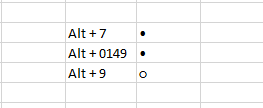
Sisipkan bullet menggunakan tombol pintasan. Gambar oleh Penulis.
Anda juga dapat menggunakan fungsi CHAR(). Saya menggunakannya saat harus menambahkan bullet di banyak sel sekaligus. Pilih sel tempat Anda menginginkan bullet, lalu masukkan: =CHAR(149). Ini akan menyisipkan bullet di setiap sel yang dipilih.
Anda juga dapat menggabungkan bullet dengan teks menggunakan rumus seperti: =CHAR(149) & "Fruits", atau gunakan referensi sel seperti: =CHAR(149) & C3. Lalu seret rumus ke bawah untuk menerapkannya ke banyak sel.
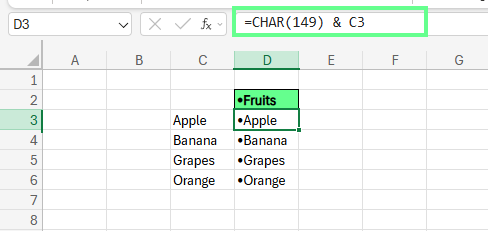
Tambahkan bullet menggunakan fungsi CHAR(). Gambar oleh Penulis.
Anda juga bisa menyisipkan bullet menggunakan alat Symbol bawaan Excel. Buka tab Insert , pilih Symbol, dan di kotak popup, ketik 2022 (Unicode untuk bullet) di kolom character code. Anda dapat mengganti font ke Wingdings atau Arial untuk memilih gaya bullet yang berbeda. Klik Insert, dan selesai.
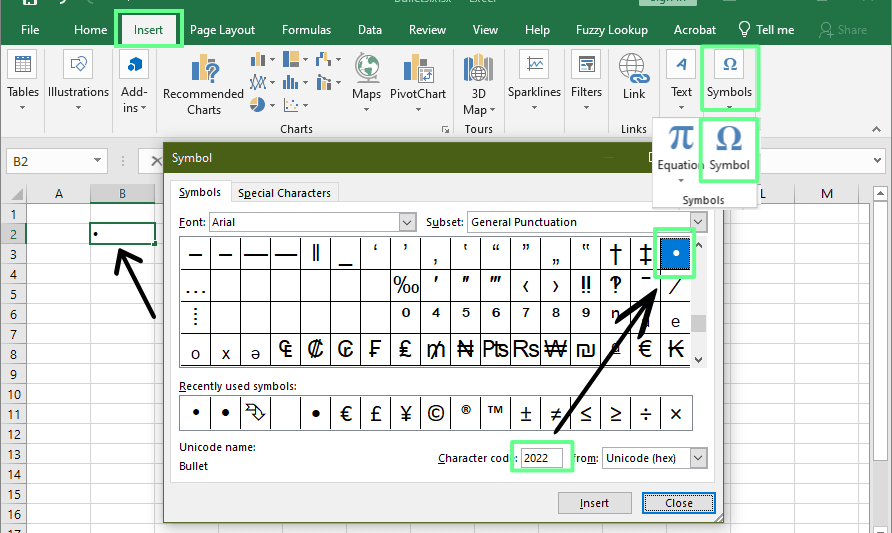
Tambahkan bullet menggunakan metode Symbol. Gambar oleh Penulis.
Misalnya Anda menginginkan lebih dari satu bullet. Mungkin Anda membuat daftar periksa atau mengatur beberapa poin dalam sel yang sama. Berikut dua cara sederhana untuk menambahkan daftar bullet di dalam satu sel di Excel:
Tambahkan beberapa bullet ke satu sel menggunakan metode apa pun di atas (opsi Symbol biasanya yang paling mudah). Setelah masuk, tempatkan kursor di antara dua bullet dan tekan Alt + Enter untuk menyisipkan pemisah baris. Ini membuat daftar bertumpuk yang rapi, semuanya dalam satu sel.
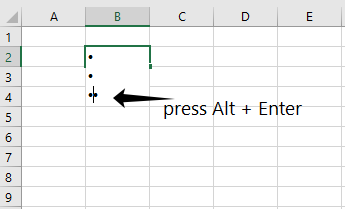
Sisipkan bullet ke beberapa baris. Gambar oleh Penulis.
Jika Anda sudah memiliki daftar bullet di Microsoft Word, tidak perlu membuat ulang di Excel.
Salin daftar dari Word menggunakan Ctrl + C. Untuk menjaga semua bullet dalam satu sel Excel, klik dua kali sel untuk masuk ke mode edit, lalu tekan Ctrl + V untuk menempel. Jika Anda ingin setiap bullet pada baris terpisah, klik sekali pada sel kosong, tekan Ctrl + V, dan Excel akan secara otomatis menempatkan setiap item ke selnya masing-masing.
Terkadang pemformatan mungkin perlu sedikit dirapikan, tetapi ini adalah jalan pintas yang berguna.

Salin dan tempel bullet dari Word ke Excel. Gambar oleh Penulis.
Selain mengetik bullet langsung ke dalam sel, mari lihat beberapa cara lain untuk membuat pemformatan bergaya bullet di Excel.
Jika Anda sering menambahkan bullet, pemformatan kustom dapat menghemat waktu dengan secara otomatis menerapkan bullet ke sel mana pun yang Anda ketik.
Untuk menyiapkannya:
Pilih sel dan tekan Ctrl + 1 (atau klik kanan dan pilih Format Cells).
Buka tab Number dan pilih Custom.
Di kolom Type, tekan Alt + 7 atau Alt + 9 untuk menambahkan bullet, lalu tambahkan spasi, ketik @, dan klik OK.
Sekarang, apa pun yang Anda ketik di sel tersebut akan diawali dengan bullet. Gunakan Format Painter dari tab Home untuk menerapkannya dengan cepat ke sel lain.

Tambahkan bullet menggunakan opsi formatting cells. Gambar oleh Penulis.
Anda juga dapat beralih ke font berbasis simbol seperti Wingdings. Setelah mengganti font, huruf tertentu akan menjadi simbol bullet.
Contohnya:
l menghasilkan bullet solid.n menghasilkan bullet kosong.Metode ini cepat dan tidak memerlukan rumus atau menu.
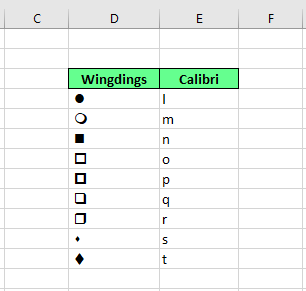
Tambahkan bullet berbeda menggunakan font Wingdings. Gambar oleh Penulis.
Text box menawarkan kontrol desain yang lebih besar dan sangat baik untuk tata letak visual. Berikut cara menambahkannya:
Ini berguna jika Anda mendesain dasbor atau lembar beranotasi.
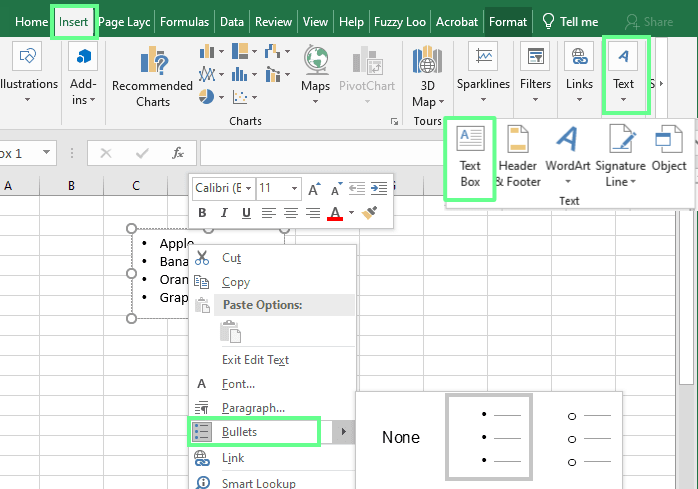
Sisipkan bullet menggunakan Text box. Gambar oleh Penulis.
SmartArt sempurna untuk presentasi visual atau dasbor yang rapi. Namun SmartArt berada di atas grid; ia bukan bagian dari data sel Anda dan tidak dapat digunakan dalam rumus atau pengurutan.
Untuk menggunakannya: Buka tab Insert, temukan SmartArt di grup Illustration, dan pilih gaya dari bagian List (seperti Horizontal Bullet List).
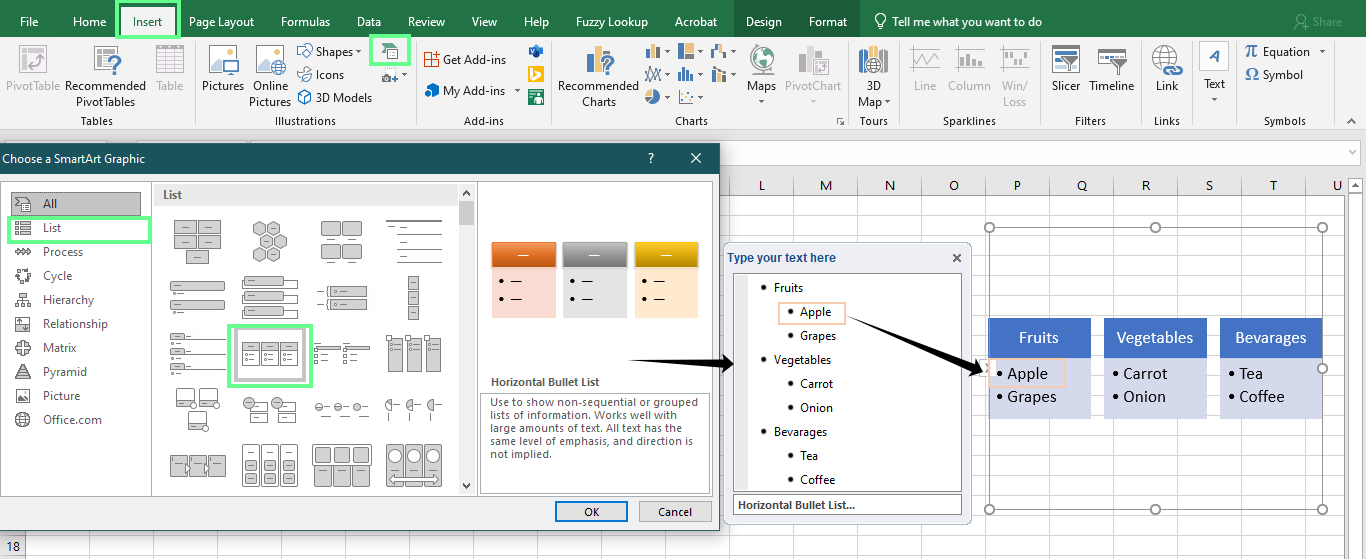
Sisipkan bullet menggunakan alat grafik SmartArt. Gambar oleh Penulis.
Setelah ditambahkan, coba-coba gaya agar sesuai dengan tampilan lembar Anda. Anda dapat menyesuaikannya menggunakan tab Format atau Design di bawah SmartArt Tools.

Menyesuaikan bullet di bagian SmartArt Tools. Gambar oleh Penulis.
Menambahkan bullet point di Excel cukup sederhana, tetapi beberapa masalah umum mungkin menghambat Anda. Berikut cara mengenalinya dan apa yang dapat Anda lakukan untuk memperbaikinya.
Jika bullet Anda tidak muncul, salah satu dari berikut ini bisa menjadi penyebabnya:
Tata letak papan ketik: Beberapa papan ketik internasional tidak mendukung pintasan tombol Alt standar. Jadi, Alt + 7 mungkin tidak berfungsi jika sistem Anda menggunakan metode input yang berbeda.
Font tidak didukung: Tidak semua font menyertakan karakter bullet. Font seperti Calibri Light atau Courier mungkin tidak menampilkan bullet dengan benar. Coba ganti ke Arial, Calibri, atau Wingdings sebagai gantinya.
Kode karakter salah: Mengetik kode yang salah, seperti Alt + 150 alih-alih Alt + 0149 dapat menyisipkan karakter berbeda atau tidak menambahkan apa pun. Demikian pula, salah ketik pada =CHAR(149) bisa menimbulkan masalah.
Jika tidak ada yang berhasil, coba gunakan metode menu Symbol atau salin dan tempel bullet dari sumber tepercaya daring. Ini dapat membantu Anda sepenuhnya melewati keterbatasan font dan papan ketik.
Daftar bullet multi-baris di dalam satu sel bisa sulit dikelola. Anda mungkin memperhatikan:
Berikut beberapa cara mengatasinya:
Berikut ringkasan singkat metode yang dibahas — kegunaan masing-masing, dan di mana mereka mungkin kurang.
|
Metode |
Kelebihan |
Kekurangan |
|
Tombol Alt |
Cepat dan mudah; tidak perlu rumus |
Butuh numeric keypad; mungkin tidak berfungsi di semua laptop |
|
Rumus CHAR() |
Fleksibel untuk digabung dengan teks lain; dapat digunakan dalam rumus |
Kurang ramah pemula |
|
Menu Symbol |
Mudah digunakan dan bagus untuk styling |
Manual dan gayanya terbatas. |
|
Pemformatan Angka Kustom |
Secara otomatis menerapkan bullet; mudah dipakai ulang dengan Format Painter |
Tidak mengubah konten sebenarnya; hanya tampilan |
|
Font Wingdings |
Cara cepat untuk menyisipkan simbol bullet |
Perlu mengganti font |
|
Text Box |
Terbaik untuk pemformatan yang rapi |
Tidak terikat ke sel; dapat mengambang dan bergeser |
|
SmartArt |
Terlihat profesional. Bagus untuk presentasi dan dasbor |
Tidak ideal untuk manipulasi data |
|
Salin dari Word |
Cepat jika daftar sudah dibuat; mempertahankan pemformatan |
Pemformatan mungkin tidak terbawa dengan sempurna |
Excel tidak memiliki alat daftar bullet bawaan, tetapi bukan berarti Anda buntu. Ada banyak cara mudah untuk menambahkan bullet point, tergantung kebutuhan Anda.
Jika Anda ingin yang cepat, pintasan papan ketik atau menu Symbol sudah memadai. Untuk kontrol lebih atau daftar yang dinamis, gunakan fungsi CHAR() atau pemformatan kustom. Dan jika Anda mengincar tampilan yang lebih visual atau rapi, text box dan SmartArt memberi fleksibilitas ekstra.
Jika Anda ingin terus mengasah keterampilan Excel, berikut beberapa sumber yang saya rekomendasikan:
Belajar Excel bersama DataCamp
Kursus
Kursus
Kursus
blogs
David Woods
13 mnt
blogs
Hugo Bowne-Anderson
13 mnt
blogs
Javier Canales Luna
14 mnt
blogs
Dario Radečić
15 mnt




