
Courses
Chuẩn bị dữ liệu trong Excel
3 giờ
87.9K
Excel có thể không được tạo ra để soạn thảo văn bản, nhưng điều đó không ngăn chúng ta dùng nó cho mọi thứ, từ danh sách việc cần làm đến kế hoạch dự án. Nếu bạn làm việc với nhiều văn bản trong bảng tính, dấu đầu dòng sẽ giúp nội dung dễ đọc hơn.
Mặc dù Excel không có sẵn tính năng danh sách đầu dòng như Word, nhưng không có nghĩa là bạn hết lựa chọn. Trong bài viết này, tôi sẽ hướng dẫn bạn một vài cách đơn giản để thêm dấu đầu dòng vào trang tính Excel.
Hãy cùng khám phá ba cách dễ để thêm một dấu đầu dòng trong một ô Excel.
Cách dễ nhất là dùng phím tắt: Nhấp vào một ô, sau đó nhấn Alt + 7 hoặc Alt + 0149 để chèn dấu đầu dòng đặc, hoặc Alt + 9 cho dấu đầu dòng rỗng.
Nhưng những phím này chỉ hoạt động nếu bàn phím của bạn có bàn phím số. Trên nhiều máy tính xách tay, bạn cần bật Num Lock trước bằng Shift + Num Lock hoặc Fn + Num Lock. Nếu không có bàn phím số hoặc Num Lock chưa bật, phím tắt có thể không hoạt động.
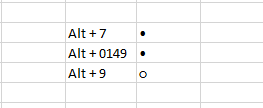
Chèn dấu đầu dòng bằng phím tắt. Hình ảnh: Tác giả.
Bạn cũng có thể dùng hàm CHAR(). Tôi dùng cách này khi cần thêm dấu đầu dòng vào nhiều ô cùng lúc. Chọn các ô nơi bạn muốn thêm dấu đầu dòng, rồi nhập: =CHAR(149). Cách này sẽ chèn một dấu đầu dòng vào mỗi ô đã chọn.
Bạn cũng có thể kết hợp dấu đầu dòng với văn bản bằng công thức như: =CHAR(149) & "Fruits", hoặc dùng tham chiếu ô như: =CHAR(149) & C3. Sau đó kéo công thức xuống để áp dụng cho nhiều ô.
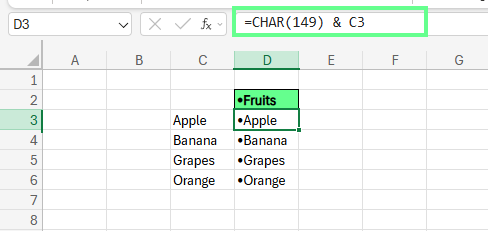
Thêm dấu đầu dòng bằng hàm CHAR(). Hình ảnh: Tác giả.
Bạn cũng có thể chèn dấu đầu dòng bằng công cụ Symbol tích hợp của Excel. Vào thẻ Insert chọn Symbol, và trong hộp bật lên, nhập 2022 (mã Unicode cho dấu đầu dòng) vào trường mã ký tự. Bạn có thể đổi phông chữ sang Wingdings hoặc Arial để chọn các kiểu dấu đầu dòng khác. Nhấp Insert là xong.
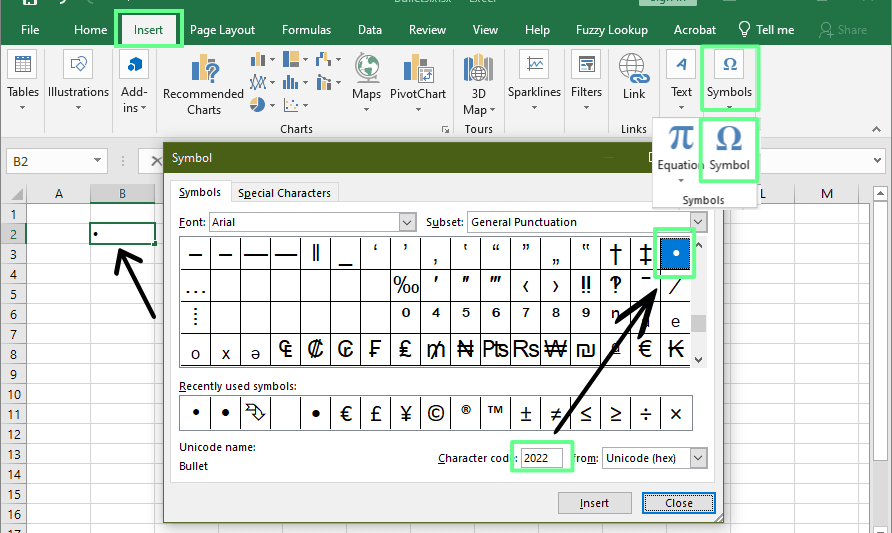
Thêm dấu đầu dòng bằng phương pháp Symbol. Hình ảnh: Tác giả.
Giả sử bạn muốn nhiều hơn một dấu đầu dòng. Có thể bạn đang tạo danh sách kiểm tra hoặc sắp xếp vài ý trong cùng một ô. Dưới đây là hai cách đơn giản để thêm danh sách đầu dòng bên trong một ô trong Excel:
Thêm nhiều dấu đầu dòng vào một ô bằng bất kỳ phương pháp nào ở trên (tùy chọn Symbol thường dễ nhất). Sau khi chèn xong, đặt con trỏ giữa hai dấu đầu dòng và nhấn Alt + Enter để xuống dòng. Cách này tạo một danh sách xếp dòng gọn gàng, tất cả trong một ô.
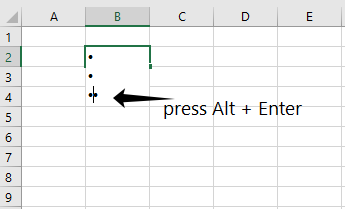
Chèn dấu đầu dòng trên nhiều dòng. Hình ảnh: Tác giả.
Nếu bạn đã có danh sách đầu dòng trong Microsoft Word, không cần tạo lại trong Excel.
Sao chép danh sách từ Word bằng Ctrl + C. Để giữ tất cả dấu đầu dòng trong một ô Excel, nhấp đúp vào ô để vào chế độ chỉnh sửa, rồi nhấn Ctrl + V để dán. Nếu bạn muốn mỗi dấu đầu dòng trên một hàng riêng, nhấp một lần vào một ô trống, nhấn Ctrl + V, và Excel sẽ tự động đưa mỗi mục vào ô của nó.
Đôi khi định dạng có thể cần chỉnh lại nhanh, nhưng đây là một lối tắt hữu ích.

Sao chép và dán dấu đầu dòng từ Word sang Excel. Hình ảnh: Tác giả.
Ngoài việc gõ trực tiếp dấu đầu dòng vào ô, hãy xem thêm vài cách khác để tạo định dạng kiểu đầu dòng trong Excel.
Nếu bạn thường xuyên thêm dấu đầu dòng, định dạng tùy chỉnh có thể tiết kiệm thời gian bằng cách tự động áp dụng dấu đầu dòng cho bất kỳ ô nào bạn nhập nội dung.
Cách thiết lập:
Chọn một ô và nhấn Ctrl + 1 (hoặc nhấp chuột phải và chọn Format Cells).
Vào thẻ Number và chọn Custom.
Trong trường Type, nhấn Alt + 7 hoặc Alt + 9 để thêm dấu đầu dòng, sau đó thêm một khoảng trắng, gõ @, và nhấp OK.
Bây giờ, bất kỳ nội dung nào bạn gõ trong ô đó sẽ bắt đầu bằng một dấu đầu dòng. Dùng Format Painter từ thẻ Home để áp dụng nhanh cho các ô khác.

Thêm dấu đầu dòng bằng tùy chọn định dạng ô. Hình ảnh: Tác giả.
Bạn cũng có thể chuyển sang phông chữ dạng ký hiệu như Wingdings. Sau khi đổi phông, một số chữ cái sẽ trở thành ký hiệu đầu dòng.
Ví dụ:
l cho dấu đầu dòng đặc.n cho dấu đầu dòng rỗng.Cách này nhanh và không cần công thức hay menu.
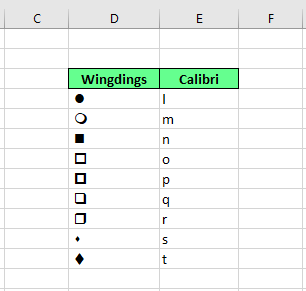
Thêm các kiểu dấu đầu dòng khác nhau bằng phông Wingdings. Hình ảnh: Tác giả.
Text box cho phép kiểm soát thiết kế tốt hơn và hữu ích cho bố cục trực quan. Cách thêm như sau:
Cách này hữu ích khi bạn thiết kế dashboard hoặc trang tính có chú thích.
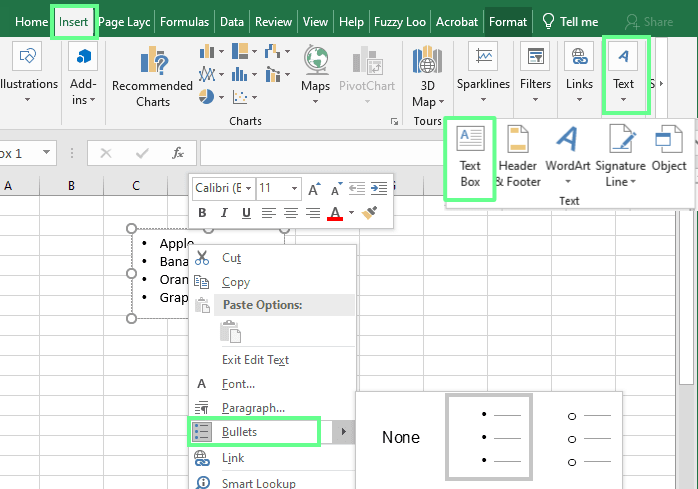
Chèn dấu đầu dòng bằng Text box. Hình ảnh: Tác giả.
SmartArt rất phù hợp cho bài thuyết trình trực quan hoặc dashboard chỉn chu. Nhưng SmartArt nằm trên lưới; nó không phải là dữ liệu trong ô của bạn và không thể dùng trong công thức hoặc sắp xếp.
Để dùng: Vào thẻ Insert, tìm SmartArt trong nhóm Illustration, và chọn một kiểu trong phần List (như Horizontal Bullet List).
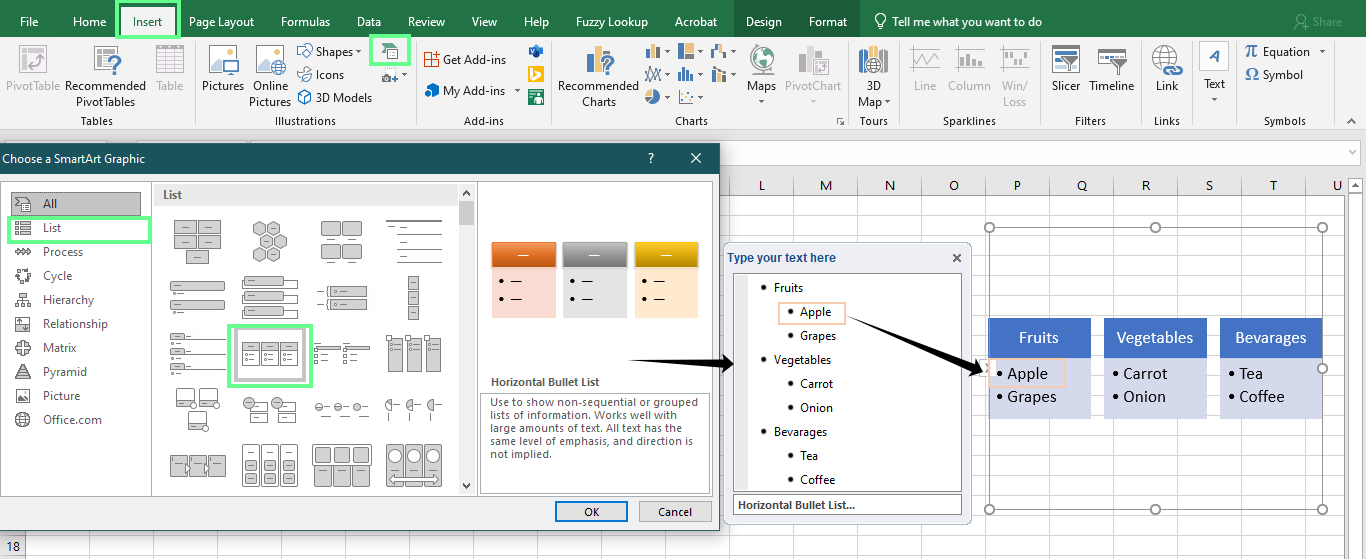
Chèn dấu đầu dòng bằng công cụ đồ họa SmartArt. Hình ảnh: Tác giả.
Sau khi thêm, hãy thử các kiểu để phù hợp với giao diện trang tính của bạn. Bạn có thể tùy chỉnh trong các thẻ Format hoặc Design dưới SmartArt Tools.

Tùy chỉnh dấu đầu dòng trong phần SmartArt Tools. Hình ảnh: Tác giả.
Thêm dấu đầu dòng trong Excel khá đơn giản, nhưng một vài vấn đề phổ biến có thể cản trở bạn. Đây là cách nhận biết và khắc phục.
Nếu dấu đầu dòng không xuất hiện, có thể do một trong các nguyên nhân sau:
Bố cục bàn phím: Một số bàn phím quốc tế không hỗ trợ phím tắt Alt tiêu chuẩn. Vì vậy, Alt + 7 có thể không hoạt động nếu hệ thống của bạn dùng phương thức nhập khác.
Phông chữ không hỗ trợ: Không phải mọi phông đều có ký tự dấu đầu dòng. Các phông như Calibri Light hoặc Courier có thể không hiển thị dấu đầu dòng đúng. Hãy thử chuyển sang Arial, Calibri, hoặc Wingdings.
Mã ký tự không đúng: Gõ sai mã, như Alt + 150 thay vì Alt + 0149 có thể chèn ký tự khác hoặc không chèn gì. Tương tự, gõ sai trong =CHAR(149) có thể gây lỗi.
Nếu không cách nào hoạt động, hãy thử phương pháp menu Symbol hoặc sao chép và dán một dấu đầu dòng từ nguồn đáng tin cậy trên mạng. Cách này giúp bạn bỏ qua hoàn toàn giới hạn về phông và bàn phím.
Danh sách đầu dòng nhiều dòng trong một ô có thể khó quản lý. Bạn có thể nhận thấy:
Một vài cách khắc phục:
Dưới đây là phần tóm lược nhanh các phương pháp đã đề cập — phương pháp nào phù hợp với mục đích nào và điểm hạn chế của chúng.
|
Phương pháp |
Ưu điểm |
Nhược điểm |
|
Phím Alt |
Nhanh và dễ; không cần công thức |
Cần bàn phím số; có thể không hoạt động trên mọi laptop |
|
Công thức CHAR() |
Linh hoạt khi kết hợp với văn bản khác; có thể dùng trong công thức |
Không thân thiện với người mới bắt đầu |
|
Menu Symbol |
Dễ dùng và tốt cho việc chọn kiểu |
Thực hiện thủ công và số kiểu hạn chế. |
|
Định dạng số tùy chỉnh |
Tự động áp dụng dấu đầu dòng; dễ tái sử dụng với Format Painter |
Không thay đổi nội dung thực; chỉ thay đổi cách hiển thị |
|
Phông Wingdings |
Cách nhanh để chèn ký hiệu đầu dòng |
Yêu cầu đổi phông chữ |
|
Text Box |
Tốt nhất để định dạng gọn gàng |
Không gắn với ô; có thể nổi và thay đổi vị trí |
|
SmartArt |
Trông chuyên nghiệp. Phù hợp cho thuyết trình và dashboard |
Không lý tưởng cho thao tác dữ liệu |
|
Sao chép từ Word |
Nhanh khi đã có sẵn danh sách; giữ định dạng |
Định dạng có thể không chuyển sang hoàn hảo |
Excel không có công cụ danh sách đầu dòng tích hợp nhưng không có nghĩa là bạn bó tay. Có rất nhiều cách dễ để thêm dấu đầu dòng, tùy vào nhu cầu của bạn.
Nếu bạn muốn thao tác nhanh, phím tắt bàn phím hoặc menu Symbol là đủ. Để kiểm soát nhiều hơn hoặc có danh sách động, hãy dùng hàm CHAR() hoặc định dạng tùy chỉnh. Còn nếu bạn hướng đến giao diện trực quan, chỉn chu, Text Box và SmartArt sẽ cho bạn thêm linh hoạt.
Nếu bạn muốn tiếp tục nâng cao kỹ năng Excel, đây là vài tài liệu tôi khuyên dùng:
Học Excel cùng DataCamp
Courses
Courses
Courses