Excel 并非为写作而生,但这并不妨碍我们用它做从待办事项到项目计划的一切。如果您的表格里有大量文本,项目符号可以帮助提升可读性。
虽然 Excel 不像 Word 那样内置项目符号列表功能,但这并不代表毫无办法。本文将带您通过几种简单方法,在 Excel 工作表中添加项目符号。
如何在单元格中插入项目符号
这里介绍三种在 Excel 单元格中添加单个项目符号的简便方法。
使用 Alt 键快捷方式
最简单的方法是使用快捷键:单击单元格,然后按 Alt + 7 或 Alt + 0149 插入实心项目符号,按 Alt + 9 插入空心项目符号。
但这些仅在您的键盘带有数字小键盘时有效。在许多笔记本上,您需要先使用 Shift + Num Lock 或 Fn + Num Lock 打开数字锁定。没有数字小键盘或未开启数字锁定时,快捷键可能无法使用。
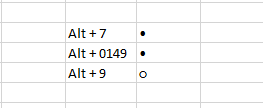
使用快捷键插入项目符号。作者供图。
使用 CHAR() 函数
也可以使用 CHAR() 函数。我会在需要一次性在多个单元格中添加项目符号时使用它。选中需要添加项目符号的单元格,然后输入:=CHAR(149)。这会在每个选定单元格中插入一个项目符号。
您还可以用如下公式将项目符号与文本组合:=CHAR(149) & "Fruits",或使用单元格引用:=CHAR(149) & C3。然后向下拖动公式,应用到多个单元格。
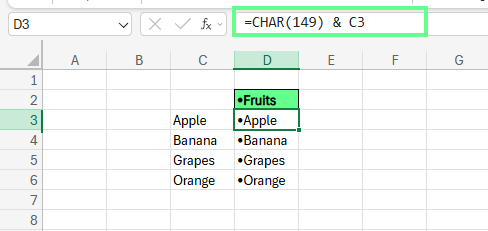
使用 CHAR() 函数添加项目符号。作者供图。
使用“符号”菜单
您也可以使用 Excel 内置的“符号”工具插入项目符号。转到插入选项卡,选择符号,在弹出框的字符代码字段中输入 2022(项目符号的 Unicode)。您可以将字体更改为 Wingdings 或 Arial 以选择不同的项目符号样式。单击插入即可。
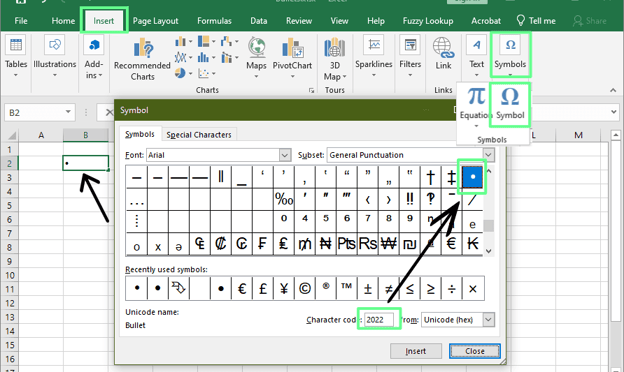
使用“符号”方法添加项目符号。作者供图。
如何在单个单元格中创建项目符号列表
如果您需要的不止一个项目符号,比如要做清单或在同一单元格中组织几个要点。以下是在 Excel 的一个单元格内添加项目符号列表的两种简单方法:
使用换行的手动方法
使用上述任一方法(通常“符号”选项最容易)向单个单元格添加多个项目符号。插入后,将光标放在两个项目符号之间,按 Alt + Enter 插入换行。这样就能在同一单元格内创建整洁的分行列表。
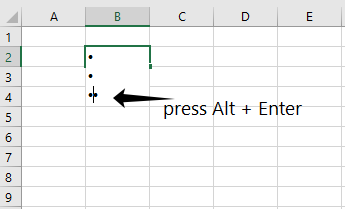
将项目符号插入到多行。作者供图。
从 Word 复制粘贴
如果您在 Microsoft Word 中已经有一个项目符号列表,就无需在 Excel 中重新创建。
在 Word 中使用 Ctrl + C 复制列表。若要将所有项目符号置于一个 Excel 单元格内,先双击该单元格进入编辑模式,然后按 Ctrl + V 粘贴。若希望每个项目符号位于单独的行,单击空白单元格一次,按 Ctrl + V,Excel 会自动将每个条目填入其各自的单元格。
有时格式可能需要稍作整理,但这是个很方便的捷径。
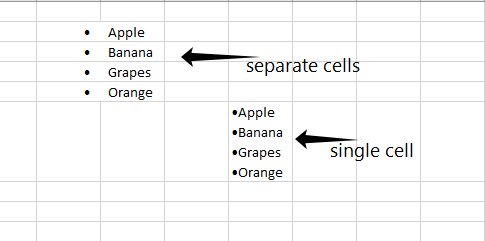
将项目符号从 Word 复制到 Excel。作者供图。
添加项目符号的替代方法
除了直接在单元格中输入项目符号,我们再来看几种在 Excel 中创建“项目符号风格”格式的其他方法。
使用自定义数字格式
如果您需要反复添加项目符号,自定义格式可以节省时间,对任何输入的单元格自动加上项目符号。
设置步骤:
现在,您在该单元格中输入的任何内容都会以项目符号开头。使用格式刷(位于开始选项卡)即可快速应用到其他单元格。
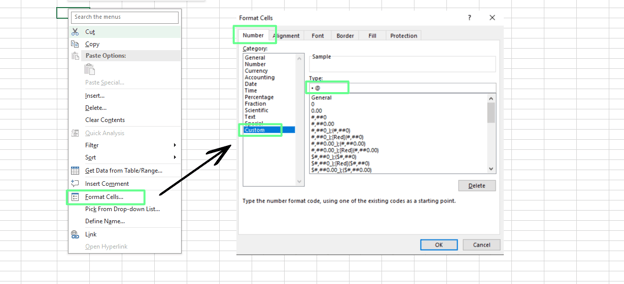
通过“设置单元格格式”选项添加项目符号。作者供图。
使用 Wingdings 等特殊字体
您还可以切换到 Wingdings 这类基于符号的字体。更改字体后,某些字母会变成项目符号符号。
例如:
- 输入
l 得到实心项目符号。
- 输入
n 得到空心项目符号。
这种方法快捷,不需要使用公式或菜单。
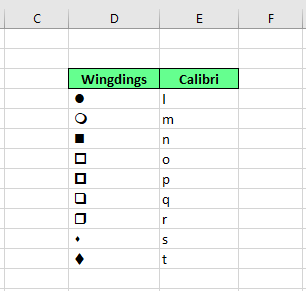
使用 Wingdings 字体添加不同的项目符号。作者供图。
插入文本框
文本框提供更多设计控制,非常适合视觉化布局。操作如下:
- 转到插入选项卡,单击文本,然后选择文本框。
- 在工作表上单击并拖动以放置文本框。
- 在文本框中输入您的列表,然后选中文本。
- 右键选择项目符号,选择您喜欢的样式。
这对于设计仪表板或注释表格非常有用。
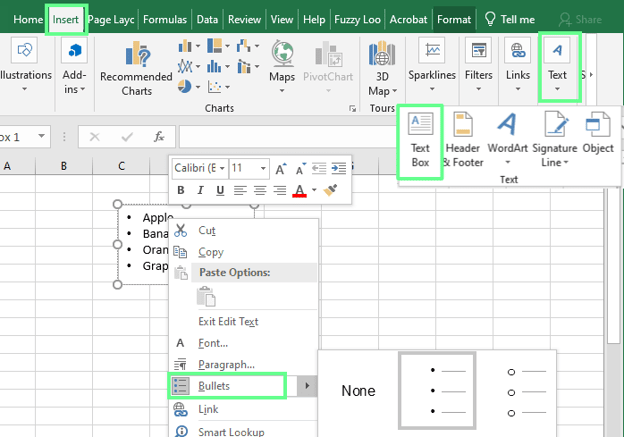
使用文本框插入项目符号。作者供图。
使用 SmartArt 图形
SmartArt 适合视觉呈现或精美的仪表板。但 SmartArt 位于网格之上,不属于单元格数据,无法用于公式或排序。
使用方法:转到插入选项卡,在插图组中找到SmartArt,在列表部分选择一种样式(如水平项目符号列表)。
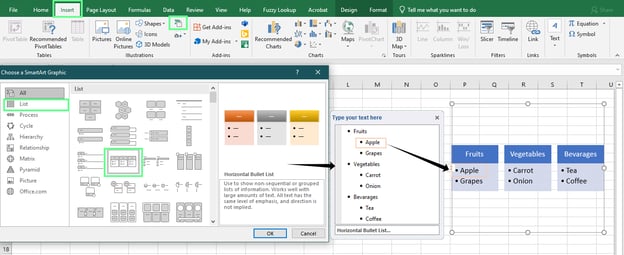
使用 SmartArt 图形工具插入项目符号。作者供图。
添加后,可以尝试不同样式以匹配工作表的观感。您可以使用格式或设计选项卡(位于SmartArt 工具下)进行自定义。
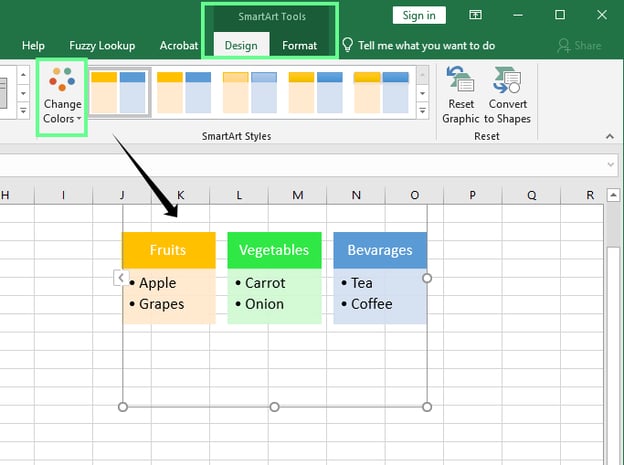
在 SmartArt 工具部分自定义项目符号。作者供图。
常见问题与解决方法
在 Excel 中添加项目符号相当简单,但也可能遇到一些常见问题。以下是如何识别并解决它们的方法。
项目符号未显示
如果项目符号没有出现,可能的原因包括:
-
键盘布局:部分国际键盘不支持标准的 Alt 键快捷方式。因此,如果系统使用不同的输入法,Alt + 7 可能无效。
-
不受支持的字体:并非所有字体都包含项目符号字符。诸如Calibri Light 或Courier 等字体可能无法正确显示项目符号。尝试切换为Arial、Calibri 或Wingdings。
-
字符代码不正确:输入错误的代码(如 Alt + 150 而非 Alt + 0149)可能会插入其他字符或什么都不插。类似地,=CHAR(149) 中的拼写错误也会导致问题。
如果以上方法都无效,尝试使用符号菜单法,或从可靠的在线来源复制并粘贴一个项目符号。这样可以完全绕过字体和键盘的限制。
编辑较长的项目符号列表
在单个单元格中的多行项目符号列表可能难以管理。您可能会注意到:
- 未开启自动换行时,文本不会换行。
- 如果每行长度不同,项目符号可能会错位。
- Excel 不支持在单元格内缩进,增加了格式设置难度。
可以尝试以下变通方法:
- 使用两列:一列放项目符号符号,一列放文本。这样可以更好地控制间距和对齐。
- 在 Excel 中插入 Word 对象:可在 Excel 内使用 Word 的内置项目符号和列表格式工具。
各方法的优缺点
以下是上述方法的快速概览——各自适用场景及可能的不足之处。
|
方法
|
优点
|
缺点
|
|
Alt 键
|
快捷易用;无需公式
|
需要数字小键盘;并非所有笔记本都适用
|
|
CHAR() 公式
|
可灵活与其他文本组合;能用于公式
|
对初学者不够友好
|
|
“符号”菜单
|
简单易用且便于选择样式
|
操作偏手动,样式有限
|
|
自定义数字格式
|
自动应用项目符号;可用格式刷复用
|
不改变实际内容;仅改变外观
|
|
Wingdings 字体
|
快速插入项目符号符号
|
需要更改字体
|
|
文本框
|
更利于整洁的格式
|
不隶属于单元格;可能漂移位置
|
|
SmartArt
|
观感专业;适合演示和仪表板
|
不适合数据处理
|
|
从 Word 复制
|
已有列表时快捷;可保留格式
|
格式可能无法完美继承
|
要点回顾
Excel 没有内置的项目符号工具,但并不意味着束手无策。根据您的需求,有很多简单的方法可以添加项目符号。
如果您追求快捷,键盘快捷键或符号菜单即可胜任。若需要更多控制或动态列表,建议使用 CHAR() 函数或自定义格式。而如果您想要更具视觉效果或更精致的呈现,文本框和 SmartArt 提供了更多灵活性。
如果您想继续提升 Excel 技能,我推荐以下资源:


Excel 并非为写作而生,但这并不妨碍我们用它做从待办事项到项目计划的一切。如果您的表格里有大量文本,项目符号可以帮助提升可读性。
虽然 Excel 不像 Word 那样内置项目符号列表功能,但这并不代表毫无办法。本文将带您通过几种简单方法,在 Excel 工作表中添加项目符号。
如何在单元格中插入项目符号
这里介绍三种在 Excel 单元格中添加单个项目符号的简便方法。
使用 Alt 键快捷方式
最简单的方法是使用快捷键:单击单元格,然后按
Alt + 7或Alt + 0149插入实心项目符号,按Alt + 9插入空心项目符号。但这些仅在您的键盘带有数字小键盘时有效。在许多笔记本上,您需要先使用
Shift + Num Lock或Fn + Num Lock打开数字锁定。没有数字小键盘或未开启数字锁定时,快捷键可能无法使用。使用快捷键插入项目符号。作者供图。
使用 CHAR() 函数
也可以使用
CHAR()函数。我会在需要一次性在多个单元格中添加项目符号时使用它。选中需要添加项目符号的单元格,然后输入:=CHAR(149)。这会在每个选定单元格中插入一个项目符号。您还可以用如下公式将项目符号与文本组合:
=CHAR(149) & "Fruits",或使用单元格引用:=CHAR(149) & C3。然后向下拖动公式,应用到多个单元格。使用 CHAR() 函数添加项目符号。作者供图。
使用“符号”菜单
您也可以使用 Excel 内置的“符号”工具插入项目符号。转到插入选项卡,选择符号,在弹出框的字符代码字段中输入
2022(项目符号的 Unicode)。您可以将字体更改为 Wingdings 或 Arial 以选择不同的项目符号样式。单击插入即可。使用“符号”方法添加项目符号。作者供图。
如何在单个单元格中创建项目符号列表
如果您需要的不止一个项目符号,比如要做清单或在同一单元格中组织几个要点。以下是在 Excel 的一个单元格内添加项目符号列表的两种简单方法:
使用换行的手动方法
使用上述任一方法(通常“符号”选项最容易)向单个单元格添加多个项目符号。插入后,将光标放在两个项目符号之间,按
Alt + Enter插入换行。这样就能在同一单元格内创建整洁的分行列表。将项目符号插入到多行。作者供图。
从 Word 复制粘贴
如果您在 Microsoft Word 中已经有一个项目符号列表,就无需在 Excel 中重新创建。
在 Word 中使用
Ctrl + C复制列表。若要将所有项目符号置于一个 Excel 单元格内,先双击该单元格进入编辑模式,然后按Ctrl + V粘贴。若希望每个项目符号位于单独的行,单击空白单元格一次,按Ctrl + V,Excel 会自动将每个条目填入其各自的单元格。有时格式可能需要稍作整理,但这是个很方便的捷径。
将项目符号从 Word 复制到 Excel。作者供图。
添加项目符号的替代方法
除了直接在单元格中输入项目符号,我们再来看几种在 Excel 中创建“项目符号风格”格式的其他方法。
使用自定义数字格式
如果您需要反复添加项目符号,自定义格式可以节省时间,对任何输入的单元格自动加上项目符号。
设置步骤:
选择一个单元格并按
Ctrl + 1(或右键选择设置单元格格式)。转到数字选项卡并选择自定义。
在类型框中,按
Alt + 7或Alt + 9添加项目符号,然后加一个空格,输入@,最后单击确定。现在,您在该单元格中输入的任何内容都会以项目符号开头。使用格式刷(位于开始选项卡)即可快速应用到其他单元格。
通过“设置单元格格式”选项添加项目符号。作者供图。
使用 Wingdings 等特殊字体
您还可以切换到 Wingdings 这类基于符号的字体。更改字体后,某些字母会变成项目符号符号。
例如:
l得到实心项目符号。n得到空心项目符号。这种方法快捷,不需要使用公式或菜单。
使用 Wingdings 字体添加不同的项目符号。作者供图。
插入文本框
文本框提供更多设计控制,非常适合视觉化布局。操作如下:
这对于设计仪表板或注释表格非常有用。
使用文本框插入项目符号。作者供图。
使用 SmartArt 图形
SmartArt 适合视觉呈现或精美的仪表板。但 SmartArt 位于网格之上,不属于单元格数据,无法用于公式或排序。
使用方法:转到插入选项卡,在插图组中找到SmartArt,在列表部分选择一种样式(如水平项目符号列表)。
使用 SmartArt 图形工具插入项目符号。作者供图。
添加后,可以尝试不同样式以匹配工作表的观感。您可以使用格式或设计选项卡(位于SmartArt 工具下)进行自定义。
在 SmartArt 工具部分自定义项目符号。作者供图。
常见问题与解决方法
在 Excel 中添加项目符号相当简单,但也可能遇到一些常见问题。以下是如何识别并解决它们的方法。
项目符号未显示
如果项目符号没有出现,可能的原因包括:
键盘布局:部分国际键盘不支持标准的
Alt键快捷方式。因此,如果系统使用不同的输入法,Alt + 7可能无效。不受支持的字体:并非所有字体都包含项目符号字符。诸如Calibri Light 或Courier 等字体可能无法正确显示项目符号。尝试切换为Arial、Calibri 或Wingdings。
字符代码不正确:输入错误的代码(如
Alt + 150而非Alt + 0149)可能会插入其他字符或什么都不插。类似地,=CHAR(149)中的拼写错误也会导致问题。如果以上方法都无效,尝试使用符号菜单法,或从可靠的在线来源复制并粘贴一个项目符号。这样可以完全绕过字体和键盘的限制。
编辑较长的项目符号列表
在单个单元格中的多行项目符号列表可能难以管理。您可能会注意到:
可以尝试以下变通方法:
各方法的优缺点
以下是上述方法的快速概览——各自适用场景及可能的不足之处。
方法
优点
缺点
Alt 键
快捷易用;无需公式
需要数字小键盘;并非所有笔记本都适用
CHAR() 公式
可灵活与其他文本组合;能用于公式
对初学者不够友好
“符号”菜单
简单易用且便于选择样式
操作偏手动,样式有限
自定义数字格式
自动应用项目符号;可用格式刷复用
不改变实际内容;仅改变外观
Wingdings 字体
快速插入项目符号符号
需要更改字体
文本框
更利于整洁的格式
不隶属于单元格;可能漂移位置
SmartArt
观感专业;适合演示和仪表板
不适合数据处理
从 Word 复制
已有列表时快捷;可保留格式
格式可能无法完美继承
要点回顾
Excel 没有内置的项目符号工具,但并不意味着束手无策。根据您的需求,有很多简单的方法可以添加项目符号。
如果您追求快捷,键盘快捷键或符号菜单即可胜任。若需要更多控制或动态列表,建议使用
CHAR()函数或自定义格式。而如果您想要更具视觉效果或更精致的呈现,文本框和 SmartArt 提供了更多灵活性。如果您想继续提升 Excel 技能,我推荐以下资源: